换一换
换一换 


在Ubuntu和Linux Mint系统上启用《超梦空间执法者》Hypii语音的指南 所需条件 感谢Hypnospace Discord上的Tom.K创建了原始指南并发现了这一方法! 本指南适用于Ubuntu、Linux Mint及其他基于Debian的发行版。 要在《超梦空间执法者》的Linux版本上启用Hypii语音,你需要安装语音调度器。如果你使用的是Ubuntu或Linux Mint,它很可能已经预装,但在某些发行版上则需要手动添加。打开终端并执行以下命令: sudo apt install speech-dispatcher sudo apt install speech-dispatcher-espeak-ng speech-dispatcher 此时会显示语音调度器正在运行。 要测试是否正常工作,输入以下命令: spd-say "在此处输入文本" 要让语音调度器与《超梦空间执法者》配合使用,只需打开属性并进入常规->启动选项。 在字段中添加--enable-speech-dispatcher(不带引号)。 默认情况下,Linux系统上的Hypii语音处于禁用状态,因此需要安装一些模组才能使其正常工作。 启用Hypii语音[手动方法] 如果您熟悉基本的编码操作,可以按照以下方法自行制作模组。如果您更希望直接下载完整的模组文件,可以跳过此部分。前往“/Steam/steamapps/common/超时空不法之徒”。备份“package.nw”文件,然后用压缩文件管理器打开它。提取data.js并在文本编辑器中打开。注意,大多数文本编辑器可能会因文件大小而崩溃,有些还可能添加格式,导致文件出错并使游戏无法启动。建议打开终端并使用“nano data.js”来编辑文件,但要注意程序对输入的响应可能会很慢。 搜索“HypiiRobot”。第一个结果应该是这样的: ...[3,154,null,623024275741261,false,[[1,[2,"HypiiRobot"]],[7,[0,1]]]],[80,187,null,854277302118531,false,[[10,6],[3,1]]],[81,187,null,176678765389064,false,[[10,6],[3,1]]]... 将“HypiiRobot”替换为“HypiiRobotHack”*。然后将[3.1]改为[3.在“854277302118531”之后,以及“176678765389064”之后进行同样操作。 再次搜索“HypiiRobot”,第二个结果应为: ...[3,154,null,694855591259663,false,[[1,[2,"HypiiRobot"]],[7,[0,1]]]]... 同样,将“HypiiRobot”替换为“HypiiRobotHack”。 你可以在这里使用任何内容,因为只需更改原始命令即可。 保存文件并将其添加回“package.nw”,替换存档中的原始文件。 启动游戏后,你将能够禁用Hypii的机器人语音并让它说话,但可能会注意到发音有误,因此我们需要在自定义文件中设置语言。 前往“/usr/share/speech-dispatcher/conf/clients”,以管理员身份打开该文件夹,并新建一个名为“hypnos.conf”的文件。添加以下文本: BeginClient "*:HypnOS:*" DefaultLanguage "en" EndClient 同时前往"/usr/share/speech-dispatcher/conf"并打开"speechd.conf"。 搜索"DefaultLanguage"并移除其前面的#,然后将其设置为: DefaultLanguage "en" 搜索"DefaultModule"并移除其前面的#,然后将其设置为: DefaultModule espeak 保存文件并重启电脑。Hypii现在应该能正常工作了。 启用Hypii语音【简单方法】 下载这些文件: (如果点击链接出现400错误,请将链接复制粘贴到浏览器窗口,因为Steam的转发会导致链接损坏)前往“Steam/steamapps/common/Hypnospace Outlaw”路径,备份“package.nw”文件。下载修改后的package.nw文件并放入该文件夹。现在你可以在《Hypnospace Outlaw》中禁用Hypii机器人语音并让Hypii说话,但你可能会发现语音有点不对劲,发音也不准确。要解决此问题,前往“/usr/share/speech-dispatcher/conf/clients”并以管理员权限打开该文件夹。下载hypnos.conf后将其添加进去。然后将speechd.conf添加到“/usr/share/speech-dispatcher/conf”。这应该能解决问题。如果不行,尝试将其也添加到“/etc/speech-dispatcher/clients”,不过这应该不是必需的。重启你的电脑,Hypii现在应该能正常说话了。现在,当你探索催眠空间时,你的Hypii伙伴可以完全正常使用了!
在Linux(Ubuntu/Linux Mint)上启用Hypii

2026-04-06 04:00:09
转载

导读
这是一篇在Ubuntu、Linux Mint等Debian系Linux发行版上,启用《超梦空间执法者》Hypii语音的教程。介绍了安装语音调度器的命令、测试方法,以及通过手动修改文件或下载模组两种方式启用Hypii语音的步骤,还包含语音相关配置调整方法。


评论
共0条评论

提高分辨率(仅适用于Linux系统)
前置要求 - 启用Steam Play(Proton) - 通过Protonup获取最新版本的Proton-GE - 为每个游戏更改Proton版本以启用最新版…
2026-04-04 22:000赞 · 0评论

如何在WINE上运行SRPG Studio及游戏(MAC/ Linux系统)
默认情况下,通过Wine运行SRPG Studio会导致在游玩地图时出现错误。不过,使用Winetricks安装Windows Script Host后,就能通…
2026-04-02 22:000赞 · 0评论
Linux系统支持鼠标+WASD操作
你是否也和我一样,没有手柄,又无法忍受缺乏完善鼠标支持的键盘操控? 如果你使用的是Linux系统,那就无需再担心了,本指南旨在解决你的问题! Linux系统的鼠…
2026-03-18 07:000赞 · 0评论
在Linux系统上运行《星球大战:钛战机》重制版
在Linux系统上使用Proton让这款老游戏顺畅运行颇具挑战。本指南专注于解决重制版的运行问题,该版本默认情况下在进入任务时似乎会崩溃。相关的解决方法散布各处…
2026-03-20 13:000赞 · 0评论
《 tattletail 》在 Linux 系统上
如何在不使用Wine的情况下在Linux上安装和游玩《 tattletail》 安装步骤: 1. 你需要steamcmd和wget。使用你的包管理器安装它们。在…
2026-03-20 04:000赞 · 0评论
在Linux系统上为《运输大亨豪华版》更改MIDI音色库
在Linux系统上,《运输大亨豪华版》默认使用内置的Fluidsynth和音色库来播放MIDI音轨。如何将其更换为其他音色库? 下载音色库文件 Steam版《运…
2026-02-14 16:000赞 · 0评论
如何在Linux系统上游玩《Total Miner》
本指南将展示如何让《Total Miner》在Linux系统上运行 首先安装《Total Miner》 第一步是打开Steam并安装游戏 确保已启用Proton…
2026-04-07 22:000赞 · 0评论
如何在Linux系统上启用EAX音效
如何在Linux系统上启用EAX音效(适用于《神偷:黄金版》和《神偷2》) 通过Proton启用EAX音效 假设你已安装Sneaky Upgrade且游戏可正常…
2026-04-05 22:000赞 · 0评论
我用的是Linux系统,我的文件到底在哪儿啊???
它们位于/steamapps/compatdata/3954540/pfx/drive_c/users/steamuser/Documents/My Games…
2026-04-04 13:000赞 · 0评论
Proton ćĺ
如何让《勇闯银河系:不法之徒》在Linux系统中通过Proton运行。 配置Proton/Wine(Steam版本) 使用以下命令运行protontricks。…
2026-04-02 22:000赞 · 0评论
暂无更多
最新更新
- 完成H.A.P以获取Thanked成就的方法 — 获取方法包括:正常获取、通过调试菜单以及导入我的99%存档到游戏中 1. 按预期方式获取 如果你想按预期完成H.A.P,点击此处 调试菜单方法 此方法需要你按住…
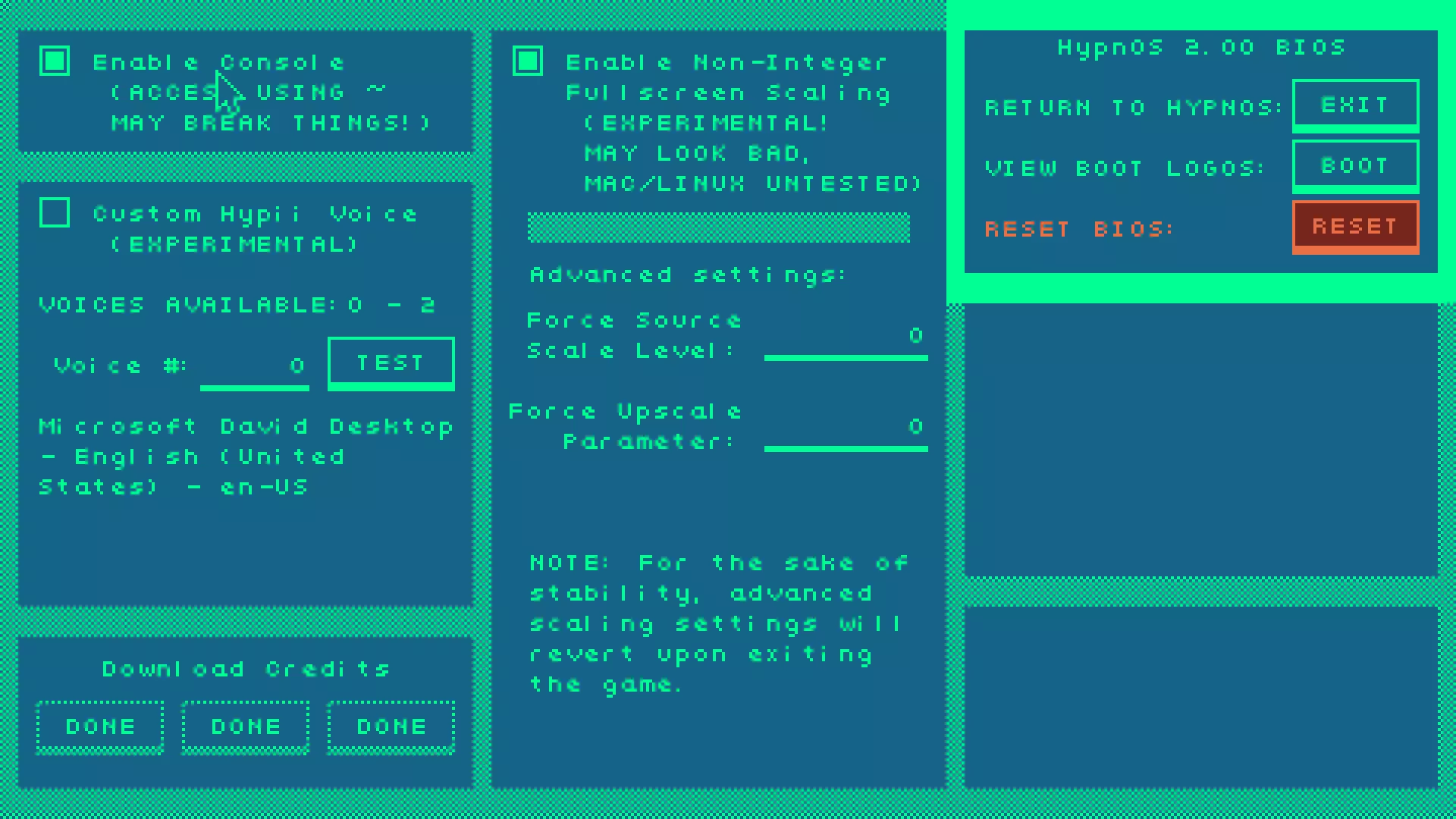
- 沉睡空间执法者 主机版 — 如何操作控制台(使用修改版brow.sh和免费Netzero账户发布) 控制台概述 获取访问权限相当简单,只需打开基本输入输出系统并启用此项功能。
- 无剧透攻略 — 攻略将逐步讲解线索和答案的推导过程。 案件1:侦探古珀内容侵权 开始时你可以进入四个区域:催眠空间中心、咖啡馆、欢乐谷和HSPD总部。HSPD总部只是回顾初始培…
- 在Linux(Ubuntu/Linux Mint)上启用Hypii — 在Ubuntu和Linux Mint系统上启用《超梦空间执法者》Hypii语音的指南 所需条件 感谢Hypnospace Discord上的Tom.K创建了原始…
- 启动器不见了?教授助手来帮忙! — 如果你没有启动器(补丁前版本),这里有个快速解决方法。已针对启动器恢复更新!大家好,我是帮手教授!