换一换
换一换 




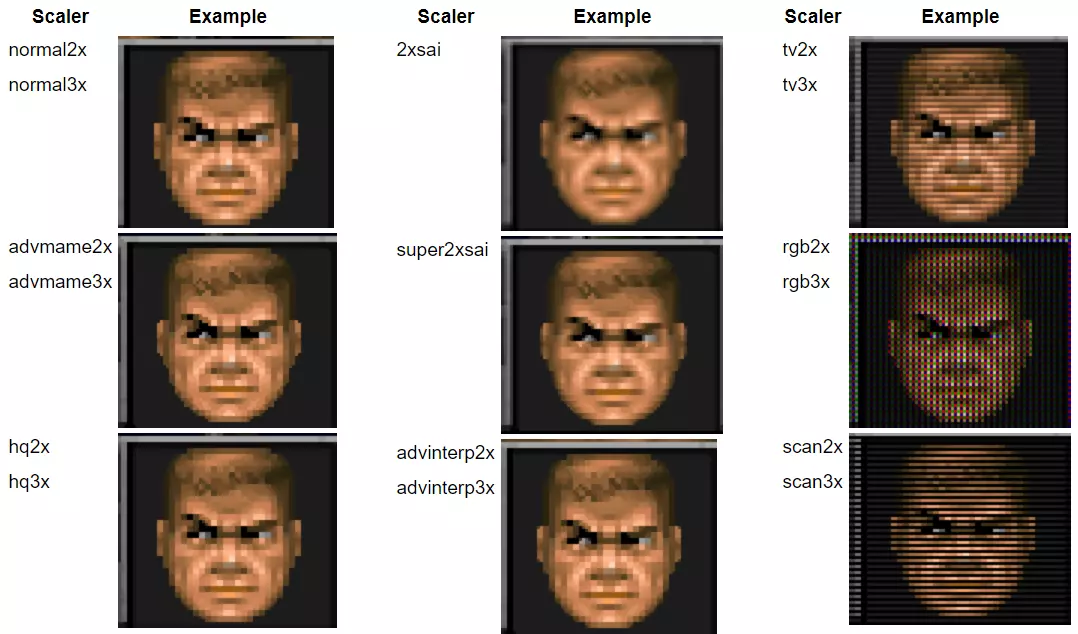
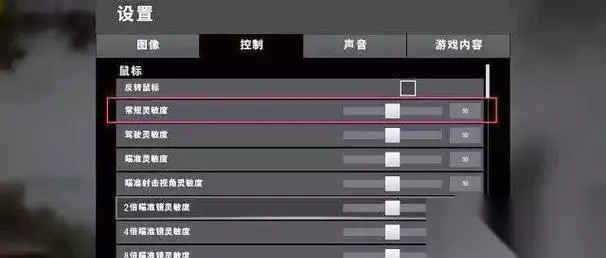
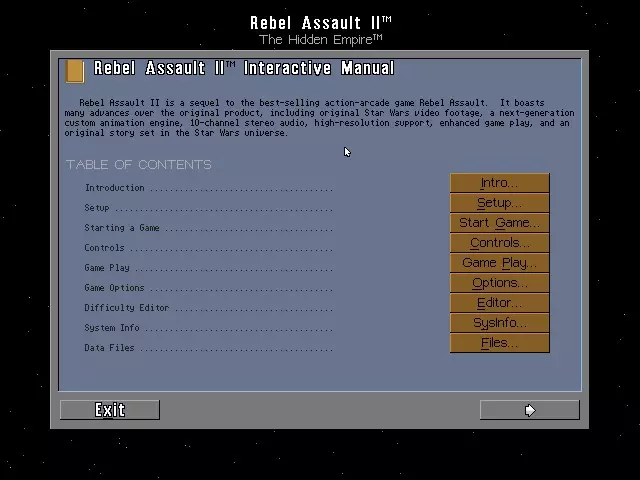
《星球大战:侠盗中队》鼠标灵敏度及DosBox配置 鼠标灵敏度 可以调整鼠标灵敏度。 游戏在DosBox的Dos模拟环境中运行,因此你可以通过配置文件修改DosBox的所有可用选项。配置文件位置如下: steamapps common Star Wars - Rebel Assault 1 and 2 dosbox_rebel.conf 和 dosbox_rebel2.conf 是侠盗中队两部作品的配置文件。(编辑前请备份副本) 用任意文本编辑器打开.conf文件,修改以下参数: sensitivity=100 可将数值调低至任意你想要的数值。 DosBox配置 可以进一步修改DosBox配置文件.conf中的参数以获得更好的运行效果。 按下Ctrl+F1可显示DosBox自身的按键和功能配置。就像暂停键可以将DOSBox设为暂停状态,并且也能在其他游戏中使用一样。或者按Alt+Enter组合键可以切换全屏模式。 以下是我使用的参数: fullscreen=true - 设为true或false来开启或关闭全屏模式 fulldouble=true - 根据渲染器不同,可改善缩放效果 fullresolution=* windowresolution=* output=ddraw - 此渲染设置允许使用Bandicam录制视频 你也可以尝试将渲染器设为opengl和openglnb,并将缩放器设为“none”。opengl模式非常流畅且画面出色,但我在使用Steam覆盖层时会遇到一些小故障。 autolock=true sensitivity=40 - 将鼠标灵敏度从100调低 其中*代表你的分辨率设置,例如1600x900,那么windowresolution=1600x900。 这些是基本选项,你可以通过阅读.conf文件本身以及DOSBox官网的自述文件中的提示轻松了解更多内容。[渲染设置] 跳帧=0 纵横比=true - 是否更改纵横比取决于你的分辨率。如果看到画面严重拉伸,请设为false。 缩放器=2xsai - 使像素更平滑,效果取决于游戏的渲染器。 鼠标灵敏度设置及DOSBox配置 游戏中可以轻松调整鼠标灵敏度和许多其他有趣的参数。因为游戏通过DOS模拟器——DOSBox运行。 所有参数可通过以下路径的设置文件进行修改: * steamapps common Star Wars - Rebel Assault 1 and 2 dosbox_rebel.conf dosbox_rebel2配置文件 适用于游戏两部分的文件。 打开任意一个文件,找到参数: sensitivity=100 将其调低至所需水平,然后在游戏中尝试。 DOSBox功能: Pause键:暂停游戏。 Alt+Enter:切换全屏模式。 Ctrl+F1:程序按键与功能设置。 以下是我个人使用的参数: fullscreen=true - true和false分别设置全屏模式的开启和关闭。 fulldouble=true - 改善图像缩放效果。效果取决于渲染。 fullresolution=* windowresolution=* output=ddraw - 这是游戏的渲染设置,通过此参数可以使用Bandicam录制视频。 opengl和openglnb能呈现带有良好抗锯齿的画面,启用时需将scaler设置为none。这是个不错的选择,但我遇到了Steam界面覆盖导致的图像问题。 autolock=true sensitivity=40 - 已将鼠标灵敏度从100调低。 其中*代表你的屏幕分辨率。例如fullresolution=1600x900,x为英文字母。这是DOSBox的基本设置,如果你将配置文件中的注释以及程序说明文件(如README)或程序网站上的内容进行翻译,就会发现其中并没有什么特别复杂的地方。 [渲染] 跳帧=0 纵横比=true - 启用。如果发现图像过度拉伸,请设为false 缩放器=2xsai - 像素平滑处理。这取决于游戏自身的渲染效果,此处效果甚微。
安杰洛斯·桑吉努姆,又名兹卢克·梅德韦多夫