换一换
换一换 


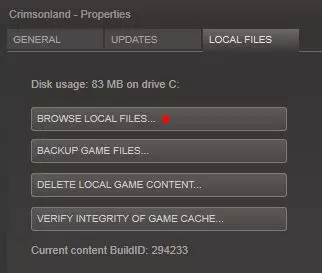
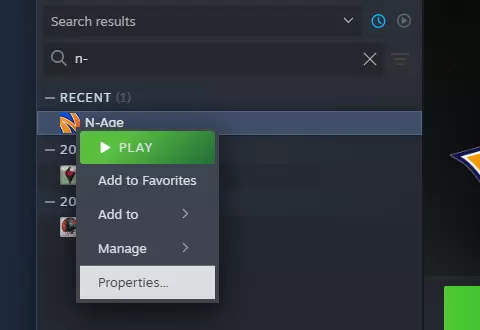
在本指南中,你将学习如何编辑DosBox配置文件来更改分辨率、应用图像滤镜以及启用Steam覆盖层。 免责声明 本指南仅适用于基础游戏(包含社区补丁的版本)和原版《魔法大师:施法者》,因为此处的解决方法是针对游戏的DosBox版本设计的。新的Windows版《魔法大师:施法者》并非基于DosBox,它使用了不同的引擎,因此本指南中的信息不适用于该新版本。 需要编辑的文件 首先,你可以在以下三个版本中应用此处描述的解决方法: 原版《魔法大师》 《魔法大师》社区补丁版 《魔法大师:施法者》(如果你拥有该DLC) 你不能同时对所有DosBox配置文件进行修改。只需选择你游玩版本的文件夹,或编辑一个配置文件,然后将其复制/粘贴/覆盖到其余各个版本对应的文件夹中。 要访问游戏文件,请在你的库中右键点击魔法大师,选择属性,点击本地文件选项卡,再点击浏览本地文件。 魔法大师文件夹路径:Steam steamapps common Master of Magic Master of Magic Official Release 社区补丁文件夹路径:Steam steamapps common Master of Magic Master of Magic Community Patch 魔法施法者文件夹路径:Steam steamapps common Master of Magic Master of Magic Caster of Magic DLC 进入目标文件夹,用记事本软件打开dosboxMOM.conf文件。 现在开始操作: 启用Steam覆盖层 原始的DosBox配置使用Direct Draw来渲染图形。需要注意的是,Direct Draw是在我们拥有完善的DirectX之前使用的技术,它与Steam界面不兼容,这就是一开始Steam界面无法正常工作的原因。 要让Steam界面在《魔法大师》中正常运行,你需要将DosBox配置为使用OpenGL进行渲染。操作方法如下:打开dosboxMOM.conf文件,使用Ctrl + F搜索以下行:output=ddraw。然后,将“ddraw”删除并输入“opengl”(无需加引号)。这样就可以了。 说实话,我不太建议使用Steam界面,因为它在《魔法大师》中运行时有点小问题(顺便说一下,如果界面弹出时出现故障,按两次Shift + Tab即可)。不过你也可以随意使用——毕竟有使用或不使用的选择总是更好的。 更改分辨率 要更改游戏分辨率,请在dosboxMOM.在配置文件中搜索以下行:“fullresolution=desktop”(用于全屏分辨率)和“windowresolution=original”(用于窗口分辨率)。现在将这些更改为你想要的分辨率。例如: fullresolution=1920x1080 windowresolution=1280x720 请注意,分辨率会提高,但不会有宽屏效果。游戏将保持4:3的纵横比,不会拉伸。 要在全屏和窗口模式之间切换,只需在游戏中按Alt + Enter。 应用图像滤镜 要应用图像滤镜,请在dosboxMOM.conf文件中搜索以下行: scaler=normal2x 删除“normal2x”并选择你喜欢的滤镜(示例见下文)。
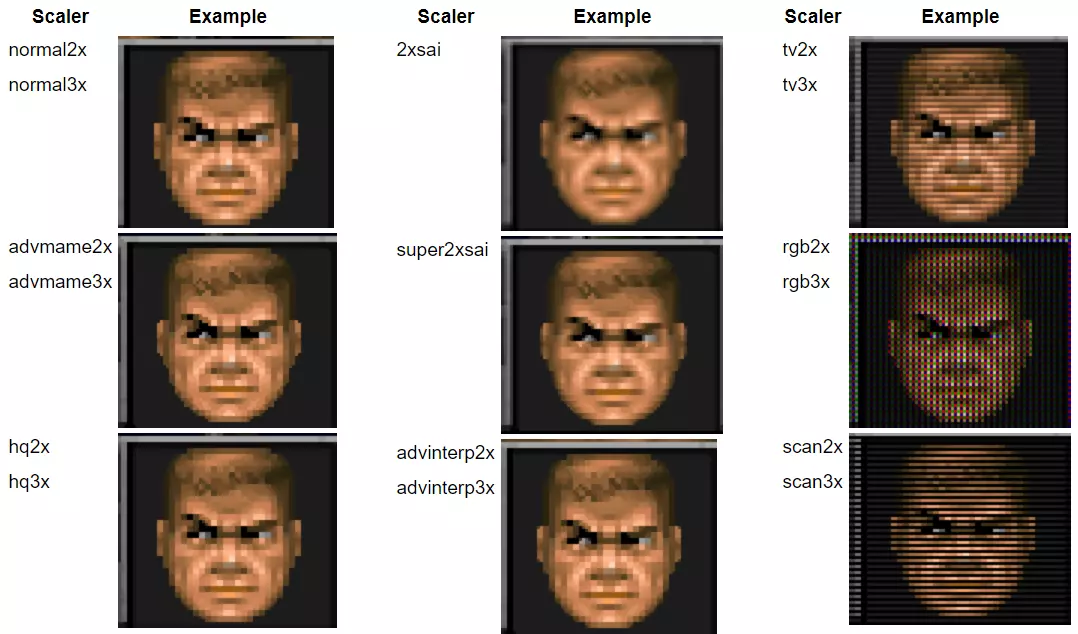
例如,我使用这个进行轻度图像过滤:scaler=advinterp2x。修改dosboxMOM.conf文件后,在记事本软件中保存所做的更改,然后运行想要游玩的魔法大师版本。额外提示:Steam库中更好的网格图像。如果你不想要魔法大师在Steam库中的网格图像那么单调(抱歉,Slitherine),可以随意使用我制作的这个。
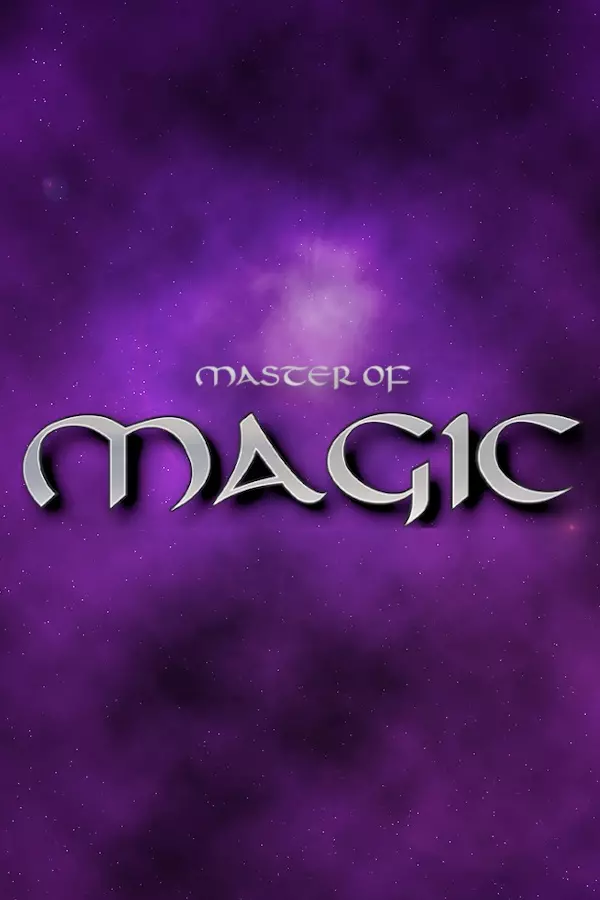
你可以获取此高清网格,只需搜索魔法大师,就能找到我制作的网格以及其他玩家制作的网格,还有标题图片、徽标等。 结语 你可以将这些更改应用到你拥有的任何DosBox游戏中。只需在你想要修改的游戏中找到dosbox.conf文件并进行编辑。 就是这些。如果你有任何问题或补充内容,请告诉我。
玩得开心!