换一换
换一换 




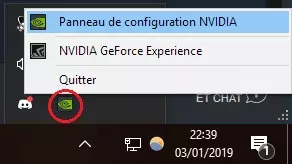
当你启动游戏时,能听到音乐但屏幕没有任何显示,或者游戏完全无法启动。 这可能是Windows 10用户在使用英伟达显卡并游玩像《 Sundered®: Eldritch Edition》这类使用Unity引擎的游戏时遇到的常见问题。 以下是一个对我和其他用户有效的解决方案。 修改默认应用于游戏的缩放配置 首先,打开英伟达控制面板。操作方法是:右键点击Windows任务栏右下角的图标,然后选择“英伟达控制面板”,具体步骤如下:
然后在刚刚打开的新窗口中,选择“调整桌面大小和位置”选项卡,然后在右侧,确认“执行缩放”选项设置为“显示”,接着勾选“替换游戏和程序设置的缩放模式”复选框,最后点击底部的“应用”按钮。
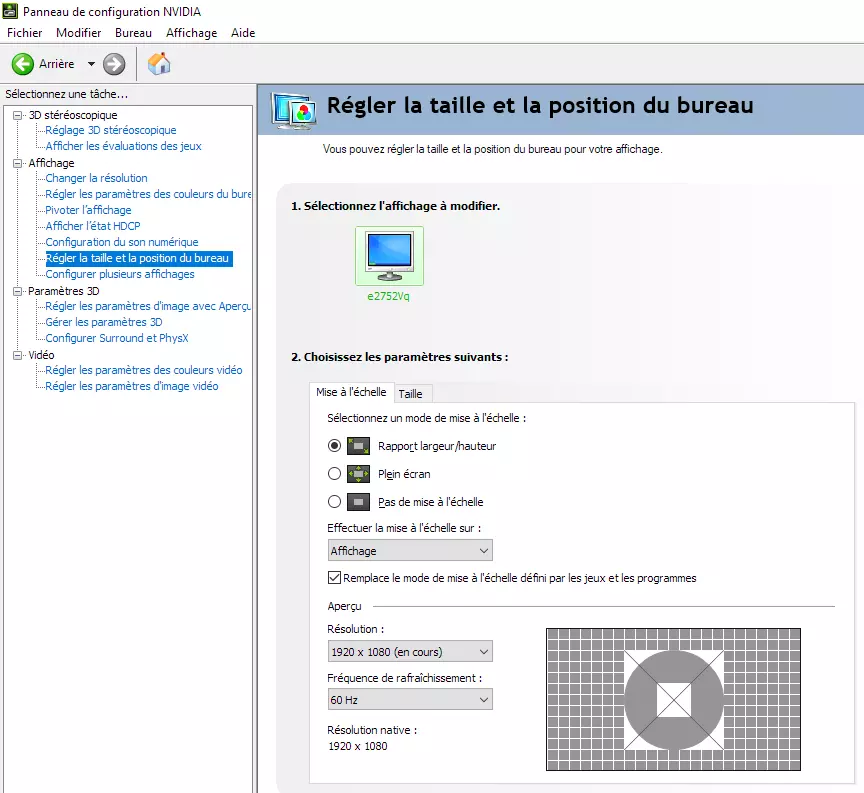
现在,在你的Steam库中,按住Alt键启动《 Sundered》。片刻后,会打开《 Sundered》的配置窗口(它可能会缩小到任务栏中,但这种情况下,你会看到任务栏中有一个闪烁的橙色图标,只需点击它即可显示窗口)。
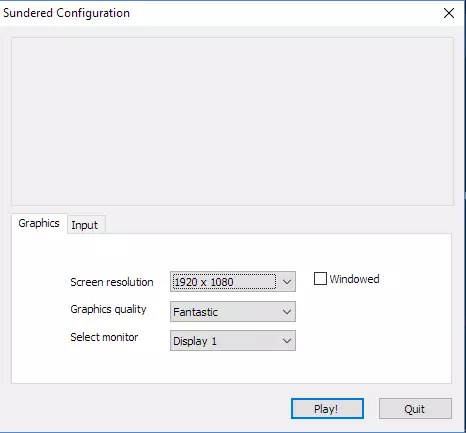
你可以选择分辨率,尤其要选择类似【显示器1】的显示器。点击【开始游戏】,游戏应该会以全高清全屏模式启动。如果遇到问题,可以尝试在英伟达控制面板中使用【选择缩放模式】选项,有些人会选择【无缩放】。总之,这取决于你的具体配置,但通常这里提出的第一种解决方案对所有使用Unity引擎的游戏都有效。祝你游戏愉快!