




 换一换
换一换 


《Blockscape》自定义XML文件创建指南 信息 本指南已过时,内容可能不再适用 我制作本指南是为了解决以下几个问题: 1. 基本信息:解释工具/模型的用途以及可以用它们实现的功能。我发现很多人在执行重复性任务(例如建造大教堂的天花板)时没有使用自定义工具。使用简单甚至复杂的自定义工具可以节省大量时间,让创作者有更多时间投入到艺术创作中。 2. XML文件结构:我认为有必要总结Blockscape中工具可用的不同功能,因为新的快照版本会带来新功能(属性)以及XML文件内不同元素的修改。3- 配方……后续推出 *请注意,本指南仍在完善中,因为我并非了解所有内容,且游戏仍在不断发展。 1- 基本信息 工具,也称为模型,使用包含相对简单代码的XML文件,易于阅读和理解。 这些文件位于《方块景观》安装文件夹内的“tools”文件夹中。 工具是你在游戏中使用的物品,几乎是菜单中所有可放置的内容。像锤子这样的工具就是其中之一。有些工具如 sculpt tool(塑形工具)是硬编码的,因此不采用XML格式。我不会讨论这些硬编码工具,包括:塑形、流体、材质喷涂、斜坡、圆柱体、推拉、平滑(据Jmane2009所述,可能还有其他工具)。工具尺寸从1开始(可能的值为1、2、4) 方块需要逐个删除 <part id>(支持多种材料) 每个方块、材料和材料组通过part属性指定所属部件(若未指定部件,则默认为0)。材料可在部件标签中指定 新增对多材料方块类型的支持。参见镐头 <sun_light_min>(默认值为0。只有当阳光大于或等于此值时,状态模型才能切换到该状态) <sun_light_max>(默认值为1。只有当阳光小于或等于此值时,状态模型才能切换到该状态) <time> 状态切换前的时间1单位有多长? <time_increment>允许你为状态的时间增量指定条件 position=方块在模型内的位置x,y,z(范围0到31) fluid_type:是否包含火焰、水和窗户? fluid_value:不确定这是用来做什么的 edge="65,127,127,127"(示例)用于方块使用平滑表面时。corner="1" 我认为这和上面的相同 mat_axis(当未指定材质时,指定材质轴对齐方式) 0/1 不确定这是什么意思,只有部分模型有这个参数 exclude_from_bounding_box="1"(门) 同样,我不确定其含义 <bone id="9"> 用于确定不同身体部位的动画 1 2 3 4 5 臀部 6 7 8 9 右大腿 10 左大腿 11 12 右腿 13 左腿 14 右脚 15 左脚 16 根据请求镜像并缓存几何图形(模型数据):这未出现在任何XML文件中,但看起来像是之前某个版本添加的不错功能。图标与植物(不确定其含义) 注意事项 1. 关于旋转Y轴和Y轴反转:无法反转X轴或Z轴,因为仅存在Y轴反转功能。 2. 代码的部分元素已进行简化,以便于阅读。 3. 某些属性的作用未知,若有人了解相关信息,欢迎分享。也欢迎对本指南提出总体评价。几乎可以使用任何文本编辑器创建和编辑XML文件。记事本就能胜任这项工作。 或者你可以使用由aarghm制作的Blockscape编辑器进行编辑:它便于可视化操作,但如果你需要更高级的功能和更新的内容,就必须手动编辑文件。 你可以从游戏中已建造的物体创建模型: 站在物体附近,按下CTRL+S。这将在C: Users(你的用户名)AppData Roaming Blockscape目录下创建一个名为blockmodeldump.xml的文件。保存前确保物体附近没有其他方块,因为它们可能会一并被保存,从而有超出工具方块限制的风险。目前,工具的最大尺寸为32x32x32个小型方块(在文本编辑器中会显示为31,因为0算作第一个方块)。因此,理论上单个工具的方块上限为32768个,但请注意,如此大的文件很可能导致游戏崩溃。根据经验,超过约700KB的XML文件更可能因电脑内存使用情况而崩溃。 此外需要注意,像火焰这类流体似乎会使文件体积显著增大,即使方块数量较少,也更容易导致崩溃。 2- XML文件结构 <model> <name> <description> <usage> 此部分将决定工具的用途、在菜单中的显示位置,以及NPC与工具交互等其他特性。大多数用于建造的方块没有特定用途。 建造站、门、发电机、种子。 手臂、脚、左手、右手、头部、腿部、躯干, 头盔、剑(似乎包含武器和工具) NPC使用: 床:添加床会生成NPC 架子:NPC会使用架子上的材料 桌子:将NPC的食物放在上面,否则他们会挨饿 窗户:指示NPC将在哪里建造窗户 区域:告知NPC在哪里建造屋顶 效率值在0到1之间 例如,铁制武器比青铜武器或木棍更有效率。我只是想知道武器的效率和鱼竿之类工具的效率之间是否存在差异。<效率影响> 设置零件效率对整个工具效率的影响程度 <效率来源> 设置决定该零件效率的材料属性 <效率对比值="0">0.3</效率对比> <枢轴位置> 这决定了枢轴点。理论上,当你攻击时,武器向前移动,柄头向后移动。看似简单,但修改它并未产生预期效果。或许是我理解有误? <旋转Y轴>(针对工具/武器) 将手中物品设置为特定角度,供那些喜欢用剑的平面攻击的人使用。<模型交互>(目前适用于树木和蘑菇) 0:玩家无法通过点击更改模型状态,只能将其删除。 1:为默认值 <碰撞> 光标/模型是否应与周围环境发生碰撞,默认值为1。 <删除时爆炸> 若设为1,模型会爆炸,且方块级别的物品栏处理功能将被激活。 <corner_model_hack>1</corner_model_hack> 不清楚此功能的作用。 <inverty>1</inverty> 允许将模型倒置放置,默认值为0。 <anyrotation>1</anyrotation> 可沿任意轴对齐(不确定具体作用) <材质ID> 详见材质说明。《Blockscape》材质列表CSV文件位于游戏主文件夹中。 若在开头指定了材质ID,所有方块将使用同一ID。此模型无法使用多种材质。 可通过单独列出材质或使用<material_group id=>来提供不同材质选项,材质组包括:树皮、铸造金属、玻璃、树叶、光源、金属、普通、塑料、精炼金属、水、木材。 添加材质组后,玩家可选择该组中的任意材质来创建模型,但每次只能选择一种。 若模型需使用多种材质组合,请勿在开头指定材质ID,而是为特定方块添加材质。在这种情况下,你可以随意使用多种材料,但上述材料每次仅限使用一种。你可以将材料方块与未指定材料组合,以获得更多样化的效果。例如:带颜色的木墙。只有木材是指定材料,因此你可以根据自己的喜好更改其他部分的材料。方块类型:来自俄罗斯维基。状态与工具(两者的区别) <状态ID> 可能具有不同状态的活动模型 多种状态意味着物体在被激活时(通过触摸或电力激活)会发生变化 状态ID从0开始(可能的状态数量上限未知) 放置的物体可以整体删除 <工具尺寸> 可能具有不同尺寸的静态模型 工具可以有不同的尺寸,或者在同一个工具XML中包含不同的物体。标准立方体就是一个很好的例子。
工具(模型)XML指南

2026-04-06 10:00:21
发布在Blockscape
转载

导读
这是一篇已过时的《Blockscape》(方块景观)自定义XML工具创建指南,介绍了自定义XML工具能帮创作者节省重复操作时间,还讲解了非硬编码工具的基本信息、XML文件存放位置,以及部分XML文件结构,指南仍在完善中。


评论
共0条评论

《Blockscape》指南
《Blockscape》完全指南!从基础操作到进阶合成的所有内容。欢迎大家补充和修正任何过时信息。 基础操作 移动: - 鼠标控制视角 - W、A、S、D键移动…
2026-04-04 16:000赞 · 0评论
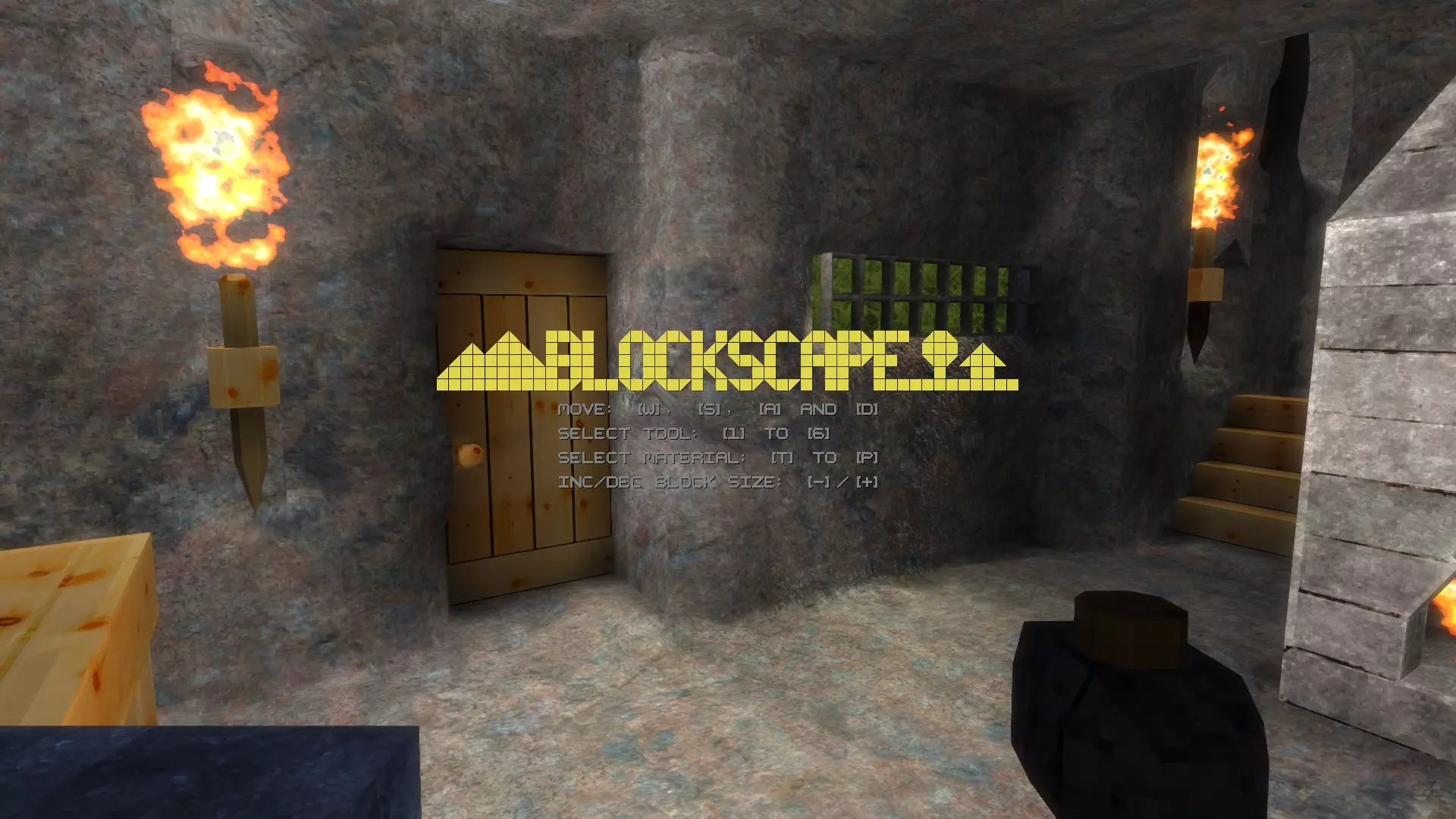
Blockscape-视频介绍
2026-04-12 17:300赞 · 0评论
暂无更多
最新更新
- Blockscape-视频介绍
- 工具(模型)XML指南 — 《Blockscape》自定义XML文件创建指南 信息 本指南已过时,内容可能不再适用 我制作本指南是为了解决以下几个问题: 1. 基本信息:解释工具/模型的用…


