换一换
换一换 


游戏渲染被锁定在720p,这导致在更高分辨率下画面会非常模糊。Reshade(画质增强工具)可以帮助缓解此问题,让游戏画面看起来更好。 简介
由于游戏被锁定在720p分辨率,默认情况下仅有的选项要么画面模糊,要么是窗口模式,而窗口模式会增加一些输入延迟。 Reshade能让《月姬格斗 TYPE LUMINA》在现代分辨率下获得不错的全屏体验。 注意事项: Reshade并非魔法,它能做到的有限,所以不要期待过于惊人的效果。 任何额外的特效都会增加GPU负载,因此在一些老旧或低端设备上可能无法正常运行。 安装Reshade: 你可以下载Reshade。下载完成后,运行程序并从游戏列表中选择《月姬格斗 TYPE LUMINA》。当被问及使用的API时,点击Direct3D 9,然后勾选所有特效包(如果你知道自己需要哪些,也可以只勾选所需的),接着继续安装即可。下次启动游戏时,你会在屏幕左上角看到一个覆盖层,提示你可以按【Home】键来打开Reshade并查看教程。 使用Reshade: Reshade的教程内容不错且时长不长,如果你是首次使用Reshade,建议你完整浏览一遍。 如果你想跳过教程,以下是Reshade的简要使用方法: 在游戏中按【Home】键打开Reshade,然后在主选项卡的列表中勾选你想要使用的每个效果的复选框,接着你可以通过覆盖层底部的滑块调整所选效果的参数,还可以通过拖放列表中的效果来调整它们的顺序。效果会立即应用,因此你可以实时看到调整后的效果。选择好效果、调整好顺序并进行参数调校后,勾选Reshade覆盖界面第一个标签页右下角的【性能模式】复选框,然后按【Home】键关闭界面。 我使用的效果 我使用以下效果:
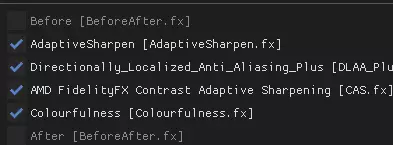
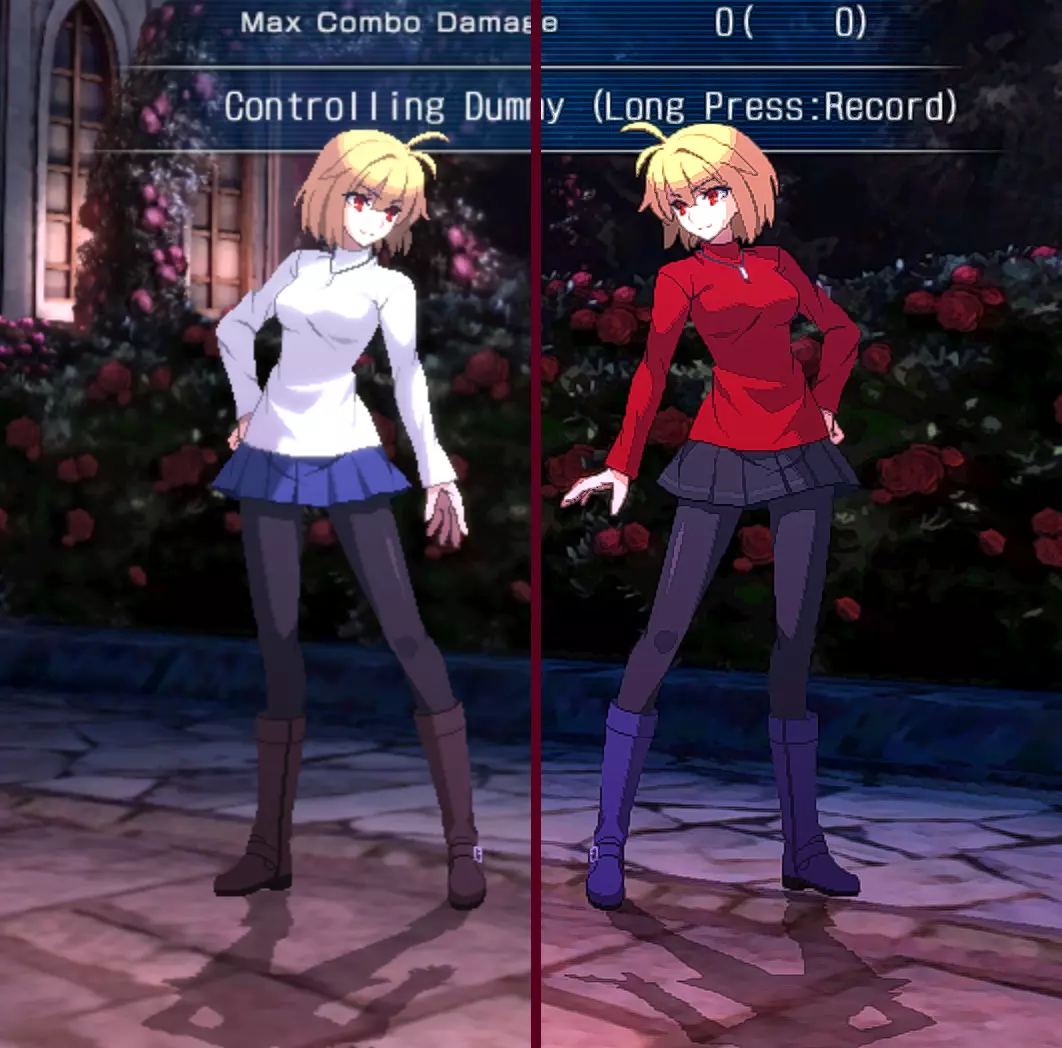
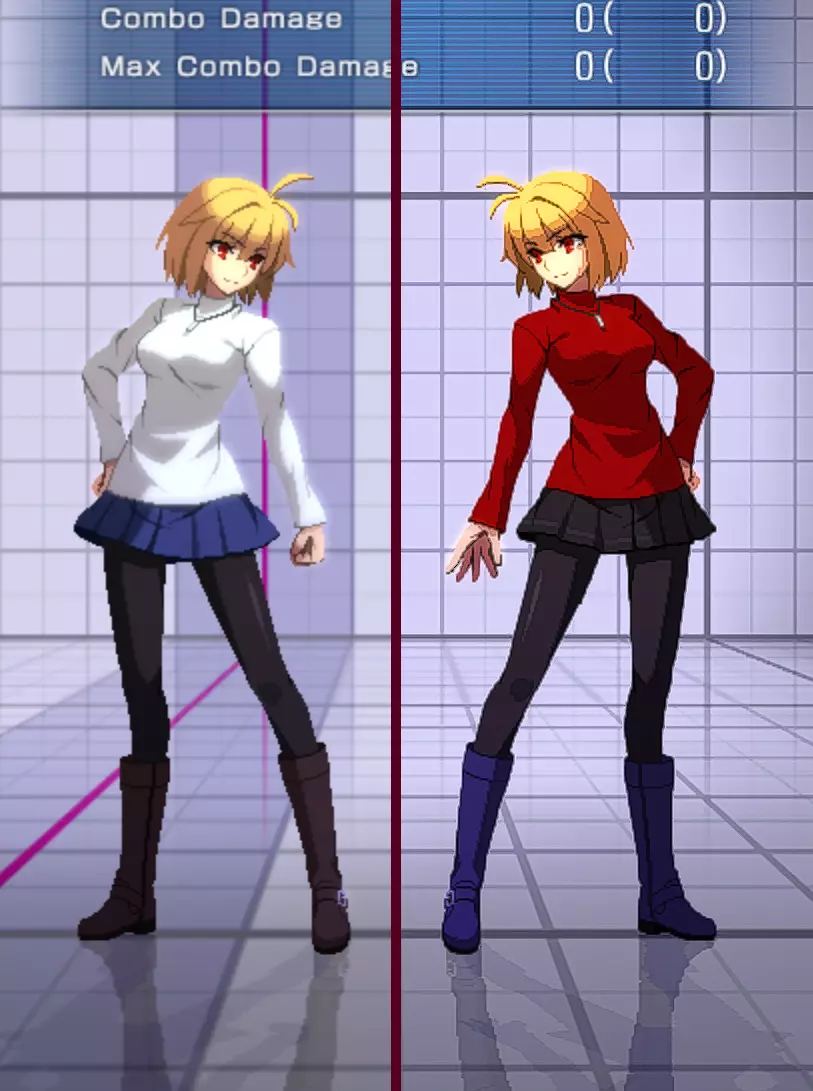
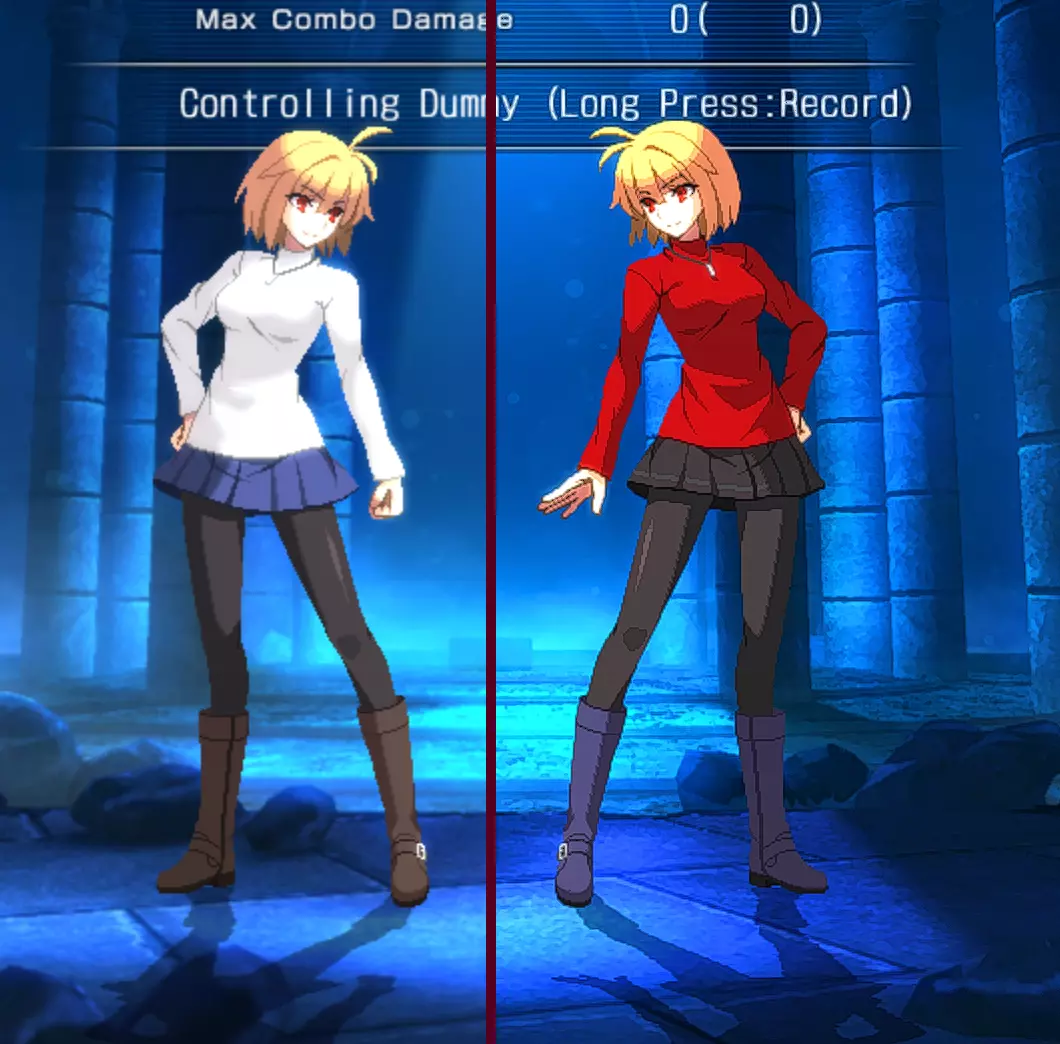
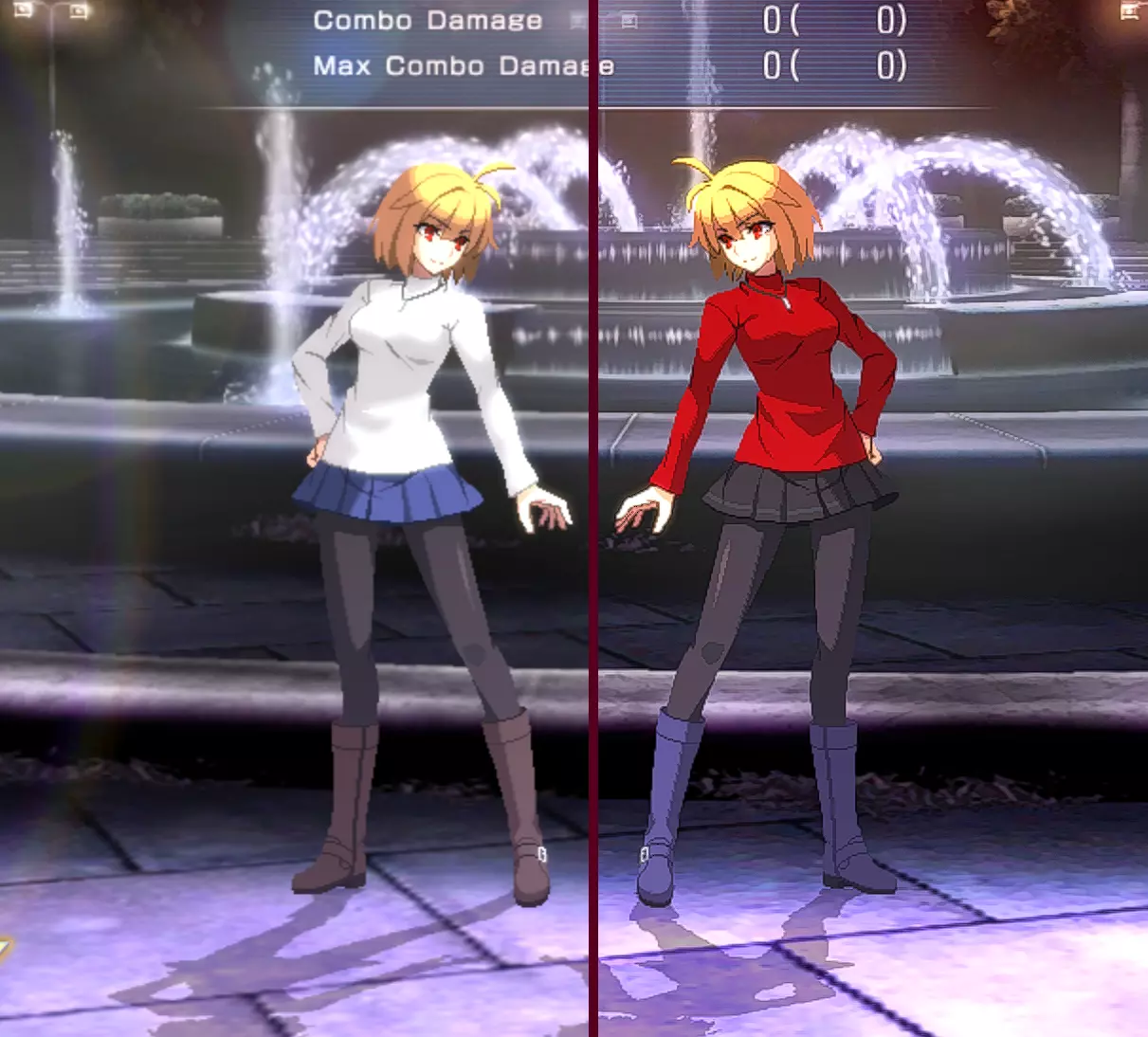
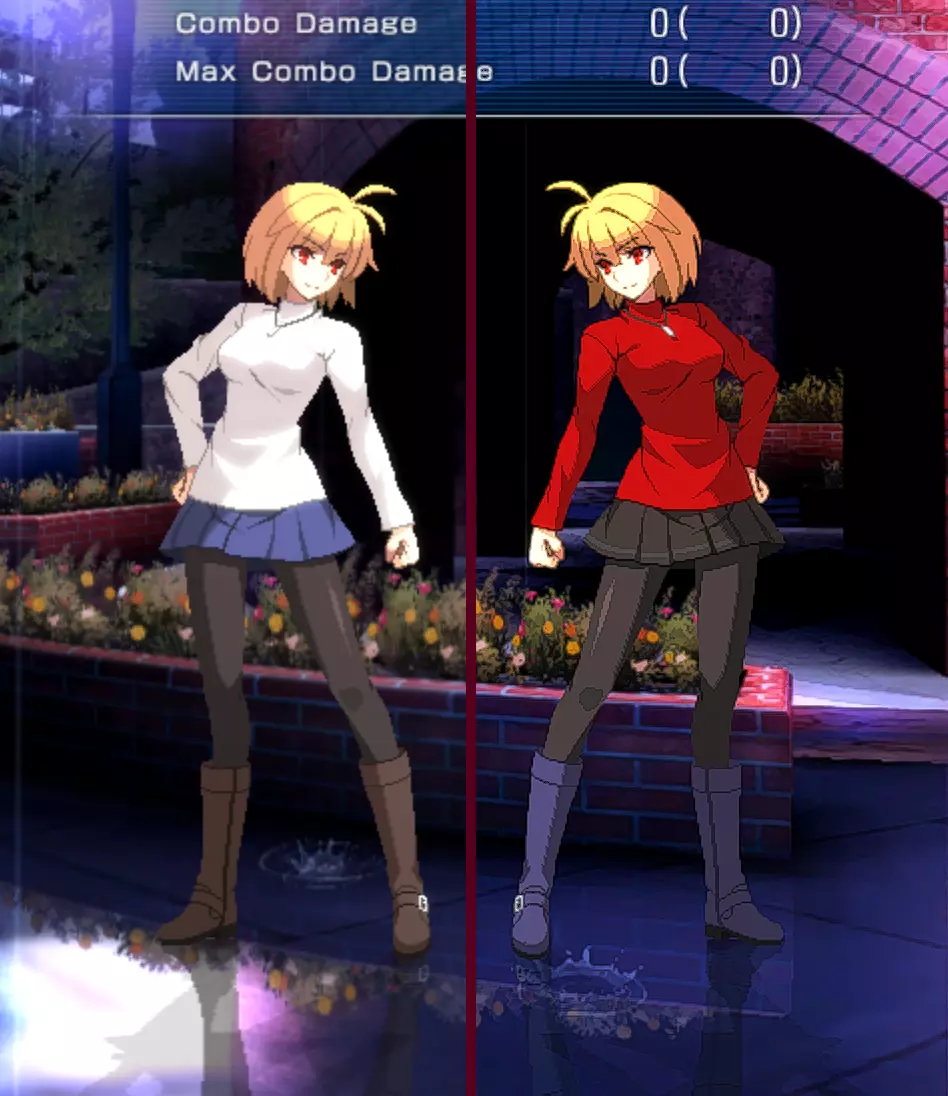
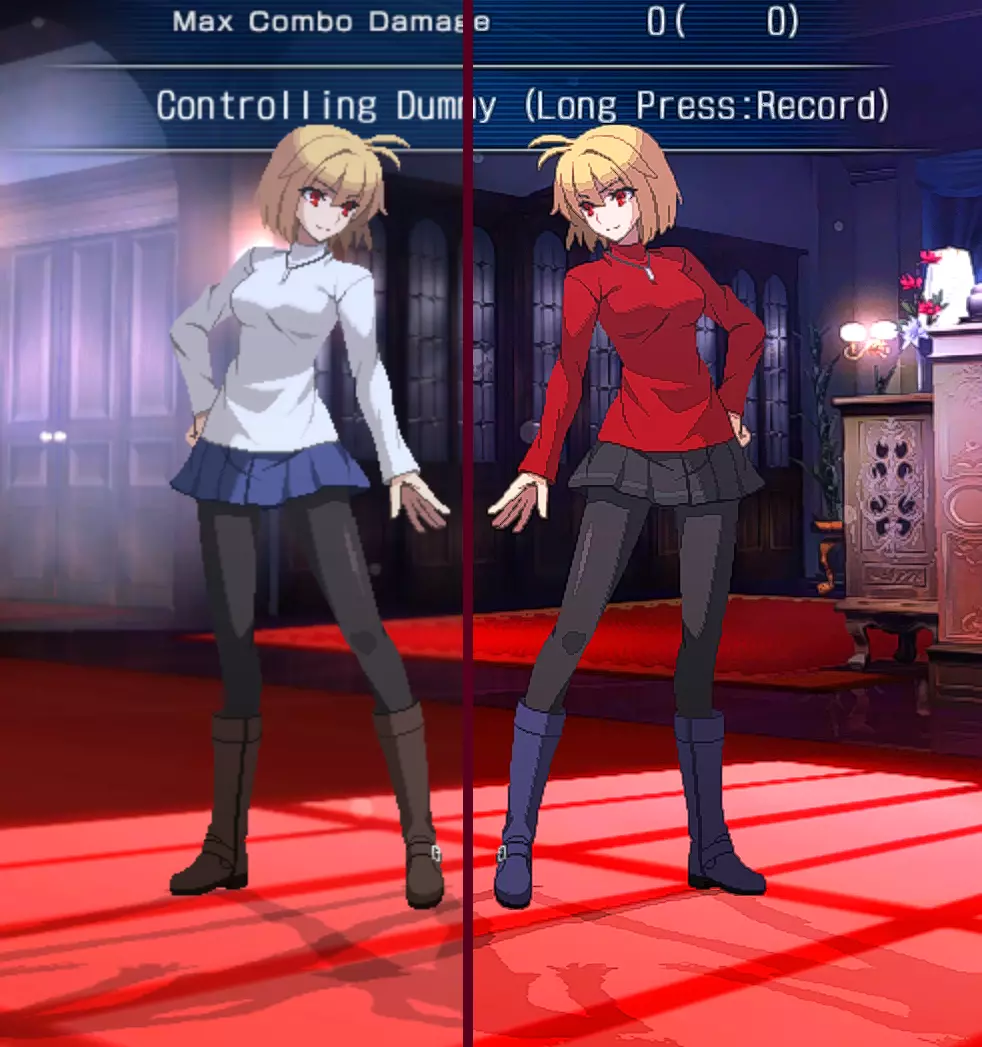
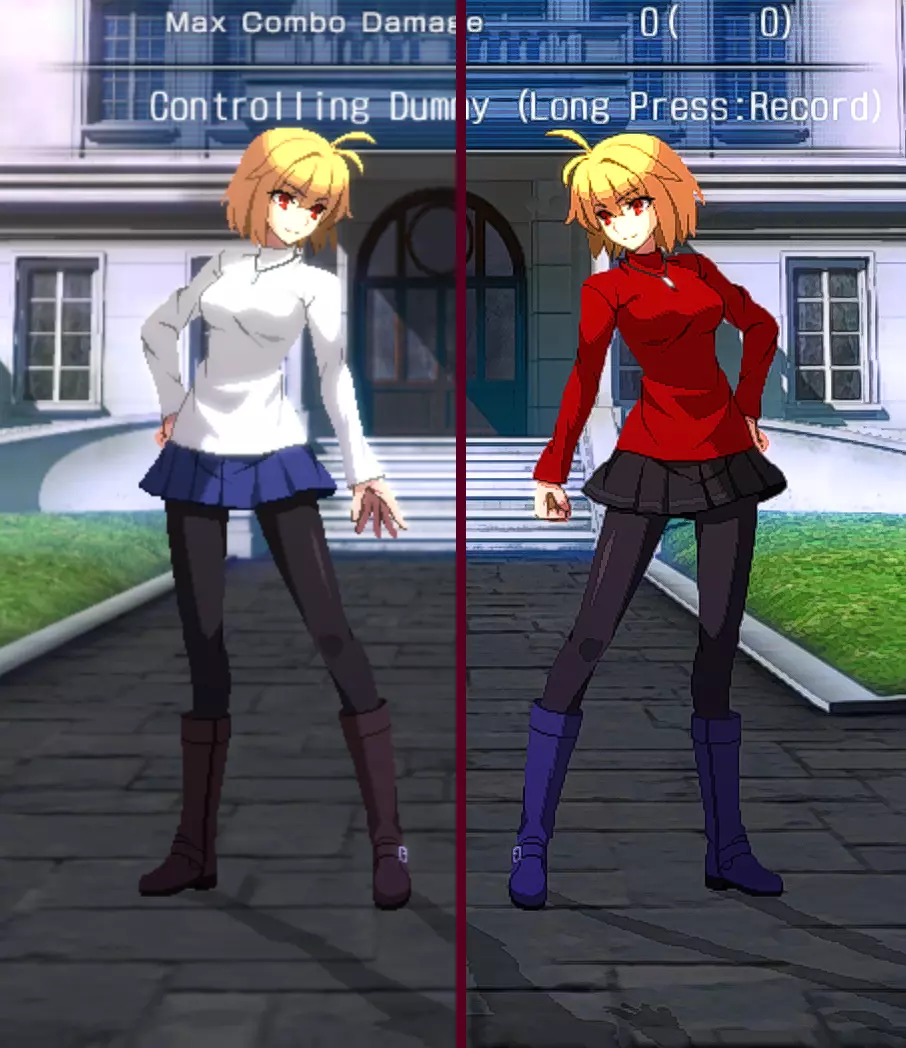
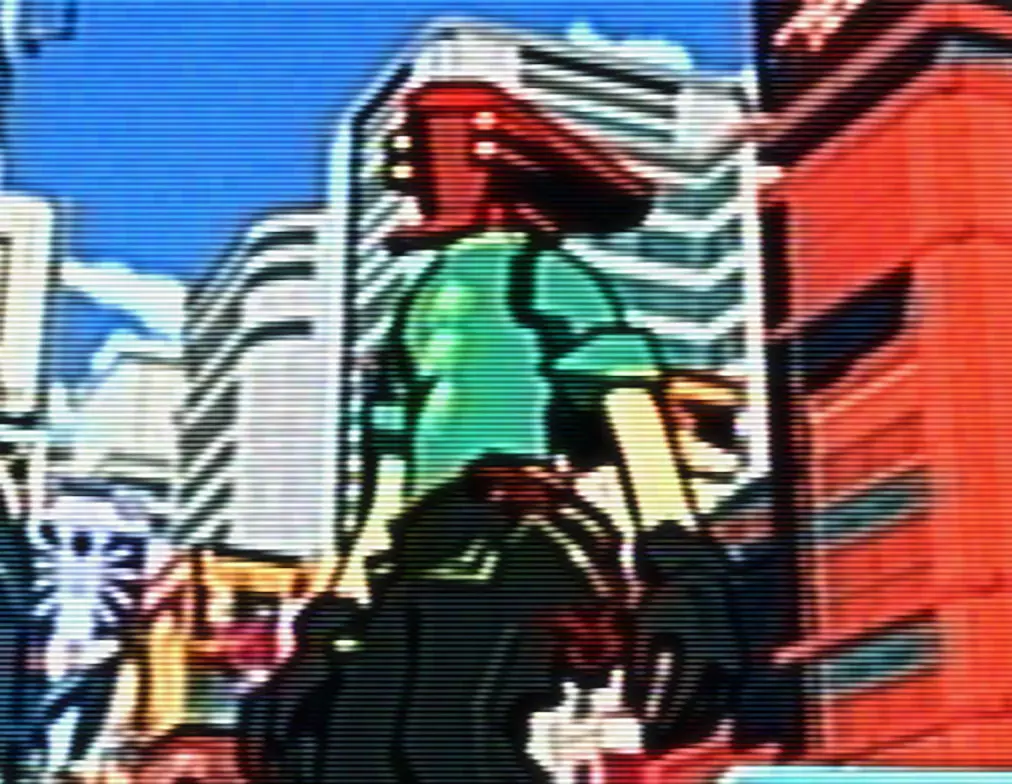
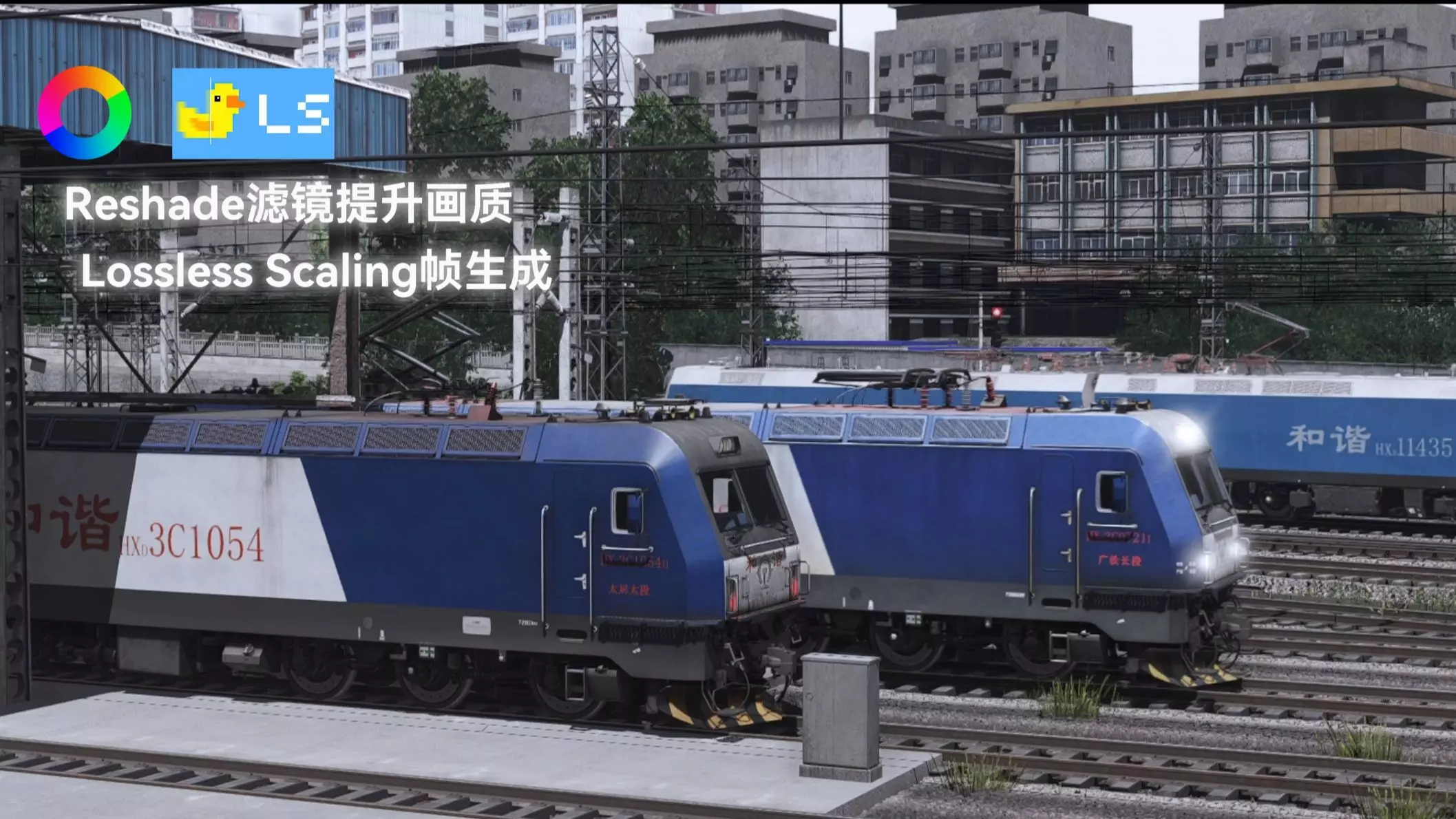
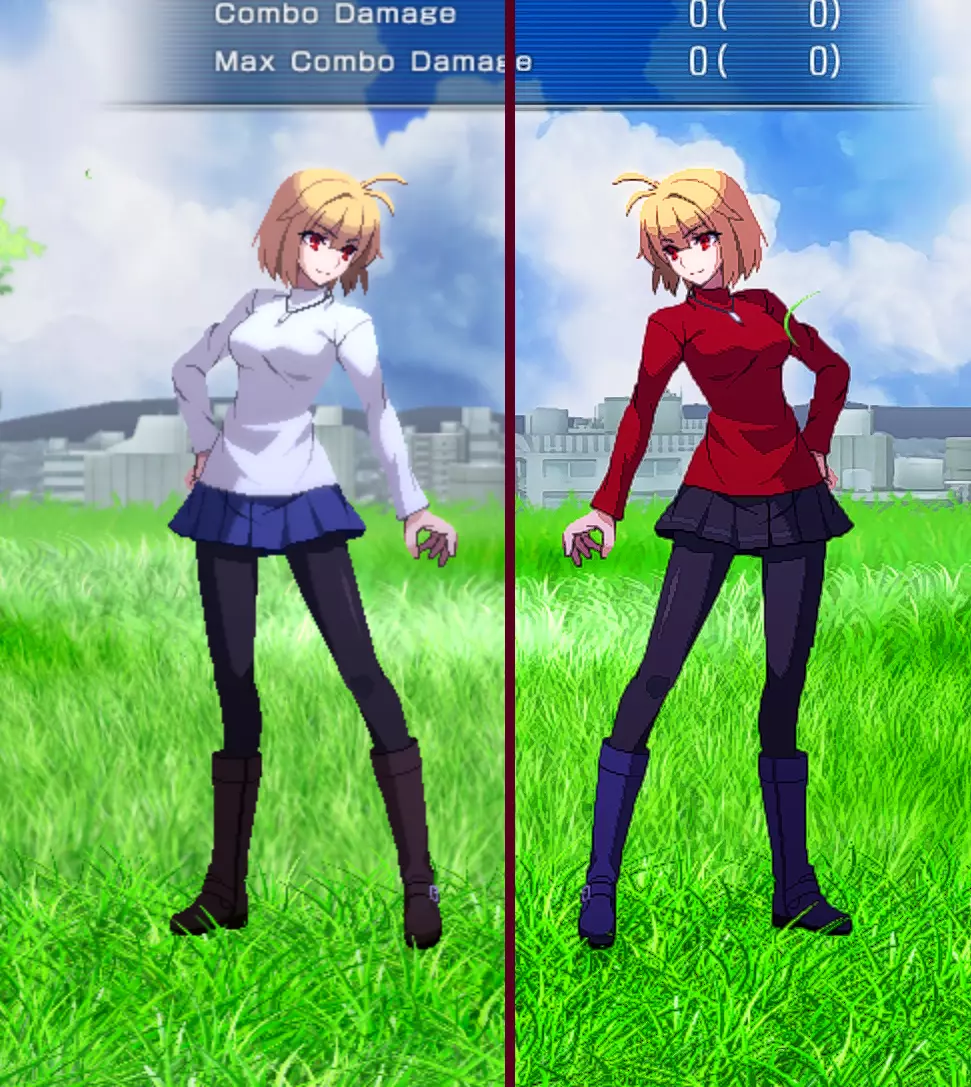
自适应锐化可自然减少游戏产生的模糊,DLAA(深度学习抗锯齿)能消除部分锯齿,而CAS(对比度自适应锐化)则可去除抗锯齿导致的模糊。我个人觉得游戏画面色彩有些暗淡,所以添加了色彩增强效果。 效果的顺序实际上会影响画面质量: 将DLAA放在两种锐化效果之前,能大幅减少模糊,但也会显著增加锯齿;而将DLAA放在两种锐化效果之后,则会略微减少锯齿,但也会略微增加模糊。我发现将DLAA放在两种滤镜之间,能在模糊和无锯齿之间取得良好平衡。 我已在设置中将锐化效果调至最高,并将DLAA的短边抗锯齿设为0。35,但这些设置将取决于你的屏幕分辨率以及你个人对模糊的容忍度。色彩饱和度设置则完全取决于你的显示器和个人喜好。以下是一些截图,展示了游戏在未启用和启用Reshade效果时的样子(左侧为无效果状态)。