换一换
换一换 


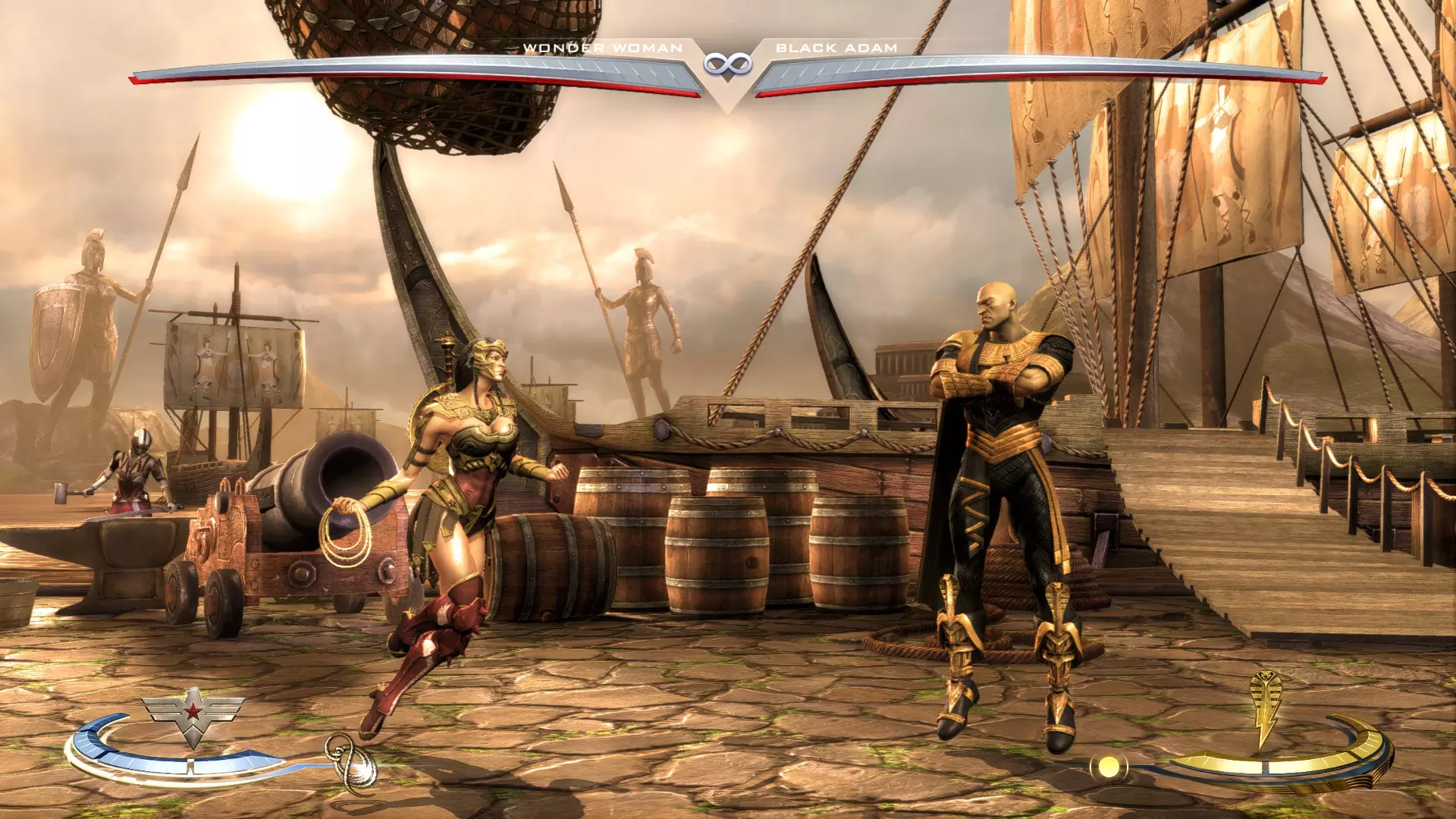
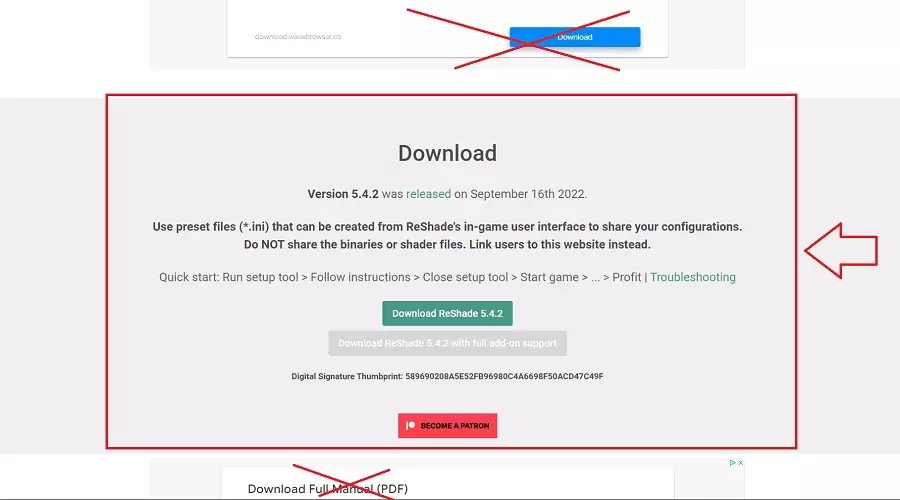
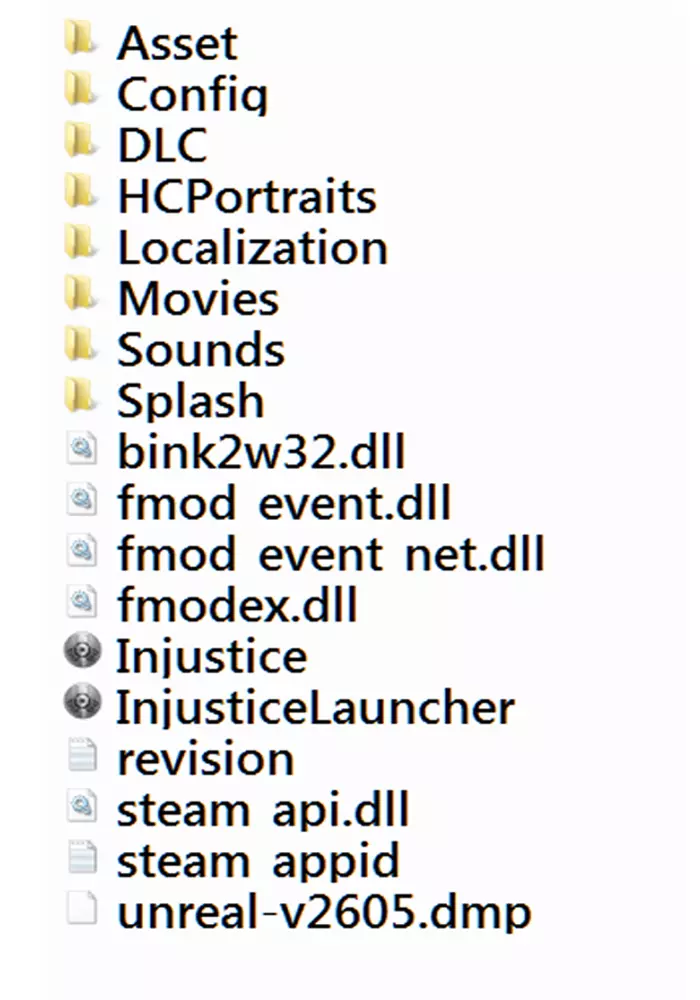
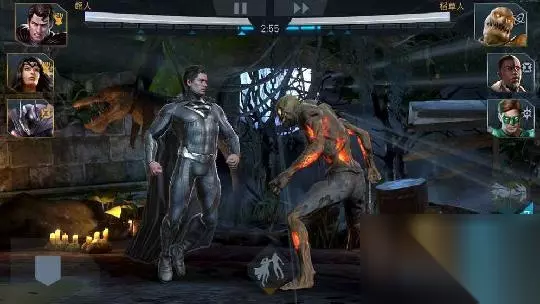
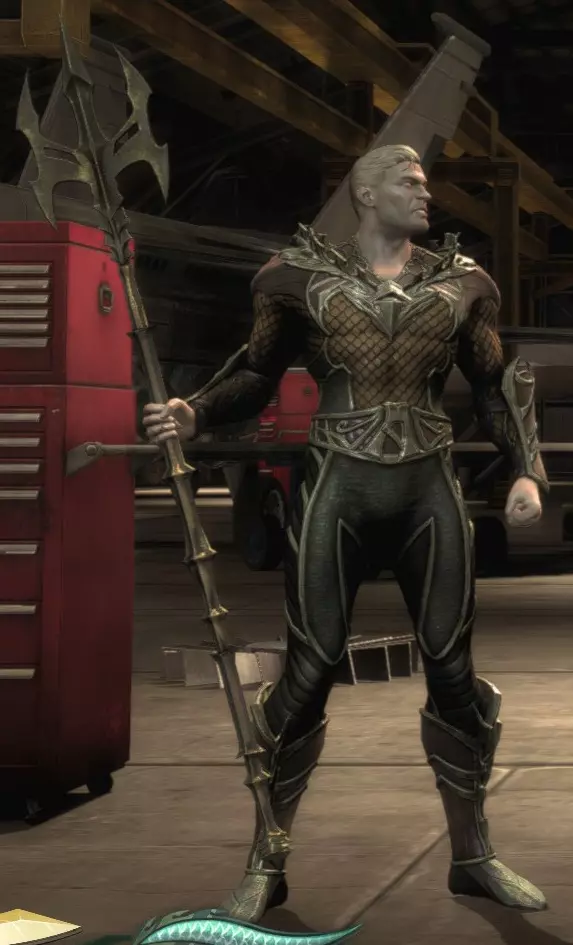
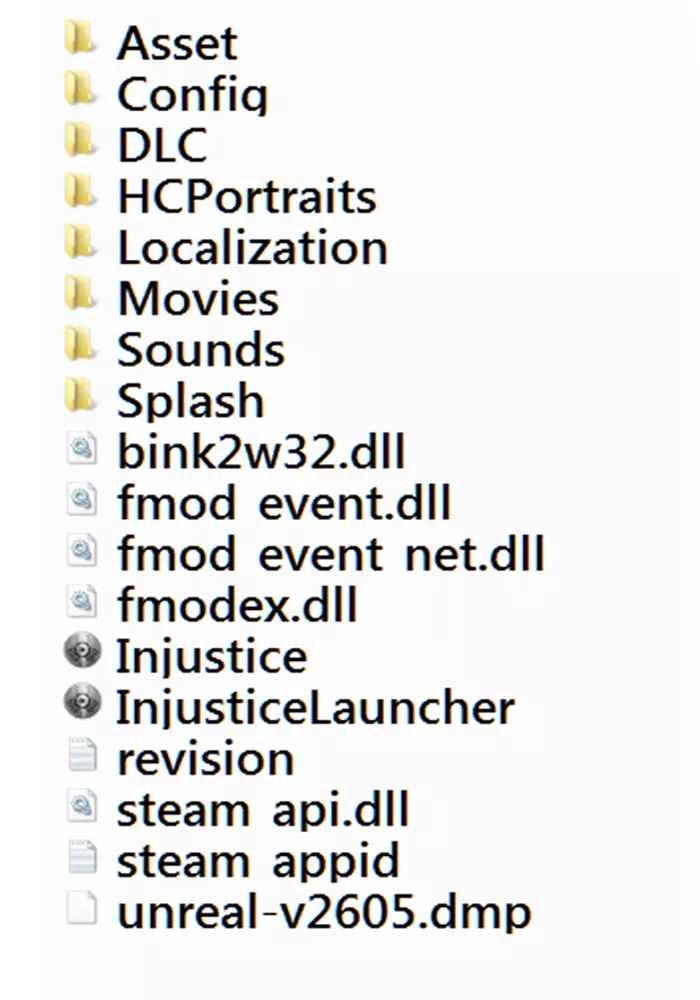
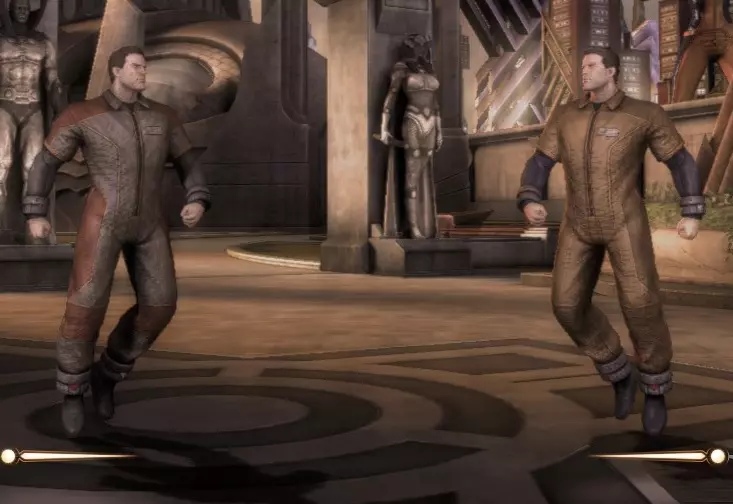
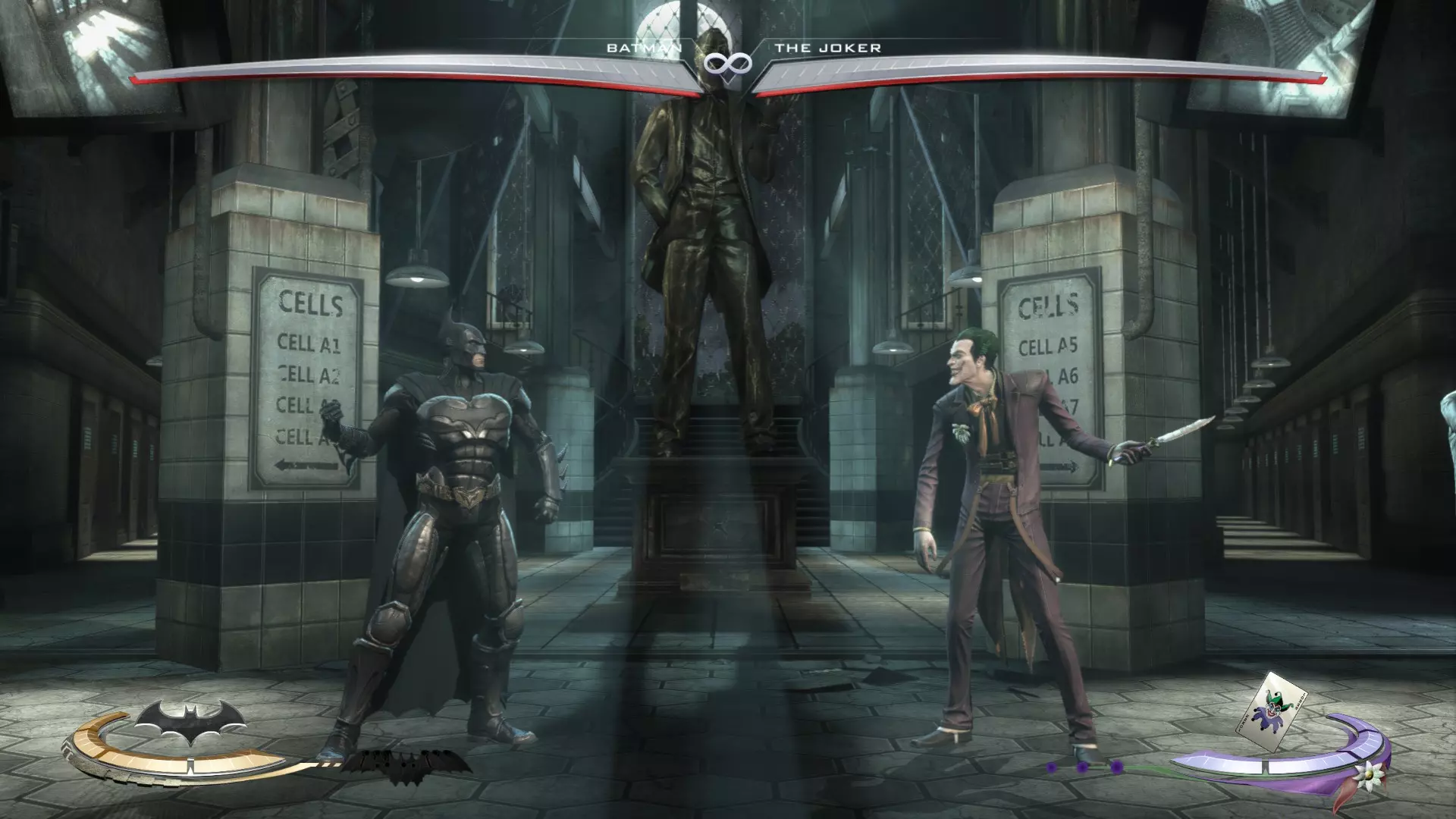
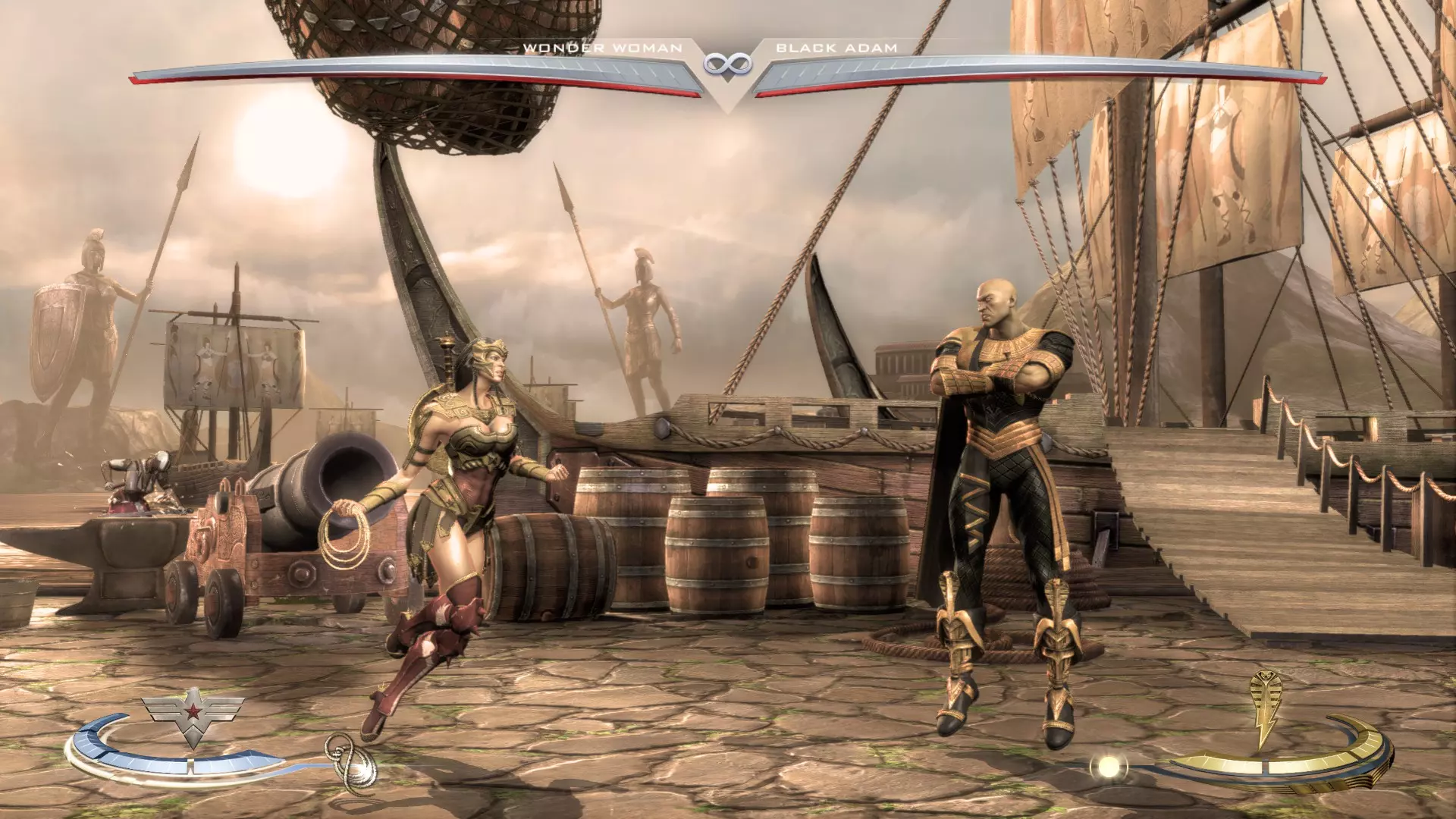
通常《不义联盟》的饱和度较低,就像游戏被一层灰色雾气笼罩。在这里,我将展示如何通过调整色彩、清晰度和对比度来改善其视觉效果,驱散这层雾气。 开始之前: 默认情况下,锐化着色器是关闭的。如果你想进一步提升视觉效果,可以在“各着色器功能说明”部分中找到开启方法。 线上游玩注意事项: 如果你的游戏文件夹中添加了额外文件,可能会导致在多人游戏中无法看到其他玩家,此时你需要发送直接邀请。我尚未对此进行测试,但如果你计划在线游玩(如果你能找到匹配的话),请务必注意这一点。 如何下载和使用Reshade: 步骤1 - 下载最新版本。完成后启动程序 步骤2 - 选择《不义联盟》应用程序,然后选择DirectX9 步骤3 - 勾选【SweetFX着色器】选项,然后点击确定 步骤4 - 在【标准效果】中,先取消勾选所有选项,然后点击确定。 之后在【SweetFX】中,再次取消勾选所有选项,然后勾选【曲线】、【模拟HDR】、【亮度锐化】、【色调映射】。这些是我们将要使用的效果。 添加着色器设置 首先找到《不义联盟》的安装文件夹。 如果是通过Steam安装:打开Steam,进入库,右键点击《不义联盟》,选择【管理】,然后点击【浏览本地文件】。 应该会有一个名为DiscContentPCG的文件夹,双击打开,里面应该有一个名为DefaultPreset的文件。打开文件,删除所有内容,然后将以下内容复制粘贴进去: PreprocessorDefinitions= Techniques=Tonemap,HDR TechniqueSorting=Tonemap,Curves,HDR,LumaSharpen [Curves.fx] Contrast=0.160000 Formula=1 Mode=0 [FakeHDR.fx] HDRPower=1.140000 radius1=0.830000 radius2=0.870000 [LumaSharpen.fx] offset_bias=1.000000 pattern=0 sharp_clamp=0.015000 sharp_strength=0.500000 show_sharpen=0 [Tonemap.fx] Bleach=0.004000 Defog=0.012000 Exposure=0.000000 FogColor=0.019608,0.019608,0.019608 Gamma=1.100000 Saturation=0.450000 现在启动游戏,你就可以使用Reshade了!不过还有更多内容。 如何在游戏中打开和修改Reshade: 当《不义联盟》运行时,只需按下键盘上的Home键。这将打开Reshade菜单,让你调整或开启/关闭着色器。各着色器的作用 色调映射 - 这是视觉效果最显著的设置。《不义联盟》的色彩通常饱和度较低,因此整个游戏看起来像是覆盖了一层灰色滤镜;此设置会提高饱和度,让游戏画面更加鲜艳。 若要调整色彩强度,请更改“饱和度”选项。若要调整亮度,请更改“伽马”。 曲线 - 调整对比度。默认情况下为关闭状态,但如果已关闭HDR,建议开启此选项。 另外两项是更高级的设置。如果它们影响到你的帧率或延迟,可以将其关闭。 HDR/伪HDR - 这会扩大游戏色彩的曝光范围和对比度,使物体之间的区分更加明显。它能让游戏画面看起来非常出色,但对比度强度对部分玩家来说可能过高。 提高“强度”会使游戏画面更暗;降低则会使画面更亮。 如果你的电脑性能足够,可以通过降低“半径1”来扩大范围,从而获得更好的效果。 【亮度锐化】——此功能可让游戏模型更清晰。你将能更轻松地看清角色模型和舞台背景上的细节。 由于默认开启了HDR,该选项默认处于关闭状态。如果你的电脑性能足够,可以同时开启两者。 前后对比 之前
无法识别或无法翻译,已删除。
(内容无法识别,已删除)
无法识别或无法翻译,已删除。