换一换
换一换 


这是一份使用Reshade应用程序来提升《指环王 Online》中美丽中土世界清晰度、锐度和色彩饱和度的快速入门指南! 【更新】2025年11月 Reshade在6.5.1版本之后出现了与许多游戏不兼容的问题。 目前6.6.2版本在我这里运行正常。 我现在也在使用不同的插件,所以更新本指南以指向这些插件。之前使用的FXAA插件可能与某些游戏存在冲突。 什么是Reshade?本指南是什么? Reshade是一款开源开发的应用程序,它能为程序应用着色器,以调整或增强这些程序的视觉外观。它适用于大多数使用DirectX、OpenGL和Vulkan进行图形渲染的程序。以下是为《指环王 Online》安装Reshade以改善游戏画面的基础步骤,通过锐化纹理、提亮色彩和增强对比度让游戏画面更出色。需要说明的是,Reshade提供了近乎无限的自定义选项,若你愿意深入探索可进一步调整,本指南仅提供简单的基础优化步骤。另外,本人仅为Reshade的热心用户,与该项目无任何关联。 1. 获取Reshade
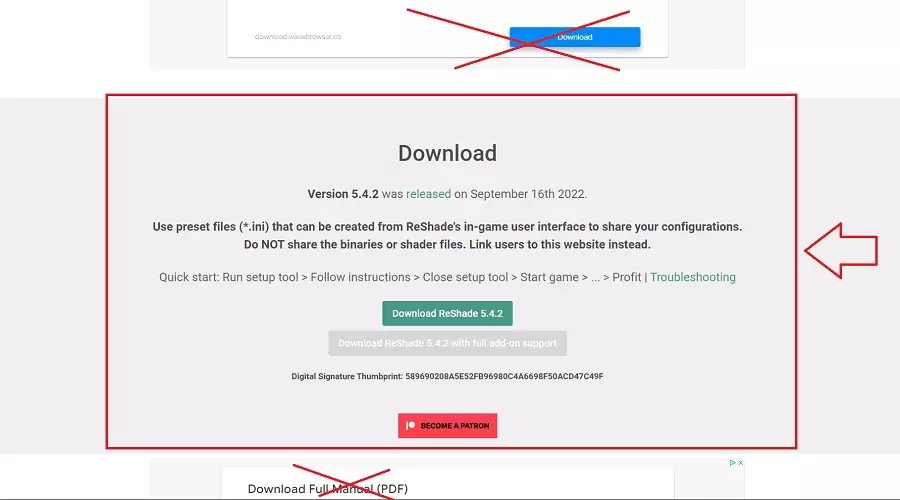
将该文件保存到某个固定位置。这是应用程序本身,你需要运行它,并且至少对每个想要使用它的游戏应用一次。 (注意不要误点虚假的、骗人的“下载”横幅广告。抱歉!) 2) 在《指环王 Online》中安装Reshade
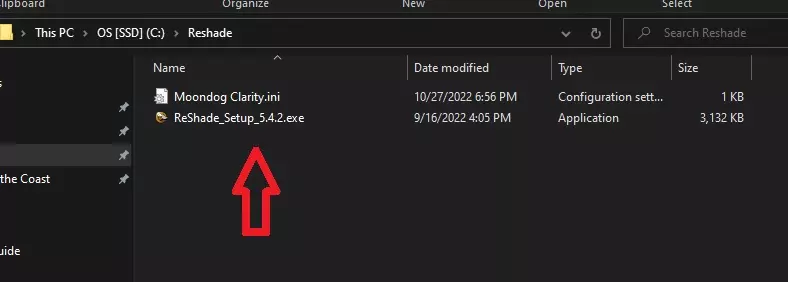
运行你保存的当前版本的Reshade安装程序(Reshade Setup.exe)。Reshade安装程序会打开并开始生成它在你电脑上找到的游戏列表。忽略这个列表!直接点击浏览按钮。
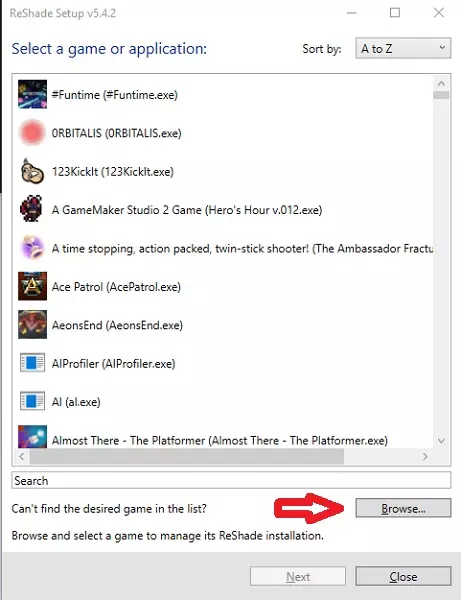
会打开一个窗口,让你选择要应用Reshade的游戏可执行文件(.exe)。 默认情况下,该窗口会定位到Reshade应用程序文件所在的位置,因此你需要在这个窗口中导航到你的《指环王 Online》安装文件夹。你需要选择实际的游戏客户端可执行文件,而不是启动器。 假设你使用的是64位客户端(无论如何你都需要使用64位客户端,除非你的电脑过于老旧,无法运行过去十年内发布的任何Windows版本),那么你要找的文件位于《指环王 Online》安装文件夹的“x64”子文件夹中。 选择该文件并点击“打开”(或直接双击该文件)。
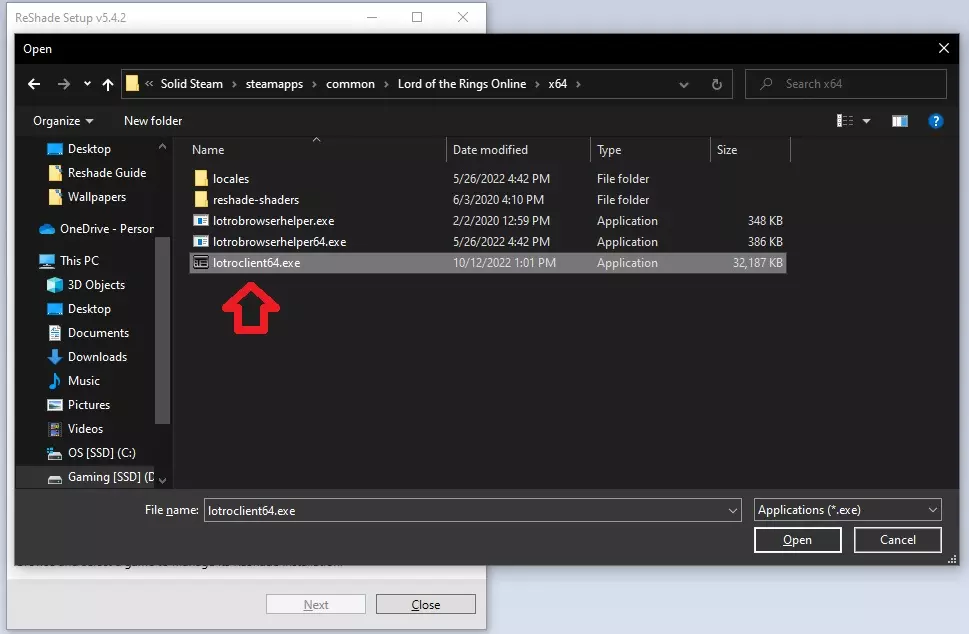
然后在Reshade安装程序中点击下一步。 接下来会询问游戏使用的渲染API。《指环王 Online》使用DirectX10/11/12,除非因某些原因必须使用DirectX9。(如果不确定正在运行的版本,可以在《指环王 Online》的图形设置中查看)。选择正确的选项(几乎可以肯定是DX10/11/12)。 下一步会要求选择要安装的“预设”。你可以阅读相关说明,但现在只需点击“跳过”,它将在《指环王 Online》文件夹中创建一个默认的“Reshade.ini”预设文件。 接下来是整个过程中最接近复杂的部分:选择要安装的效果包。你应该随时研究和探索未来的所有选择,但现在我会告诉你我的具体使用建议! 点击“SweetFX”“Legacy effects”和“fubax-shaders”旁边的方框,确保它们显示为方块(而非对勾)。确保其他所有方框都为空(除了无法更改的“Standard”)。 然后点击【下一步】 现在会要求你选择要使用的各个效果。首先,从每个包中选择。 确保只选中: 【鲜艳度】 【自适应锐化】 【对比度锐化】 然后点击【下一步】 安装完成!点击【完成】 3) 游戏内Reshade设置 现在启动《指环王 Online》!当你进入游戏的启动界面时,屏幕顶部应该会显示一些来自Reshade的文字。
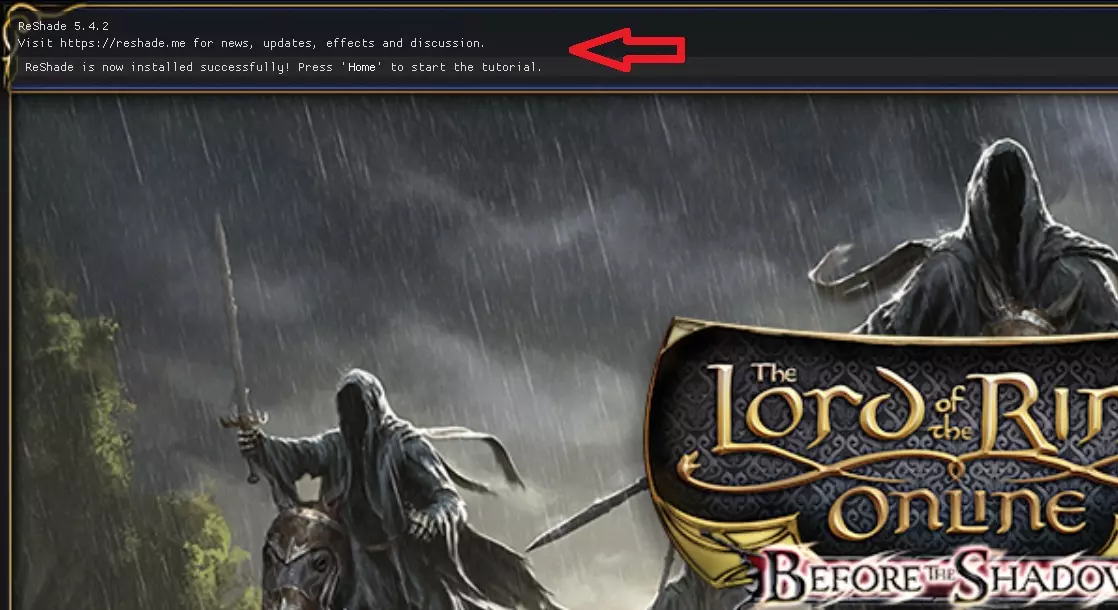
按提示操作,按下HOME键。这将打开游戏内的ReShade界面面板。该面板包含教程,你可以通过教程了解更多信息。你也可以暂时跳过教程,直接使用我的设置!完成或跳过教程后,你应该会看到“Home”选项卡,其中列出了已安装的可用效果。
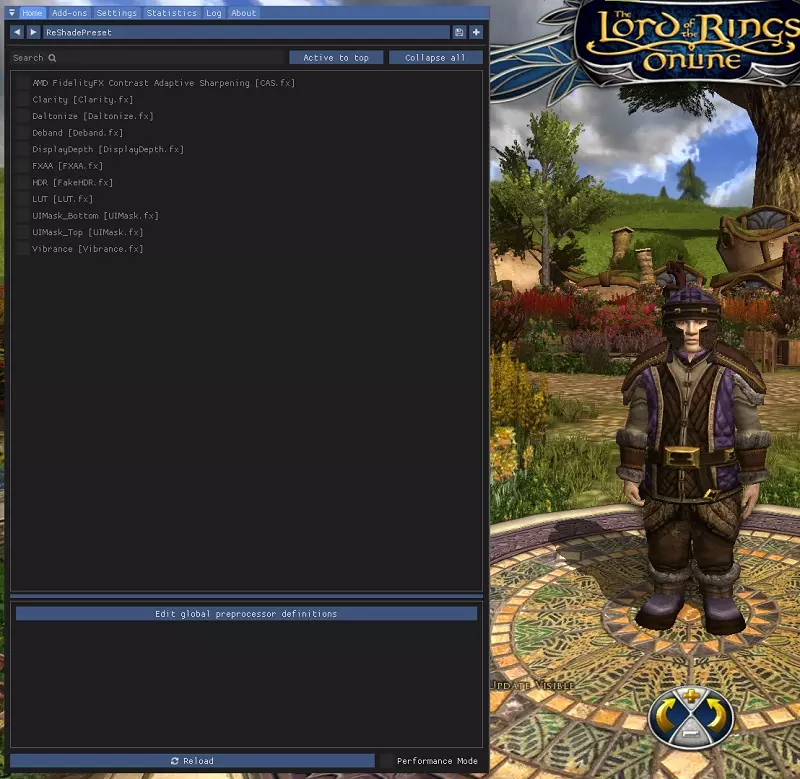
勾选以下选项旁边的复选框: AMD FidelityFX 对比度自适应锐化 清晰度 快速近似抗锯齿(FXAA) 高动态范围(HDR) 鲜艳度 启用每个选项后,你应该能看到它们对游戏画面产生的效果!这些选项还会在面板底部显示各自的设置/选项。你可以拖动面板之间的水平条来调整框架大小,以便更好地查看。你也可以点击【激活置顶】按钮,将所有已激活的效果收集到列表顶部。
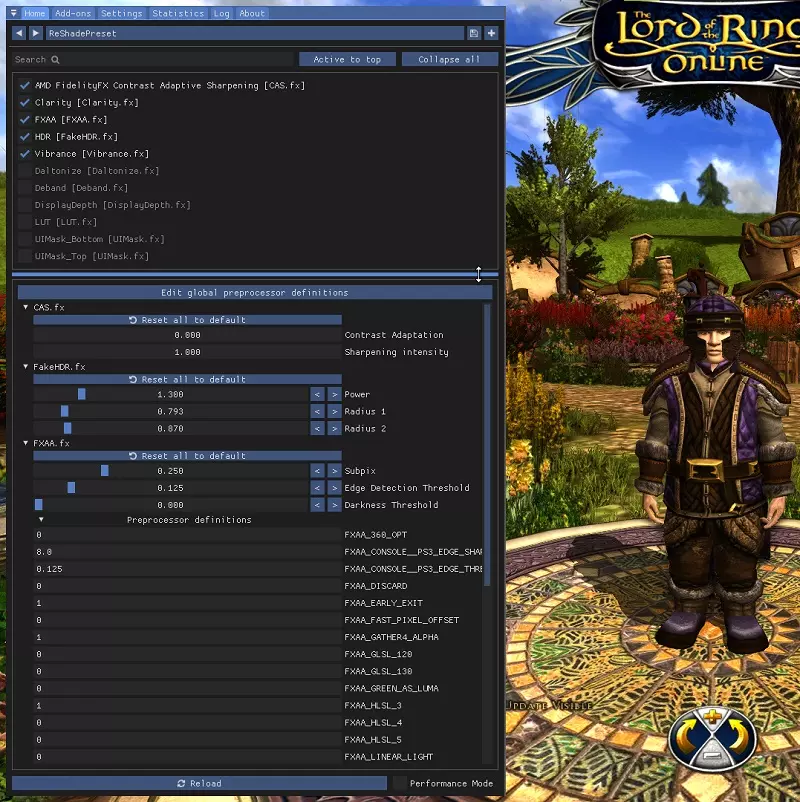
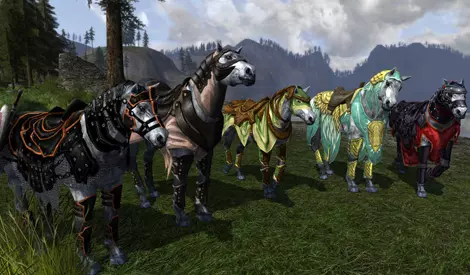
你可以随意调整这些设置,直到完全符合你的喜好。你也可以去发现并安装可能效果更好的不同滤镜!但在我看来,即使是默认设置也有巨大的改进,所以如果你喜欢的话,就可以开始游戏了! 确保勾选Reshade面板底部的【性能模式】选项。 然后按【Home键】关闭面板。 接着享受一个更明亮、更出色、更清晰、更生动的中土世界吧! 我认为这真的有助于看清设计师们在盔甲纹理等方面投入的所有惊人细节! 我的设置 以下是Reshade为每个游戏引用的我的个人.ini设置内容。我将其保存为一个名为“Moondog”的副本。我ReShade文件夹中的“ini”文件,每次我将ReShade添加到游戏时,都会将安装程序指向该文件。默认情况下,它会在游戏文件和其他已安装的ReShade文件中创建一个“Reshade.ini”文件。因此,你可以为不同的游戏使用不同的设置。 我的设置使用Vibrance工具将所有游戏的绿色稍微调高一点,红色大幅调高,因为我是红绿色盲。所以如果你使用我的设置,觉得这些颜色过于饱和,那就是原因所在!你可以将它们调回来。 总之,就像我说的,这是我个人.ini文件的内容。你可以将这些复制粘贴到你自己的文件中。 KeyPCGI_One@RadiantGI.fx=46,0,0,0 PreprocessorDefinitions=CMAA2_STATIC_QUALITY_PRESET=2 Techniques=ContrastAdaptiveSharpen@CAS.fx,FXAA@FXAA.fx,HDR@FakeHDR.fx,Vibrance@Vibrance.技术排序=对比度自适应锐化@CAS.fx,快速近似抗锯齿@FXAA.fx,高动态范围@FakeHDR.fx,鲜艳度@Vibrance.fx [CAS.fx] 对比度=1.000000 锐化=0.600000 [清晰度.fx] 暗部混合阈值=50 亮部混合阈值=200 混合模式=0 暗部强度=0.250002 亮部强度=0.125000 偏移=5.000000 半径=4 强度=0.750000 视图混合遮罩阈值=0 视图遮罩=0 [模拟HDR.fx] HDR强度=0.999999 半径1=0.750000 半径2=0.750000 [FXAA.fx] 边缘阈值=0.025000 最小边缘阈值=0.025000 子像素=0.600000 [辐射全局光照.fx] 后处理选项=0 辐射全局光照=0 [鲜艳度.fx] 鲜艳度=0.375000 鲜艳度RGB平衡=1.125000,1.250000,1.000000