换一换
换一换 




本指南旨在以简单直接的方式介绍如何使用游戏内置录制器。 简介 本指南将介绍如何配置和使用游戏内置录制器,你可以用它来录制短视频,主要用于举报漏洞或使用作弊程序的玩家。 我不建议使用游戏内置录制器来制作用于YouTube或其他视频平台的游戏实机视频,因为它不仅功能有限,而且录制质量(即使正确配置并调至最高)也不是很好。如果想要制作此类视频,建议使用外部录制工具。视频本地存储与快捷键 首先,默认录制快捷键如下: CTRL + 2:开始录制 CTRL + 3:停止录制 此外,默认情况下,录制文件会保存在以下文件夹中: Program Files (x86)\Steam\steamapps\common\GrandChase\Replay 需要注意的是,“Replay”文件夹在游戏安装时并不默认存在,只有进行录制后才会创建。 可以选择更改视频的保存文件夹(将在本指南的下一部分介绍),但为了方便整理,建议保持默认文件夹。 配置INI文件 在游戏主文件夹(Program Files (x86)\Steam\steamapps\common\GrandChase)中,有一个名为BancapConfig的文件,如图所示。这个文件,用你的文本编辑器打开它,我会使用Sublime,但你也可以用记事本或者其他任何编辑器。
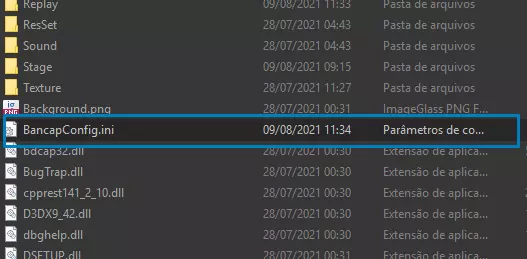
在文件中你会看到多个代码片段和配置,在本指南中我将只关注那些标记为蓝色的部分。
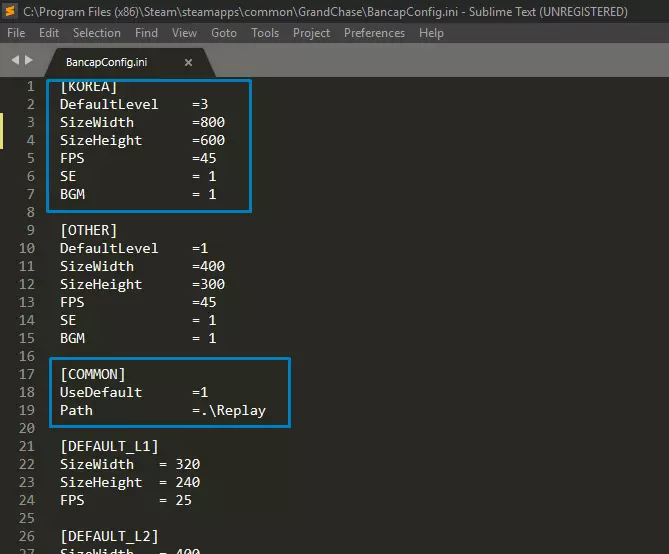
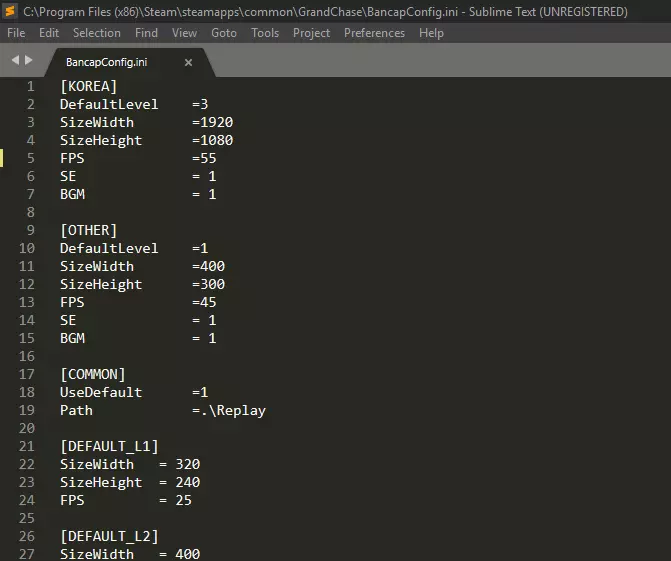
在文件的第一部分[KOREA]区域中,你可以通过修改SizeWidth和SizeHeight的值来设置录制分辨率,我建议将分辨率设为1920 x 1080这样的高分辨率以获得良好画质。 FPS默认值为45,我建议将其改为55以获得更流畅的录制效果,但如果出现卡顿问题,保持45也可以,最终效果不会有太大差异。 SE和BGM分别用于设置录制是否包含音效(打击声和角色语音)和音乐,默认值为1表示开启,若要关闭,请将其改为0。 以下是包含新更改的文件内容:
这样我们就完成了分辨率的设置,现在在文件中再往下一点,我们可以看到【COMMON】部分:
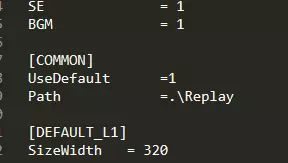
对于内拉,我们可以通过编辑“Path”中的值来设置视频的保存路径。例如,如果想保存到Windows的默认视频文件夹,只需将“. Replay”更改为“C: Users 你的电脑用户名 Videos”。 修改后别忘了保存文件。 录制 好了,现在只需在游戏过程中按下相应的快捷键,屏幕右下角会出现红色的“REC”信号闪烁,表示正在录制。录制完成后,视频将以你设置的画质保存到指定文件夹。需要注意的是,你设置的分辨率和帧率(FPS)越高,最终文件的大小就越大。录制结束后,若你想将视频发送给KOG,需将视频设为不公开状态上传至YouTube,然后通过游戏内按ESC键调出的客服服务提交视频链接及事件说明。 本指南到此结束。我是在回答了一位玩家关于该主题的疑问后萌生创作此指南的想法。如许多人所知,过去可以通过游戏界面进行这些设置,但KOG出于其自身原因移除了该功能,这导致很多人误以为录制系统已被完全删除,但事实并非如此。 以上就是全部内容,感谢阅读,祝你游戏愉快。介绍 本指南将向你展示如何配置和使用游戏内置录制器,你可以用它来录制短视频,主要用于举报漏洞或使用作弊手段的玩家。 不建议使用游戏内置录制器制作用于YouTube或其他视频平台的游戏视频,除了功能有限外,即使正确设置并调至最高,录制质量也不是很好。如果你想制作这类视频,建议使用外部录制工具。视频位置与快捷键 首先,默认录制按键如下: CTRL + 2:开始录制 CTRL + 3:停止录制 默认情况下,录制文件保存在以下文件夹中: Program Files (x86)\Steam\steamapps\common\GrandChase\Replay 请注意,游戏安装时默认不存在【Replay】文件夹,仅在进行录制时才会创建。 有一个选项可以更改视频的保存文件夹(本指南的下一部分将介绍此内容),但建议保留在这个默认文件夹中。 设置INI文件 在游戏主文件夹(Program Files (x86)\Steam\steamapps\common\GrandChase)中有下图所示的名为BancapConfig的文件。ini,用你的默认文本编辑器打开它,我会使用Sublime,但你可以使用记事本或其他任何编辑器。
在文件中你会看到多个代码片段和配置,本指南将只介绍那些标记为蓝色的相关内容。
在文件第一部分的【KOREA】区域中,你可以通过修改SizeWidth和SizeHeight的值来设置录制分辨率,建议保留一个高分辨率,例如1920 x 1080,以获得良好画质。 FPS默认值为45,建议将其更改为55以获得更流畅的录制效果,但如果你遇到卡顿问题,也可以保持45不变,最终差异不会太大。 SE和BGM分别用于定义录制是否包含音效(打击声和角色语音)和音乐,默认值为1表示启用,若要禁用,将其改为0即可。 下方为已完成新更改的文件:
至此,我们完成了分辨率设置,现在在文件中再往下一点,我们可以看到【COMMON】部分:
我们可以通过编辑“Path”中的数值来将任何文件夹设为视频保存位置。例如,若想保存到Windows默认视频文件夹,只需将数值“. Replay”更改为“C: Users YOUR PC USER Videos”。 修改后不要忘记保存文件。 录制 好了,现在只需在游戏中按下相应的热键即可开始录制。屏幕右下角会闪烁一个红色的“REC”标志,表示正在录制。录制完成后,视频将以你配置的画质保存到指定文件夹。需要注意的是,你设置的分辨率和FPS帧率越高,最终文件的大小就越大。录制结束后,若你想将视频发送给KOG,必须将视频设为未列出状态并上传至YouTube,然后通过游戏内客服(按ESC键)提交视频链接及事件说明。 本指南到此结束。我是在回答了一位玩家关于该主题的问题后萌生了制作本指南的想法。如许多人所知,过去可以通过游戏界面进行这些设置,但KOG出于其自身原因移除了该功能,这使得许多人误以为录制系统已被完全移除,但事实并非如此。