换一换
换一换 




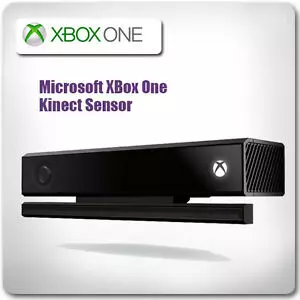
Kinect 2.0(即Xbox One Kinect)全身追踪基础设置指南 注意:若图片内容无法看清,可点击查看图片。 编辑说明:本指南制作于2021年,目前我已不再使用Kinect。 前置需求 1. Xbox One Kinect(这是必须的)
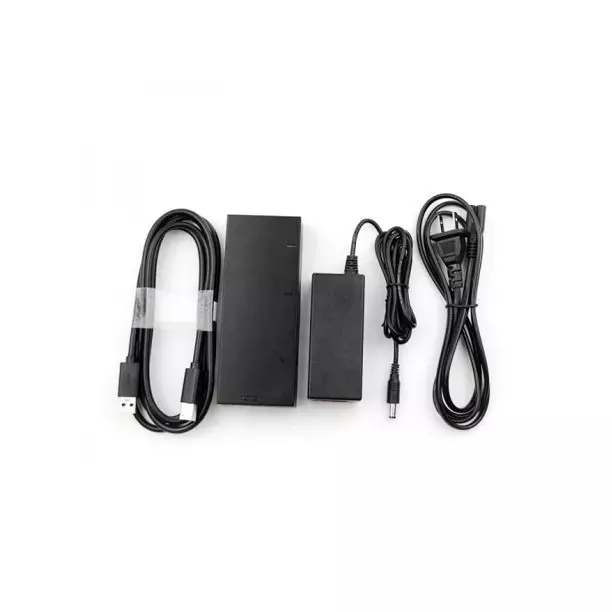
Xbox One Kinect 适配器
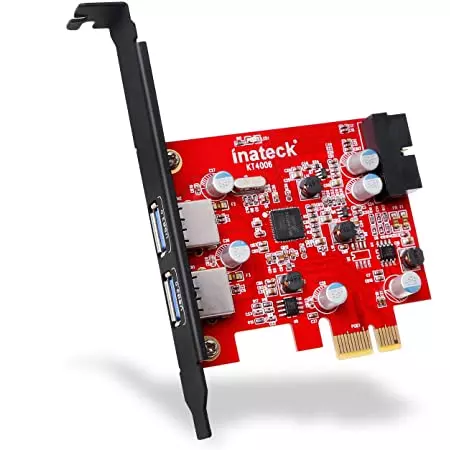
3. 一个USB 3.0 PCI Express卡(如果您的USB 3.0芯片组不超过一个,建议使用,因为Kinect 2.0会占用90%的带宽)
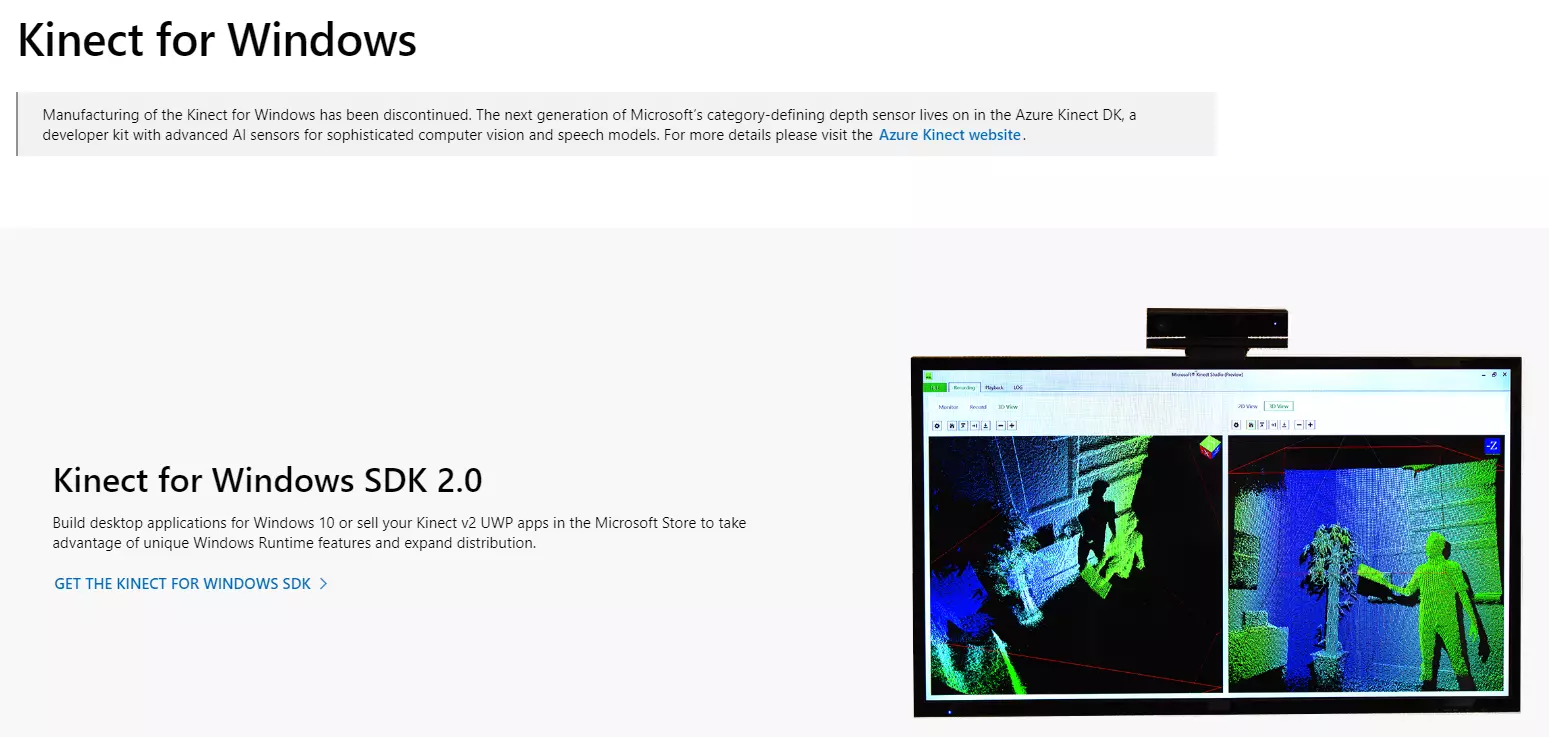
4. Kinect SDK 2.0
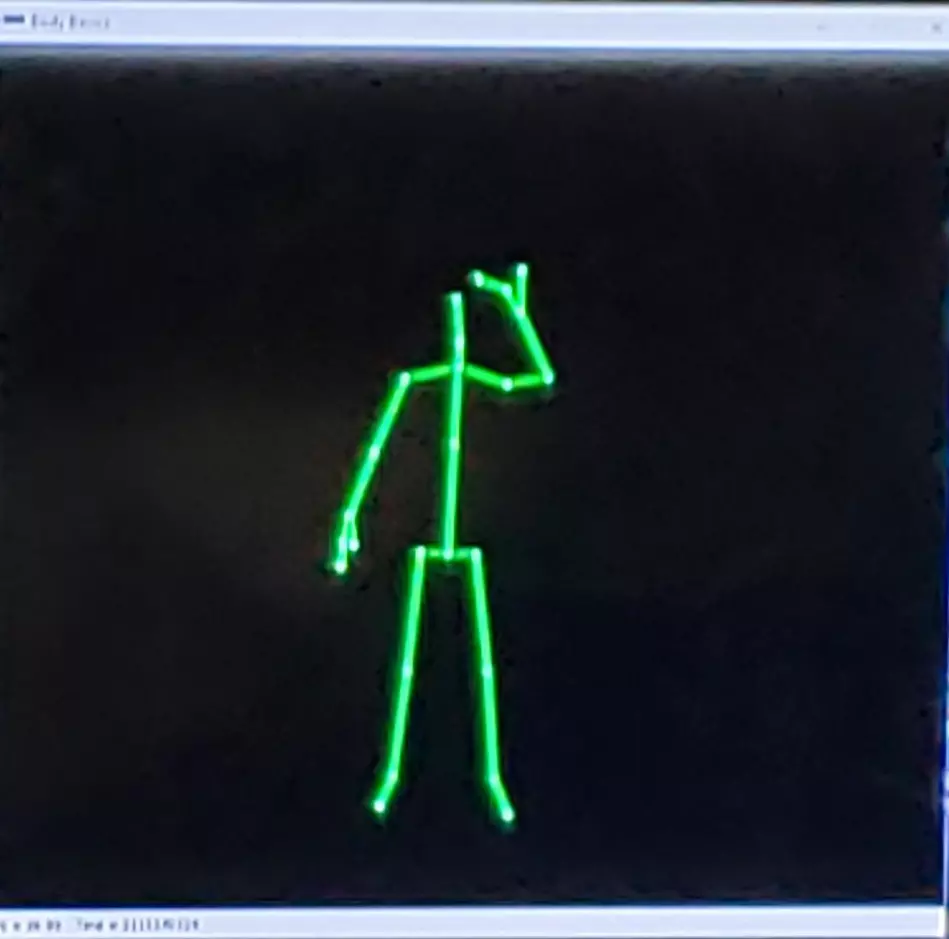
Kinect 设置步骤: 在满足使用要求并安装好 SDK 后,打开 SDK 浏览器并运行 Kinect 配置验证器(需先连接 Kinect),以检查硬件兼容性。过程中可能会出现 USB 控制器错误,但有时该错误并无实际影响。 注意:若不确定 Kinect 是否正常工作,可打开 Windows 10 或 8 的相机应用,此时 Kinect 应能作为高清摄像头运行;或者打开 SDK 并运行“Body Basics”程序,走到 Kinect 前方,它应能开始追踪你的动作。
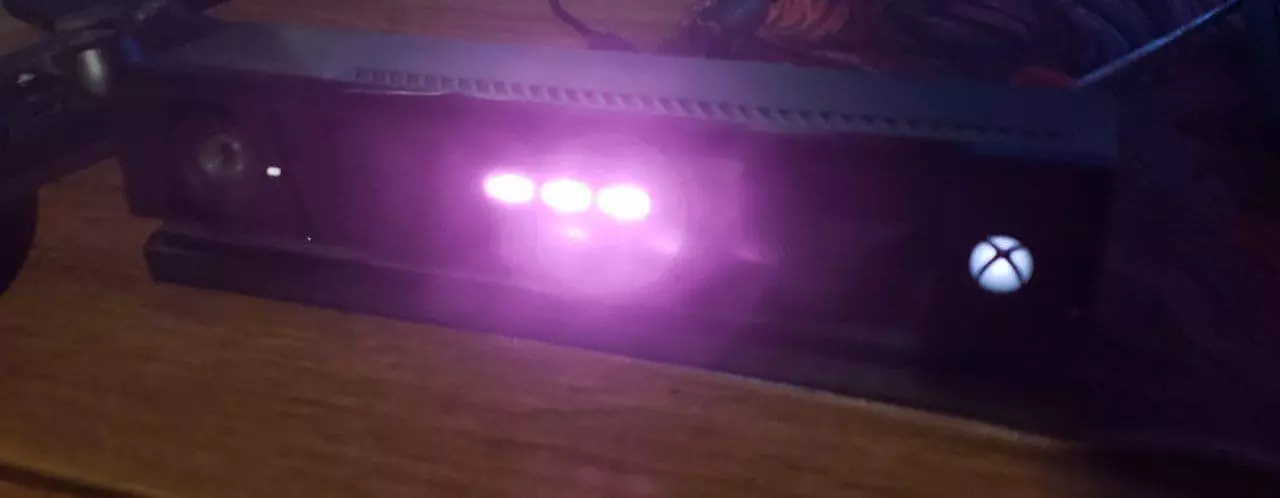
Kinect在使用时指示灯会亮起(红色灯光其实没有那么亮,不过不知为何我的手机摄像头拍出来是那样的)
那么,这个设备应该放在哪里呢?这完全取决于你自己。将其放在书桌边缘,并调整好倾斜角度以完整捕捉到你的全身,这对于站立使用以及单腿抬起的动作捕捉效果最佳。不过,如果你躺下或坐在地板上,可能会导致追踪丢失。如果抬高摄像头并调整倾斜角度,你就可以躺下或坐在地板上使用,但当你抬起一条腿时,摄像头可能无法很好地捕捉到腿部动作。这完全由你自己决定,最好多尝试不同的摆放位置,直到找到你满意的效果。(如果你有摄像头支架,Kinect底部有一个支架插槽。)现在,你的Kinect应该已准备好进行Driver4VR的设置和校准。如果你还没有进行设置,或者Steam未自动进行设置,你需要在Steam VR中启用Driver4VR插件。下方包含了一些展示操作方法的图片
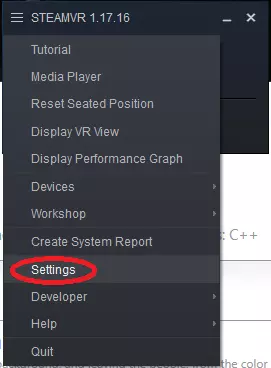
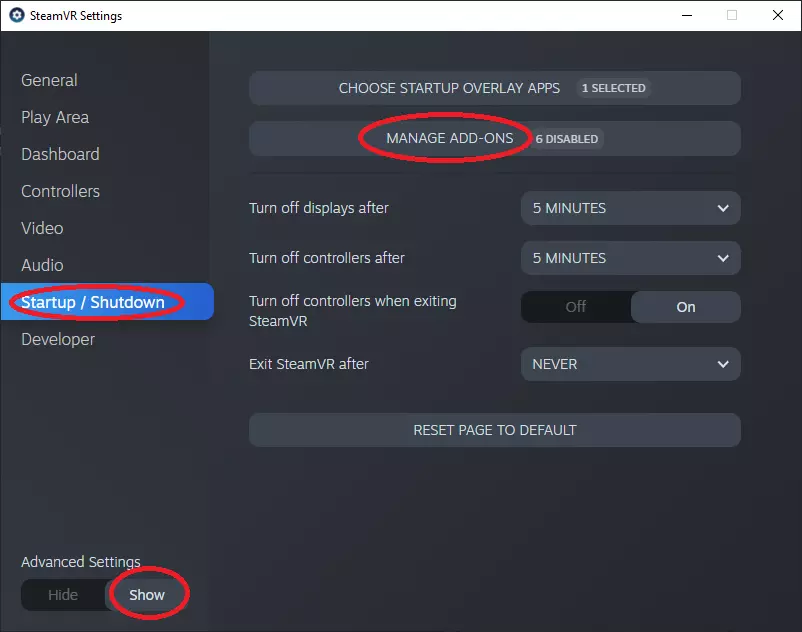
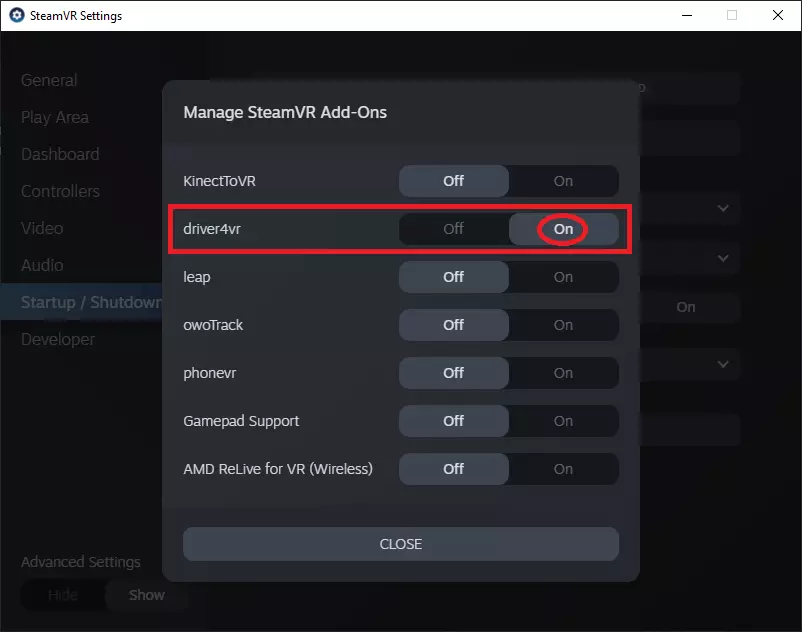
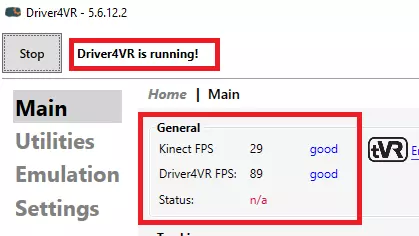
当附加组件准备就绪后,它应该会随Steam VR一同启动。 现在开始为全身追踪配置Kinect: 1. 首先将身体追踪设置为【Kinect: Skeleton】,同时关闭头部追踪和手部追踪这两项功能,然后点击开始。 2. 有时可能会弹出提示Kinect未连接的窗口,只需关闭该窗口并再次点击开始。如果问题依旧,尝试拔下Kinect后重新连接。
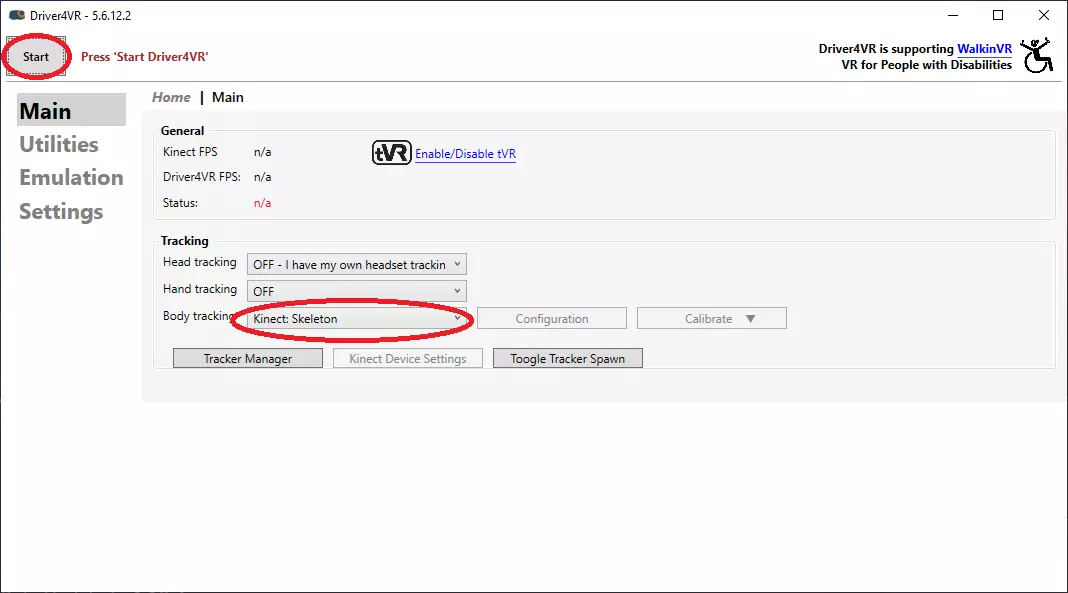
如果一切按计划进行,你应该能看到帧率显示。《Driver4VR》的帧率可能会有所波动,但应保持在60fps以上。Kinect的帧率应为29到30,偶尔可能会下降,但如果帧率低于20fps,只需停止并重新启动《Driver4VR》,问题应该就能解决。
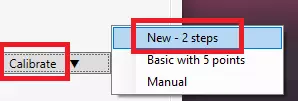
既然Driver4VR已识别到你的Kinect,请对其进行校准,以便你使用全身追踪(FBT)(注意:每次使用前都需要校准)。 首先点击校准按钮,然后选择【新建 - 两步校准】。
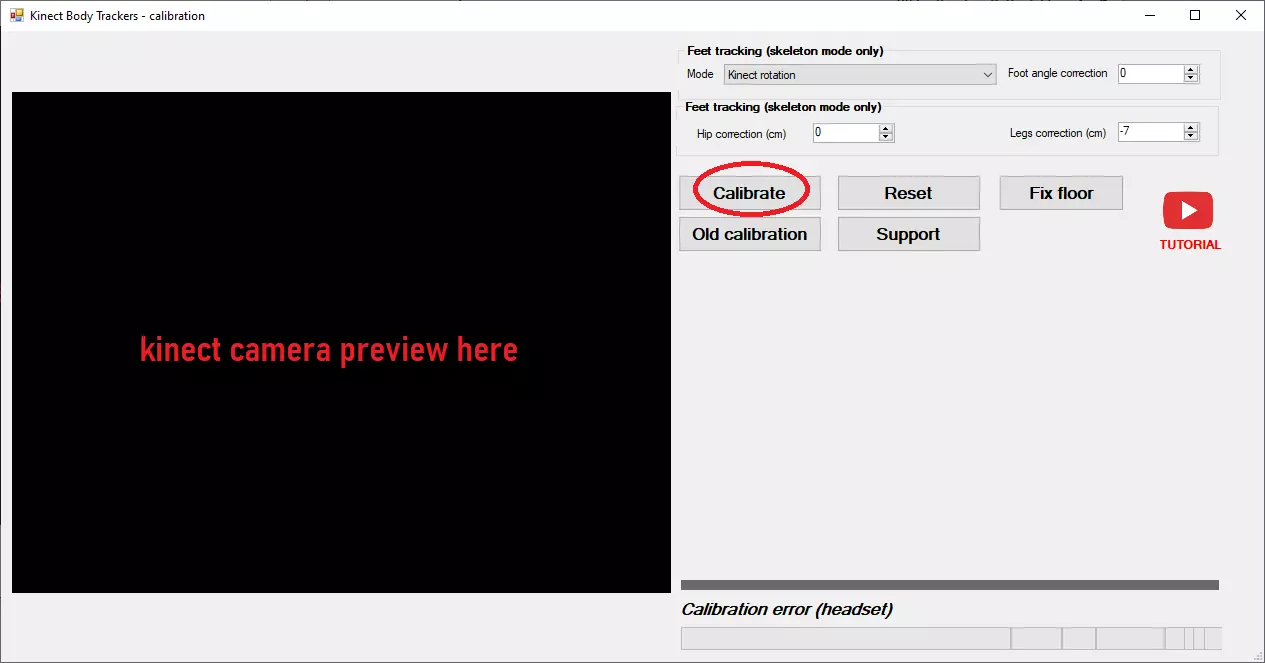
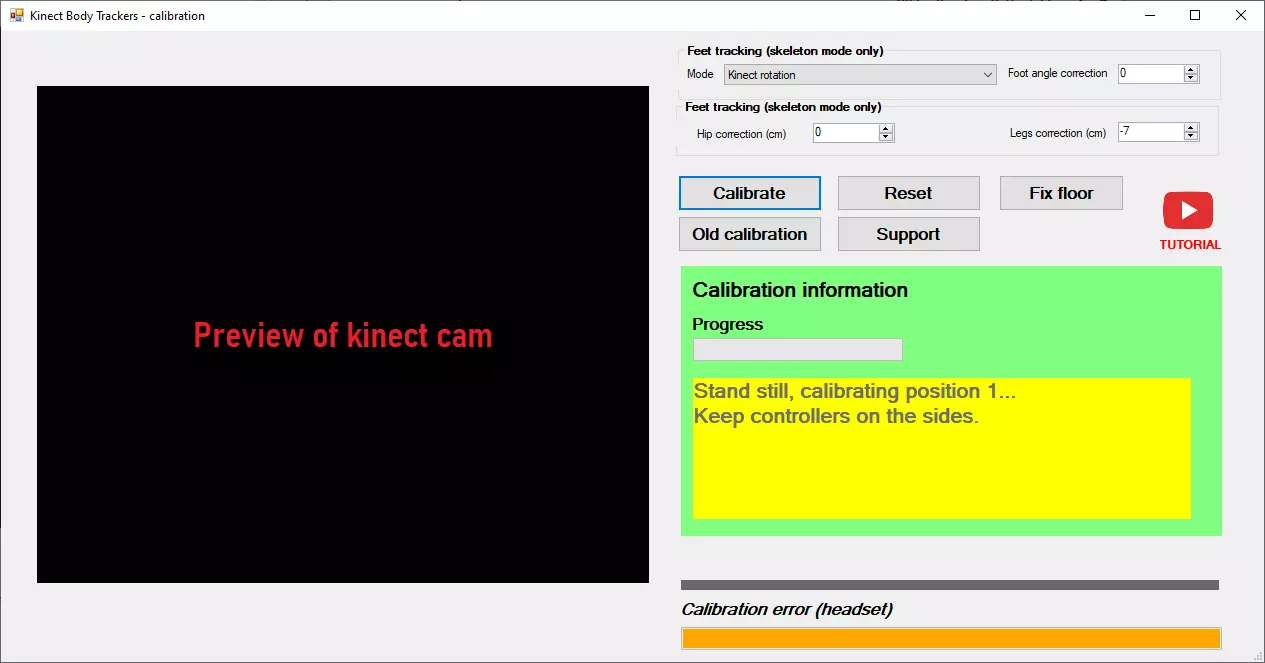
你会看到一个新窗口,其中显示Kinect摄像头的预览画面。将模式设置为Kinect旋转,然后点击校准。
点击校准后,会弹出一个小窗口,里面会说明校准方法。如果窗口内容不好理解,直接点击“明白了”即可。
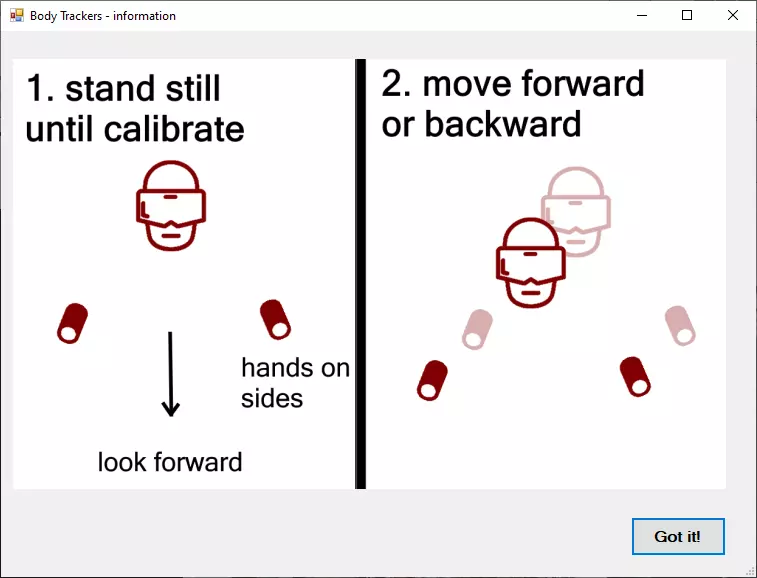
点击【知道了】后,你将回到另一个窗口。现在起身站到Kinect前,确保它能看到你的全身(请确保能听到声音,因为校准步骤完成时会发出提示音)。现在摆出A字姿势,双腿分开站立,等待欢呼音效。然后根据你选择站在Kinect前的位置,向前或向后走,并重复该姿势。你应该会听到欢呼声,此时校准完成。
完成后,你可以关闭该窗口并戴上头显,就能在Steam VR中看到追踪器了。现在你已拥有全身追踪功能。 个人小贴士: 1. 校准和使用全身追踪时穿短裤,这样腿部追踪效果更好。 2. 不使用Kinect时,将其从电脑和电源上断开,因为Kinect 2.0的热传感器已知容易损坏。 3. 始终面向Kinect(可以稍微转动,但转动幅度过大就会失去追踪)。 4. 不要在《剑与魔法》中使用全身追踪,一旦失去追踪,角色就会变形。 5. 可以查看Kinect的SDK浏览器,里面有一些有趣的东西可以体验。 6. 不要最小化Driver4VR,这会降低Kinect的帧率。戴上头显后,通过SteamVR的虚拟桌面进行校准,这样在开始校准时你就能处于Kinect前方。 8. 如果脚部追踪器位置过高,可在校准窗口中通过腿部校正功能进行调整,髋部位置同样可以调整。 9. 如果可以,选择360 Kinect,它价格更便宜,且不存在热传感器损坏的问题。 故障排除 问:为什么我的Kinect启动后立即关闭? 答:你的USB控制器带宽不足,通常会有窗口通知提示。VR头显和Kinect需要两个独立的USB 3.0芯片组。 问:我使用笔记本电脑,还能这样操作吗? 答:很难说,有些头显可以在USB 2.0上运行,但可能性较低,因为Kinect 2.0会占用大量USB 3.0带宽。0带宽,所以很可能不行,除非你的笔记本电脑有2个独立的USB 3.0芯片组。 问:我有一个360 Kinect,还能使用本指南吗? 答:不能确定,但我可以肯定的是,360 Kinect将使用SDK 1.8而非2.0,但我不确定步骤是否相同,因为我不再拥有360 Kinect了。 随着问题的提出,这里会添加更多内容。 免责声明: 如果你购买硬件后无法使用,我不承担任何责任,请自行决定是否购买Kinect 2.0。 我再次说明,从预算和硬件兼容性角度来看,360 Kinect是更好的选择,但如果你碰巧有Xbox One Kinect,本指南可以为你提供帮助。