换一换
换一换 




本指南将介绍如何让《杀手:代号47》在现代系统上正常运行,包括修复相机抖动、锁定帧率以解决游戏物理bug、提升视野距离、启用自定义分辨率以及修复高DPI屏幕下的用户界面显示问题。 OpenGL渲染器
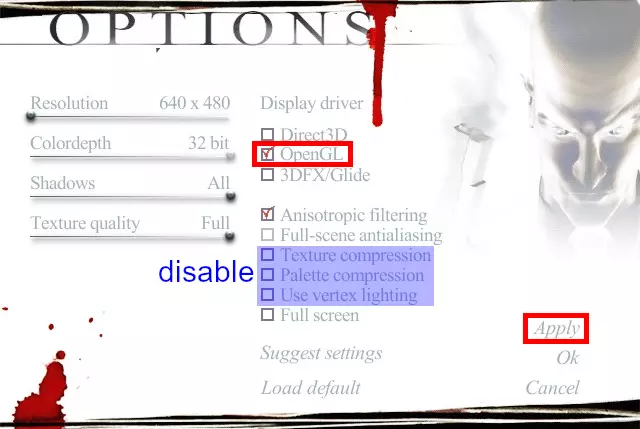
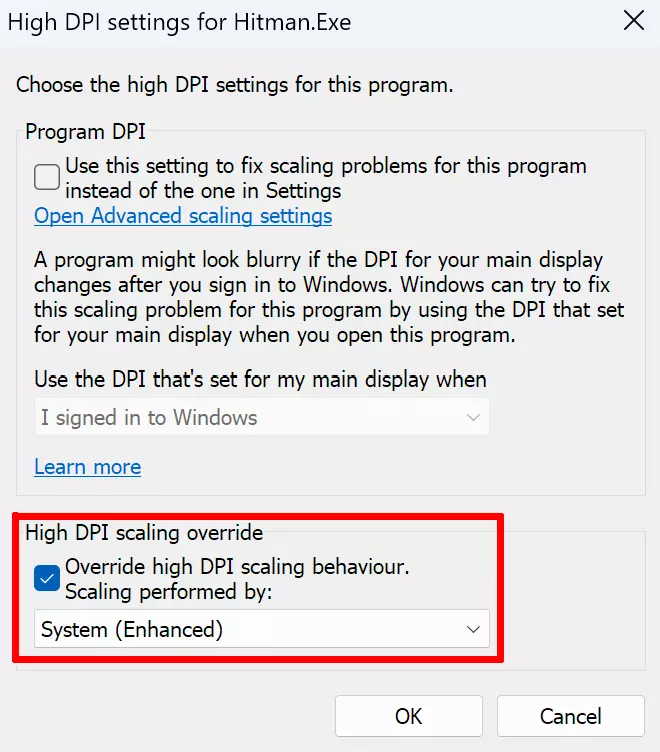
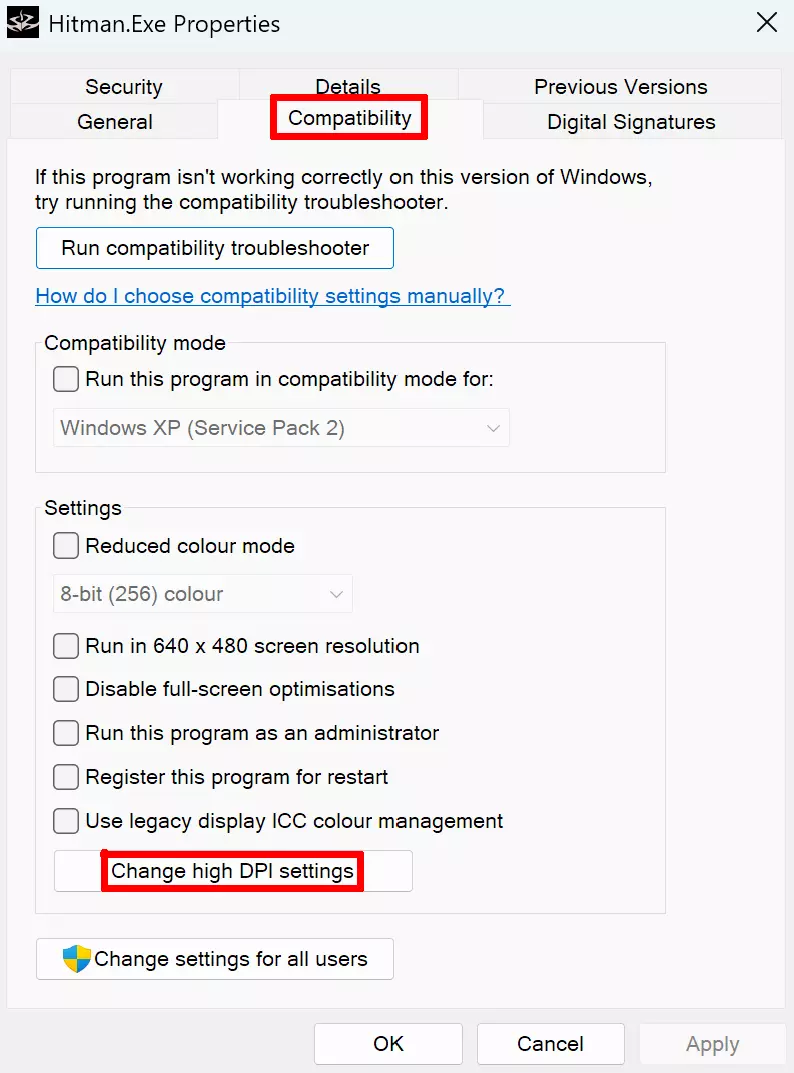
为修复相机抖动问题,并为后续在本指南中限制帧率以解决物理问题,我们必须将游戏设置为使用OpenGL渲染器。启动游戏,进入选项,然后选择图形,再选择OpenGL。 你可以选择将阴影和纹理质量设为最高,并启用各向异性过滤。 你可以根据需要将游戏设为全屏模式,或保持禁用以在窗口模式下运行。在窗口模式下,高DPI显示器可能需要特别注意。另一方面,在全屏模式下,并非所有分辨率都受支持。这些问题我们将在本指南后续部分处理。 我们还将在本指南后续部分使用插件配置分辨率(该插件还能修复其他一些问题),因此你可以忽略当前的分辨率设置。抗锯齿能显著提升本游戏的视觉质量,尤其是在低分辨率下。但遗憾的是,它仅在使用Direct3D渲染器时可用,据我所知,该渲染器存在一些无法解决的问题——最明显的是无法限制帧率,这会导致物理相关问题。在本指南中,我们优先解决物理问题,即便这意味着要放弃抗锯齿。 其他所有选项要么会降低画质,要么会导致故障,因此请保持禁用:纹理/调色板压缩以牺牲视觉质量为代价减少内存占用,这在游戏刚发布时是合理的,但现代硬件完全可以处理未压缩的纹理。所以,为获得最佳视觉质量,请保持禁用。顶点光照可能会导致图形故障,因此也请将其禁用。点击应用,然后点击确定以确认更改。请注意,只有点击确定后设置才会被永久保存。 自定义分辨率和增加视距 接下来,我们将安装一个插件,该插件能启用游戏菜单中未提供的自定义分辨率,包括宽屏分辨率(如果需要的话,不过非4:3的宽高比确实存在一些小缺点)。该插件还能改善视距,带来更愉悦的游戏体验。 首先,下载终极ASI加载器。我们需要该插件的Win32 dsound.dll版本。下载压缩包,解压后,只需将dsound.dll文件放置在游戏根目录中,与hitman.exe文件放在一起。现在,在游戏主文件夹内创建一个名为scripts的文件夹。接下来,下载nemesis2000的宽屏修复补丁。此压缩文件还包含旧版本的DxWrapper,但你应忽略该压缩文件中的这些文件(DxWrapper旨在与Direct3D渲染器配合使用,而由于该渲染器存在问题,我们不会使用它)。我们下载此压缩文件仅为获取宽屏插件(遗憾的是,原始来源已不可用)。以下是两个文件,均位于其scripts文件夹中:h1w.asi、h47.ini。将这两个文件放入游戏的scripts文件夹中(如有需要,创建一个新文件夹)。仅复制这两个文件,不要从该压缩文件中复制其他任何内容。 现在,你的游戏文件夹中应包含以下文件布局(以及其他所有游戏文件): ... dsound.dll ... hitman.exe ... scripts h1w.asi scripts h47.ini 默认的h47.ini会以1080p宽屏(16:9)分辨率运行游戏,并设置极高的绘制距离,虽然画面效果出色,但在某些关卡中会导致严重的性能问题(即使在现代硬件上也是如此)。由于用户界面不会随之缩放,且界面字体非常小,因此即使在1080p分辨率下,用户界面也很难看清。此外,非4:3的宽高比会导致游戏内地图出现视觉问题。以下设置将解决这些问题: [MAIN] Width = 960 Height = 720 [MISC] Draw_Distance = 6此设置可使游戏保持原始的4:3纵横比,同时增加视野距离,但不会导致游戏运行卡顿。如果不介意地图看起来变形,你可以将960替换为1280,以获得16:9的纵横比,或者使用任何其他适合你需求的数值。重要提示:如果以全屏模式运行游戏,必须指定显示器支持的分辨率。 此时,建议重新启动游戏以检查新分辨率是否生效。重启游戏时,可能会出现以下错误: OpenGL:无法切换到全屏模式。请尝试更改分辨率、刷新率或颜色深度。 如果出现此错误,可以尝试以下方法之一: 改为以窗口模式运行游戏,即移动或重命名脚本文件夹,在不加载插件的情况下重新运行游戏,在选项中禁用全屏模式(记住要点击应用和确定以保存设置),然后恢复脚本文件夹。 编辑h47.ini文件,将分辨率设置为你知道你的显示器支持的其他分辨率。例如,大多数16:9比例的显示器都支持1280x720分辨率。 最后的办法是,在不使用宽屏补丁的情况下运行游戏(即移除脚本文件夹),并通过游戏内选项选择分辨率。如果你以窗口模式运行,游戏窗口可能会出现在屏幕上不方便的位置和/或可能太小。我们接下来会解决这个问题。 窗口位置和高DPI修复 如果你以全屏模式运行游戏,可以跳过此部分。如果以窗口模式运行游戏,游戏窗口可能看起来过小,并且无法移动。本节将为你提供解决方法。 首先,要强制窗口显示在屏幕左上角,请先备份游戏根目录下的hitman.ini文件,以防出现问题。然后,在该文件中添加以下行(不要进行其他任何更改!):StartUpperPos 0,0。其中0,0代表x和y坐标。你可以修改这些值来将窗口重新定位到屏幕上的任意位置。 如果你使用的是高分辨率、高DPI显示器,游戏窗口在720p(或你之前选择的任何分辨率)下可能显得过小。为解决此问题,你可以通过Windows的高DPI兼容性设置来缩放游戏——尽管这通常是自动处理的。 不过,如果由于某些原因Windows没有缩放游戏窗口,你可以按以下步骤强制设置:右键点击hitman.exe,选择显示更多选项->属性。然后,在兼容性选项卡下,选择更改高DPI设置。现在启用覆盖高DPI缩放行为,并从下拉菜单中选择系统(增强)。然后点击确定并应用(尤其不要忘记最后这一步)。通过此高DPI兼容性设置,游戏的用户界面将被适当调整大小,但会以一定的像素模糊为代价。
帧率修复
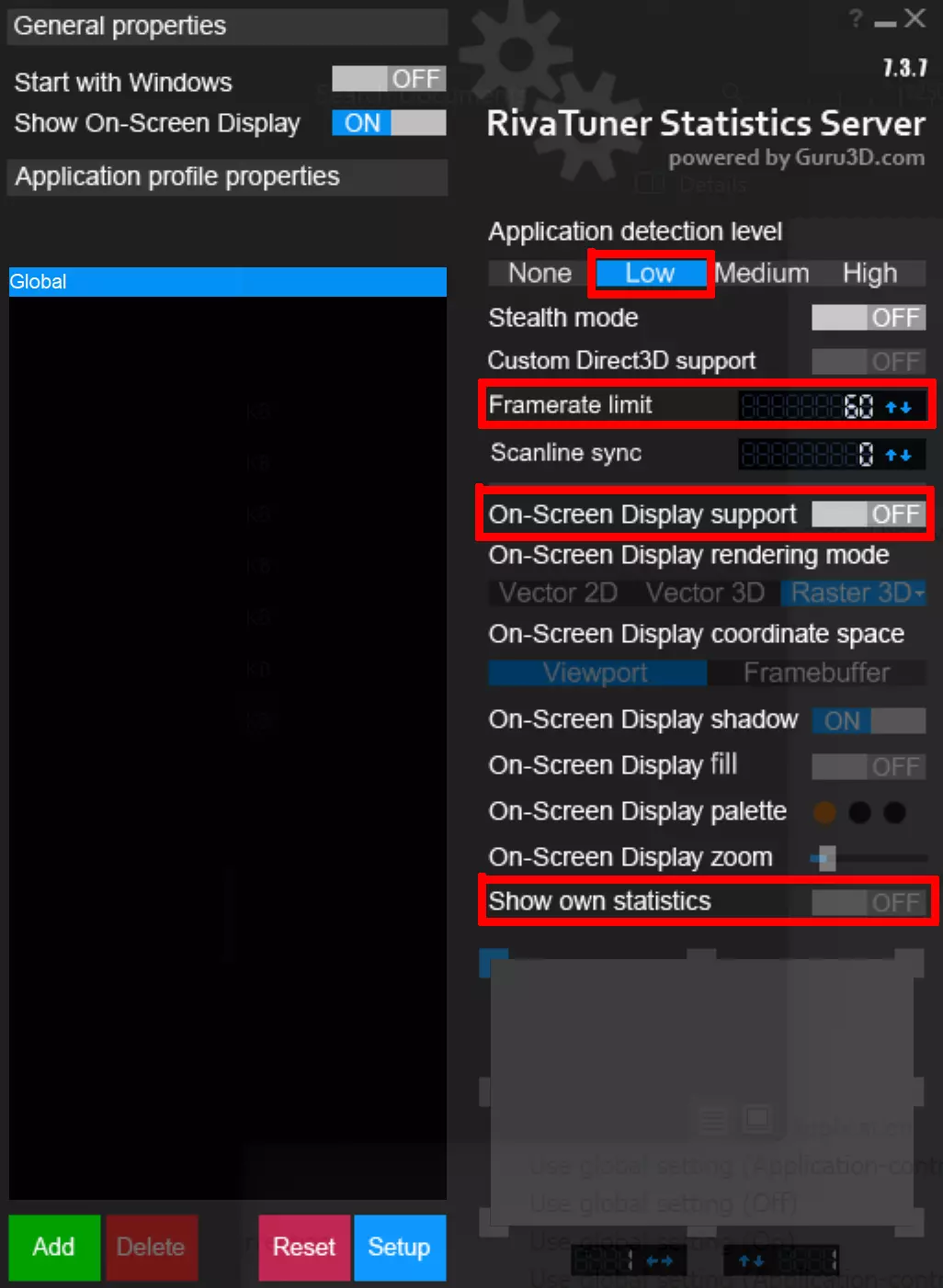
如果游戏以高帧率运行,游戏引擎会出现各种漏洞,例如从物品栏中丢弃物品后物品会漂浮。为修复这些故障,建议将帧率限制在不超过60帧每秒。请注意,游戏速度与帧率相关联,因此如果你想要更快的体验,请选择60帧每秒;如果想要稍慢一点的体验,请选择45帧每秒,或者选择任何适合你需求的帧率。无论在窗口模式还是其他模式下,游戏似乎完全忽略垂直同步,因此即使你使用60赫兹的显示器,也建议执行此步骤。 我们将使用RTSS Rivatuner Statistics Server来限制帧率。由于某些原因,这仅适用于OpenGL渲染器,因此请确保你已按照之前的说明选择了正确的渲染器。安装并运行应用程序后(通过搜索栏运行RivaTuner Statistics Server应用,或从应用文件夹启动RTSS.exe),从系统托盘打开RivaTuner窗口(图标为左上角带有小红方块的蓝色屏幕),将应用程序检测级别设置为低,然后将帧率限制设置为你想要的值。Rivatuner应用程序必须保持运行状态,帧率限制才能生效。 要验证帧率限制是否工作,可在Rivatuner中启用屏幕显示支持和显示自身统计信息,这样会在游戏中显示帧率。或者,使用Steam的性能监控器,路径为Steam->设置->游戏中->显示性能监控器。请注意,无论出于何种原因,使用NVIDIA控制面板限制帧率均无法生效。 鼠标和键盘控制重映射 游戏中的默认控制方式有些过时。你可以从主菜单通过【选项】,然后选择【鼠标和键盘】来重新映射控制键。以下是一些类似现代《杀手》系列游戏的控制设置。显然,你可以根据自己的喜好重新分配这些按键。向前走:W 奔跑:左Shift 向左走(平移):A 向右走(平移):D 向后走:S 向左转:--- 向右转:--- 向左探身:[ 向右探身:] 执行动作:E 切换潜行模式:空格 切换相机模式:V 丢弃物品:Z 装备望远镜:B 空手状态:G 开火/使用物品:鼠标左键 装填武器:R 切换射击模式:T 下一个物品:--- 上一个物品:--- 显示地图:M 打开笔记本电脑:F1 显示任务状态:F2 上述部分操作未分配按键。若要实现此功能,需先将该操作映射到你计划用于其他功能的按键(例如W),然后再次将W映射到其原定操作,这样会清除该按键的旧有分配。 游戏中的奔跑操作较为特殊:你需要按住左Shift键,且不按W键。遗憾的是,无法设置为“标准”的奔跑控制方式。但你最终会习惯的。 最后,请注意部分操作是硬编码的,无法重新映射: 右键:打开互动菜单 鼠标滚轮:切换物品 SHIFT+ESC:重新开始当前任务 要使用物品的互动菜单(当光标上出现文本图标时即可使用),需右键打开菜单,用滚轮切换选项,左键确认选择。 要装备或收起武器,用滚轮切换武器,然后左键确认选择。 结语 如果你发现任何不清楚的地方,或认为自己发现了错误,或有建设性的建议,请在下方留言。我打算尽可能让本指南保持最新,并且会尽我所能提供帮助。额外资源:PC Gaming Wiki