换一换
换一换 




本文档提供了关于城堡与领主编辑器软件使用的全面说明。 什么是城堡与CPU领主编辑器?
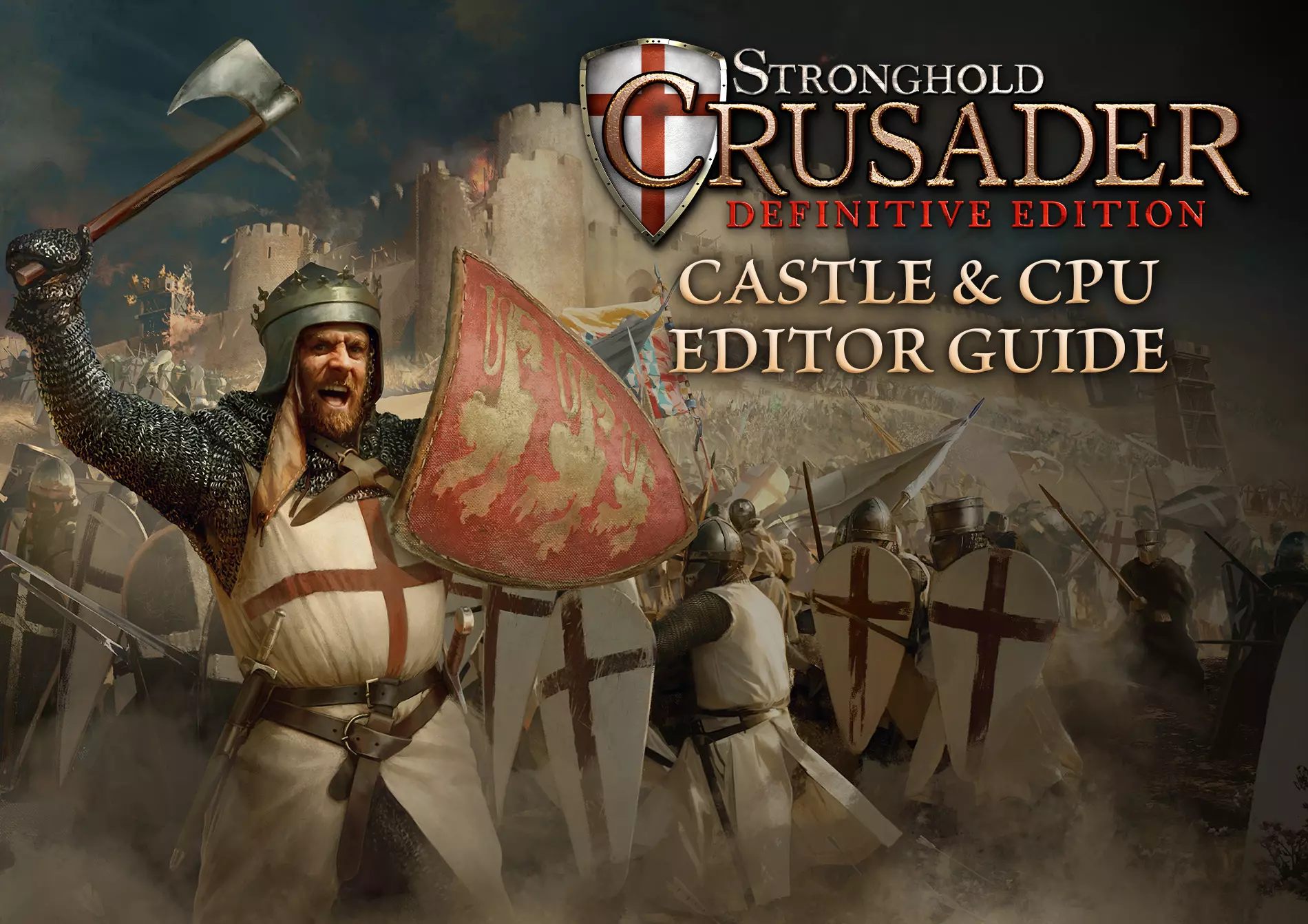
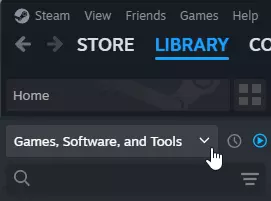
CPU领主指的是在遭遇战中玩家对抗的电脑控制领主,例如萨拉丁、野狼等。城堡与CPU领主编辑器是一款免费的独立工具,可对新城堡和领主配置进行全面自定义和创建。 在该工具中,你可以创建任何设计的城堡,供CPU领主在游戏中的自定义遭遇战和多人游戏中使用。CPU领主编辑器允许你更改CPU领主的行为方式,包括他们如何管理经济、进行何种交易以及攻击和防御的相关参数。 如何访问城堡与CPU领主编辑器: 1. 打开Steam,进入你的库。 2. 在左上角会有一个下拉菜单,在列表中启用工具选项。现在搜索并安装《要塞十字军东征:决定版》的城堡与CPU领主编辑器
定义 在开始创建自定义领主前,了解本工具中使用的术语十分重要: AIV - AIV是CPU领主会建造的实体城堡。AIV以.aivjson文件类型保存。 AIC - AIC是领主配置,用于编辑建造风格、部队使用方式,以及军队规模、市场使用情况和其他设置。AIC以文件类型保存。领主编辑器 文件位置 所有与领主编辑器相关的文件和文件夹均保存在以下目录中: 用户 > <用户名> > AppData > LocalLow > Firefly Studios > Stronghold Crusader Definitive Edition > ExtendedLords/CustomLords ExtendedLords - 存储现有Firefly领主的已编辑版本 CustomLords - 存储你自己创建的领主 提示:按下Windows键+R打开运行框,输入%localappdata%low Firefly Studios Stronghold Crusader Definitive Edition可直接打开该文件夹。 注意:AIV和AIC文件可从游戏内地图编辑器上传至Steam创意工坊。 主菜单 启动该工具后,你将看到领主选择界面。
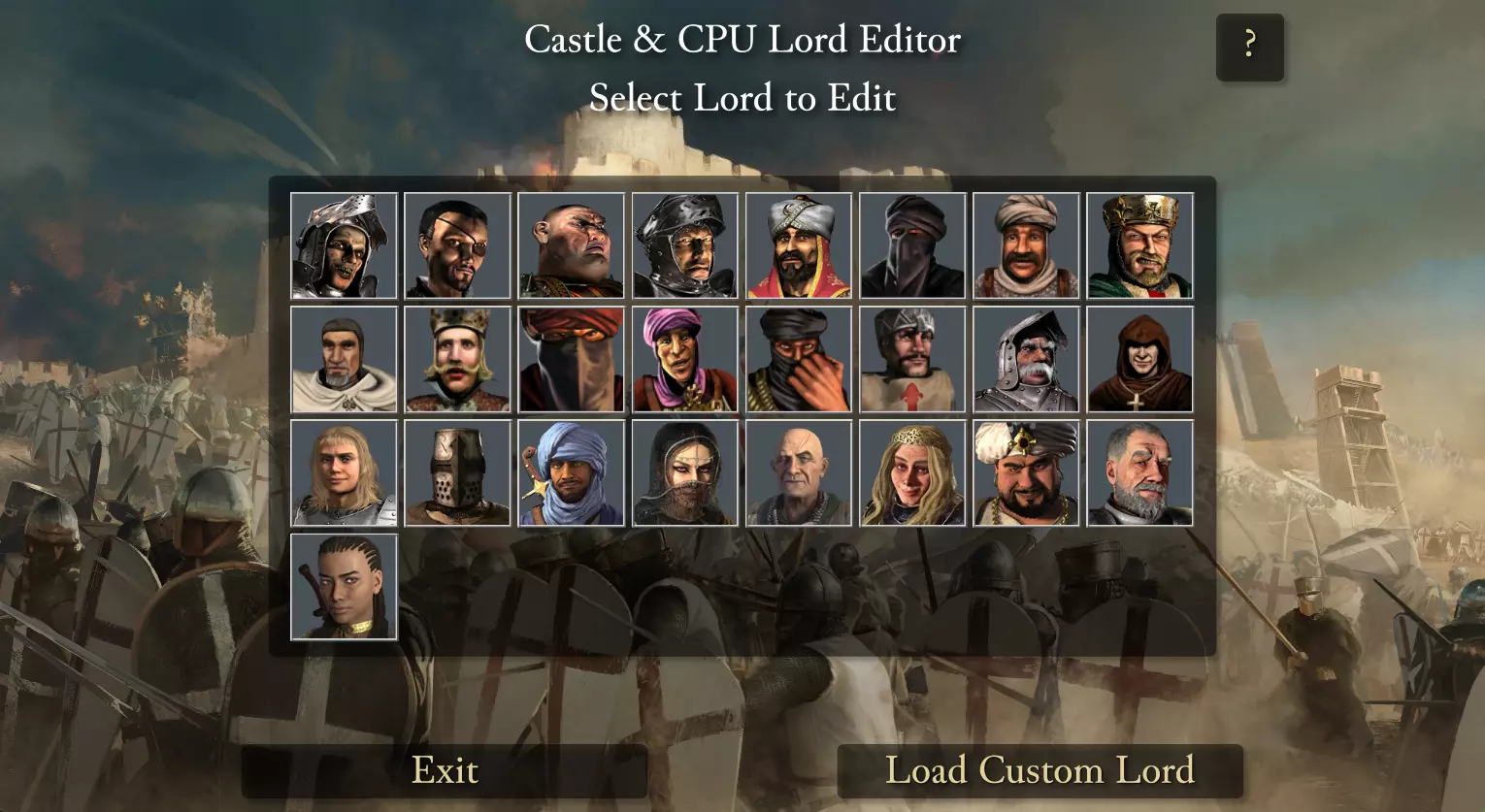
在此阶段有两个选择:你是想创建现有领主的自定义版本,还是全新的领主? 创建扩展领主 如果你想创建任何现有领主的自定义版本(又称扩展领主),请从肖像屏幕中选择一种领主类型。然后你可以编辑现有的城堡设计、创建新的城堡设计,并自定义领主的玩法。 注意:创建扩展领主将保留所有基础领主的视频/语音台词。 创建全新自定义领主 如果你想创建一个全新的领主(又称自定义领主),你也需要选择一种领主类型,以便将该领主的配置用作新领主的模板。选择基础领主后,点击“从默认创建自定义领主”,系统会提示你为新的自定义领主命名。创建自定义领主会保存一份领主的默认配置,之后可加载并自定义该配置来创建新领主。 注意:创建新的自定义领主不会使用基础领主的视频/语音台词,而是使用通用的视频/语音台词。 之前创建的扩展领主或自定义领主可通过在CPU领主选择界面点击加载自定义领主来加载。 Steam创意工坊城堡与领主上传 使用游戏内地图编辑器,将通过独立的城堡与CPU领主编辑器工具创建的自定义城堡(AIV)和自定义领主(AIC)上传至Steam创意工坊,以便与好友或整个要塞社区分享。

为您的领主创建头像 要为您的新领主创建自定义头像,请点击【创建自定义头像模板】按钮。这将在【自定义领主】文件夹内的领主文件夹中生成一个名为【Avatar.png】的文件。您可以编辑此图片来制作领主的头像。请注意,文件尺寸必须保持144x144像素。
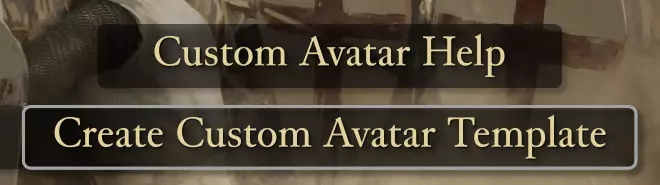
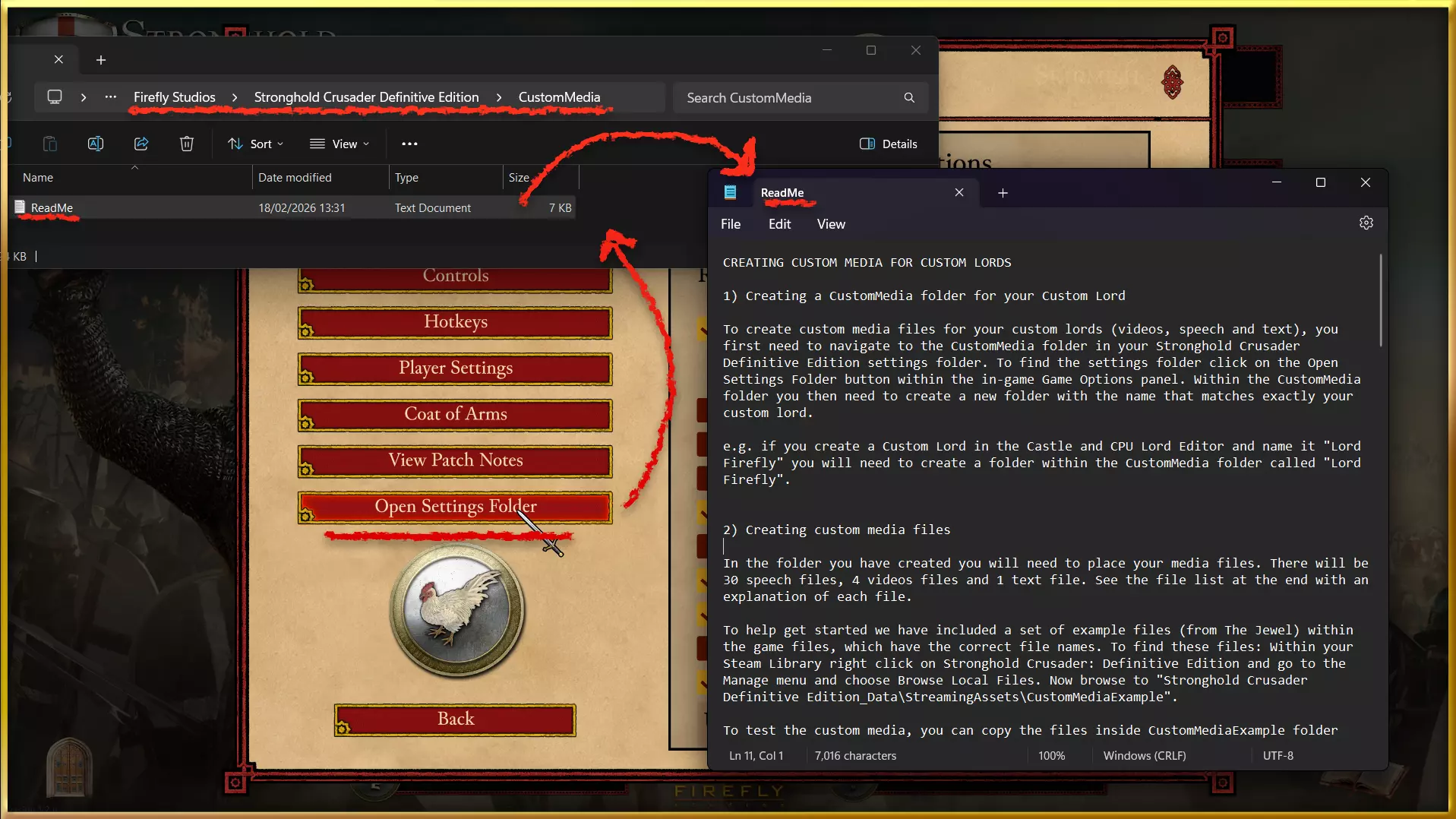
注意:如果按钮不可见,则表示头像图片已存在。点击【打开文件夹】按钮以打开该领主的CustomLords文件夹。 若要将此自定义领主上传至Steam创意工坊,请确保图片符合Steam创意工坊服务条款。 为你的领主创建自定义媒体 每个电脑领主都有一组语音和视频文件,用于向玩家发送消息和嘲讽。你可以创建自己的文件集来搭配自定义领主使用。 有关创建文件的更多信息和说明,请查看《要塞十字军东征:决定版》游戏目录下Steam steamapps common Stronghold Crusader Definitive Edition Stronghold Crusader Definitive Edition_Data StreamingAssets CustomMediaExample文件夹中的ReadMe.txt文件。注意:自定义媒体可与好友分享,但无法上传至Steam创意工坊。 城堡编辑器(用于创建AIV) 点击【新建城堡】后,你将进入城堡设计区域。在这里,你可以决定电脑领主城堡的布局,不仅包括城墙和塔楼的位置,还包括所有经济建筑、武器工坊的摆放以及防御单位的部署。
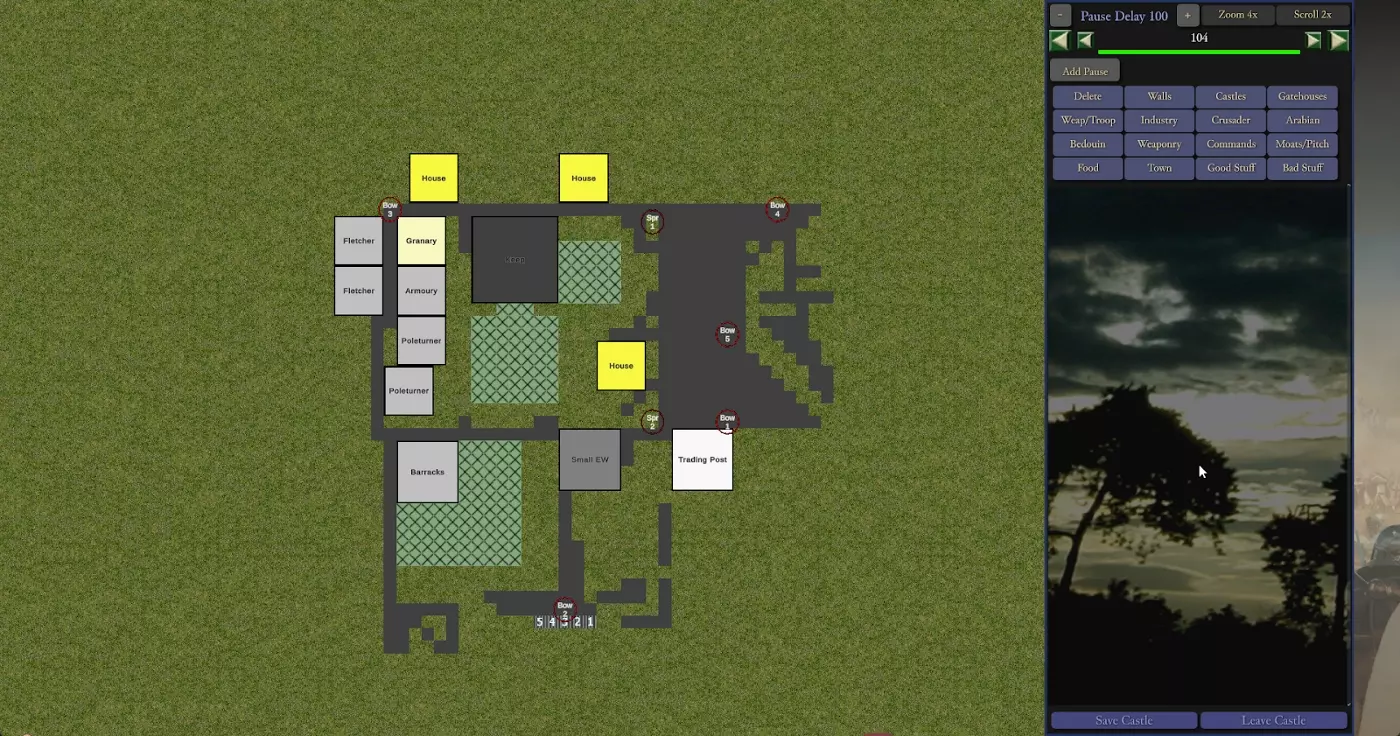
屏幕右侧是工具菜单。 建造步骤 在城堡编辑器中,最重要的概念是建造步骤。建造步骤决定了城堡中建筑的放置顺序。 建造步骤是位于4个绿色箭头之间的数字(如果选择“新建城堡”,此数字将为1,因为尚未指示建造任何东西)。该数字代表你当前处于城堡建造过程的哪个步骤。在地图上放置建筑会添加一个新的建造步骤。 CPU领主会尽力遵循这些步骤,但如果他们在某个步骤缺乏资源,可能会跳过该步骤,待收集到资源后再在稍后进行。在下方图片中,我已在第11步放置了【方形塔楼】,现在进行到第12步。
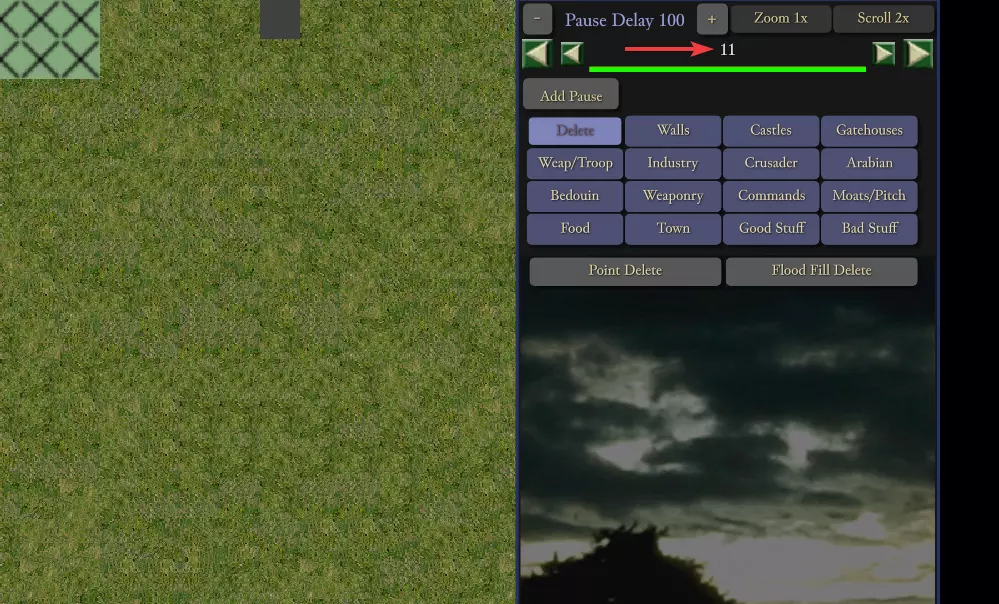
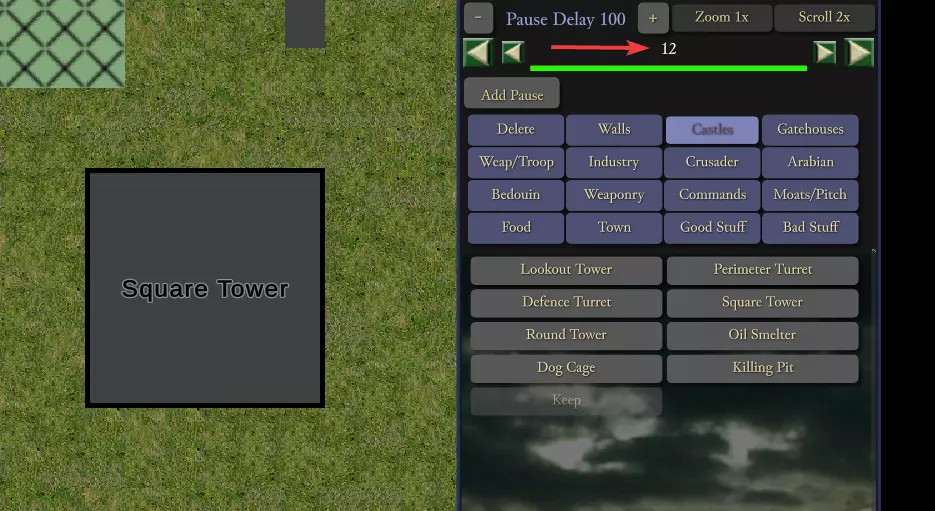
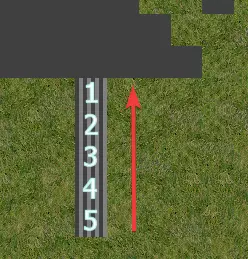
如果你在第50步放置一座【 Fletcher's Workshop(制箭工坊)】,那么这座建筑要等到前49步完成后才会在游戏中建造(前提是CPU领主没有因资源不足而跳过步骤)。这一点很重要,因为你会希望像【Granary(粮仓)】和一些【Hovels(茅屋)】这样的建筑在AIV(AI建造序列)中尽早放置,以确保早期声望不会过低。 注意:在自定义遭遇战中使用【Pre-Built Enemy Castles(预设敌方城堡)】选项时,CPU领主不会立即建造【Good Lord/Bad Lord(善恶领主)】相关建筑。这些建筑会影响生产和声望,因此CPU领主会根据另一套规则来建造它们。 建造步骤时间线 建造步骤两侧的绿色箭头用于在各个步骤间切换,或直接跳转到开始/结束位置。你也可以使用以下任意快捷键: SHIFT + 左键(点击建筑):在时间轴内查找指定建筑的放置时间 CTRL + 左键(点击建筑):将指定建筑的放置时间设为当前时间轴帧 SHIFT + 右键(点击建筑):删除该建筑并允许你放置另一个相同类型的建筑 按住 SHIFT 可将建筑放置在已建造的城墙顶部。城墙会被删除,以便你将所选建筑放置在其位置上。这在放置城门和塔楼时非常方便。建造步骤:建筑例外情况 以下建筑无法在城堡编辑器中手动放置,它们会根据地图资源自动生成,可通过在领主编辑器(AIC)的资源生产产业部分启用: • 伐木场 • 采石场 • 牛棚 • 铁矿 • 沥青提炼厂 • 苹果园 • 奶牛场 • 小麦农场 • 猎人小屋 • 啤酒花农场 放置楼梯 在城堡编辑器中,楼梯的放置方式与游戏内相反,需要朝着城墙方向建造,而非远离城墙。
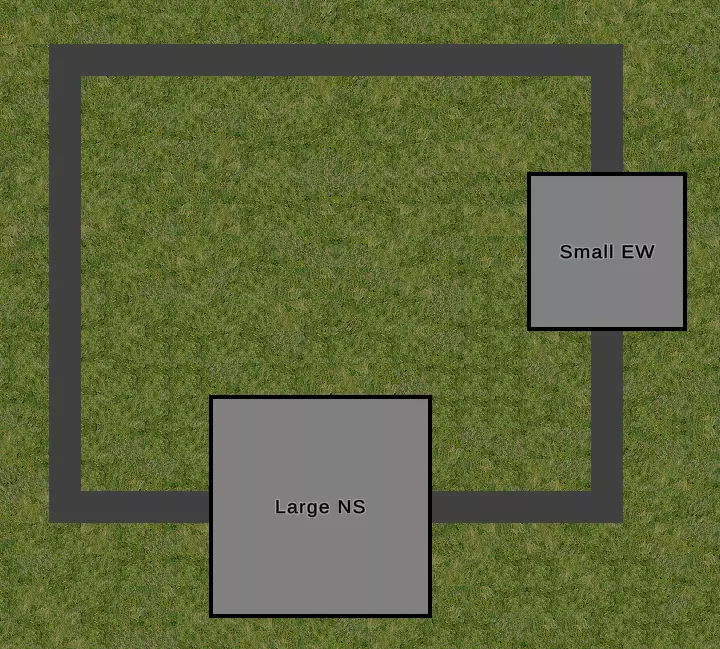
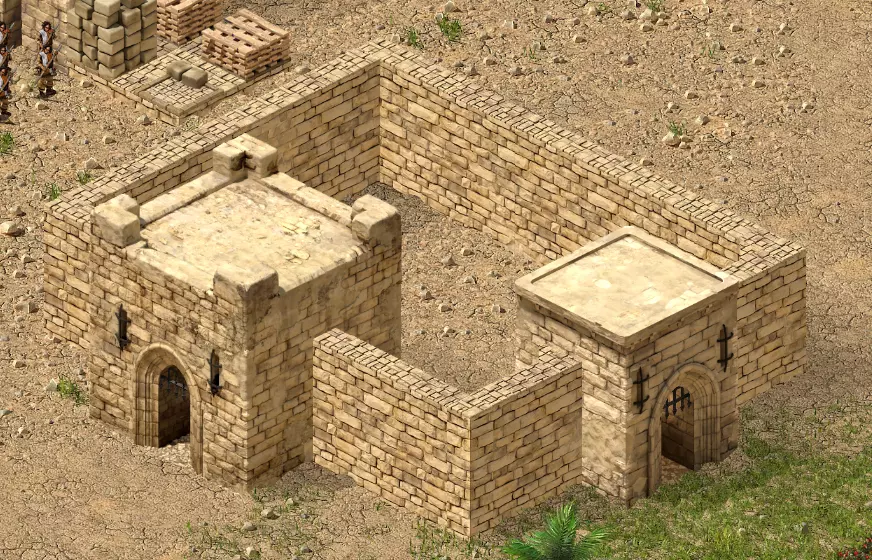
城门楼对齐 放置城门楼时,务必选择正确的朝向。在城堡编辑器中无法旋转城门楼,因此其朝向默认为标准的北、东、南、西方向。放置城门楼时,你会看到其旁边显示的方向标识(NS = 南北向,EW = 东西向)。编辑器中水平放置的城墙需搭配NS城门楼,垂直放置的城墙则需搭配EW城门楼,如图所示。
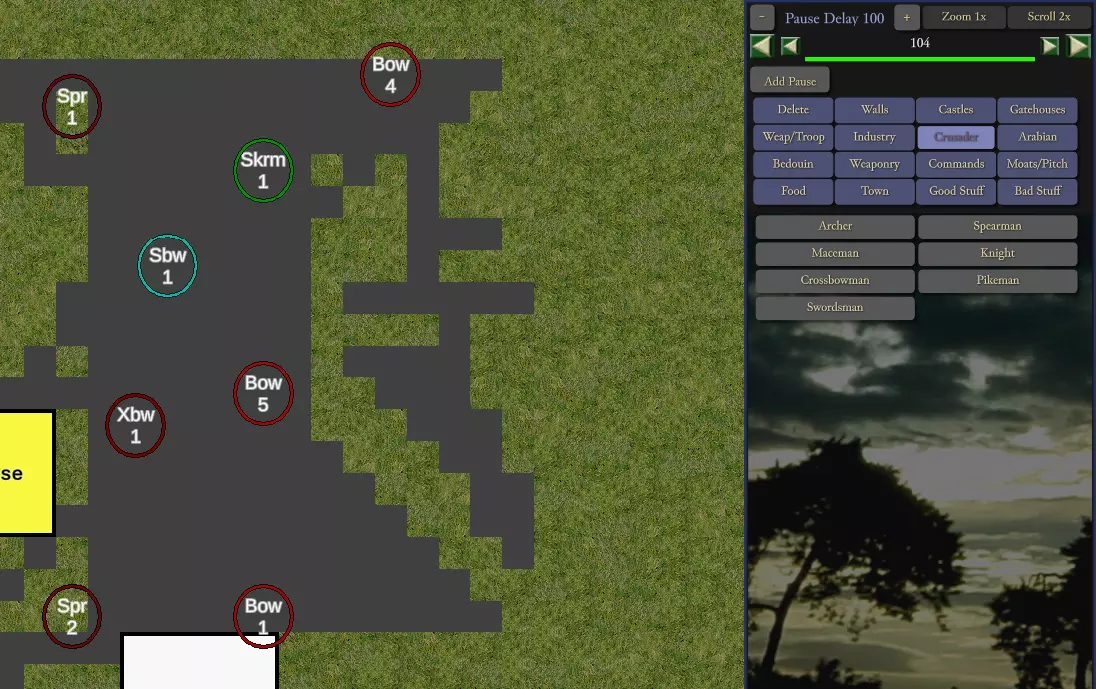
放置部队集结点 在城堡编辑器中,你还可以为防御部队选择“集结”位置。这些是地图上的标记,用于指示部队在创建后移动到何处(这些需要在领主编辑器中进行设置)。要在城堡周围放置部队位置,只需从右侧列表中选择部队类型(十字军、阿拉伯或贝都因),然后将其放置在城堡上。
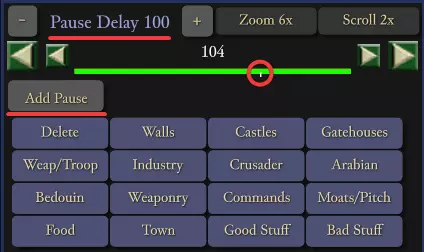
暂停延迟 点击【添加暂停】按钮可在建筑放置之间添加延迟。显示的数字为城堡建造过程中每步之间的延迟,单位为50游戏刻。例如,暂停延迟100即为5000刻,相当于125秒。使用【+】和【-】按钮可增减延迟时间。 若CPU领主也在等待资源,暂停延迟可能会被掩盖。例如,若其建造了半个城堡后因等待石料而停滞数分钟,期间原定的暂停延迟将会在等待石料的过程中自动度过。 注意:暂停延迟的数值为全局设置,适用于所有添加的延迟。无法设置一个延迟为50,另一个为100。不存在按延迟单独设置数值的功能。如果你放置5个延迟器并设为100,然后将数值改为50,那么所有延迟器都会变为50。
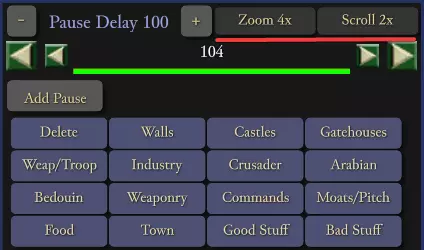
缩放与滚动 在暂停延迟选项的右侧,你会看到缩放和滚动设置。缩放值决定了摄像机对城堡区域的拉近程度,滚动速度则是摄像机在城堡屏幕上滚动的快慢。此外,当你处于编辑器区域时,可以使用鼠标滚轮来改变缩放级别,按住Shift键+WASD键(或方向键)可以提高滚动速度。
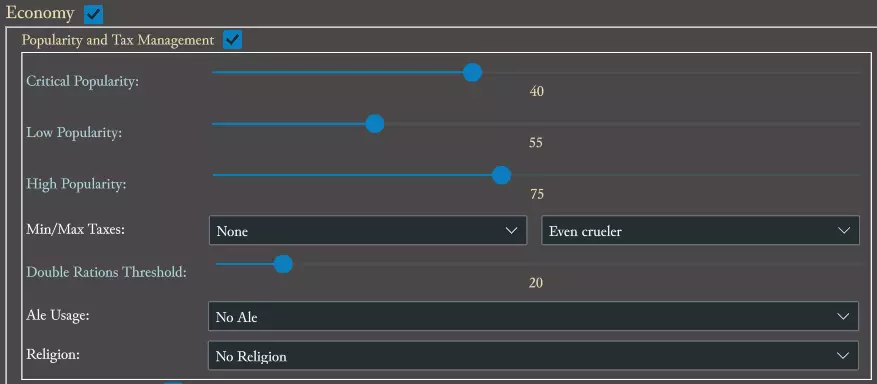
保存你的新城堡设计 当你对CPU领主的城堡建造方式满意后,点击【保存城堡】将设计保存到你的电脑中。 点击【离开城堡】返回主菜单。 新领主配置(用于创建AIC) 领主配置界面是你自定义CPU领主游戏方式的地方。这个界面乍一看可能会让人觉得复杂,但创建一个简单的AIC并不需要太多步骤。这里最重要的一点是:如果你在某个部分添加了CPU领主之前不会使用的新资源/部队类型,你必须检查其他区域,确保他们不会出售新资源/会实际招募该部队。 提示:任何蓝色高亮的文本都有包含选项解释的工具提示。经济系统 经济板块用于设置税收、食物配给、民众支持度,以及啤酒消耗和宗教相关内容。需要注意的一点是,这一点也适用于其他许多板块:如果选择的领主原本不建造啤酒花农场,但启用了啤酒消耗功能,那么就必须在领主编辑器的其他区域,将啤酒花农场设为可建造农场,同时关闭所有啤酒和啤酒花的自动售卖。这些选项可在市场贸易和资源生产产业中找到。此外,还需要编辑电脑领主的城堡,使其能够建造酿酒厂和酒馆。
建筑建造 建筑建造功能用于决定总共放置的建筑数量、在哪些人口等级放置建筑,以及电脑领主是否会建造铁矿和沥青壕沟。请注意,如果你启用了铁矿/沥青的建造,可能需要禁用所有铁矿/沥青的自动出售功能。
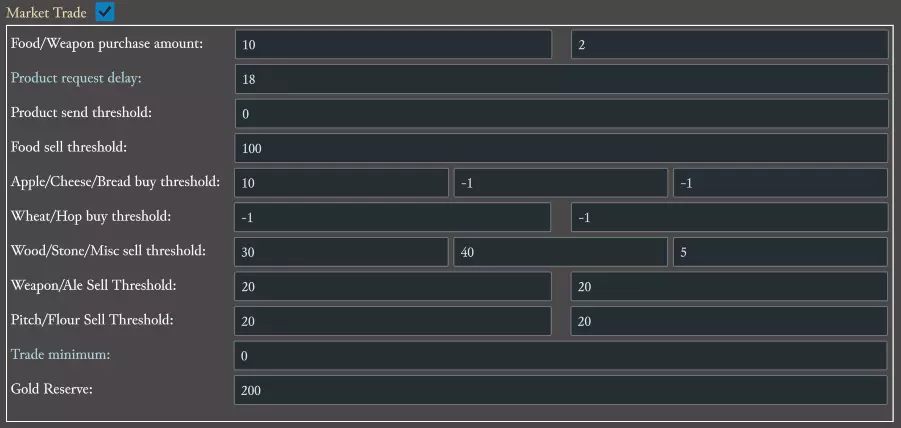
资源生产产业 资源生产产业是你选择CPU领主将建造哪些农场以及武器工坊将生产何种武器的地方。此外,你还可以在此启用或禁用资源的出售功能。

军事指挥 军事指挥。在本部分中,你可以调整CPU领主发动攻击的概率,以及他们尝试招募部队的间隔时间。将鼠标悬停在文字上可查看各项的详细说明。

防御部队/骚扰部队/攻城部队 在军事指挥部分下方是防御部队、骚扰部队和攻城部队区域。你不仅可以选择参与各类攻击的单位,还能选择负责保卫攻城器械的单位,以及担任攻城先锋和巡逻任务的单位。

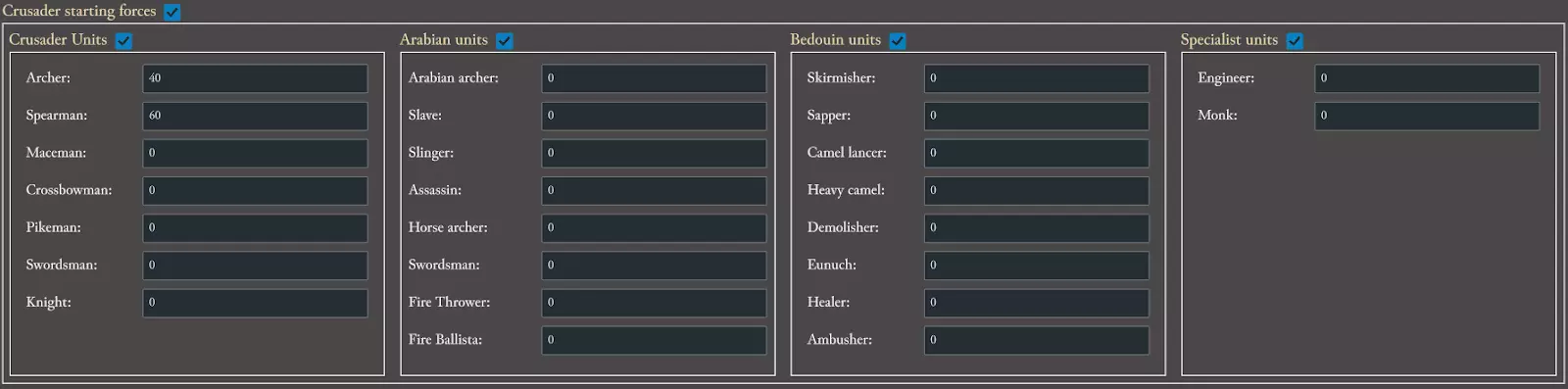
初始部队 领主编辑器的最后一部分是初始部队设置。在这里,你可以根据选择的遭遇战模式(即普通模式、十字军模式和死亡竞赛模式),决定CPU领主的初始单位。
创建城堡 - 攻略 为了帮助你入门,我们来制作一个简单的自定义老鼠领主,它会建造铁矿、用金属盔甲打造长剑,并在军队中招募剑士。 既然我们已经知道要做哪些改动,就可以开始编辑城堡了。 步骤1:城堡编辑器 选择老鼠作为要编辑的领主,然后选择加载内置城堡。
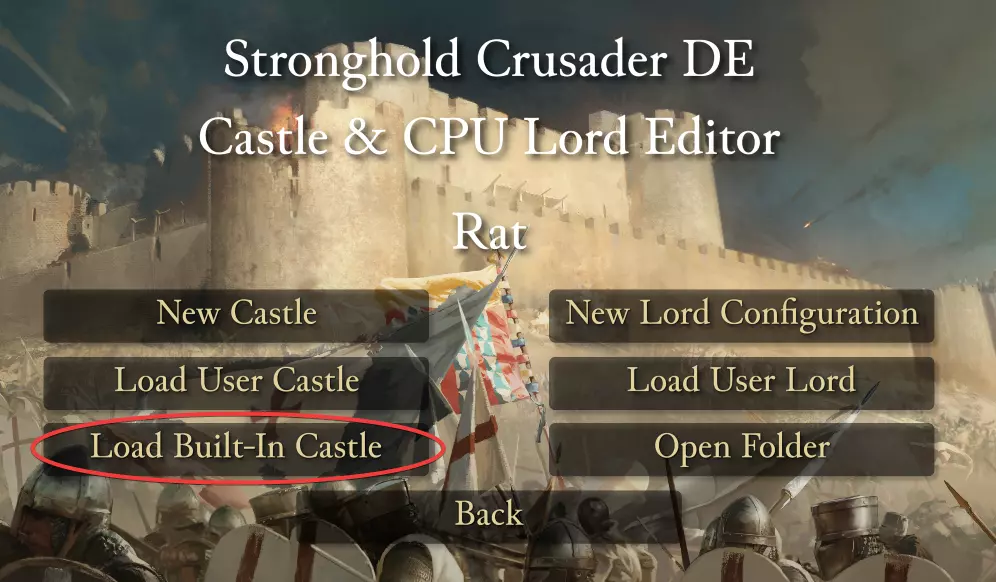
这里为您展示了游戏内所有可用的萤火虫工作室官方城堡以及精选的社区城堡。选择城堡并点击加载。
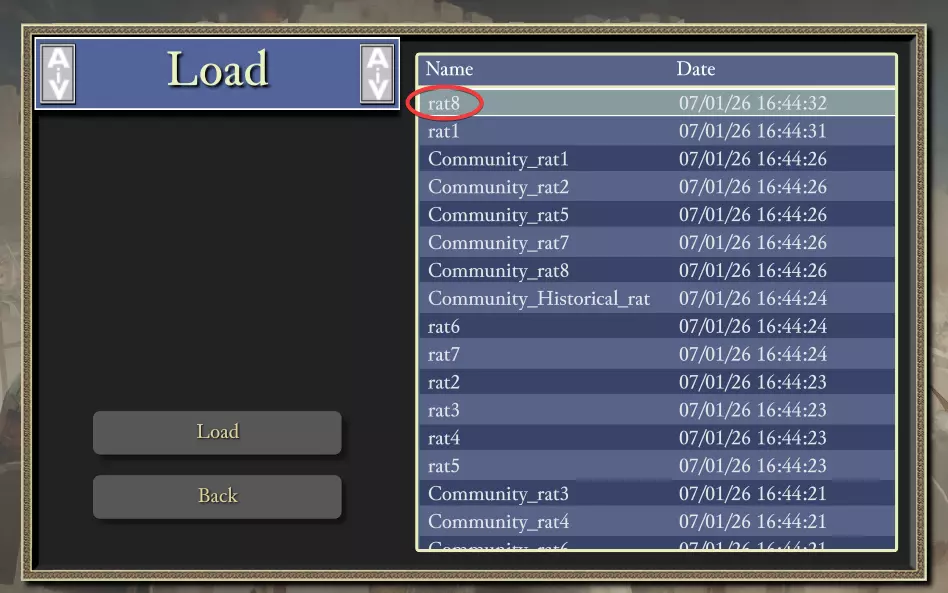
现在我们处于城堡编辑器界面,可以缩小视图以查看整个城堡。在左侧能看到军械库和武器工坊。我们的老鼠(Rat)要训练剑士和长矛兵,所以不需要两个长柄武器工坊。直接删除一个长柄武器工坊,再放置铁匠铺和盔甲铺的做法效率不高,这是因为右上角的建造序列号。如果那样做,新的铁匠铺和盔甲铺要等城堡里其他所有建筑都建造完成后才能开始建造。
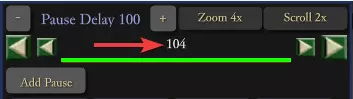
我们可以通过按住Shift键并左键点击任意一个旋杆工坊建筑,这样就能跳转到该建筑在建造序列中被放置的时间点。
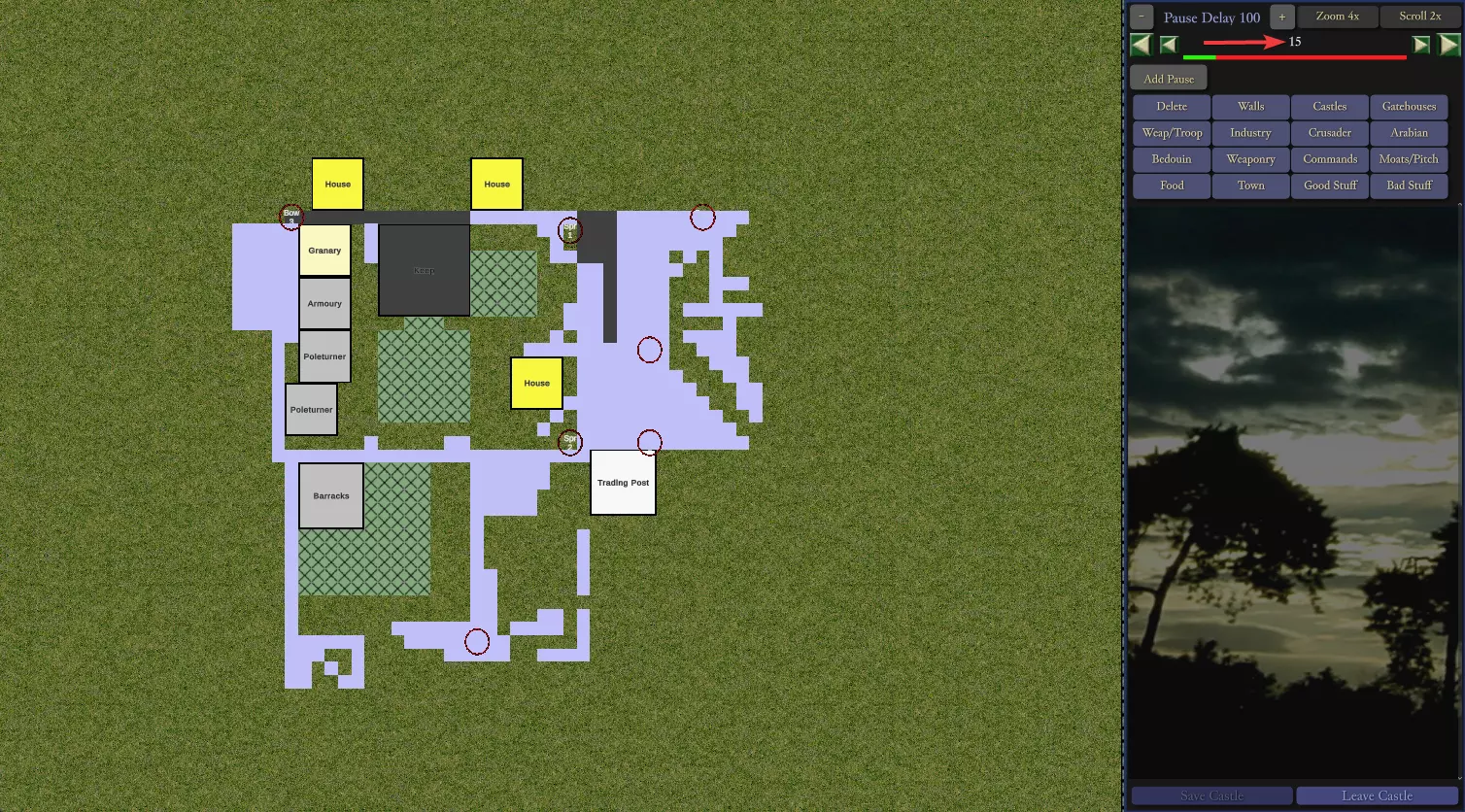
现在我们可以选择右侧菜单中的【删除】按钮,删除一个【旋杆机】,然后从【武器/部队】栏中放置【铁匠铺】和【军械库】。这样会在原旋杆机的建造步骤位置添加一个铁匠铺,并在铁匠铺之后的建造步骤添加一个军械库。
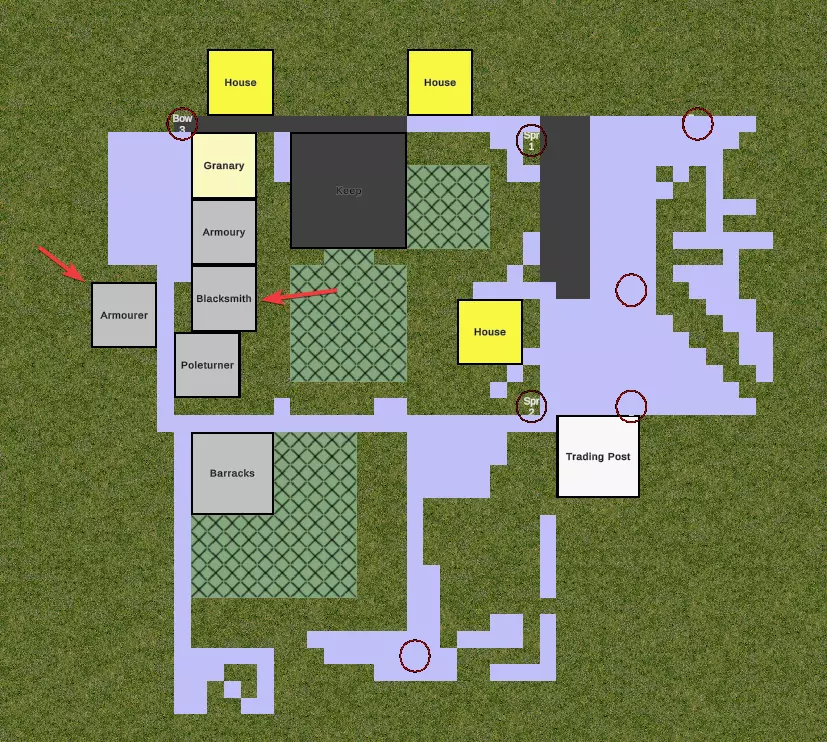
现在我们已完成对老鼠的基础编辑并结束城堡编辑器。点击右下角的【保存城堡】,可以随意命名,然后点击【离开城堡】退出城堡编辑器。 步骤2:领主配置 进入【新领主配置】界面。
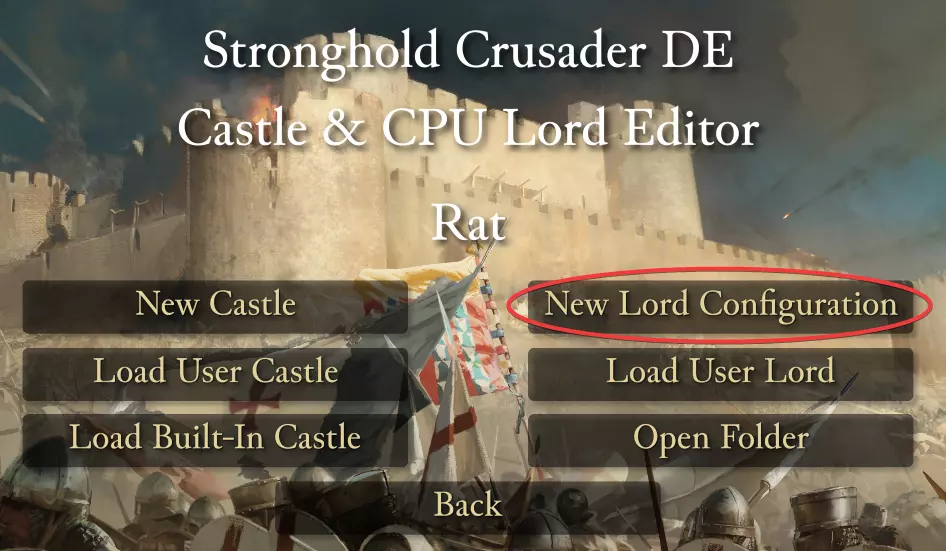
在此界面,我们首先要找到【建筑建造】部分,将【每单位铁所需人口】的值从0修改为6。然后将【最大铁量】的值从1更改为2。
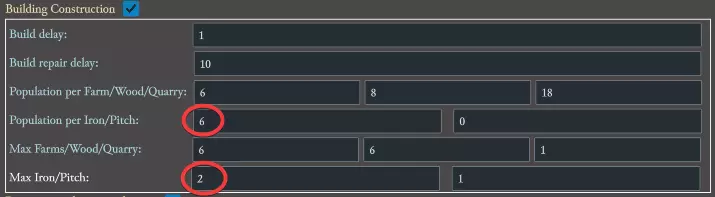
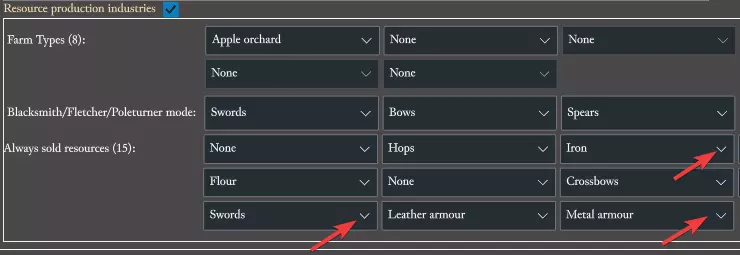
你的新鼠王现在会等到人口达到6个农民后才尝试建造铁矿,并且最多建造2个铁矿。 在建造建筑部分的正下方是资源生产产业部分。在这里我们可以看到铁匠铺已经设置为生产剑而非钉头锤,因此我们无需在那里进行任何更改。该设置下方是始终出售部分,在这里我们需要将铁、剑和金属盔甲更改为无,以阻止鼠王出售我们所需的资源。 注意:无选项位于下拉列表的顶部。
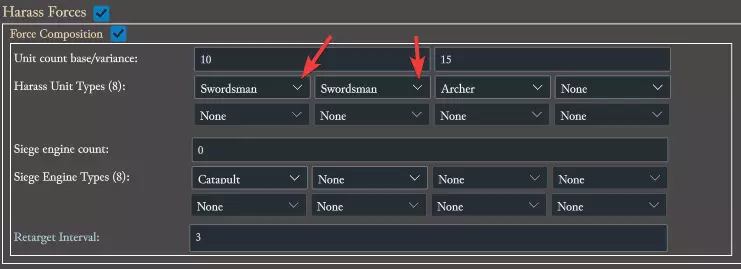
向下滚动,我们会找到【部队】部分。在这3个部分中,我们要将所有下拉菜单中的【长矛兵】更改为【剑士】,以确保鼠王使用剑士。不要更改【挖掘者防御单位】,因为剑士无法挖掘。最终结果应如下所示:

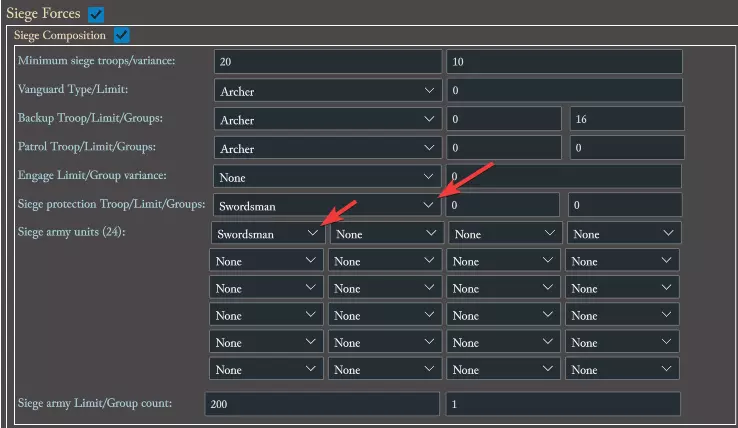
接下来是初始部队部分。我们将修改普通难度的初始部队,把长矛兵数量从12个减少到6个,并在十字军单位部分添加6个剑士。
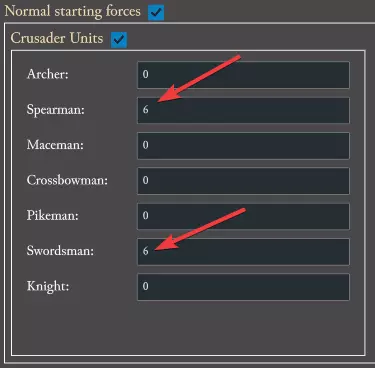
点击保存将您的更改保存到领主编辑器文件中。现在我们拥有了城堡AIV文件和老鼠的自定义AIC文件,这两个文件都可以通过主游戏加载。 步骤3:测试您的新领主。领主配置 关闭城堡与CPU领主编辑器,打开《要塞十字军东征:决定版》。进入游戏后,导航至自定义遭遇战界面,选择一张有铁矿资源的地图,并添加老鼠作为对手。若要更改CPU领主使用的AIV和AIC文件,点击CPU领主旁边的问号即可。
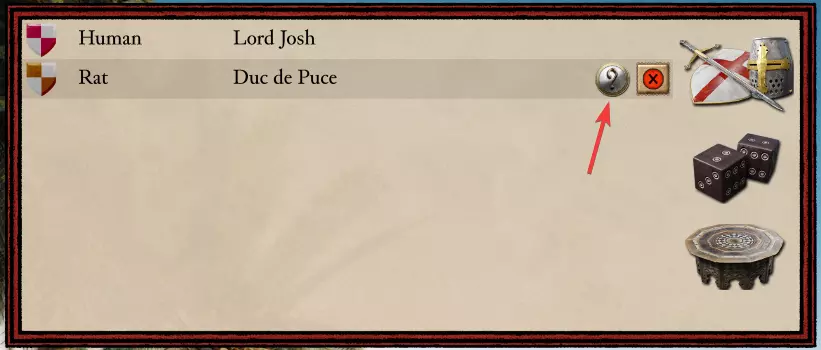
这将打开领主设置界面,你可以在此选择老鼠领主使用的AI领主组合。在领主设置界面中,若我们开启选择AI领主选项,就能移除或添加任意AI领主。移除全部8个默认AI领主,然后在左侧向下滚动,找到你之前创建的AI领主,双击它或将其选中后点击屏幕中央的箭头来添加。
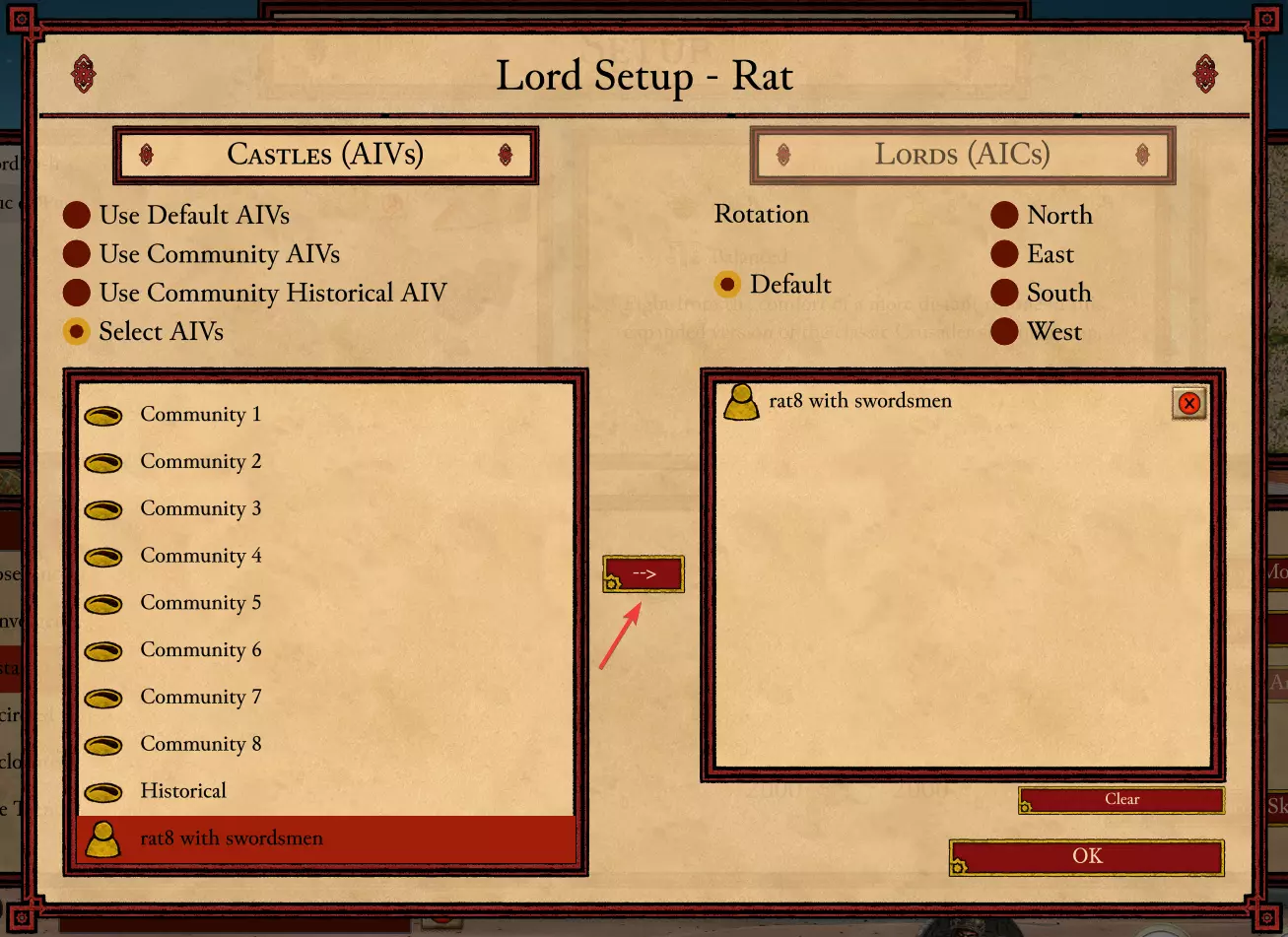
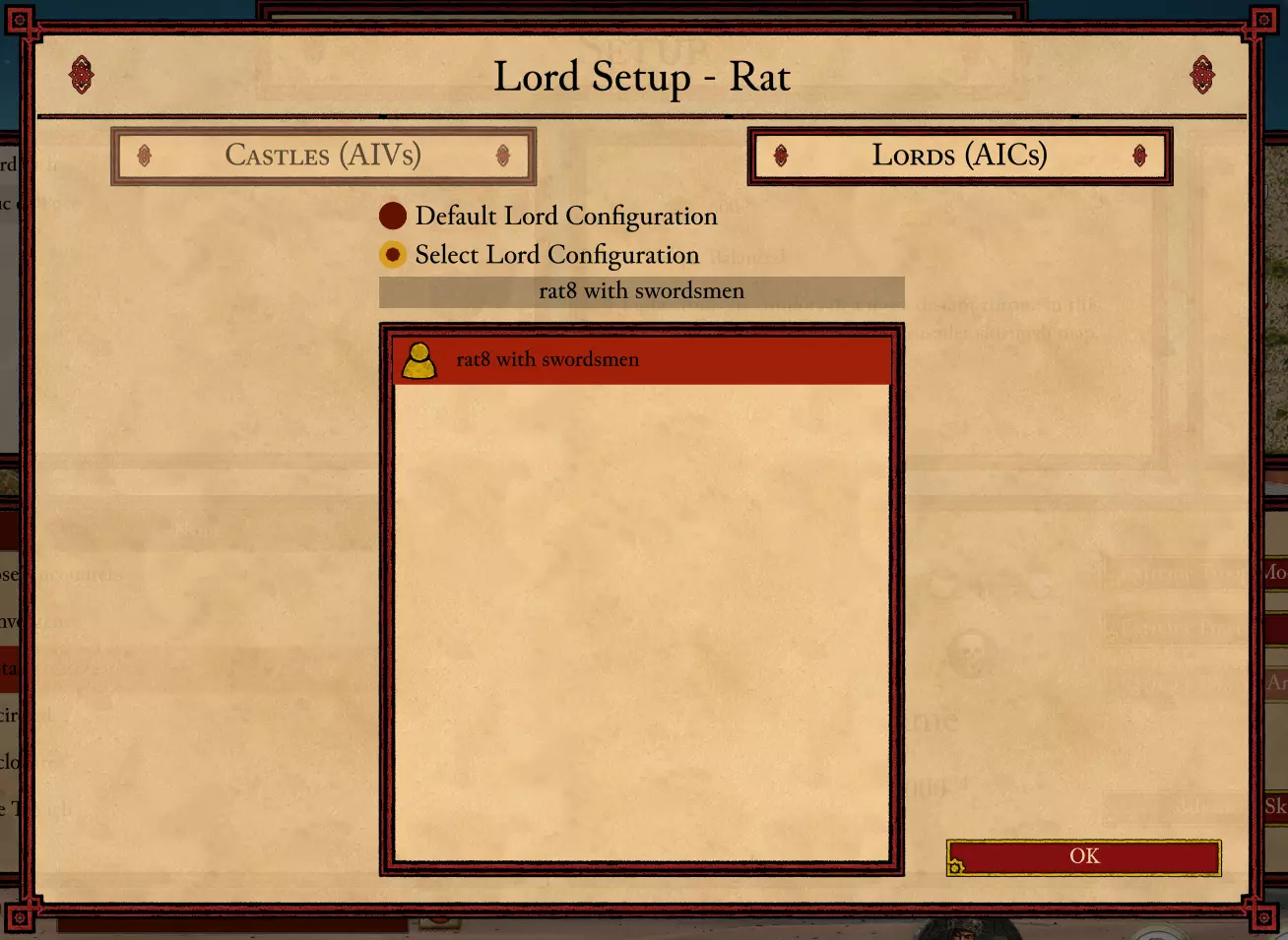
现在选择右上角的【领主(AICs)】标签页,启用【选择领主配置】并选择你创建的AIC,然后点击确定。
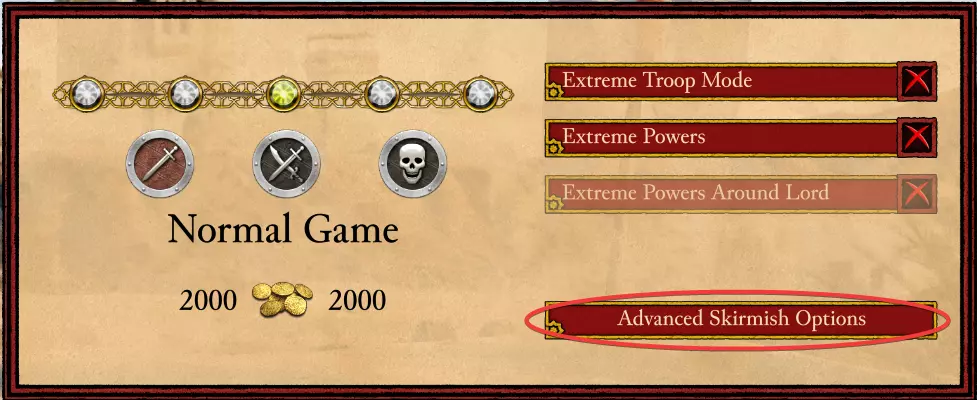
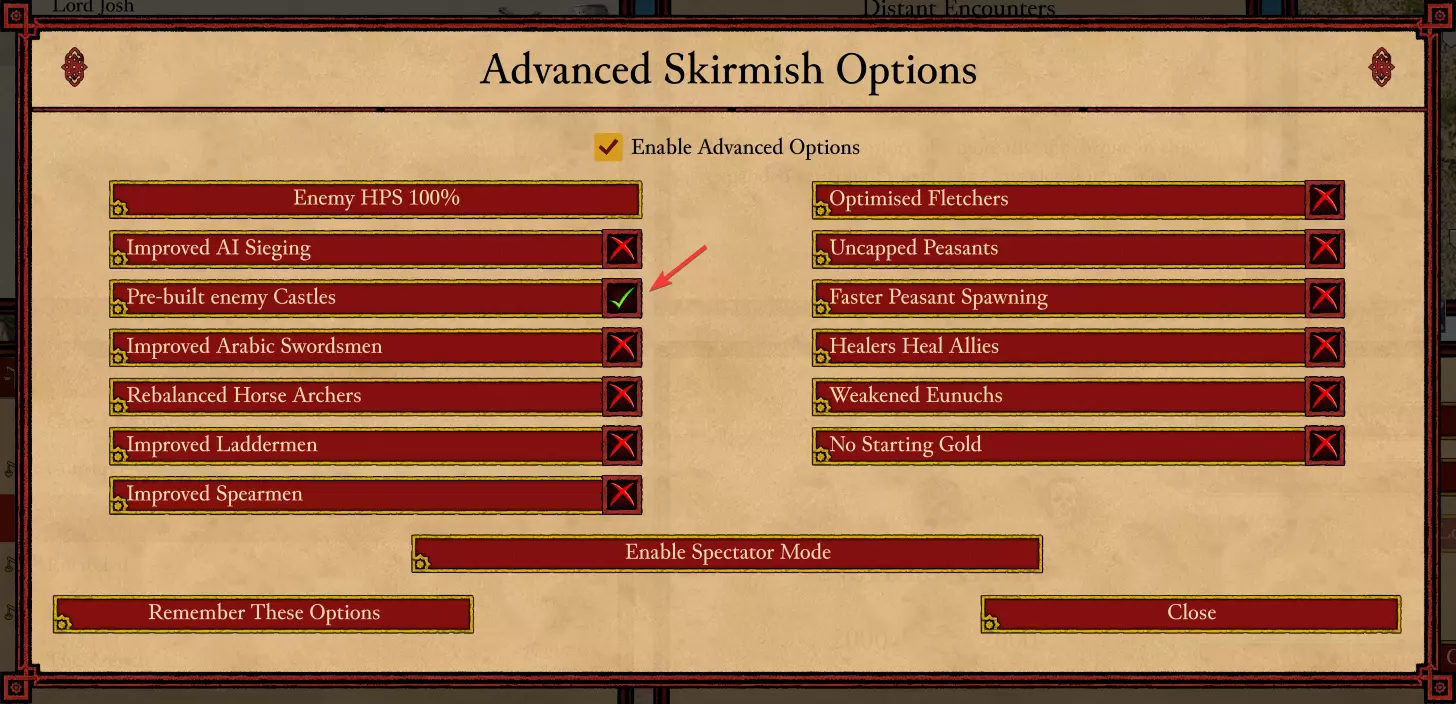
在开始自定义遭遇战前,若想快速查看城堡,可选择右下角的【高级遭遇战选项】,启用相关设置并勾选【预设敌方城堡】。
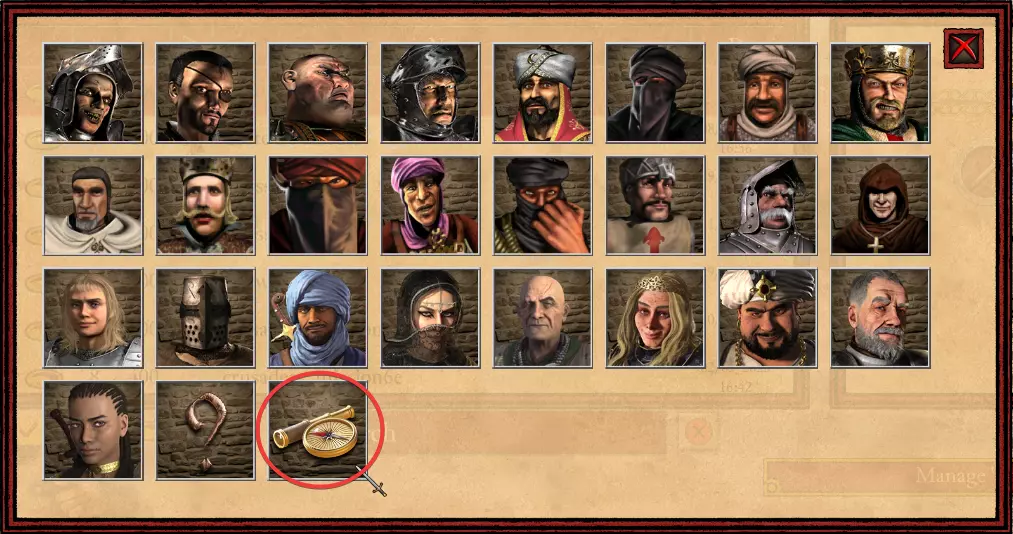
现在你可以启动游戏,看看你新编辑的老鼠的实际效果了! 如果你创建了自定义领主,可以在CPU领主选择界面中点击【指南针和望远镜】图标来加载他们。
创建自定义遭遇战路线 自定义遭遇战路线是一种新游戏模式,玩家可以使用地图编辑器中的工具创建自己的遭遇战路线,就像游戏中萤火虫制作的路线一样。自定义遭遇战路线可通过Steam创意工坊与其他玩家分享。 文件位置 TrailMaker - 此文件夹包含当前选择的路线 CustomTrail - 此文件夹是导出路线的存储位置 自定义路线制作器 要找到路线制作器,请从《要塞十字军东征:决定版》主菜单中选择地图编辑器按钮,然后选择自定义路线制作器按钮。
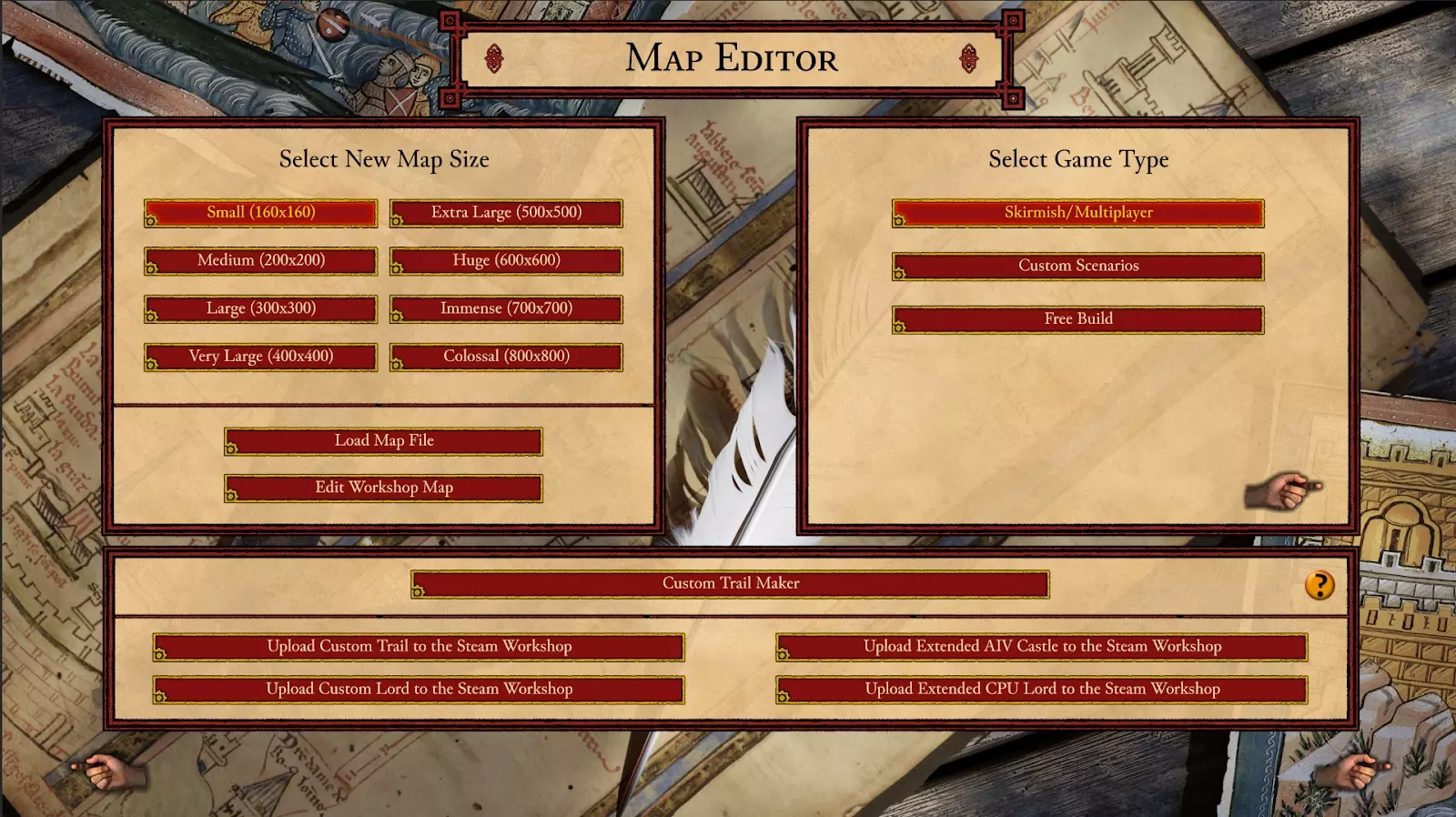
点击【路径创建器】按钮后,你将进入一个与自定义遭遇战界面非常相似的屏幕。在屏幕底部中央,有一个【管理路径】按钮。
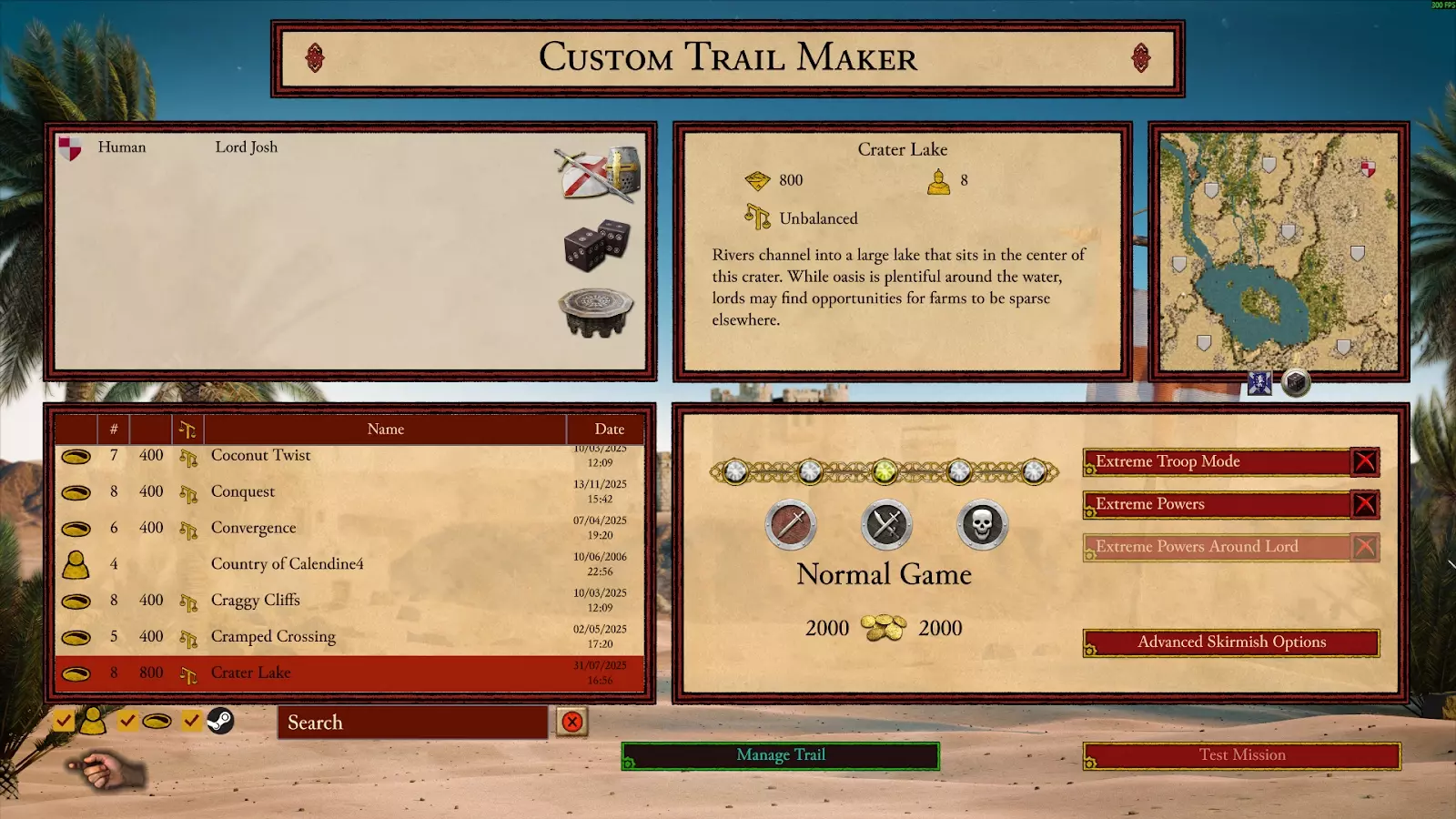
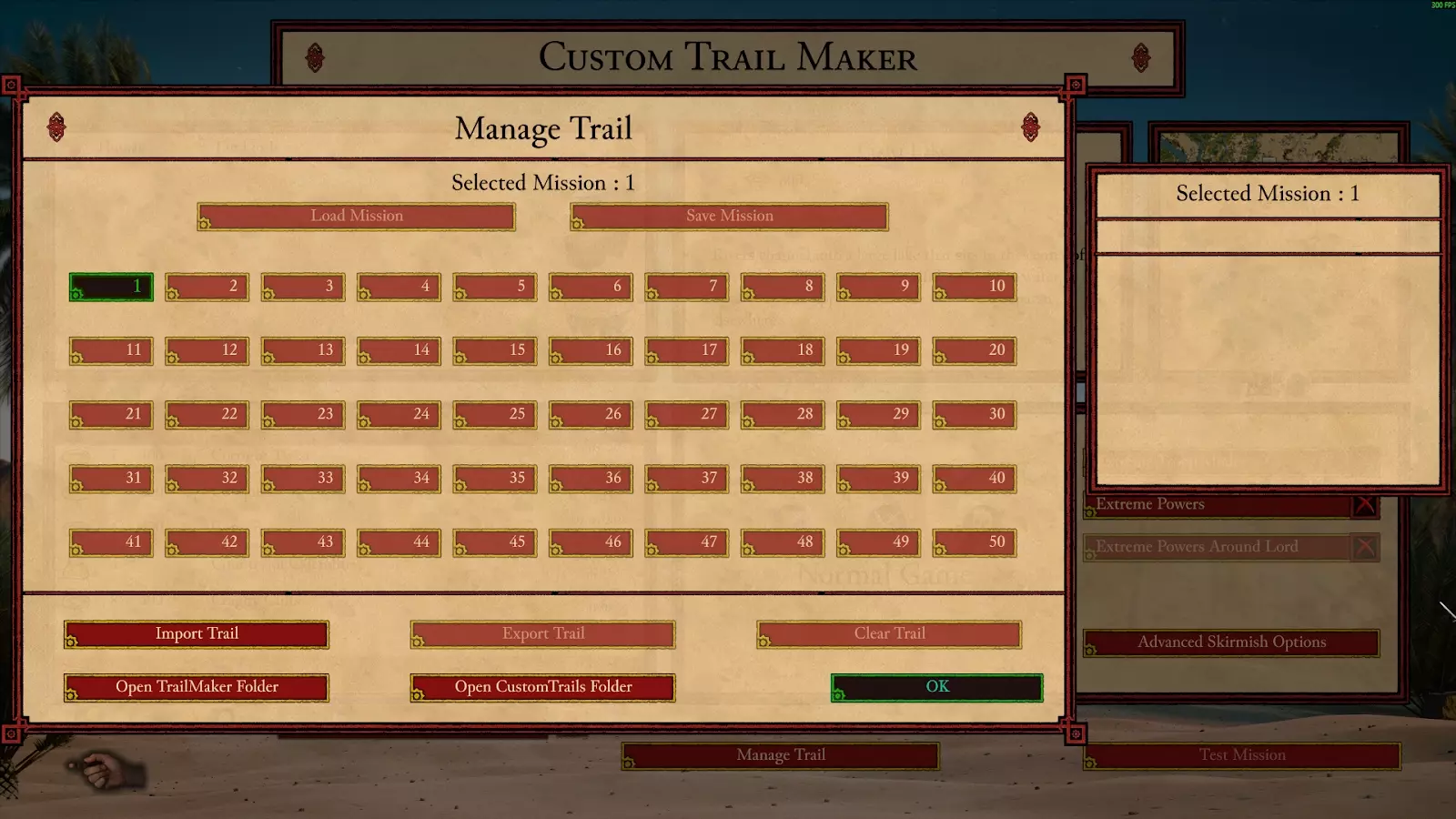
为了帮助你开始,我们来创建一个自定义战役中的任务。首先,打开【管理战役】按钮,选择战役中的位置1,然后点击【确定】。
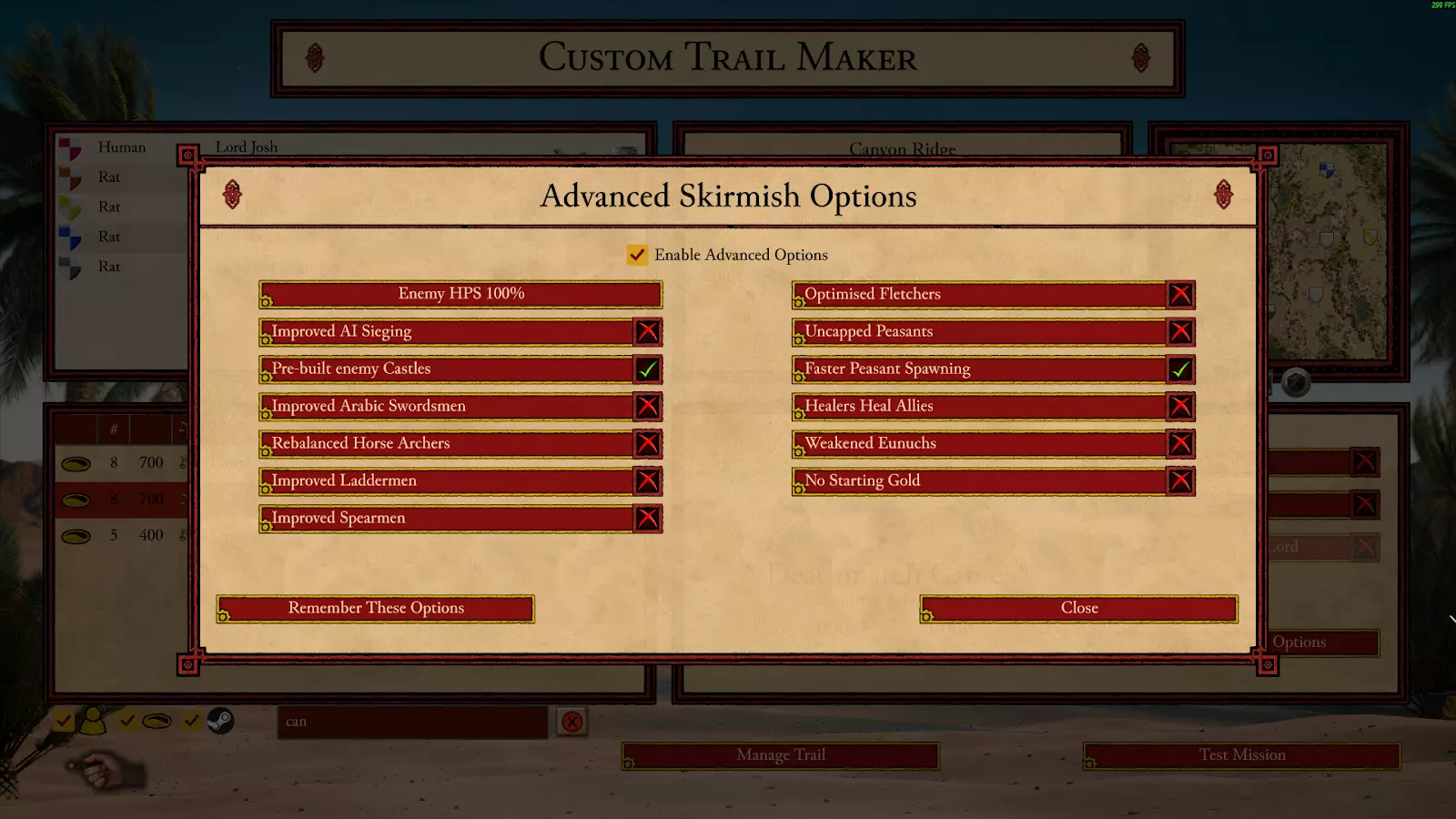
现在我们可以按照设置任何自定义遭遇战游戏的方式来创建任务。选择你喜欢的任何地图,在本示例中我会选择【峡谷山脊】。 一旦你选择了地图,只需按照你喜欢的方式设置任务。我会添加几个游牧CPU领主,分散在地图各处,并创建一个电脑具有巨大优势的死亡竞赛游戏。(你不必完全照搬这种布局,你可以创建自己的布局,或者使用自定义地图!)
我还将启用两个高级遭遇战选项。(此为可选操作)
当你对任务设置满意后,再次点击【管理路线】按钮。现在我们可以点击【保存任务】,这会将任务保存到路线中的第1个位置。保存任务会为该任务创建一个.TRAIL文件,并存储在TrailMaker文件夹中。此文件夹是当前选中的路线,将在自定义路线编辑器中显示。注意:右侧的信息框会显示所选任务的摘要,以帮助编辑路线。
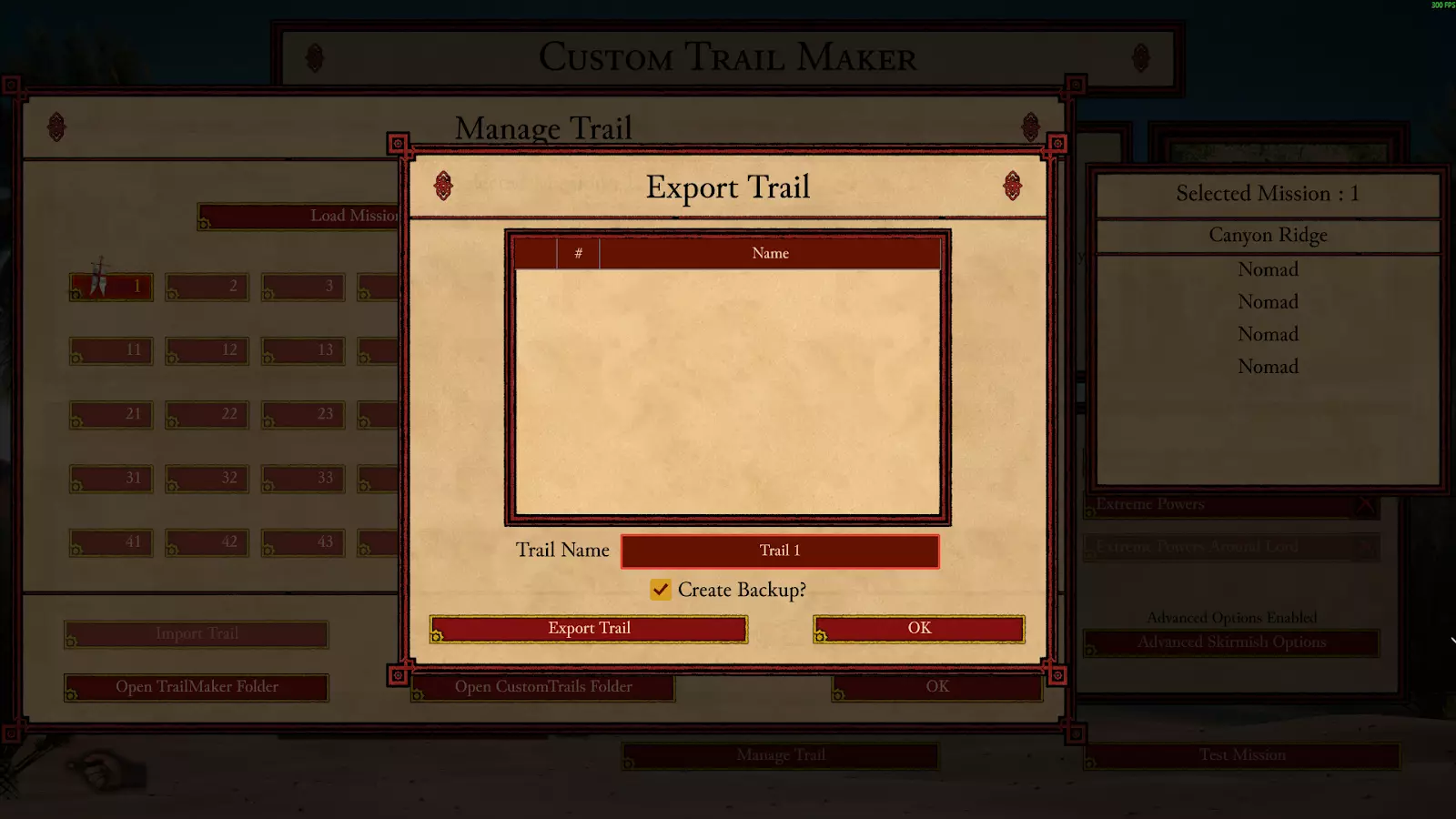
点击路径上的其他位置可创建另一个路径任务,重复此过程直至创建出满意的路径。现在,若我们点击【导出路径】,就能为自定义路径命名并创建备份。注意:导出时,路径中的所有间隙都将被移除。
现在,如果我们退出自定义地图编辑器并返回主菜单,然后点击【遭遇战】,就可以通过【自定义地图】选项加载我们的地图。
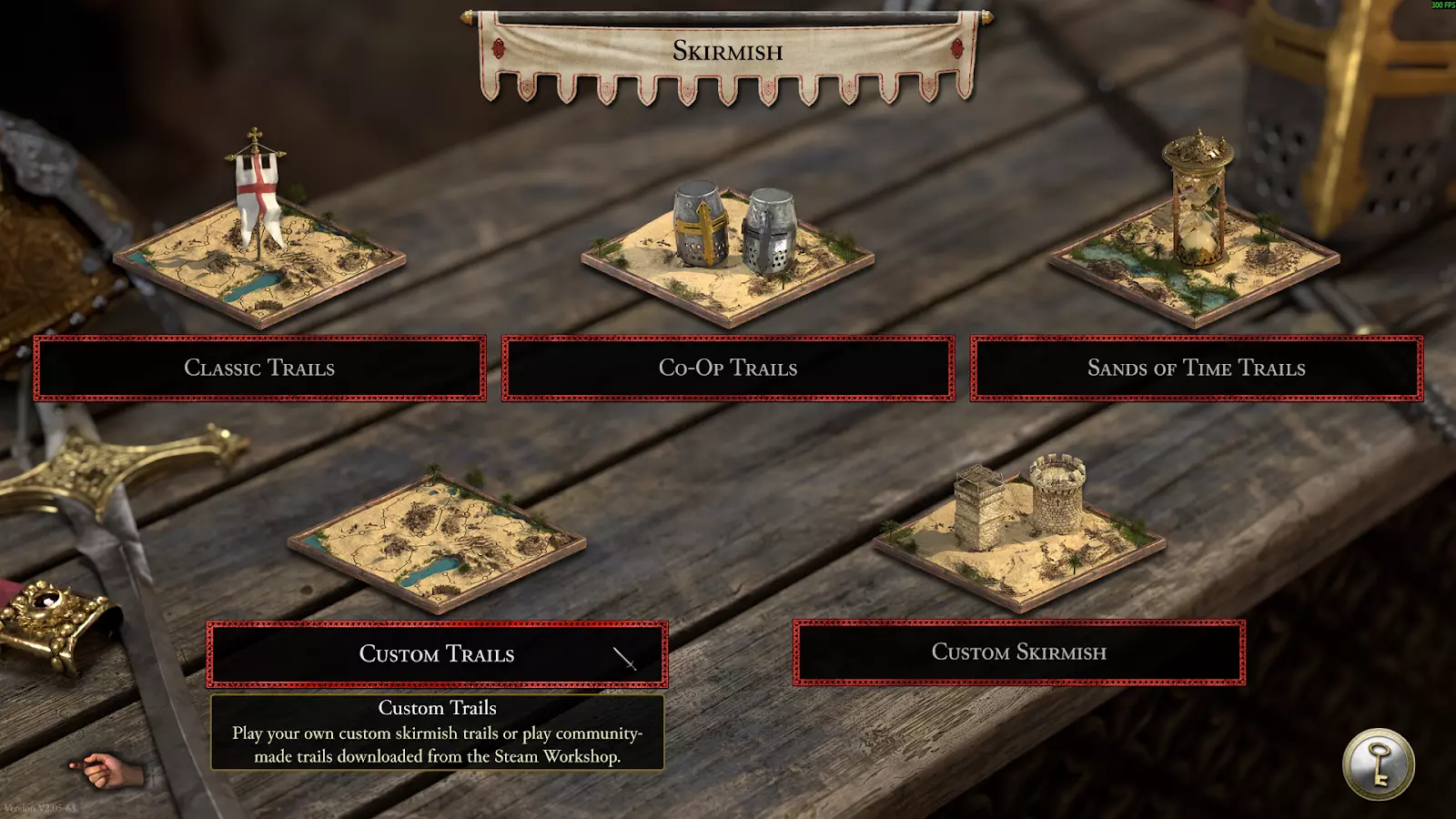
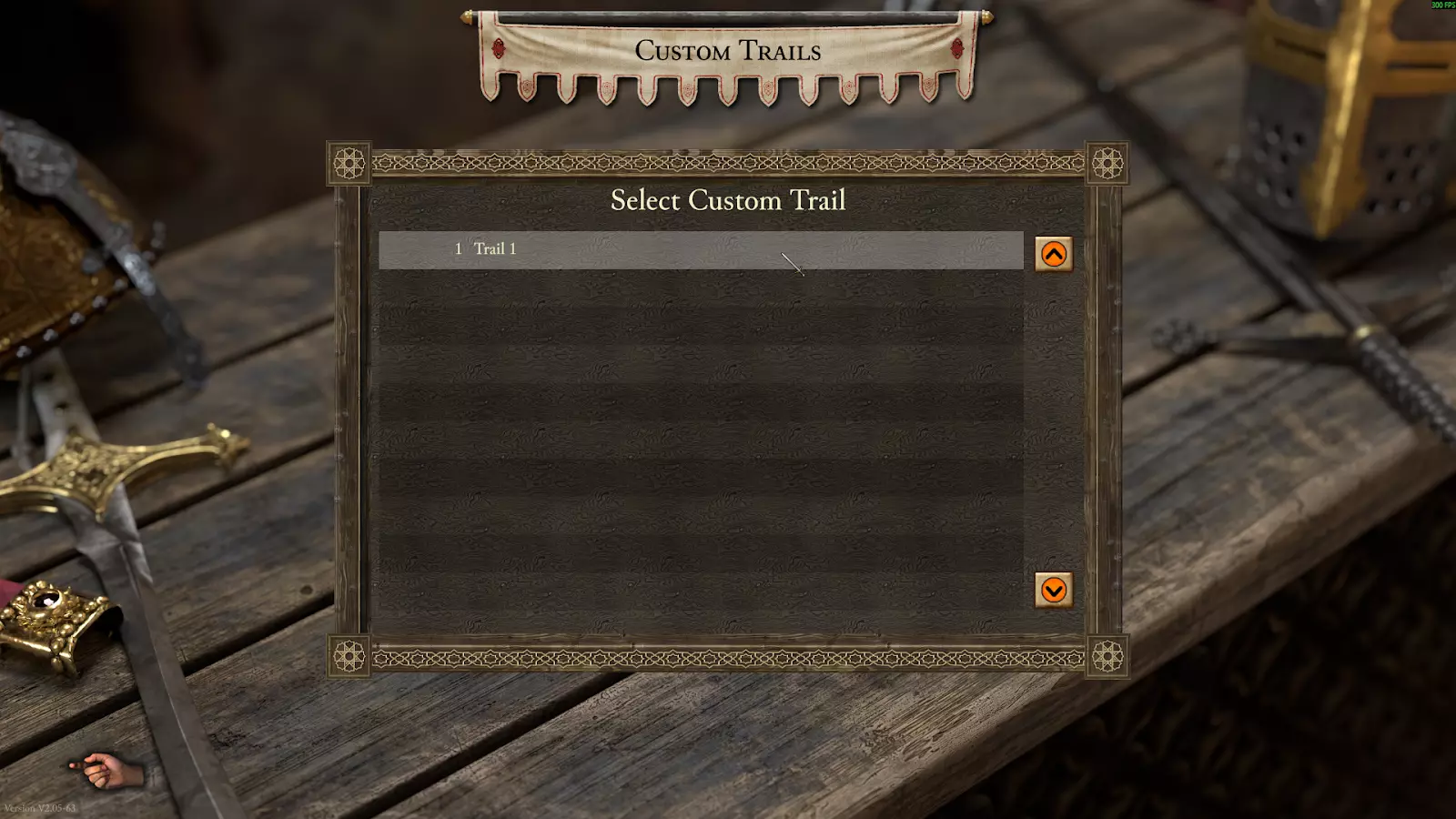
点击【自定义轨迹】并选择你刚刚创建的轨迹
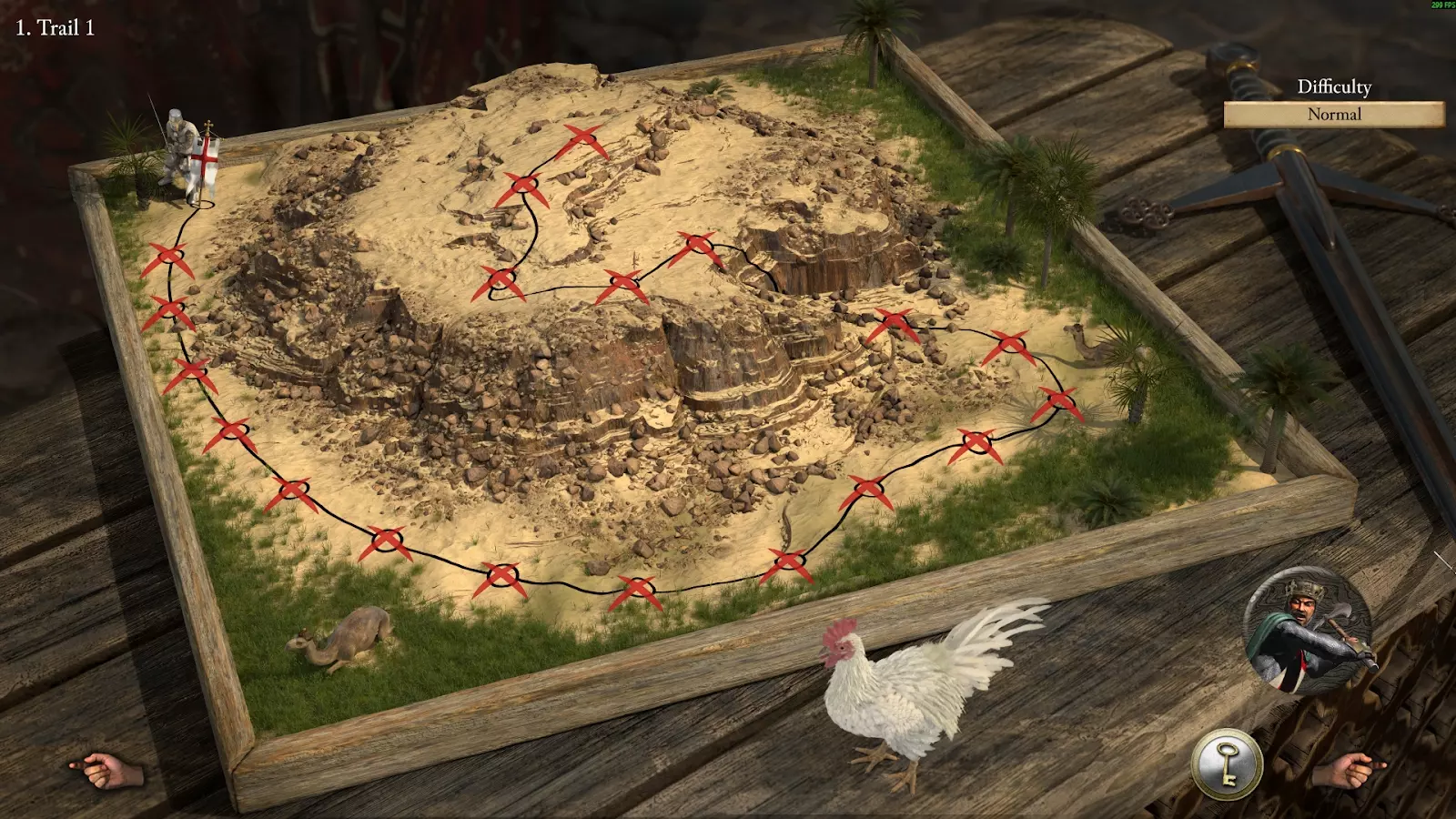
你现在可以像游玩其他关卡一样体验你的关卡了。
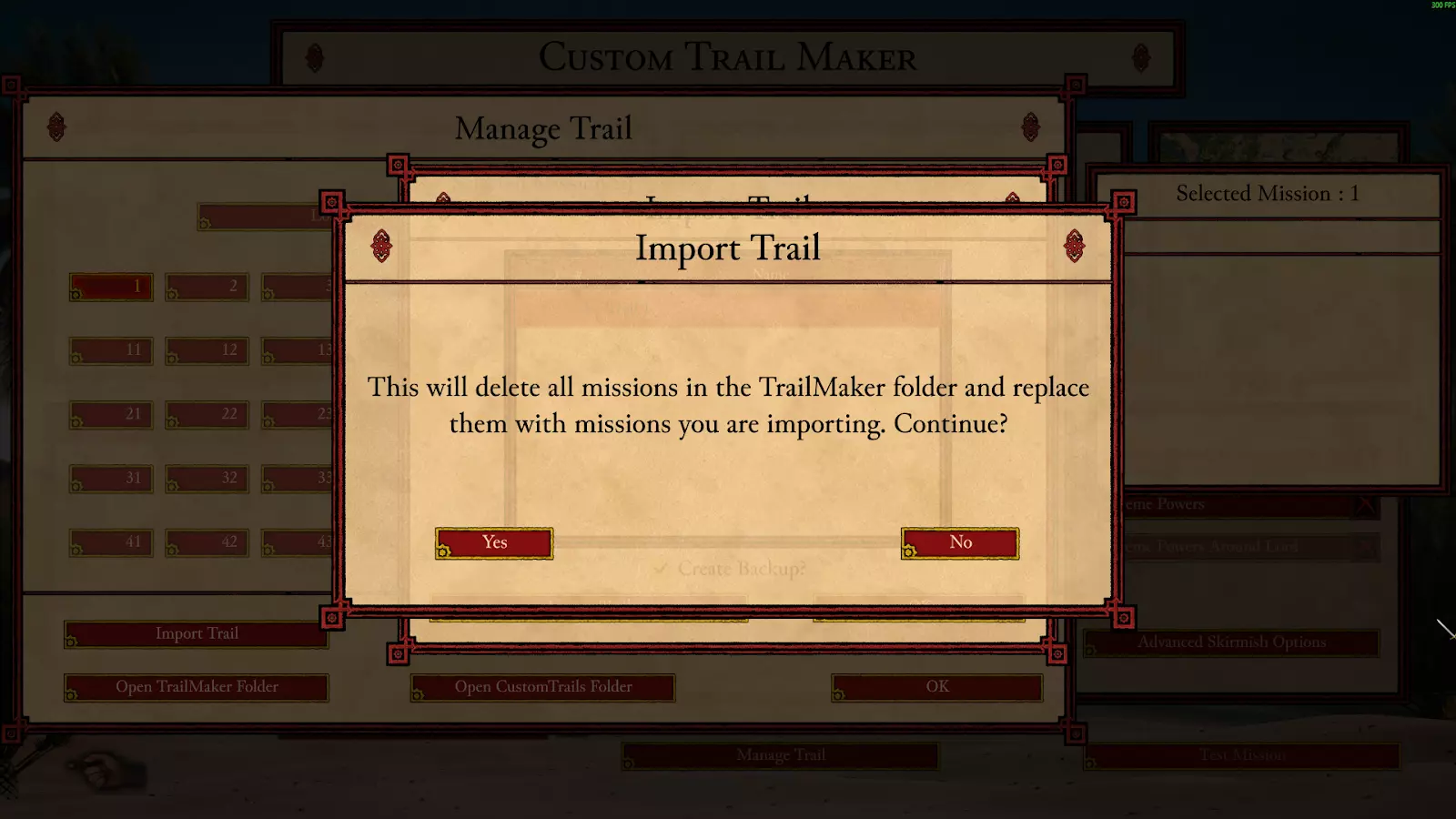
导入自定义战役 导入战役会弹出一个窗口,你可以通过该窗口加载之前创建的战役以及通过Steam创意工坊下载的任何战役。加载战役后,你可以通过选择任务编号来自定义每个单独的任务,点击确定后会返回到之前的自定义遭遇战设置界面。 导入战役时,会出现一个警告窗口,提示如果你导入战役,战役制作器文件夹中当前的所有任务都将被覆盖并丢失(除非你选择点击创建备份选项)。
导出自定义战役路径 导出战役路径会将当前的路径保存到CustomTrails文件夹中。点击“导出战役路径”按钮后,会弹出一个窗口,你可以在其中为路径命名,同时在导出时创建备份。备份文件会保存在该文件夹内。制作战役路径时,若你有6个任务,前5个任务编号为1-5,而第6个任务位于第50个位置,导出路径后会自动移除任务之间的所有间隔,并按顺序重新编号任务。系统会弹出提示窗口,警告你正在导出到的文件夹中的所有任务都将被删除。此警告仅适用于导出到其他战役路径文件夹的情况,创建新文件夹时不会出现该提示。