换一换
换一换 


### 更改部分选项菜单中不可用图形设置的指南 关键词:视场角(FoV)、分辨率缩放、抗锯齿(AA)、动态模糊、景深(DoF)、帧率上限 简介 虽然游戏提供了许多选项,但虚幻引擎提供的功能更多。本指南将展示如何使用虚幻引擎4开发者控制台进行一些设置更改。 2019年11月20日更新 你可以获取一些预配置文件,以实现更快启动和配置调整。更多内容请参考本指南。 第一步 - 启用控制台 下载通用虚幻引擎4控制台解锁工具并将其解压到某个位置。 1. 首先启动游戏,进入主菜单后按ALT+TAB切出,然后启动控制台解锁工具。 2. 选择StarWarsJediFallenOrder进程。从进程列表中找到exe程序以及工具未检测到的待注入DLL。 3.点击注入DLL。
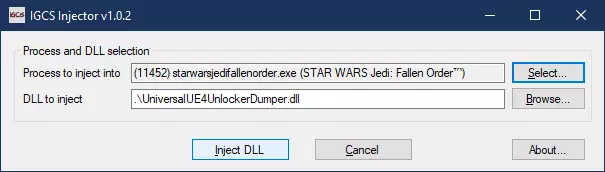
4.此过程需要几秒钟,完成后会收到提示消息,同时会弹出另一个命令行窗口,其中会显示一些额外信息,包括部分控制台命令和热键。 5.现在返回游戏,按【~】键打开控制台。 注意:使用英文键盘布局是唯一能让其正常工作的方式。因此,在启动游戏前请将键盘布局切换为英文;如果遇到问题,也可以使用Input.ini模组文件将控制台按键重新映射为【Tab】键。 如果一切顺利,控制台会出现在屏幕底部。
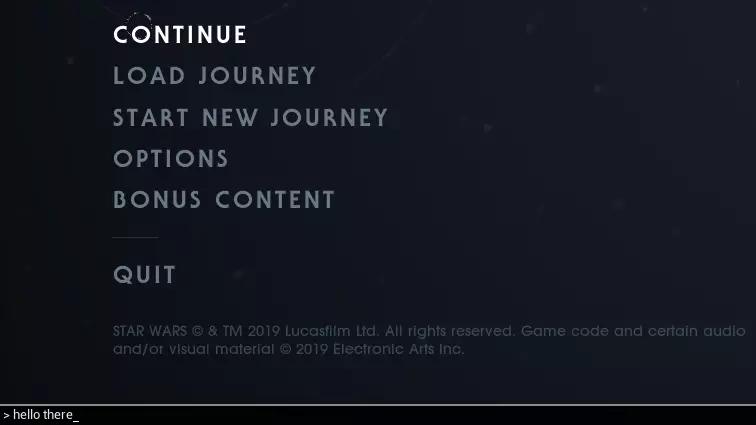
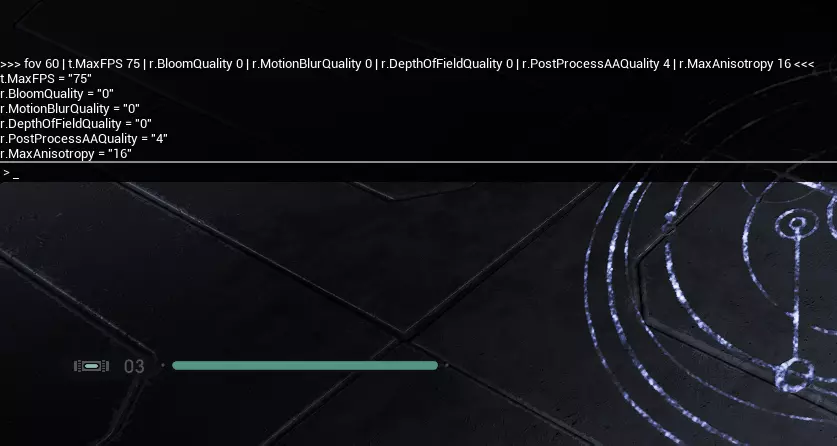
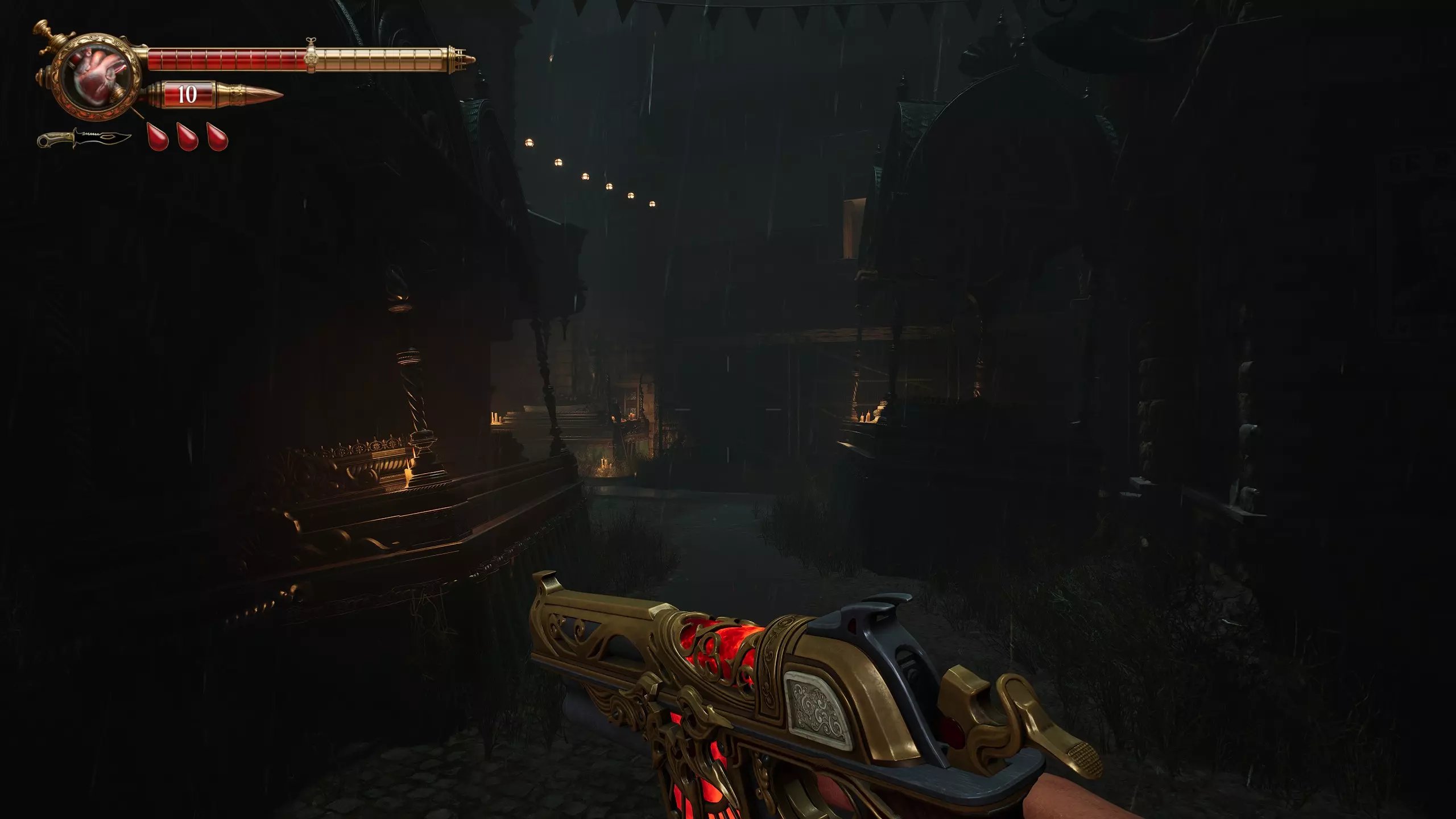
现在进入游戏并开始调整…… 一些实用的控制台命令 更改视野、渲染分辨率、帧率限制、锐化: 注意:建议不要将视野调得过高,因为这也会影响过场动画。 名称 控制台命令 描述 更改视野 fov 70 将视野设置为70 默认视野 fov 重置默认视野(约为45) 更改帧率限制 t.MaxFPS 75 将帧率限制为75 移除帧率限制 t.MaxFPS 0 移除帧率限制 提高渲染分辨率 r.ScreenPercentage 130 以原生分辨率的130%渲染游戏 降低渲染分辨率 r.屏幕百分比 50 - 以一半分辨率渲染游戏 CAS锐化 - r.CAS.Sharpen 0.5 - 锐化强度,默认值为0 动态模糊、景深、泛光、抗锯齿、各向异性过滤: 名称 - 控制台命令 禁用动态模糊 - r.MotionBlurQuality 0 禁用景深 - r.DepthOfFieldQuality 0 禁用泛光 - r.BloomQuality 0 禁用抗锯齿 - r.PostProcessAAQuality 0 提高各向异性过滤质量 - r.MaxAnisotropy 16 结果 视野70:截图 景深关闭:截图 CAS 0.0对比1.0:外部 | 内部禁用动态模糊还能修复旋转相机时光剑的 artifacting 问题:开启角色动态模糊与关闭动态模糊对比 让操作更便捷:组合命令 本指南仅展示了部分潜在的调整方法。所有控制台命令列表可参考虚幻引擎4控制台变量与命令。 你可以通过组合命令并将其保存到文本文件中,然后只需将它们复制粘贴到控制台,从而加快操作速度。 使用 | 来分隔命令 - 示例: fov 60 | t.MaxFPS 75 | r.BloomQuality 0 | r.MotionBlurQuality 0 | r.DepthOfFieldQuality 0 | r.PostProcessAAQuality 4 | r.MaxAnisotropy 16