换一换
换一换 


在《圣域堡垒》中使用高于1600x900分辨率的简单方法! 简介:通过编辑配置文件来更改分辨率

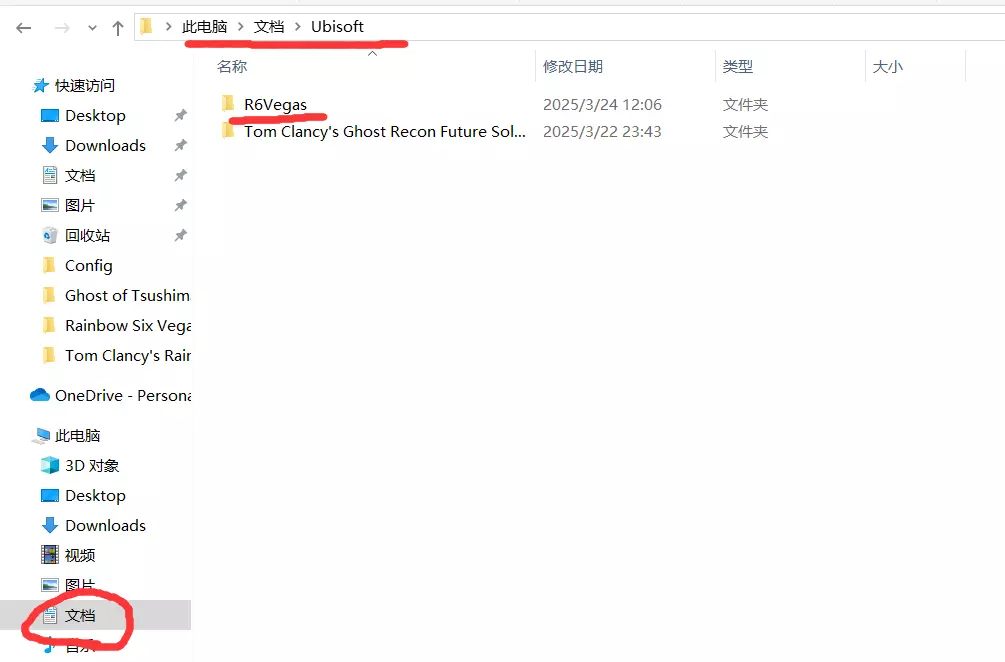
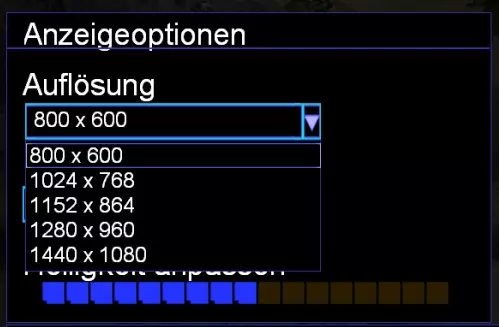
启用1920x1080(全高清)分辨率 尽管《圣域堡垒》在游戏选项中仅支持最高1600x900的分辨率,但你可以通过编辑配置文件来使用更高的分辨率。此操作无需特殊程序或编程技能,过程简单明了。 和往常一样,强烈建议在编辑前复制需要修改的文件并保存到其他位置! 虽然需要编辑的文件内容很少,而且即使操作有误,游戏可能仍能启动。但这样做更安全,若你输错数字或出现其他类似错误,也能更轻松地恢复默认设置。以下是解决方法: 你需要编辑的文件名为“renderconfig”,该文件位于个人文件夹中的“我的文档”内的“神圣堡垒”文件夹里。 常规路径如下: C: Users *你的用户名* My Documents Sacred Citadel renderconfig 文档内容如下: ScreenWidth=123ScreenHeight=456FullScreen=True 其中“123”和“456”分别是你所选分辨率的水平和垂直数值。 现在你可以将这些数值更改为你想要使用的任何分辨率!举个例子:如果你使用的是全高清屏幕,你可能会想要使用1920x1080的分辨率,那么文件内容应如下所示: ScreenWidth=1920 ScreenHeight=1080 FullScreen=True 保存并退出文件,启动游戏,享受更高的分辨率吧! 或者,如果上述方法对你不起作用: 对我来说,按照上述步骤操作就足以让游戏以1920x1080分辨率启动,但根据《神圣堡垒》社区讨论区的一些帖子,有部分玩家在这样操作后仍遇到问题。还有极少数玩家发现这种方法完全无效。如果你运气不佳,遇到了这个问题,可以尝试以下两种方法来修复并启用更高分辨率: 首先:将“renderconfig”文件的属性设置为只读,否则游戏每次启动时都会覆盖设置。 其次:右键点击Steam,选择“以管理员身份运行”(英文版可能表述略有不同,核心是获取管理员权限)。 第三:游戏还有另一个配置文件也包含分辨率设置,且可编辑,其中的选项也更多。这次我们要编辑的文件名为“sacredcitadel”(注意是“.ini”文件,而非“.exe”文件)。它位于你的SteamApps文件夹中common文件夹内的【sacred_citadel】文件夹里。 通常路径为: C: Program Files (x86) Steam SteamApps common sacred_citadel sacredcitadel 该文档内容比另一个多,所以只需查看其末尾部分: ScreenWidth=123 ScreenHeight=456 FullScreen=True 这看起来略有不同,但基本原理相同。 其中“123”和“456”再次分别是你所选分辨率的水平和垂直数值,你可以再次将这些数值更改为任何其他分辨率。例如,如果你仍想使用1920x1080。文件应如下所示: ScreenWidth=1920 ScreenHeight=1080 FullScreen=True 再次提醒:保存并退出文件,启动游戏,希望这次能享受更高分辨率! 后记 - 重要提示: 请注意,如果你现在进入游戏内的选项菜单,分辨率会切换回较低的设置。因此,建议你在编辑配置文件前先在游戏选项菜单中查看相关设置,这样之后就无需再次打开配置文件了。因为“renderconfig”文件中的数值会被再次更改,你将不得不重新进行所有操作。 向大家致以问候!