换一换
换一换 




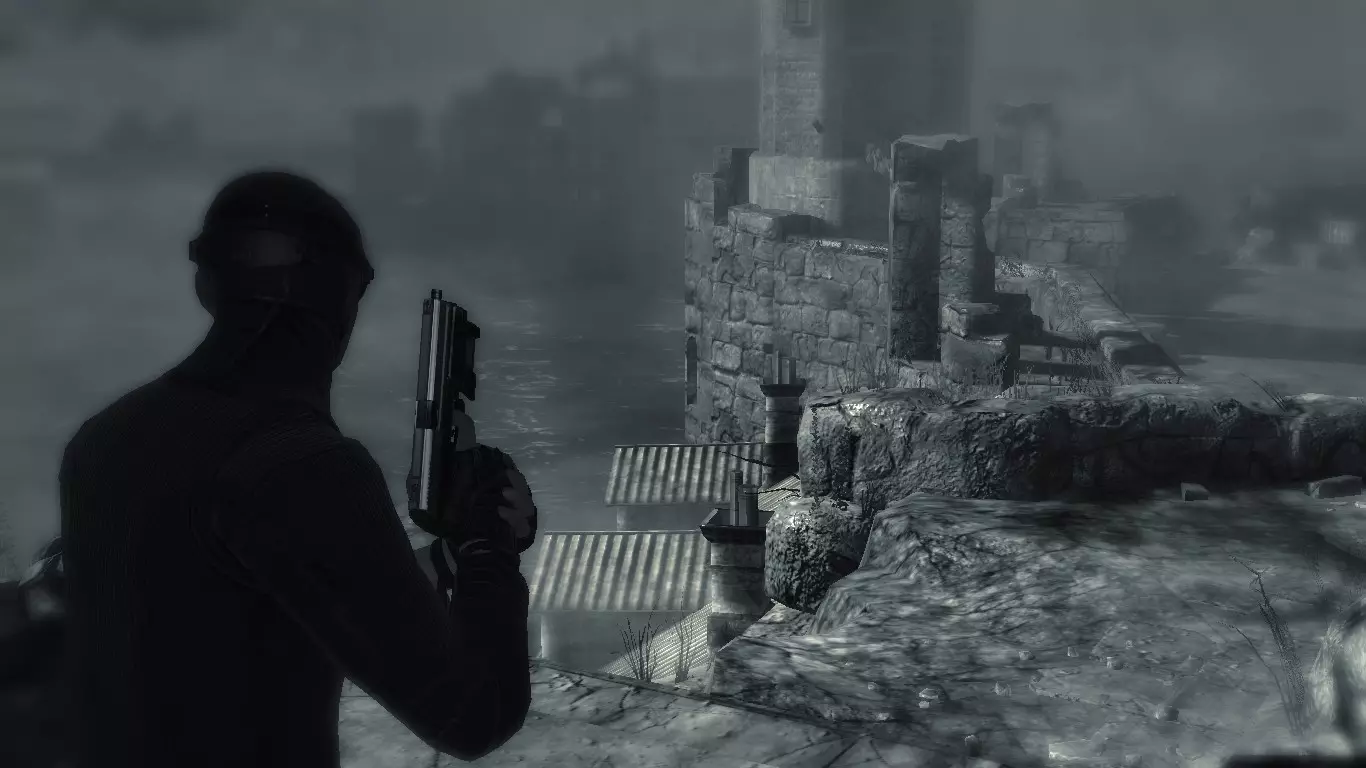
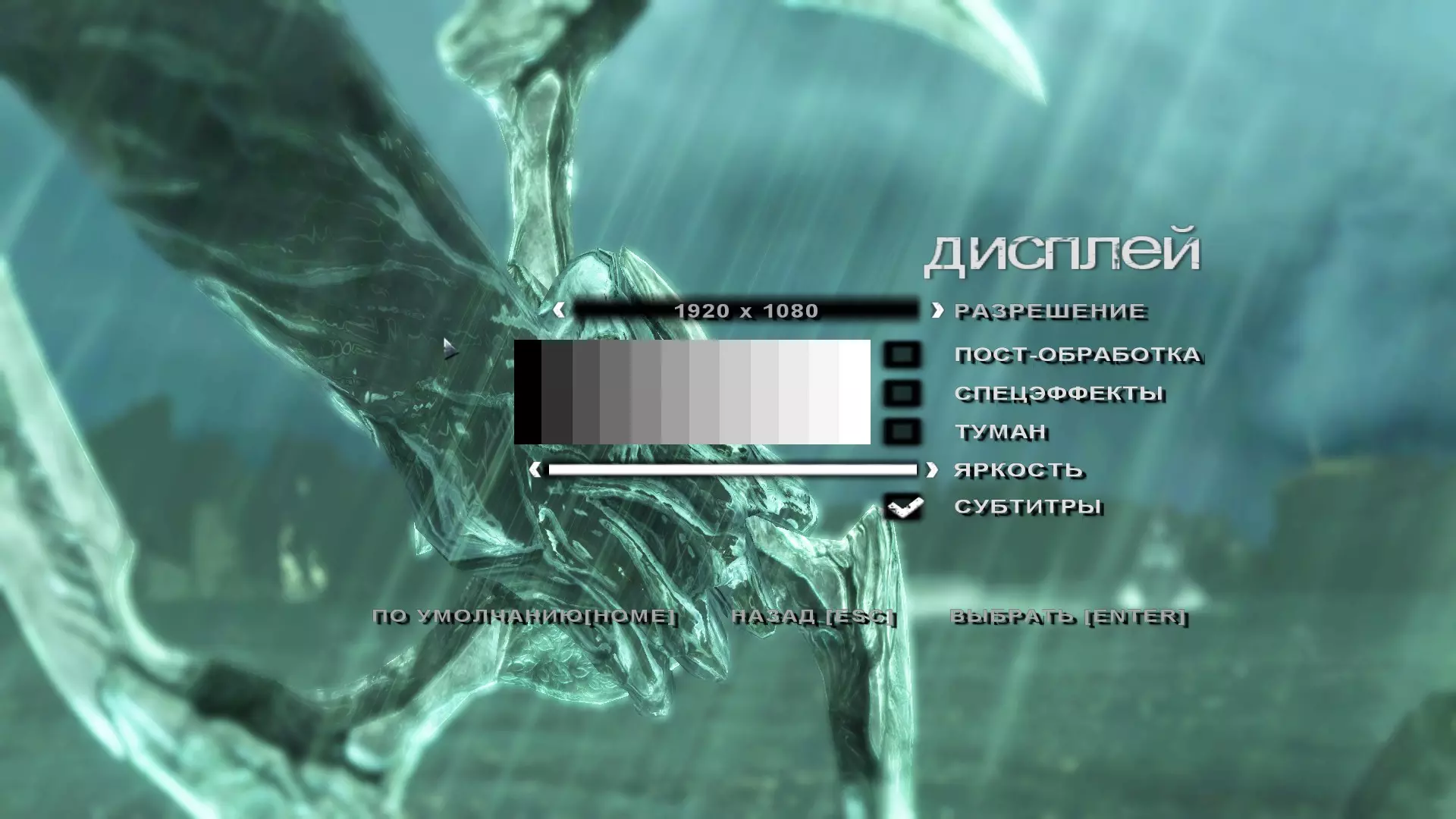
欢迎。 在本指南中,我们将把《黑暗地带》配置为意大利语并以最佳方式启动。 更改语言 Steam上仅有的两种可用语言是英语和法语。 通过使用意大利语翻译文件,尤其是借助西班牙语翻译指南的各种文件(我将在最后将其作为来源和参考),可以用意大利语玩游戏,尽管我们词汇中存在的重音符号会缺失。 这是由于西班牙语中没有重音字母,因为我们使用该语言的可执行文件。 下载我们需要的文件。 使用数据压缩归档程序(例如)提取内容。将Winrar中的文件替换到游戏文件夹中已有的文件,您可以通过以下路径访问游戏文件夹:库→《黑暗地带》→右键→管理→浏览本地文件。现在界面、字幕和配音将变为意大利语。 修改分辨率: 似乎这个版本的《黑暗地带》将4:3和16:9的宽高比颠倒了。这意味着,当您启动游戏时,默认的宽高比将是4:3。因此,要将图像调整到最高1080p分辨率(也可以尝试2048x1152分辨率)并将宽高比设为16:9,唯一的方法是在游戏配置文件中添加一系列指令。 首先,前往《黑暗地带》的安装路径。你可以通过以下方式轻松访问: 库 --> 《黑暗地带》 --> 右键点击 --> 管理 --> 浏览本地文件 进入Configs文件夹,使用文本编辑器(例如记事本)打开DS.cfg文件。 在文件内部的[Windows_Config,/Types/Config]部分下,插入以下指令: App.DefaultCmdLine="-nop -client -silent" Client.KeyBindings=Windows_KeyBindings Graphics.DisplayAspectRatio=FullScreen4x3 Graphics.FullScreenSizeX=1920 Graphics.FullScreenSizeY=1080 Graphics.ToggleResetDevice=0 Sound.EnableEAX=0 在这里你还可以修改你更喜欢的分辨率。 改善图形外观 当你玩《黑暗地带》时,你可能会注意到一种绿色滤镜,就像下面的图片中那样。
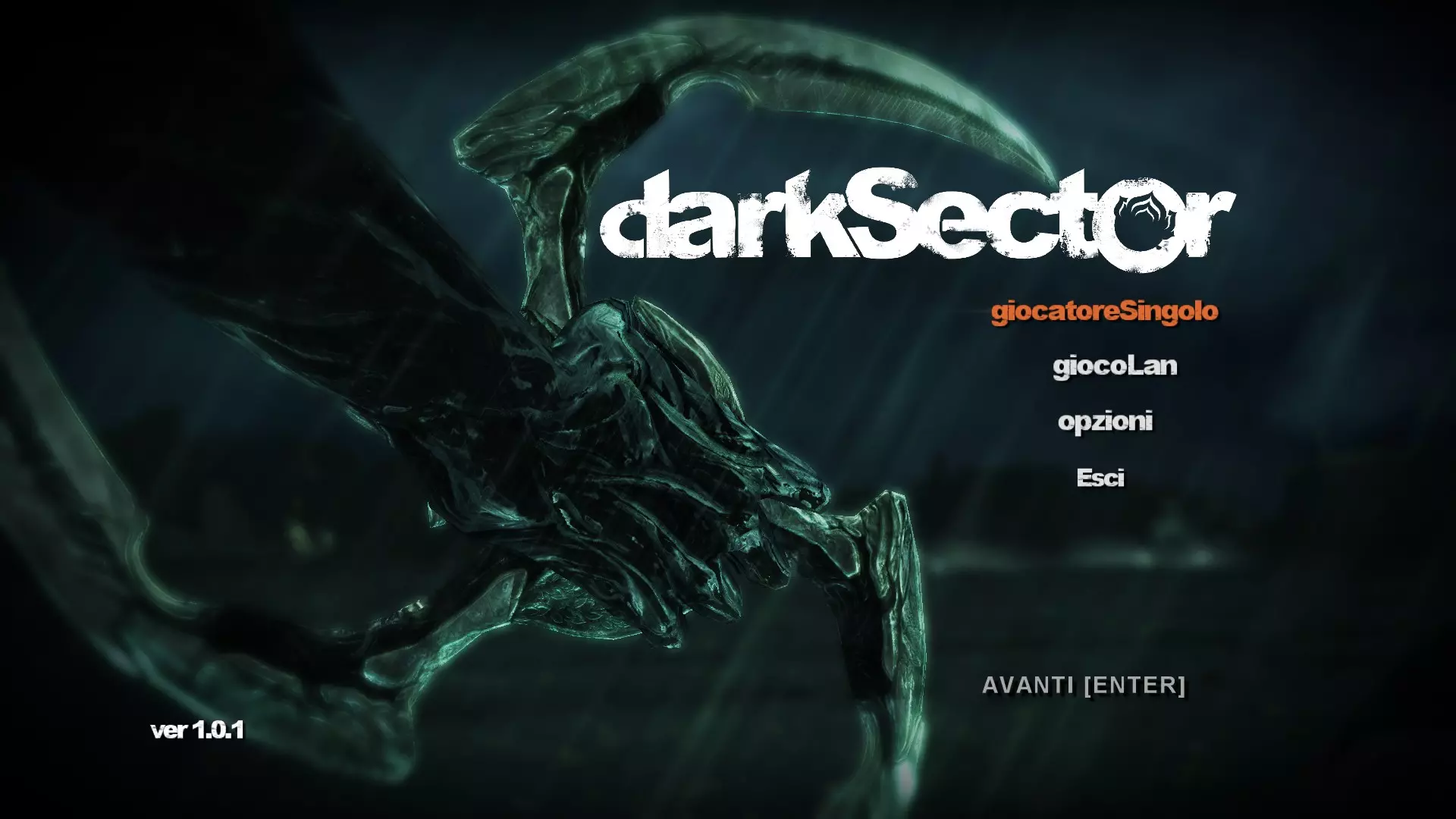
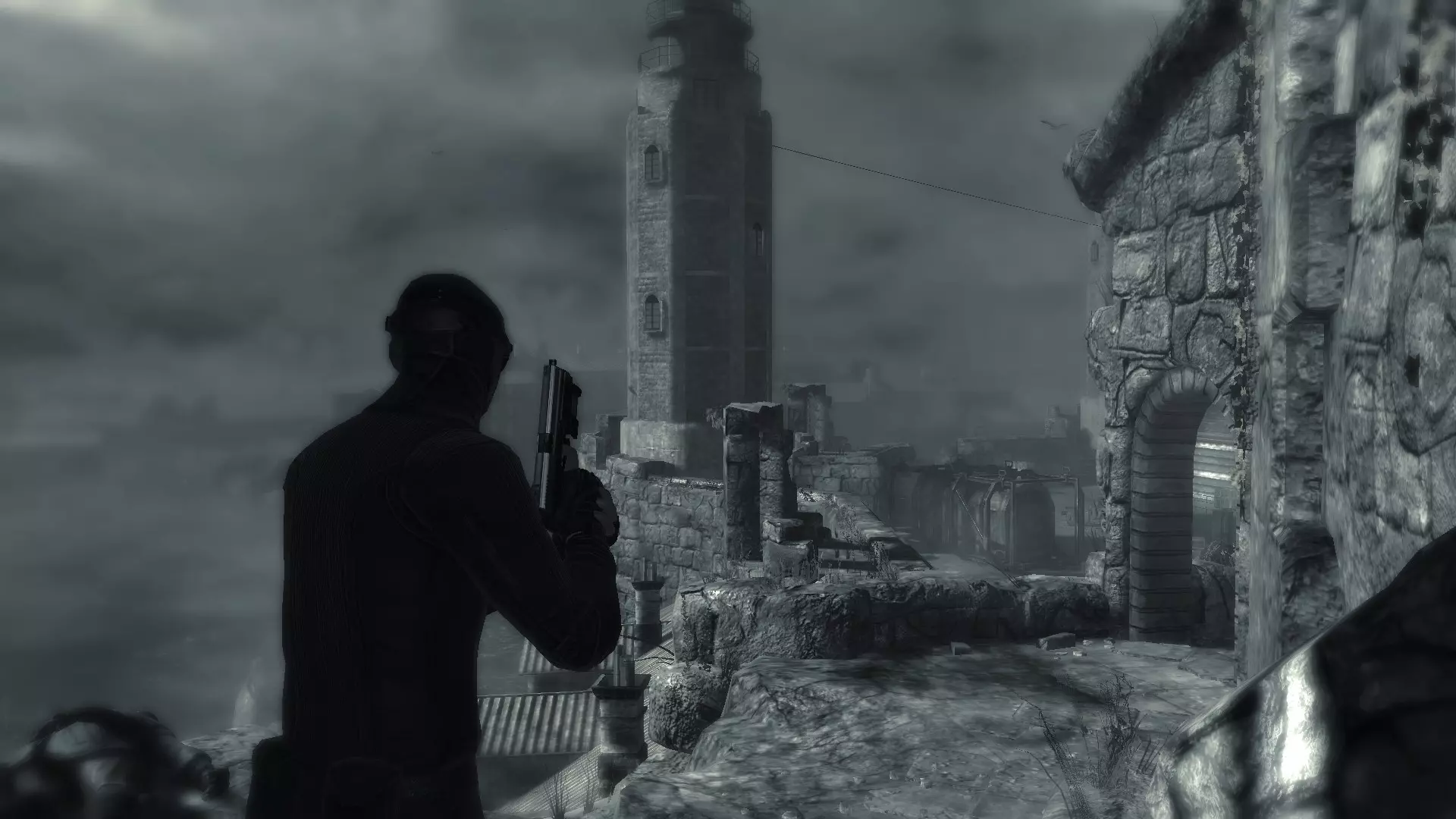
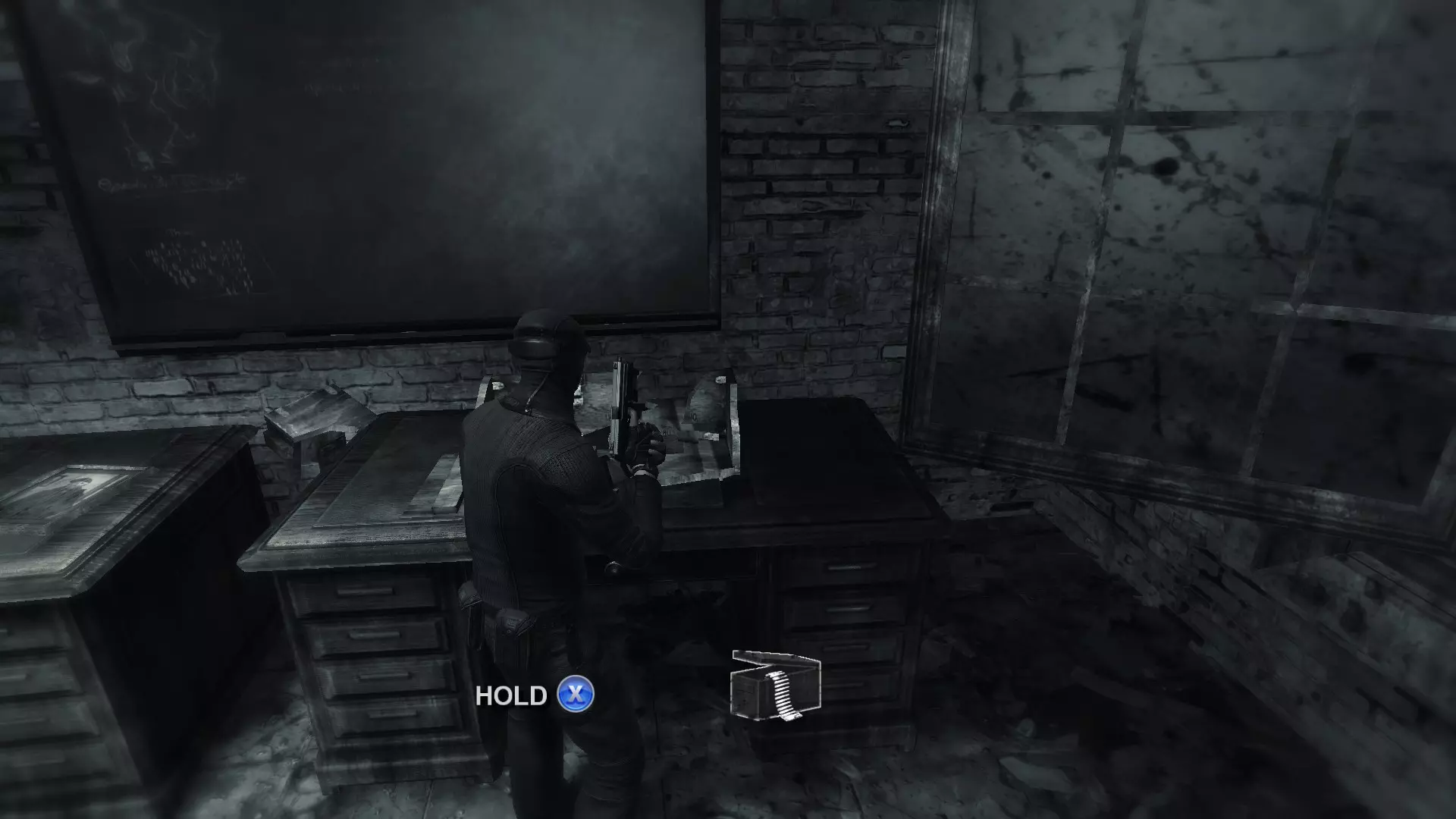
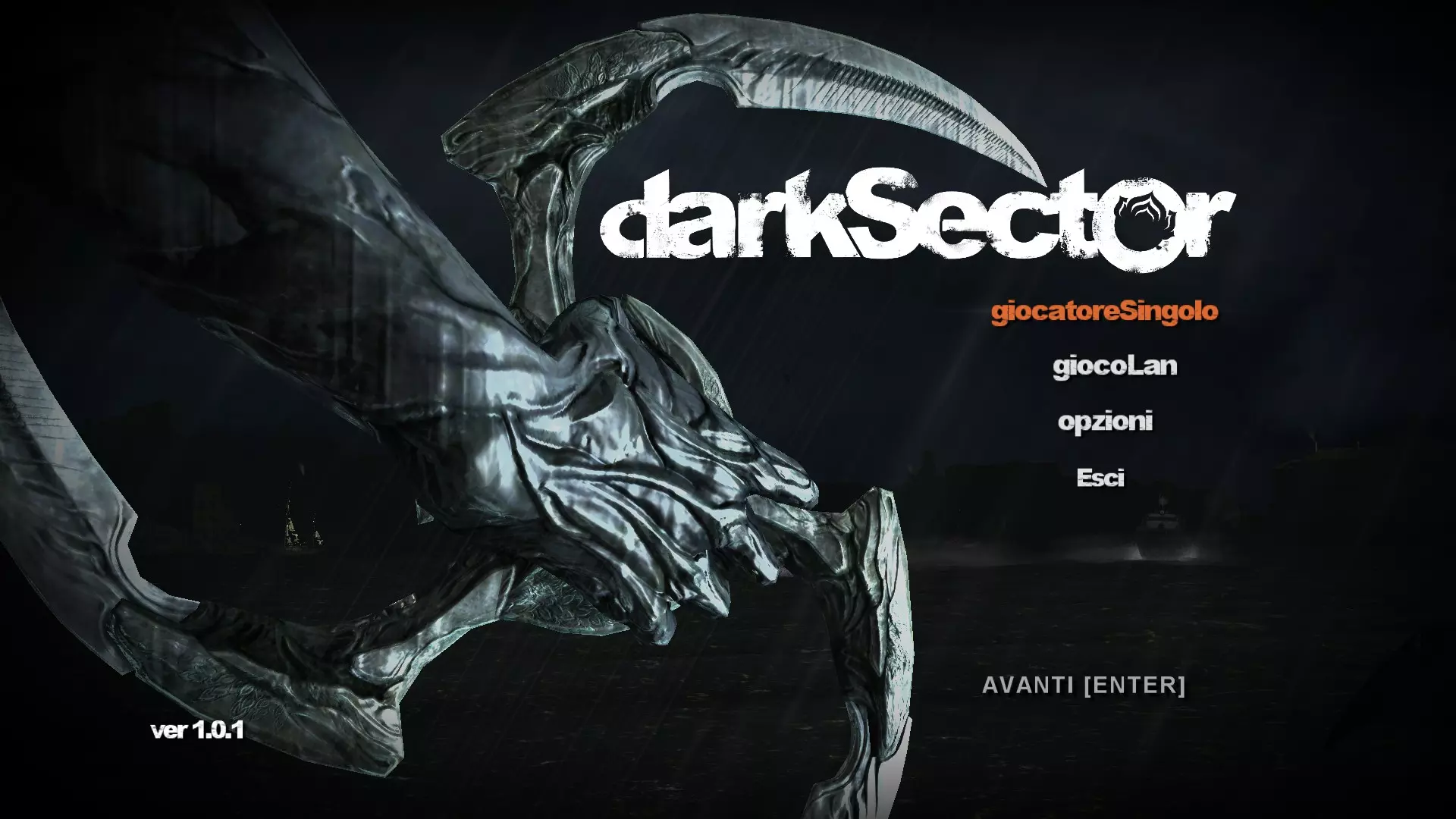
这是因为启动游戏时【后期处理】选项默认处于启用状态。 您可以先进入【选项】,再选择【屏幕】,然后禁用该选项。这样应该能改善视觉效果,尤其是原本可能模糊的屏幕边缘。 以下是禁用上述选项后的效果。
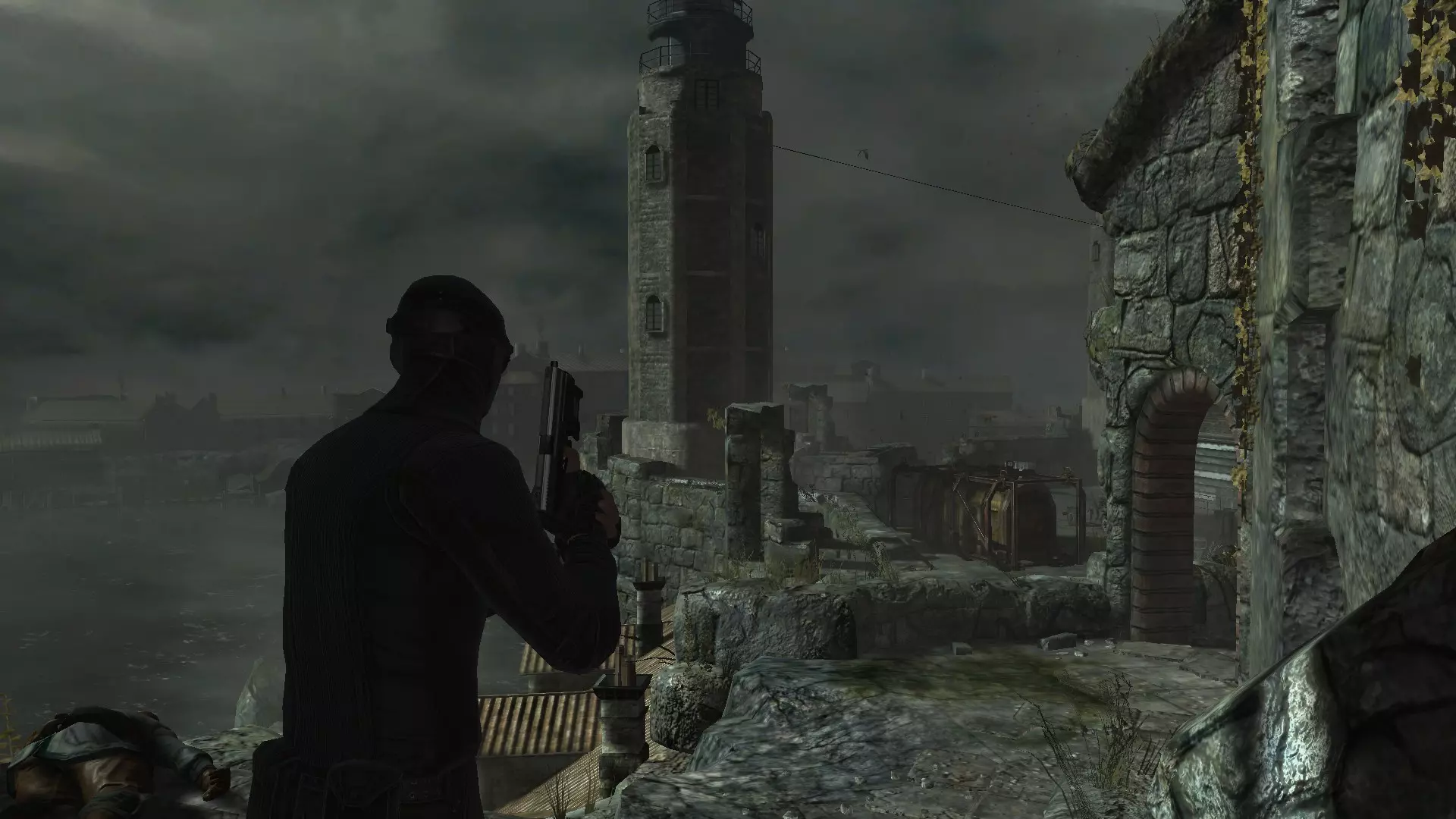
问题解决 播放错误 如果您在游戏过程中遇到导致游戏突然关闭的错误,只需打开配置文件DS.cfg,将App.Language=es修改为App.Language=en。 这样做不会删除您为将语言修改为意大利语而下载的文件,但您可以继续游玩该部分游戏而不会遇到播放问题。 之后,若要恢复为意大利语,只需再次将该选项设置为App.Language=es。增大视野范围 如果想要增大游戏的视野范围,让操控的角色更清晰可见,可以通过修改游戏配置文件实现,具体操作步骤如下: 库 --> 《黑暗地带》 --> 右键点击 --> 管理 --> 浏览本地文件 在配置文件的[Windows_Config,/Types/Config]部分下添加以下指令,并设置你喜欢的数值: Graphics.FOV=75 窗口模式 若要将游戏设置为窗口模式,需要在其中一个配置文件中添加一条指令。前往游戏的安装路径,您可以通过以下步骤访问:库 --> 《黑暗地带》 --> 鼠标右键 --> 管理 --> 浏览本地文件。 然后,使用文本编辑器(例如记事本)打开DS.cfg文件,在[Windows_Config,/Types/Config]部分下添加指令:Graphics.FullScreen=0。 若要修改分辨率,只需按照上述相同方法打开同一文件夹中的Editor.cfg文件,在[MainGameWindowed,/Editor/WinRect]项下修改以下数值:SizeX=、SizeY=。 启用EAX环绕音效:在本指南中提到的DS.cfg配置文件中,存在Sound.EnableEAX=0选项。若将此指令设为1,将启用EAX混响效果,即声音撞击障碍物时产生的声音反射效果。 若要使用EAX,您需要配备Realtek声卡,并使用OpenAL等软件程序来安装所需的应用程序接口。否则,您需要Creative Technology的Sound Blaster X-Fi声卡。 这项技术特别有助于环境音效的模拟,但在语音对话或音乐播放时,可能会出现音节问题。