换一换
换一换 


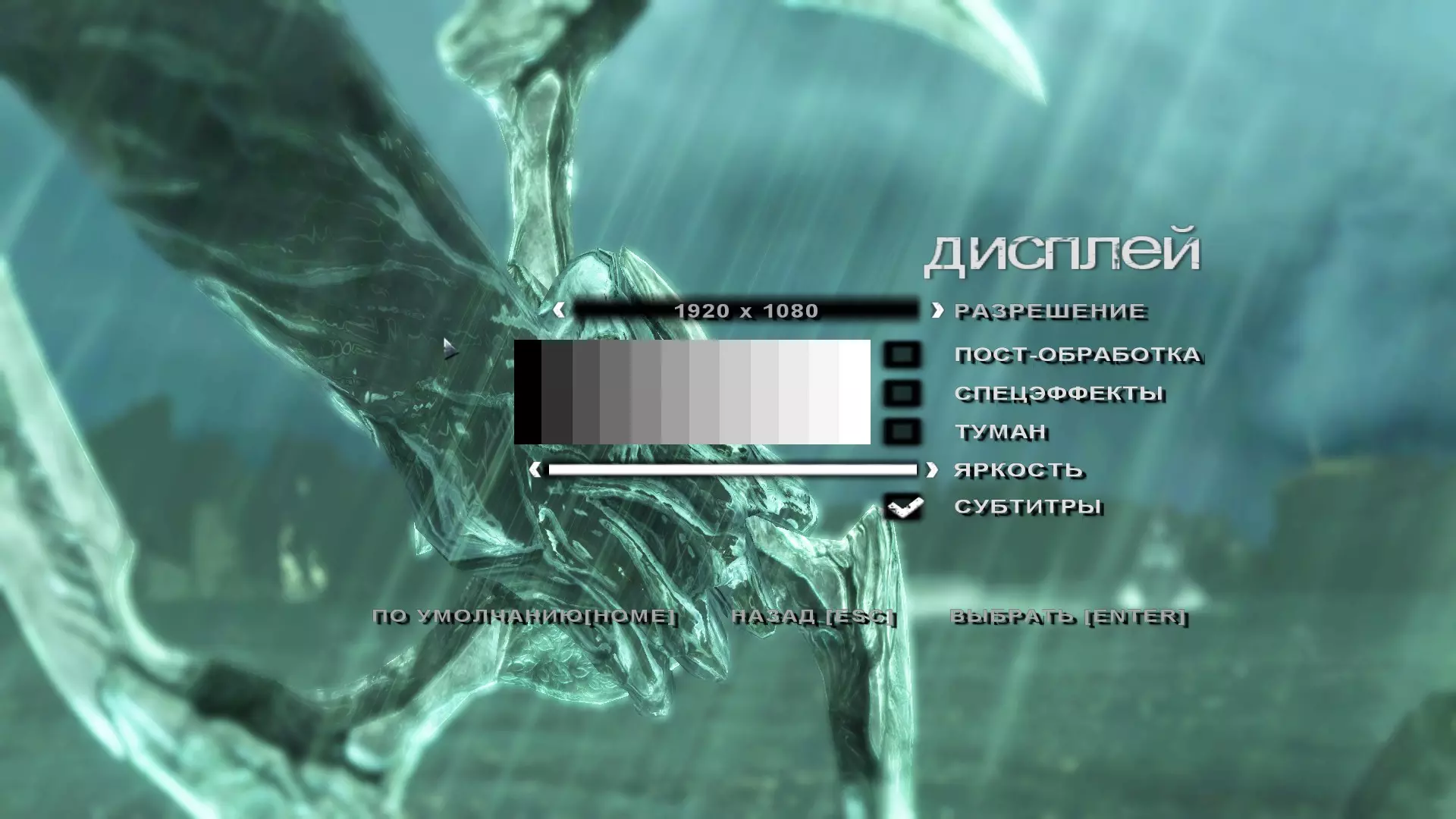
为提升《黑暗地带》的游戏体验,我们进行了一些修复。本次针对《黑暗地带》及其巴西葡萄牙语翻译进行了修正,具体包括巴西葡萄牙语和英语版本的分辨率及视野(FOV)问题修复。首先会推出葡萄牙语教程,随后是英语教程!请注意,如果你使用超宽屏显示器,请勿使用这些修复,因为它们会导致屏幕出现大量bug。目前我们仍在努力寻找解决这些问题的方法,感谢你的理解。如果你使用超宽屏显示器,请勿使用这些设置,因为会导致严重的屏幕显示问题,我仍在尝试寻找解决这些问题的方法,感谢你的理解。 如何将游戏调整为你的显示器分辨率并修复游戏的视野(FOV): 1. 打开Steam steamapps common Dark Sector Configs DS.cfg文件,使用记事本或你偏好的文本编辑器。 2. 将代码行替换为以下内容: Graphics.DisplayAspectRatio=FullScreen4x3 Graphics.Effects=0 Graphics.EnableCSM=0 Graphics.FOV=85 Graphics.Fog=0 Graphics.FullScreenSizeX=1920 Graphics.FullScreenSizeY=1080 Graphics.PostFX=0 Graphics.ToggleResetDevice=0 Sound.EnableEAX=01. 用记事本或你喜欢的文本编辑器打开.cfg文件。 2. 将代码行替换为以下内容: Graphics.DisplayAspectRatio=FullScreen4x3 Graphics.Effects=0 Graphics.EnableCSM=0 Graphics.FOV=85 Graphics.Fog=0 Graphics.FullScreenSizeX=1920 Graphics.FullScreenSizeY=1080 Graphics.PostFX=0 Graphics.ToggleResetDevice=0 Sound.EnableEAX=0 现在我们来进行视野(FOV)设置,相信我,这会极大改善游戏体验。 打开位于《黑暗地带》文件夹中“configs”文件夹内的DS.cfg文件。 添加以下行: Graphics.FOV=90 这些是我的设置,你可以随意编辑。视野=90 以下是我的设置,你可以根据自己的需求进行调整。 如果你遇到Physx相关问题,请从NVIDIA官方网站下载相关程序。无法识别内容,已删除。
《黑暗地带》修复公告

2026-02-15 19:00:05
发布在Dark Sector
转载

导读
《黑暗地带》发布修复公告,针对巴西葡萄牙语和英语版本的分辨率及视野(FOV)问题进行修复,同时给出了具体的.cfg文件修改教程,提醒超宽屏显示器用户暂勿使用该修复,避免出现屏幕bug。

评论
共0条评论

《黑暗地带》- 葡萄牙语字幕及分辨率修复
《黑暗地带》是由Digital Extremes(圈内简称DE)开发的第三人称冒险游戏,适用于Xbox 360、PlayStation 3和PC微软Window…
2026-02-15 22:000赞 · 0评论
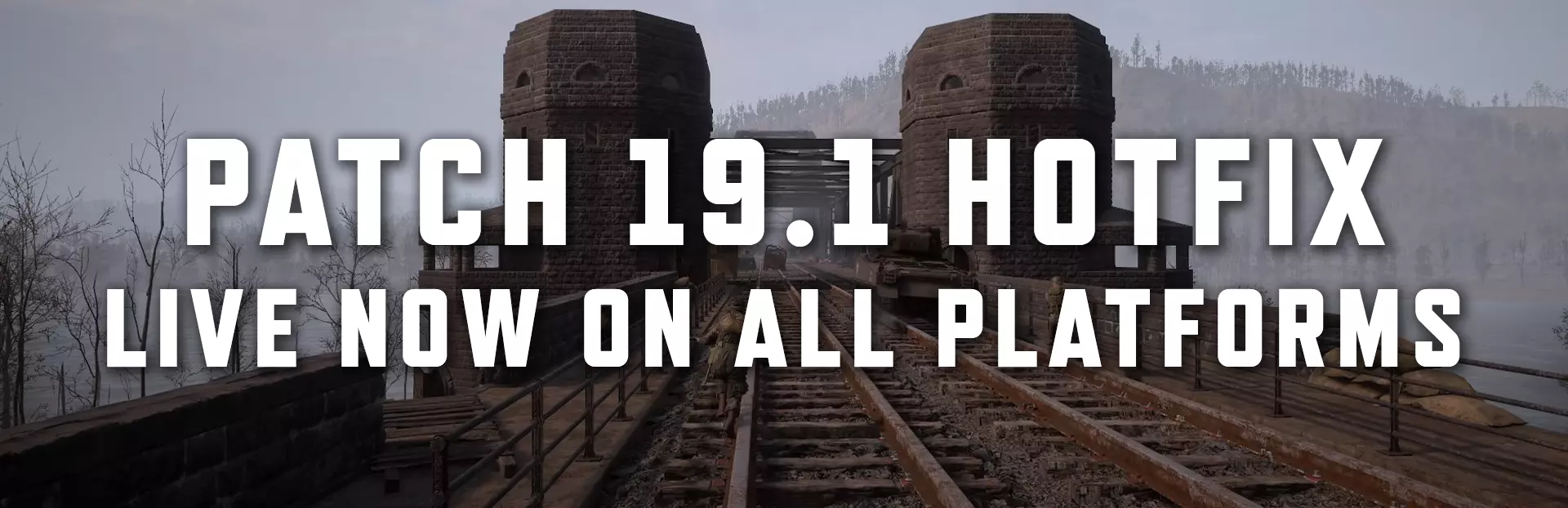
《人间地狱》19.1版本热修复补丁现已上线
《人间地狱》19.1版本修复公告 我们已部署一个小型热修复,以解决19.1版本发布后报告的问题。 感谢所有向我们提供反馈和报告的玩家。你们的意见帮助我们快速识别…
2026-04-02 13:000赞 · 0评论
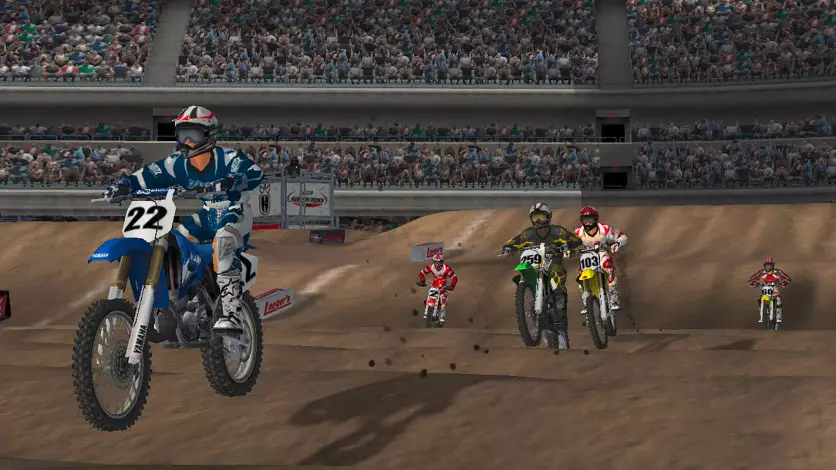
《究极大越野:释放》修复公告 1. 修复游戏无法启动的问题 2. 其他问题修复
修复这款游戏,以下是一些修复建议,助你避免游戏问题。 开始 或许你足够幸运,没有遇到任何游戏问题,但可能出错的地方终究会出错。 欢迎在评论区分享或反馈修复方法!…
2026-03-20 19:000赞 · 0评论
热修复 - 2025年4月24日
各位玩家好! 今天我们带来了另一批热修复内容,刚刚出炉。 1. 修复了物品无法从库存交换系统中手动移除的问题,此前必须点击“取消”才能移除所有物品。 2. 更新…
2025-04-24 18:440赞 · 0评论

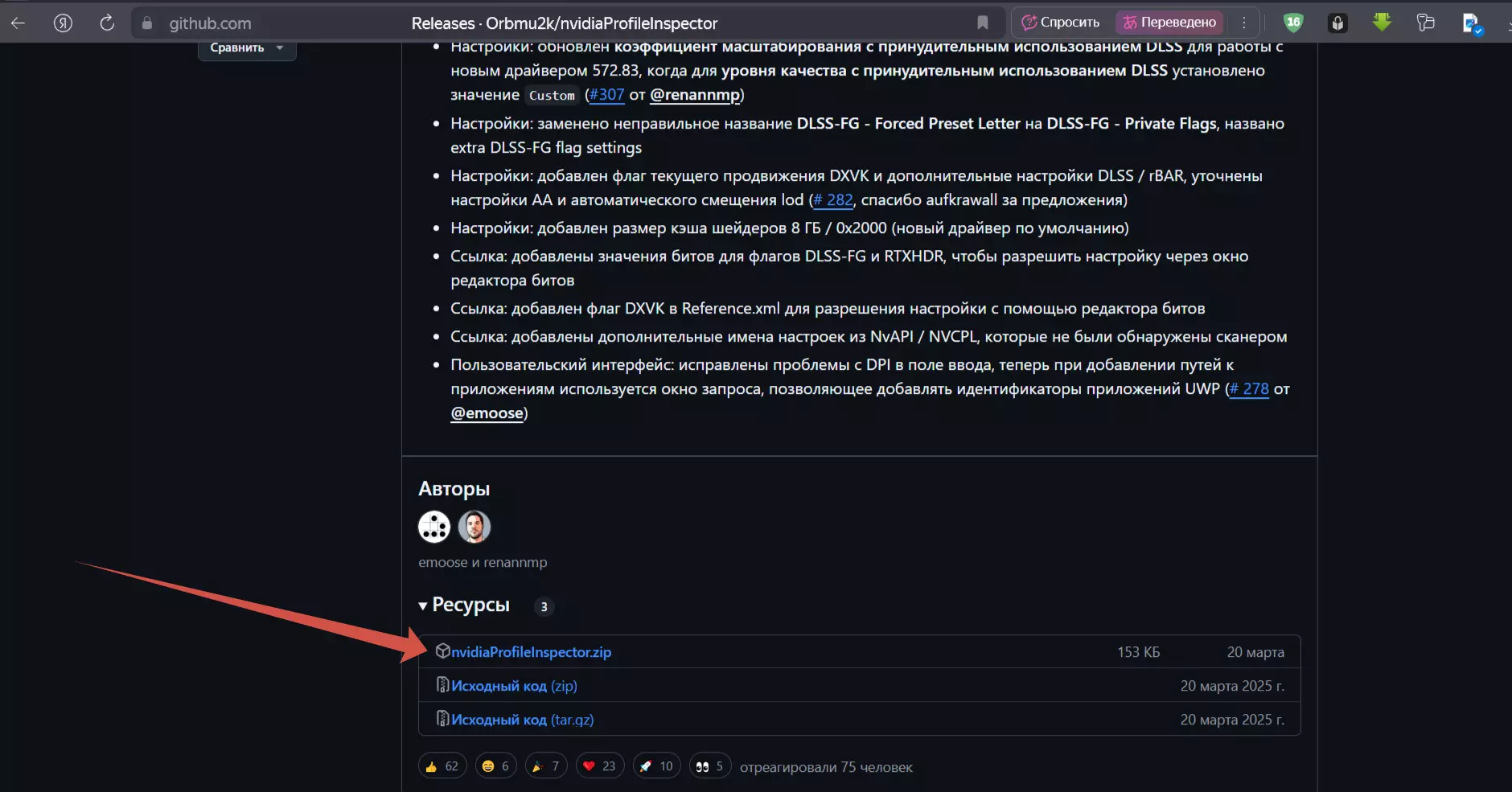
如何消除游戏中的阴影闪烁?
由于在俄语指南中没有找到关于消除阴影闪烁的可用指南,我将写下自己的方法。 1. 下载用于深度编辑NVIDIA图形的应用程序 首先,我们需要下载一款用于编辑NVI…
2026-04-07 16:000赞 · 0评论
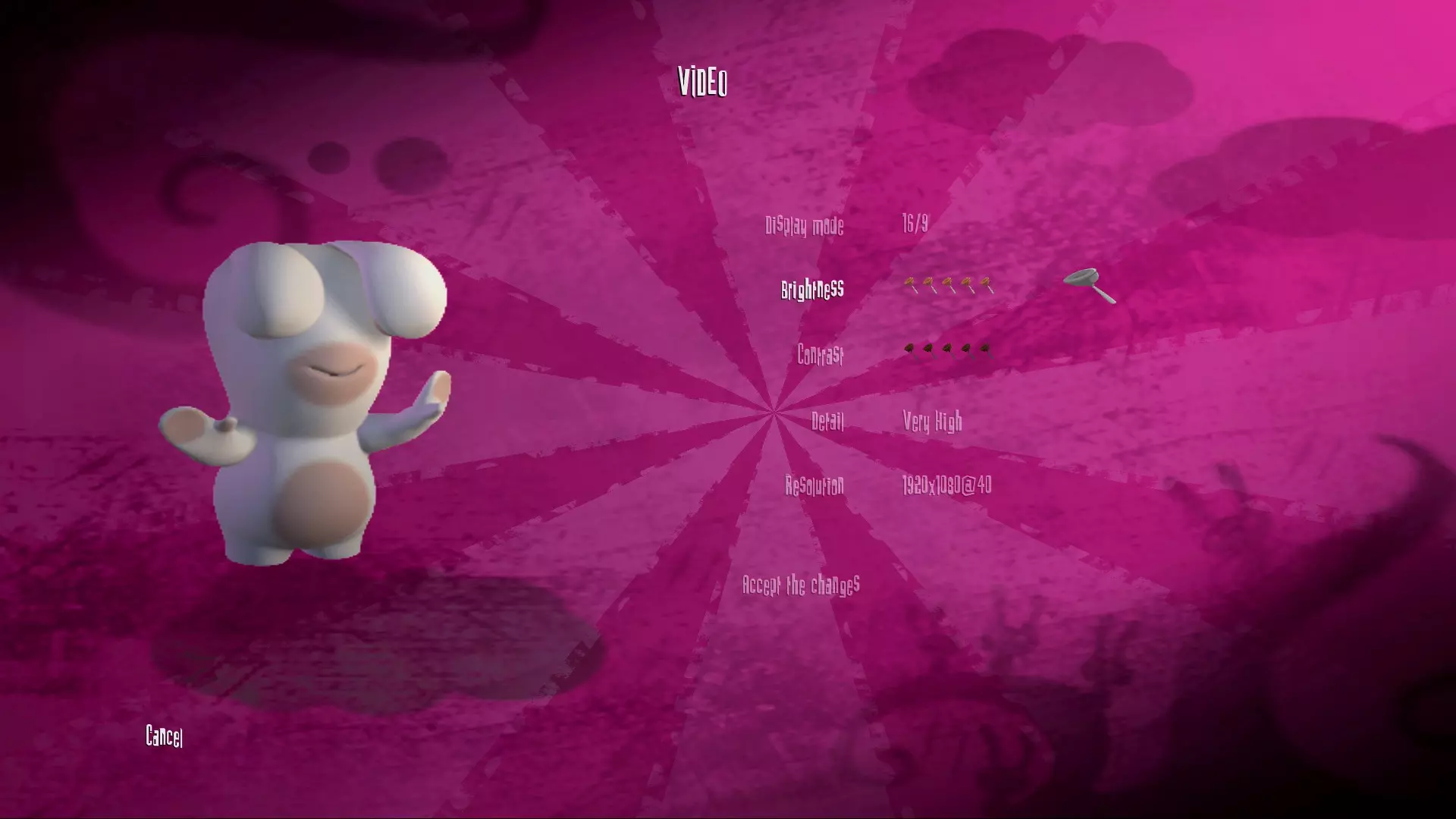
《雷曼:疯狂兔子》修复公告 1. 修复黑屏问题 2. 调整鼠标灵敏度
本指南将帮助解决《雷曼:疯狂兔子》启动时可能出现的黑屏问题。 修复方法: 当再次启动游戏时,你可能会遇到鼠标灵敏度重置以及屏幕完全变黑的问题。别再忍受了!通过键…
2026-03-31 10:000赞 · 0评论
Master Researcher - 成就指南
本指南将帮助玩家收集《黑暗地带》中的全部37个武器升级部件,以达成“Master Researcher”成就。收集路径按游戏章节划分,指南中包含的截图旨在帮助玩…
2026-02-16 04:000赞 · 0评论

视野调整
《黑暗地带》视野调整指南 DS.cfg 打开DS.cfg(位于《黑暗地带》文件夹的“configs”文件夹中) 添加以下行: Graphics.FOV=75 我…
2026-02-15 16:000赞 · 0评论
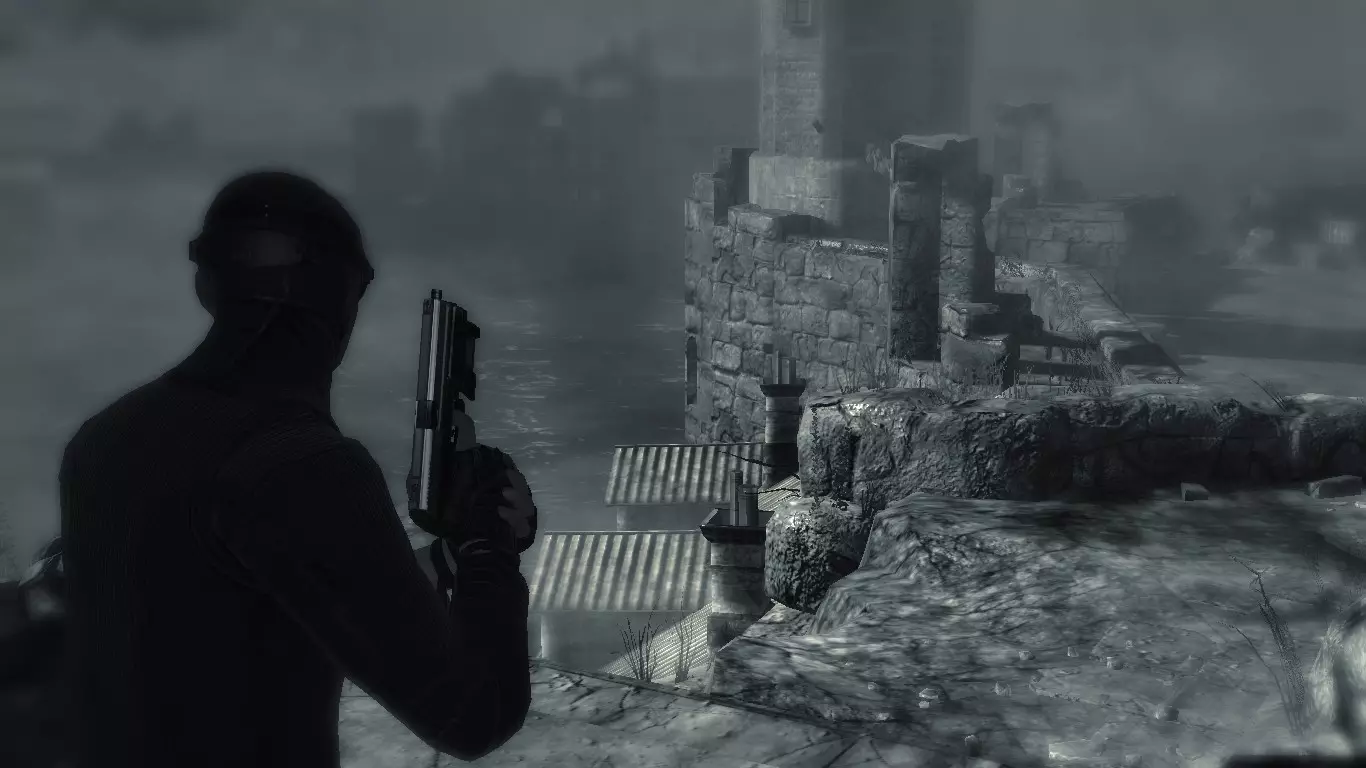
最简单的合作/多人模式快速教程
一份快速指南,教你如何与朋友进行最多6人的合作游戏,以及最多32人的多人对战。本指南还能修复现代硬件上的分辨率问题。(仅适用于朋友间一起游玩) (本教程不会开放…
2026-04-03 07:000赞 · 0评论
黑屏与分辨率修复
以下是针对Windows 10/8.1用户的《杀手2:沉默刺客》流畅运行指南,请按照以下步骤操作: 1. 运行游戏目录(“Steam文件夹”steamapps …
2026-03-19 07:000赞 · 0评论
暂无更多
最新更新
- 移除西班牙语语音 — 本指南将教你如何移除@WolfBelmi88在其上传的翻译中加入的西班牙语语音,他一直没有说明如何移除这些语音。 步骤: 1. 前往:C: Program Fi…
- Master Researcher - 成就指南 — 本指南将帮助玩家收集《黑暗地带》中的全部37个武器升级部件,以达成“Master Researcher”成就。收集路径按游戏章节划分,指南中包含的截图旨在帮助玩…
- 如何以4K分辨率运行游戏 — 如何以4K分辨率运行游戏 经过多年尝试,我终于能够以4K分辨率运行游戏了。以下是方法!目前4K运行稳定,没有崩溃,我大概已经玩到第五章“飞蛾扑火”了。 操作步骤…
- 修复宽屏显示器的纵横比问题 — 宽屏显示器纵横比修复指南 关于问题 默认情况下,无论在游戏中设置何种分辨率,《黑暗地带》均以4:3纵横比运行。这会导致宽屏分辨率下画面被拉伸,但通过以下配置文件…
- 如何以1440P或4K分辨率运行游戏 — 想要以高于1080p的分辨率运行游戏?通过本指南,你可以将游戏分辨率提升至1440p甚至4K,还可选择开启8倍多重采样抗锯齿(8xMSAA)和16倍各向异性过滤…
- 如何联机游玩《黑暗地带》? — 1. 下载Radmin 2. 连接至游戏网络Dark Sector(目前该网络中仅有3人,这确实很不合理) 3. 若上述步骤成功,你可以尝试搜索服务器,但由于人…
- 《黑暗地带》支持西班牙语界面与英语语音 — 一个让《黑暗地带》拥有西班牙语字幕和英语语音的小教程 简介 首先,所有功劳归于mod的创作者。本指南仅用于让游戏拥有英语语音和西班牙语字幕,并非为了冒犯任何人。…
- 如何在Linux系统上下载《黑暗地带》? — 要想无错误下载《黑暗地带》,只需在设置中将Proton版本更改为7.0即可。
- 《黑暗地带》100%西班牙语翻译+16:9修复补丁 — 《黑暗地带》完整音频与文本西班牙语翻译指南 信息 本指南将向你展示如何将游戏《黑暗地带》的音频和文本翻译为西班牙语。 安装步骤 1. 在Steam设置中选择游戏…
- 《黑暗地带》- 葡萄牙语字幕及分辨率修复 — 《黑暗地带》是由Digital Extremes(圈内简称DE)开发的第三人称冒险游戏,适用于Xbox 360、PlayStation 3和PC微软Window…