换一换
换一换 


如何以4K分辨率运行游戏 经过多年尝试,我终于能够以4K分辨率运行游戏了。以下是方法!目前4K运行稳定,没有崩溃,我大概已经玩到第五章“飞蛾扑火”了。 操作步骤: 1. 启动游戏,保持默认分辨率。开始第一关后退出游戏。 2. 应用宽屏修复补丁。在Steam上右键点击游戏,选择属性,浏览本地文件,进入“Configs”文件夹,打开名为“DS”的配置文件,找到“[Windows_Config,/Types/Config]”,添加“Graphics.”在其下方添加"DisplayAspectRatio=FullScreen4x3"。保存文件并关闭。右键点击该文件,进入属性,勾选"只读"选项,点击"应用"或"确定"。 3. 下载dgVoodoo的最新稳定版本,将其解压到一个容易找到的文件夹中。(这对许多老游戏都有神奇效果。) 4. 在解压后的dgVoodoo文件夹中找到名为"MS"的文件夹,打开它并复制x86文件夹中的文件,粘贴到《黑暗地带》的主文件夹中(即包含游戏启动程序exe的文件夹)。 5. 返回dgVoodoo的主文件夹,复制名为"dgvoodooCpl"的文件,粘贴到《黑暗地带》的主游戏文件夹中。 6.从《黑暗地带》文件夹中启动“dgvoodooCpl”。在弹出的应用程序中,点击名为“DirectX”的选项卡。在最右侧,将分辨率设置为你想要的数值,我使用的是3840 x 2160。点击确定。 正常启动游戏。你应该会在屏幕右下角看到“dgvoodoo”字样,此时游戏应该能完美运行。 现在我只需要一些AI放大的纹理。 注意:如果你按Alt + Tab键退出游戏,再次返回时会出现黑屏。你需要重新启动游戏,但应该可以从最后一个检查点继续。
如何以4K分辨率运行游戏

2026-02-16 04:00:14
发布在Dark Sector
转载

导读
本文介绍了老游戏《黑暗地带》以4K分辨率运行的具体方法,含修改游戏配置文件、应用宽屏修复补丁、借助dgVoodoo工具设置分辨率等步骤,操作后可稳定以4K分辨率运行游戏,仅切屏后需重启游戏。

评论
共0条评论

在Windows 10/8/7上运行《亚尔默逊河探险》的简易方法
是的,你可以在现代系统上无需兼容模式即可运行这款游戏,以1440p甚至4K分辨率运行也没有问题,只需几个简单步骤。 步骤: 1. 下载dgVoodoo v2.7…
2026-02-17 16:000赞 · 0评论
性能修复 [Win10/11]
如何恢复缩放模式和全屏模式下的游戏性能 关于本指南 本指南替代了旧的WineD3D包装器修复方法,因为该方法已不再适用。 更新日志: (2020/09/14):…
2026-03-26 10:000赞 · 0评论

《隐藏与危险2:战火勇气》完全本地化补丁(文本、语音)
) 描述: 1С出品的完整俄化补丁,以及宽屏修复补丁。 宽屏修复补丁安装: 将宽屏修复补丁内容放入游戏文件夹,同意替换文件。 Steam平台(Steam ste…
2026-03-26 19:000赞 · 0评论
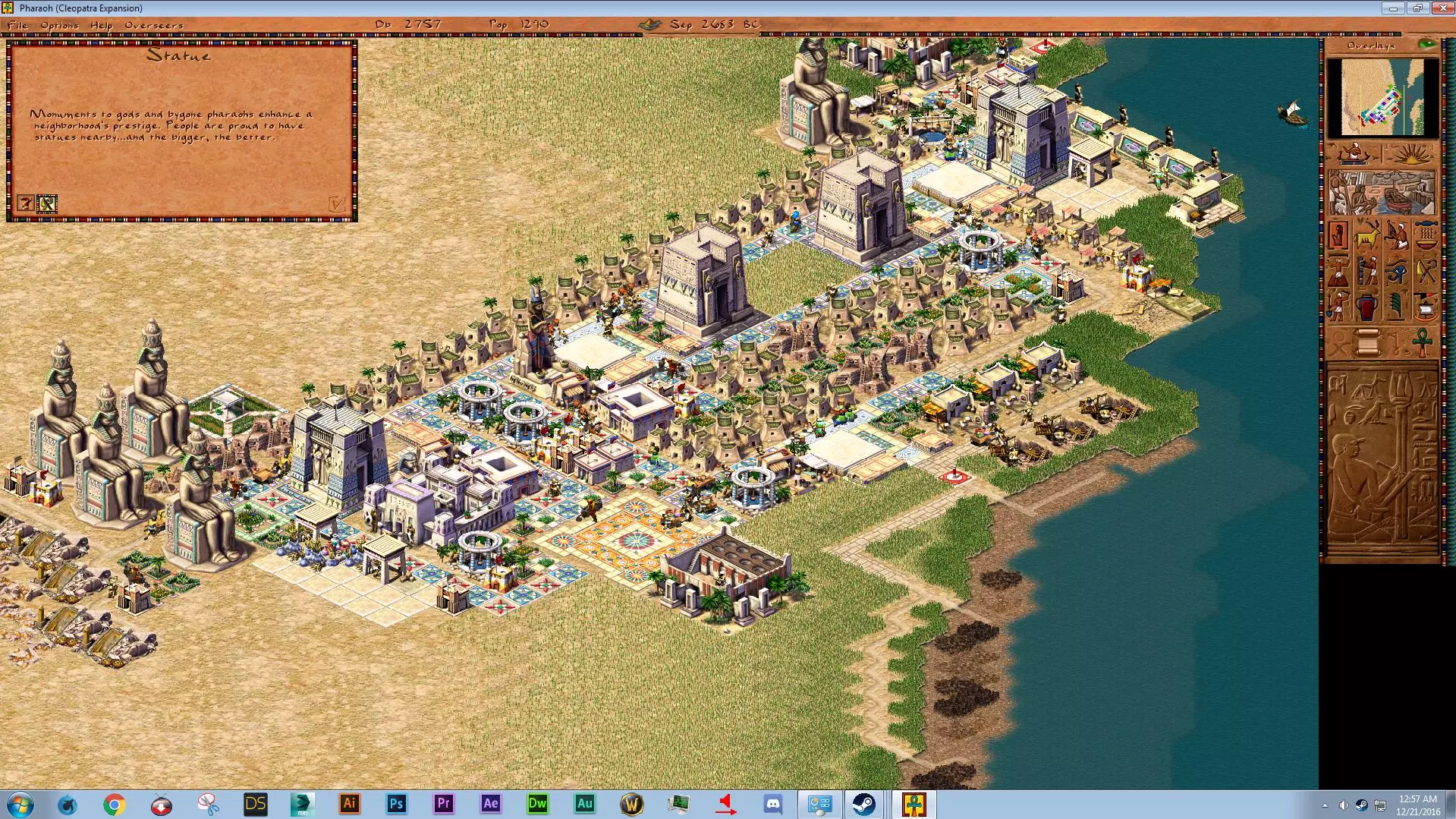
《法老王》宽屏与窗口模式
现在都什么年代了,我们通常都希望玩游戏时不用被迫使用低分辨率全屏模式,对吧?好在只要稍作设置,我们仍然可以实现。宽屏修复
2026-03-26 16:000赞 · 0评论
Master Researcher - 成就指南
本指南将帮助玩家收集《黑暗地带》中的全部37个武器升级部件,以达成“Master Researcher”成就。收集路径按游戏章节划分,指南中包含的截图旨在帮助玩…
2026-02-16 04:000赞 · 0评论

视野调整
《黑暗地带》视野调整指南 DS.cfg 打开DS.cfg(位于《黑暗地带》文件夹的“configs”文件夹中) 添加以下行: Graphics.FOV=75 我…
2026-02-15 16:000赞 · 0评论
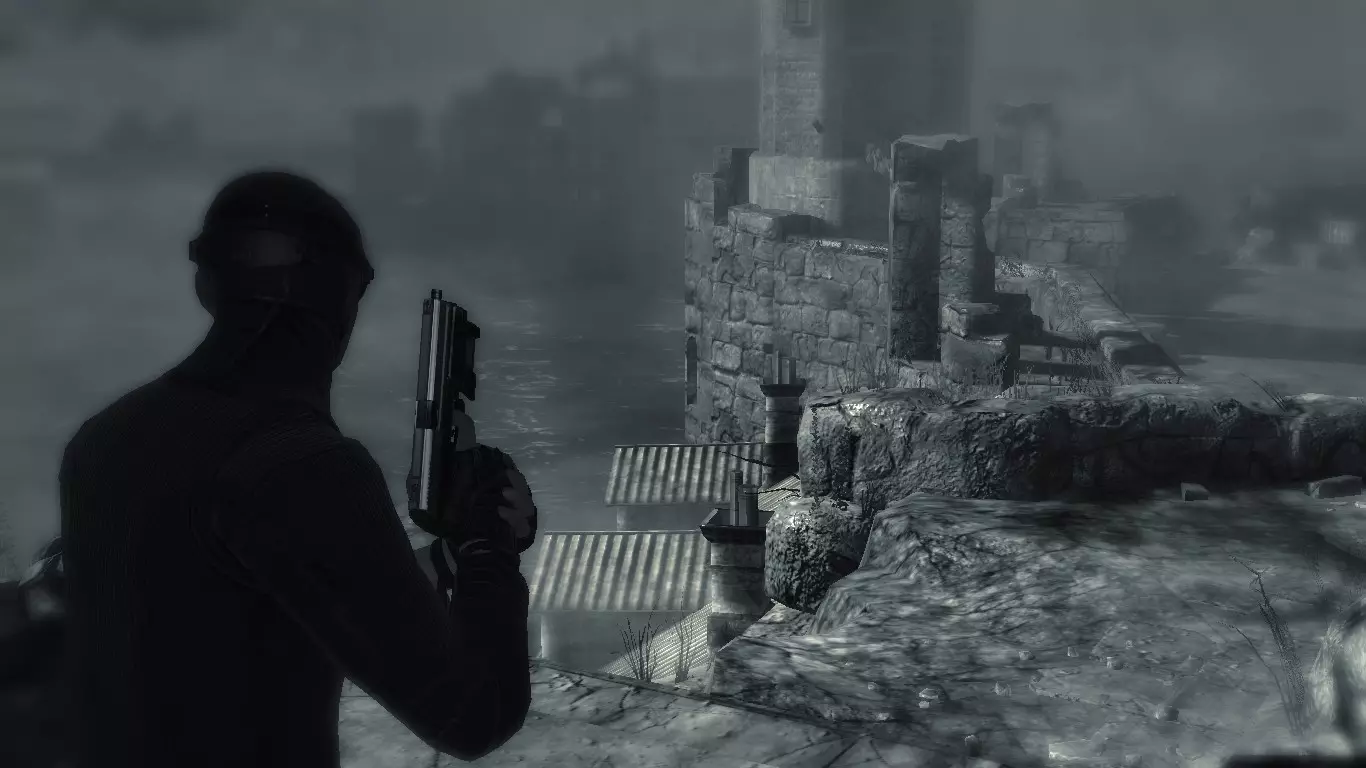
如何联机游玩《黑暗地带》?
1. 下载Radmin 2. 连接至游戏网络Dark Sector(目前该网络中仅有3人,这确实很不合理) 3. 若上述步骤成功,你可以尝试搜索服务器,但由于人…
2026-02-16 01:000赞 · 0评论
《黑暗地带》修复公告
为提升《黑暗地带》的游戏体验,我们进行了一些修复。本次针对《黑暗地带》及其巴西葡萄牙语翻译进行了修正,具体包括巴西葡萄牙语和英语版本的分辨率及视野(FOV)问题…
2026-02-15 19:000赞 · 0评论
宽屏修复补丁
由ThirteenAG制作的修复补丁,已修正宽高比、视场角(FOV)和界面显示(HUD)。 ThirteenAG的修复补丁 使用ThirteenAG制作的修复补…
2026-04-06 13:000赞 · 0评论
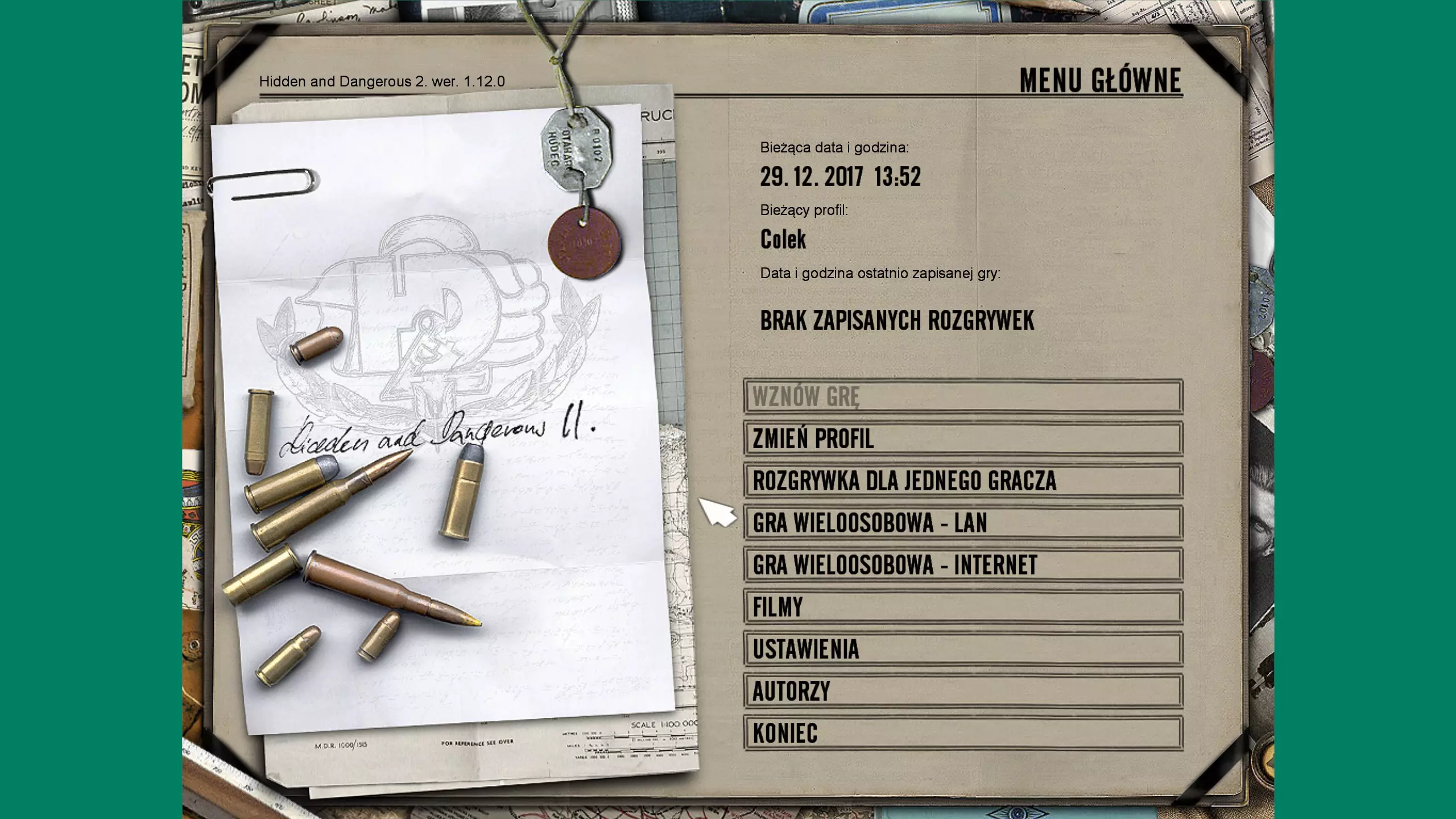
真实宽屏修复(非拉伸)|《小镇惊魂2》
该游戏通常锁定为4:3的宽高比,但通过此补丁,你终于可以以真正的宽屏模式进行游戏,不会出现拉伸或失真现象。宽屏补丁
2026-03-22 07:000赞 · 0评论
暂无更多
最新更新
- 移除西班牙语语音 — 本指南将教你如何移除@WolfBelmi88在其上传的翻译中加入的西班牙语语音,他一直没有说明如何移除这些语音。 步骤: 1. 前往:C: Program Fi…
- Master Researcher - 成就指南 — 本指南将帮助玩家收集《黑暗地带》中的全部37个武器升级部件,以达成“Master Researcher”成就。收集路径按游戏章节划分,指南中包含的截图旨在帮助玩…
- 如何以4K分辨率运行游戏 — 如何以4K分辨率运行游戏 经过多年尝试,我终于能够以4K分辨率运行游戏了。以下是方法!目前4K运行稳定,没有崩溃,我大概已经玩到第五章“飞蛾扑火”了。 操作步骤…
- 修复宽屏显示器的纵横比问题 — 宽屏显示器纵横比修复指南 关于问题 默认情况下,无论在游戏中设置何种分辨率,《黑暗地带》均以4:3纵横比运行。这会导致宽屏分辨率下画面被拉伸,但通过以下配置文件…
- 如何以1440P或4K分辨率运行游戏 — 想要以高于1080p的分辨率运行游戏?通过本指南,你可以将游戏分辨率提升至1440p甚至4K,还可选择开启8倍多重采样抗锯齿(8xMSAA)和16倍各向异性过滤…
- 如何联机游玩《黑暗地带》? — 1. 下载Radmin 2. 连接至游戏网络Dark Sector(目前该网络中仅有3人,这确实很不合理) 3. 若上述步骤成功,你可以尝试搜索服务器,但由于人…
- 《黑暗地带》支持西班牙语界面与英语语音 — 一个让《黑暗地带》拥有西班牙语字幕和英语语音的小教程 简介 首先,所有功劳归于mod的创作者。本指南仅用于让游戏拥有英语语音和西班牙语字幕,并非为了冒犯任何人。…
- 如何在Linux系统上下载《黑暗地带》? — 要想无错误下载《黑暗地带》,只需在设置中将Proton版本更改为7.0即可。
- 《黑暗地带》100%西班牙语翻译+16:9修复补丁 — 《黑暗地带》完整音频与文本西班牙语翻译指南 信息 本指南将向你展示如何将游戏《黑暗地带》的音频和文本翻译为西班牙语。 安装步骤 1. 在Steam设置中选择游戏…
- 《黑暗地带》- 葡萄牙语字幕及分辨率修复 — 《黑暗地带》是由Digital Extremes(圈内简称DE)开发的第三人称冒险游戏,适用于Xbox 360、PlayStation 3和PC微软Window…