换一换
换一换 




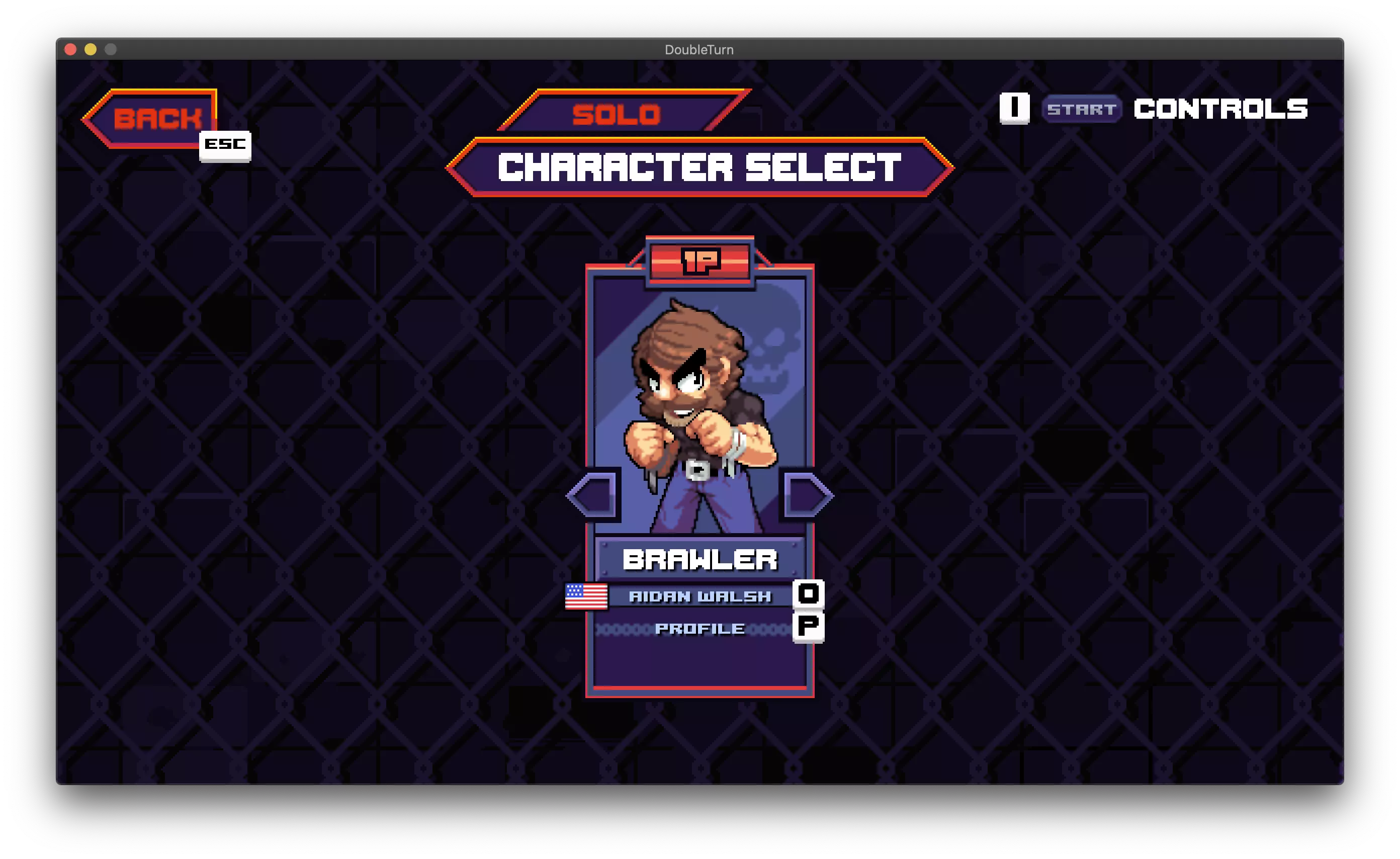
管理个人档案和设置自定义控制。 创建新档案 你可以在单人或对战模式的角色选择界面创建新档案。加入比赛后,你会看到与你的玩家编号对应的角色选择面板。在角色名称下方,你会看到【档案】字样及其旁边的按钮。按下你设备上对应的按钮即可。
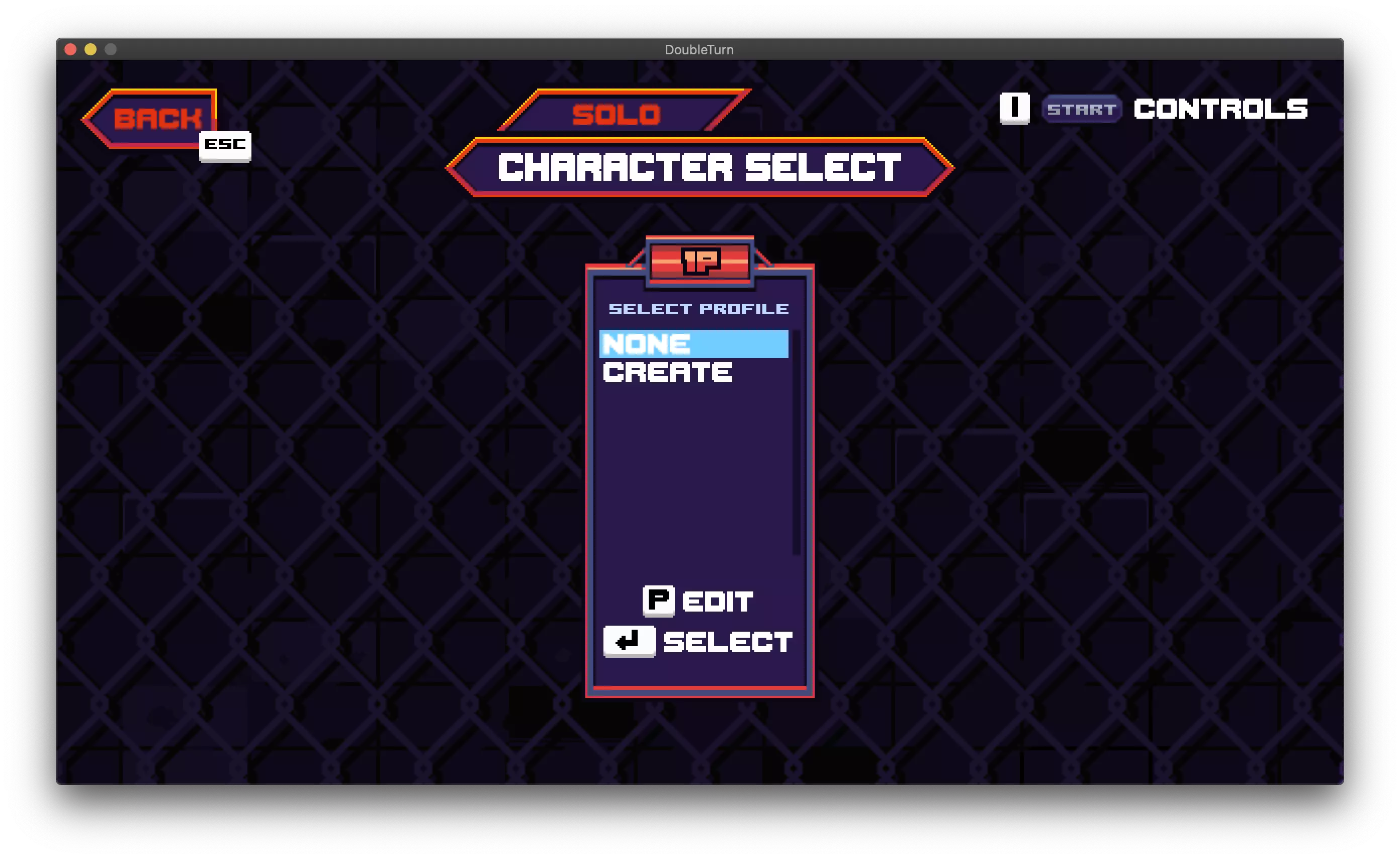
这将为你打开档案选择界面。有两个标准选项:【无】和【创建】。使用上下按钮(默认情况下为游戏手柄的方向键或键盘上的箭头键)在列表中上下导航。选择【创建】后确认即可。
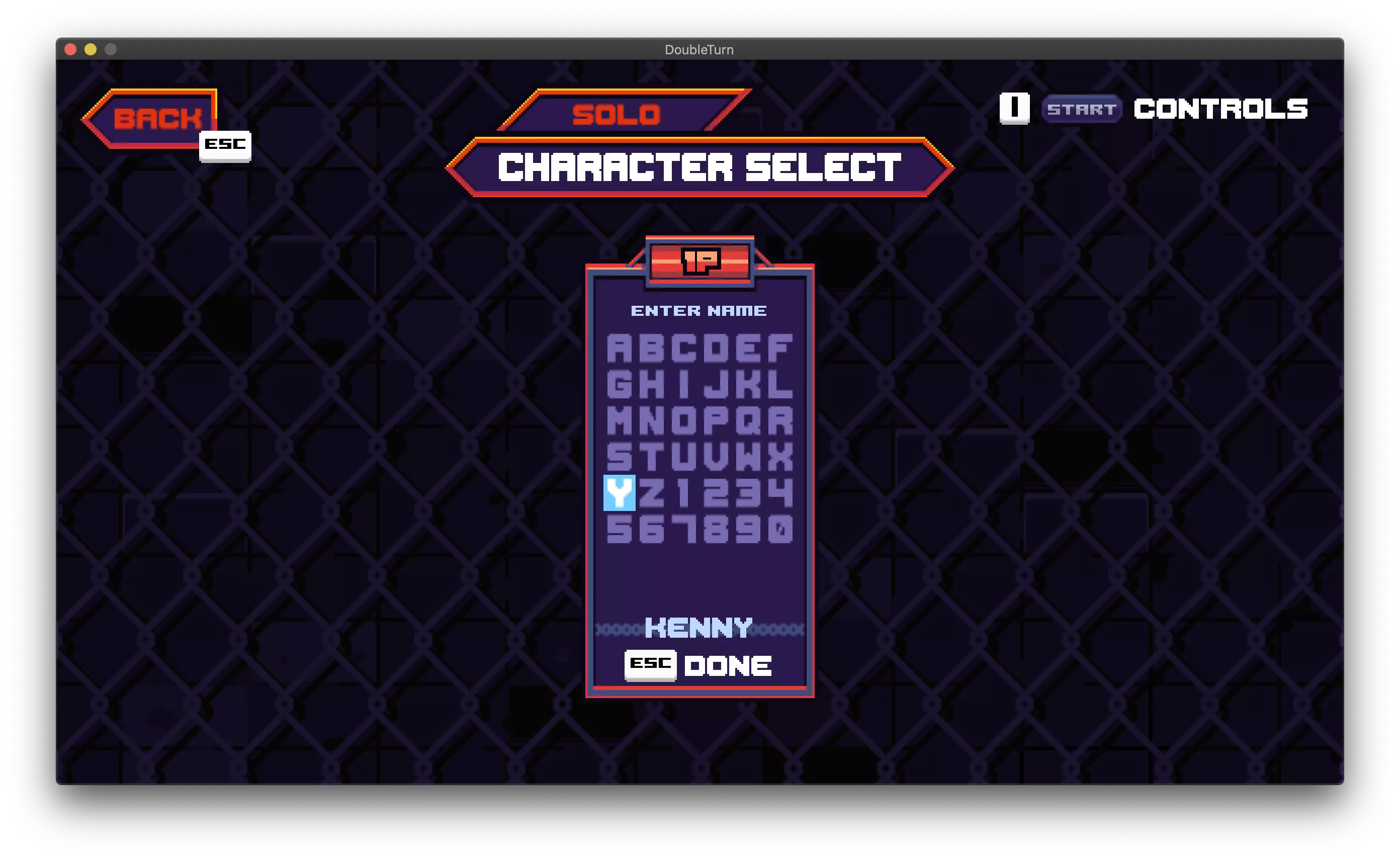
现在你可以选择最多8个字母/数字来创建你的个人资料名称,完成后按完成即可。
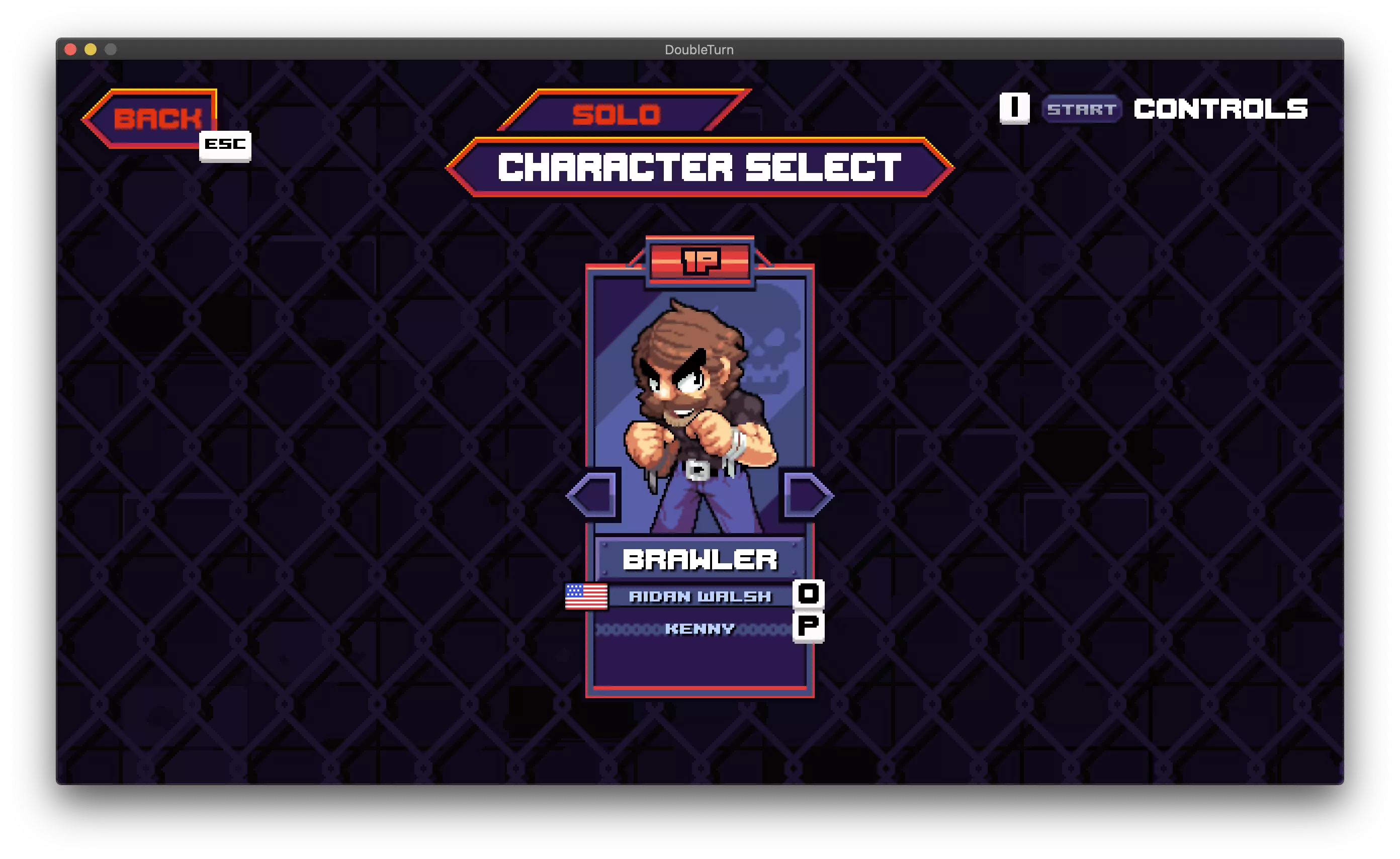
好了!你应该能在原本显示“profile”的地方看到你的个人资料名称了。你可以随时再次按下个人资料选择按钮来创建新资料、选择其他资料,或者如果不想再使用资料进行游戏,也可以选择不使用任何资料。
自定义控制 在深入了解如何自定义控制之前,首先需要注意:你必须使用配置文件才能在游戏会话之间保存控制设置。如果不使用配置文件,自定义控制设置将在游戏退出后丢失。 要开始自定义控制,你可以在单人或对战模式的角色选择界面进行操作。你也可以在选项菜单以及任何比赛中的暂停菜单下自定义控制。在比赛中途对控制进行的更改,将在比赛解除暂停后生效。 本指南将以角色选择界面为例进行说明,因为这里也是管理配置文件的地方。按下设备上对应【控制】的按钮,该按钮通常显示在游戏的右上角。
每位玩家都能使用一些预设方案。目前,键盘预设为默认/WASD,手柄预设为默认/翻转。你可以在控制面板的控制选择模式中左右导航,以切换不同的预设方案。你还可以上下滚动来查看所有操作,因为操作数量较多,无法在面板中完全显示。
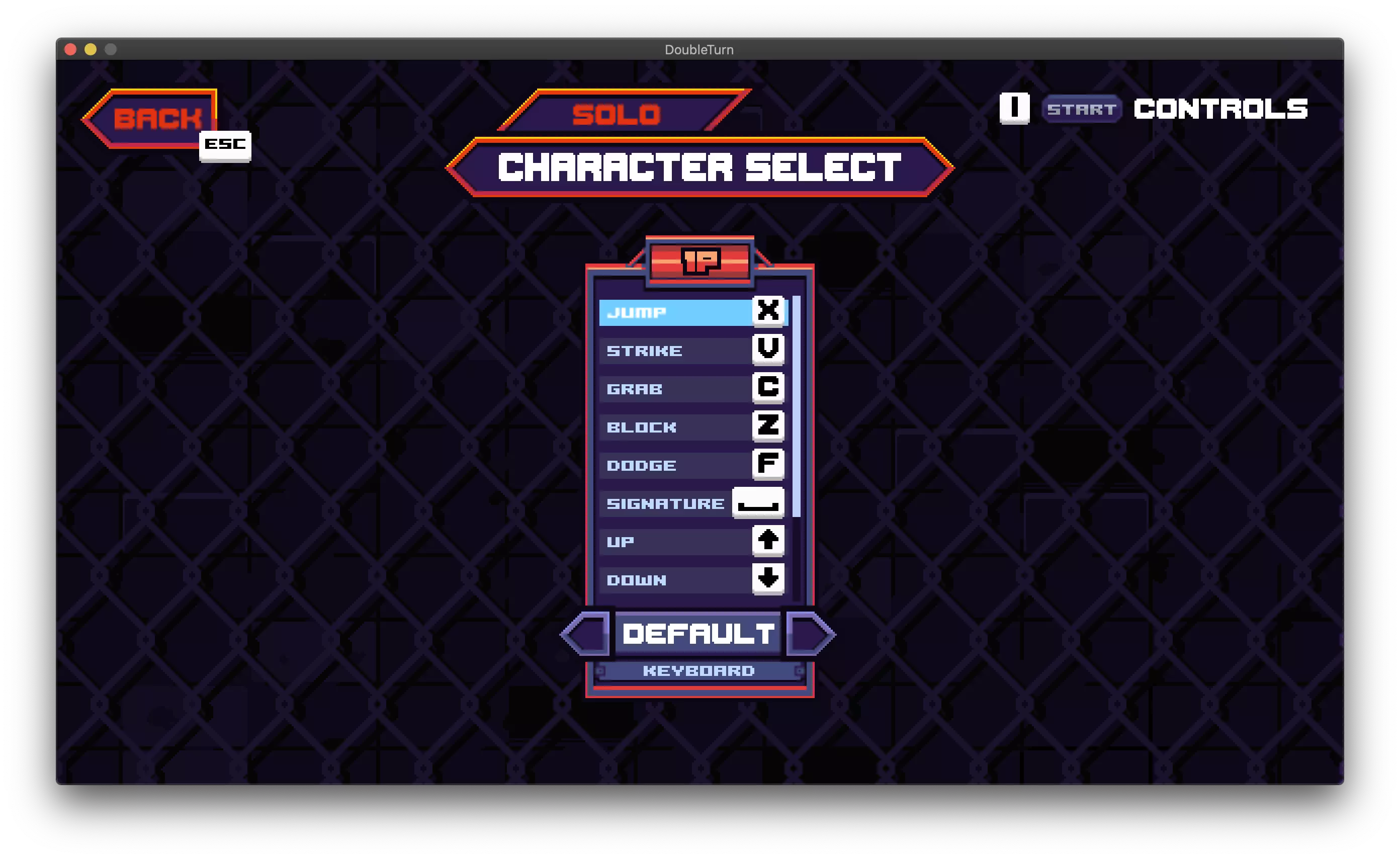
如果这些预设不适合你,并且你想进一步自定义控制方式,还有一种名为【自定义】的最终控制模式。在控制面板的控制选择模式中左右导航,找到【自定义】模式。你会注意到面板下方现在有一个【更改】按钮图标,这表示你可以进行编辑!
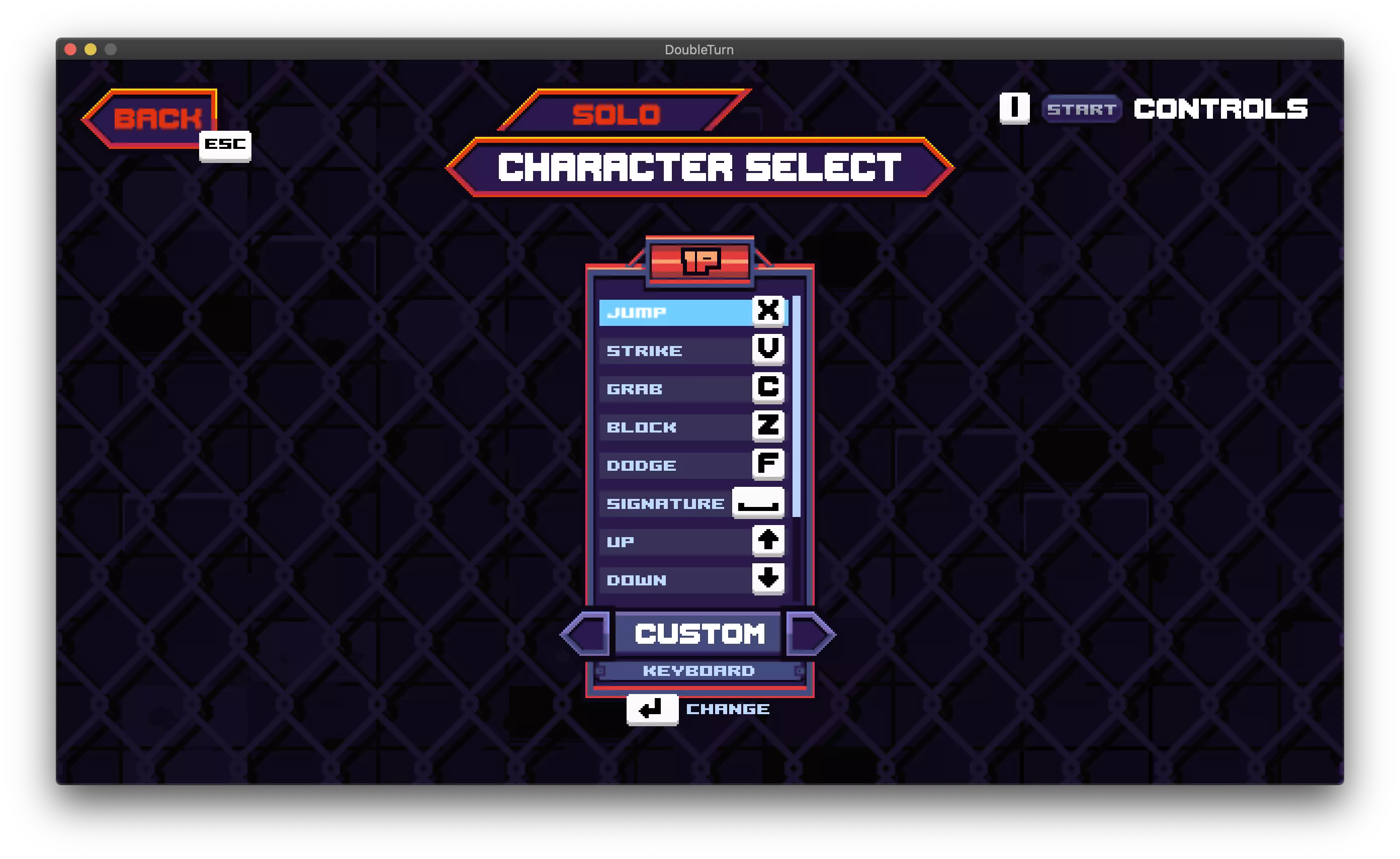
Double Turn采用“点击设置”的按键重绑定模式。这意味着当你点击某个操作的“更改”按钮后,你按下的下一个按键将成为该操作对应的新按键。这种方式让测试和重新绑定任何设备都变得非常简单,因为你无需记住按键,只需将每个操作设置在你感觉最舒适或最自然的位置即可。
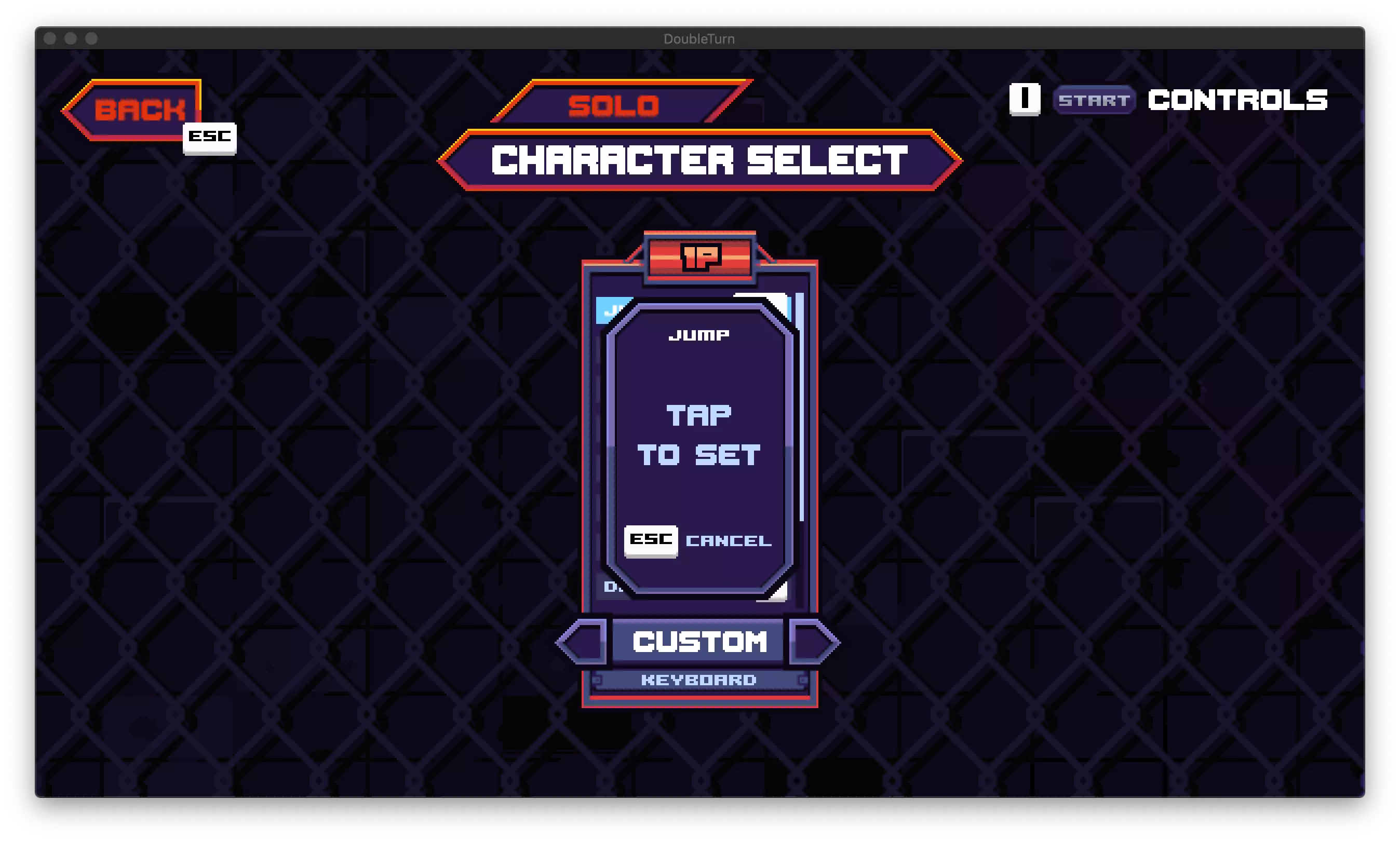
要取消点击设置的按键重绑定,你可以随时按游戏手柄上的【开始】键或键盘上的【ESC】键,因为我们不允许将操作绑定到这些按键上。 其他说明 1. 一个配置文件的多种控制器配置 我们不支持一个配置文件为特定设备类型保存多种配置。每个配置文件可以有一个自定义键盘配置和一个自定义游戏手柄配置。 如果你想为同一设备类型设置不同的自定义配置,例如一个用于USB Gamecube手柄的配置和一个用于Xbox手柄的配置,你需要创建两个单独的配置文件。 2. 删除配置文件 目前无法在游戏内删除配置文件。如果你想重新使用现有配置文件或更改其名称,你可以随时编辑该配置文件。如果确实需要删除个人档案,可以打开《Double Turn》的存档文件夹,删除与你想要删除的个人档案名称相对应的个人档案目录。例如,在macOS系统中,游戏的个人档案数据位于“Application Support”下的“Inwave Labs/Double Turn/profiles”路径中,每个个人档案都有其独立文件夹。Windows系统的路径类似,但位于“App Data”目录下。