换一换
换一换 


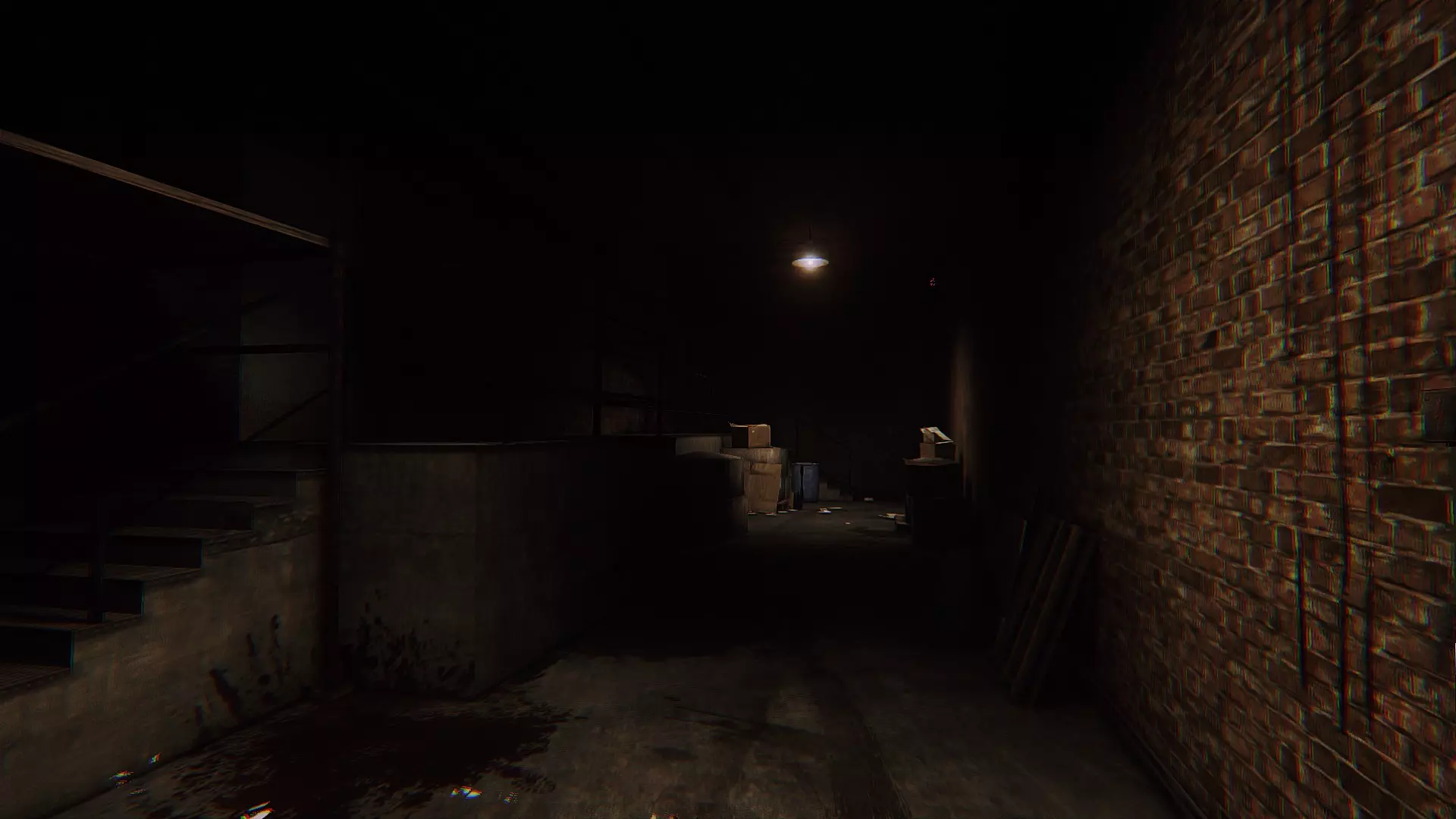
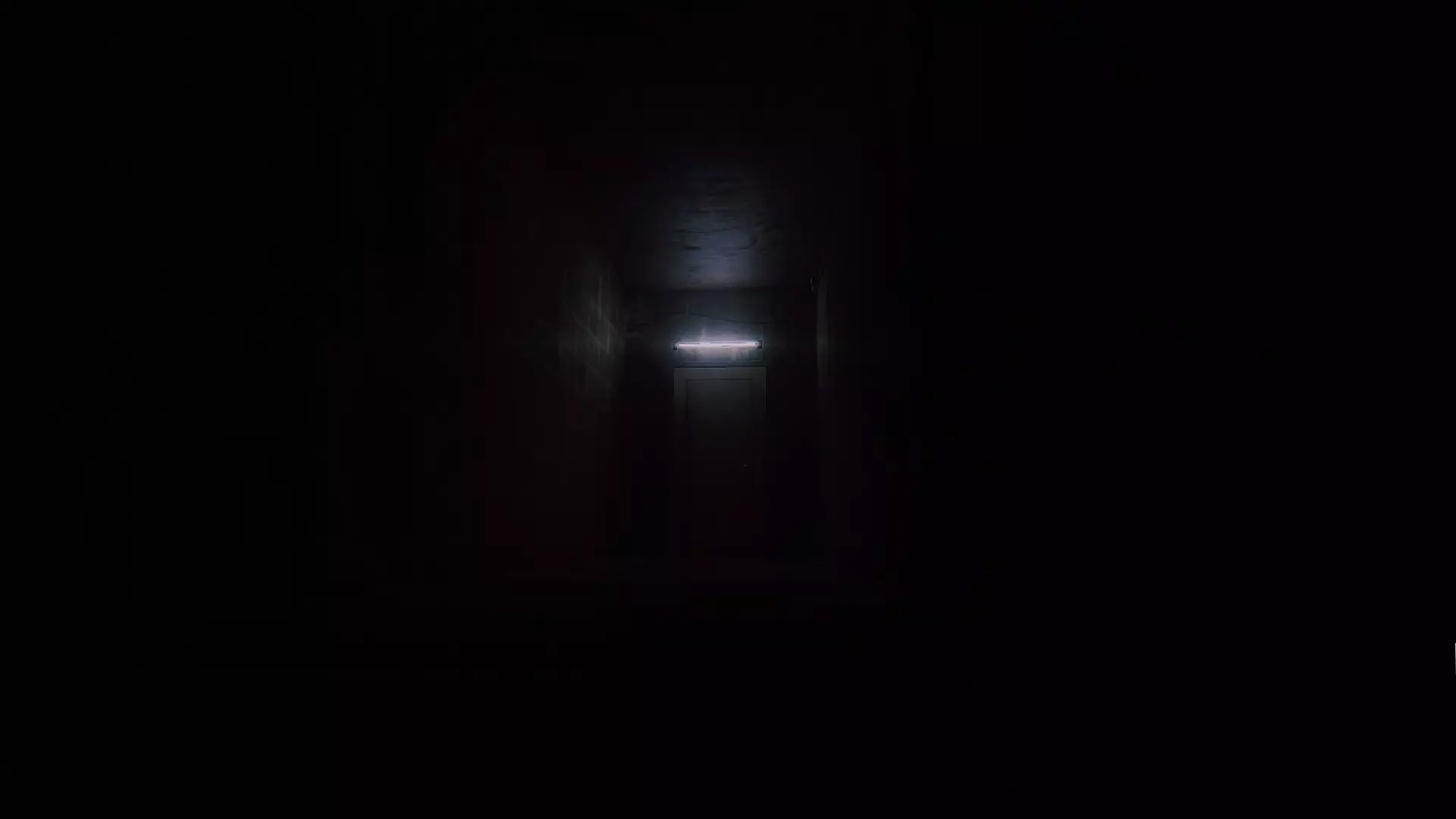
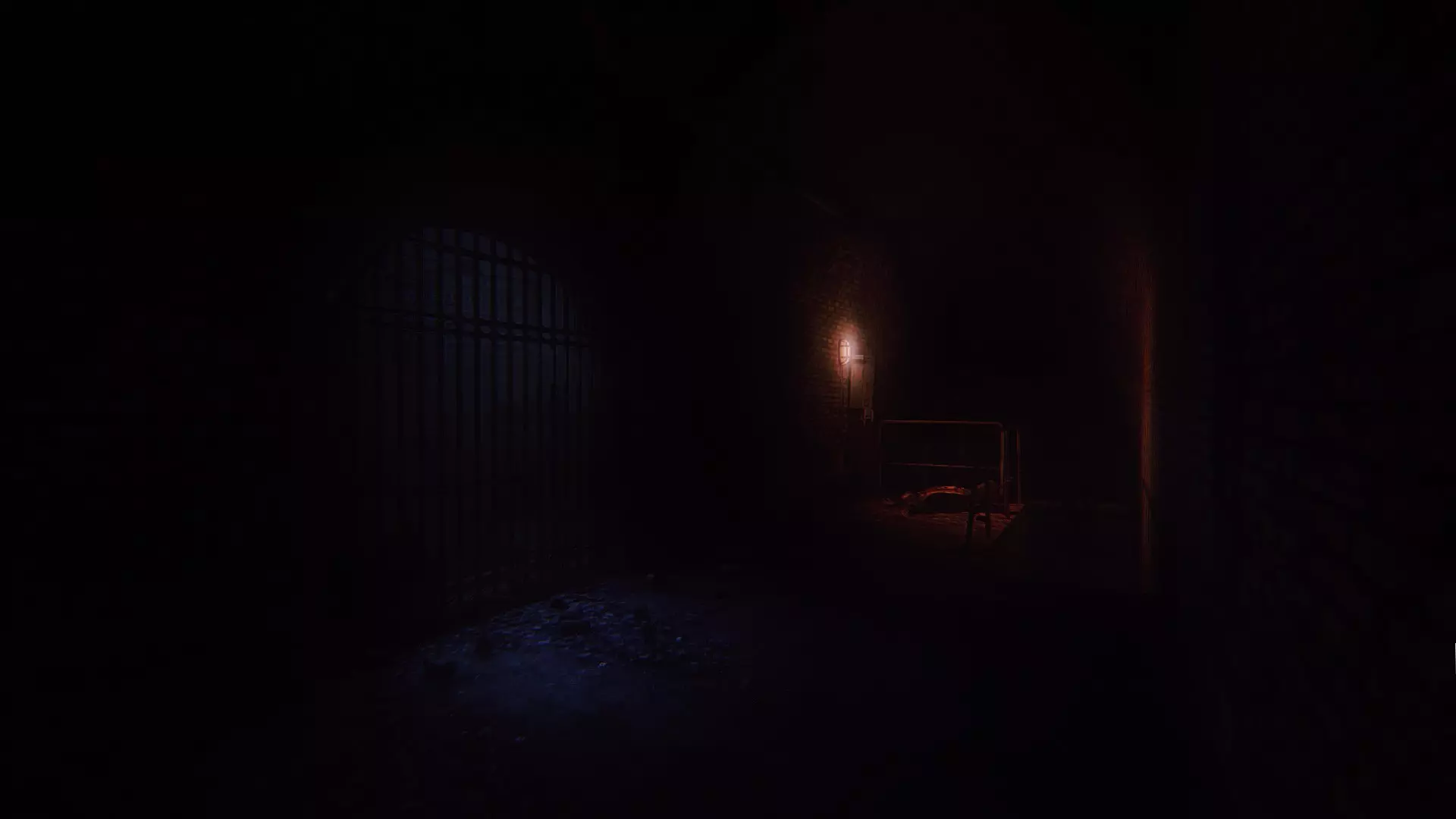
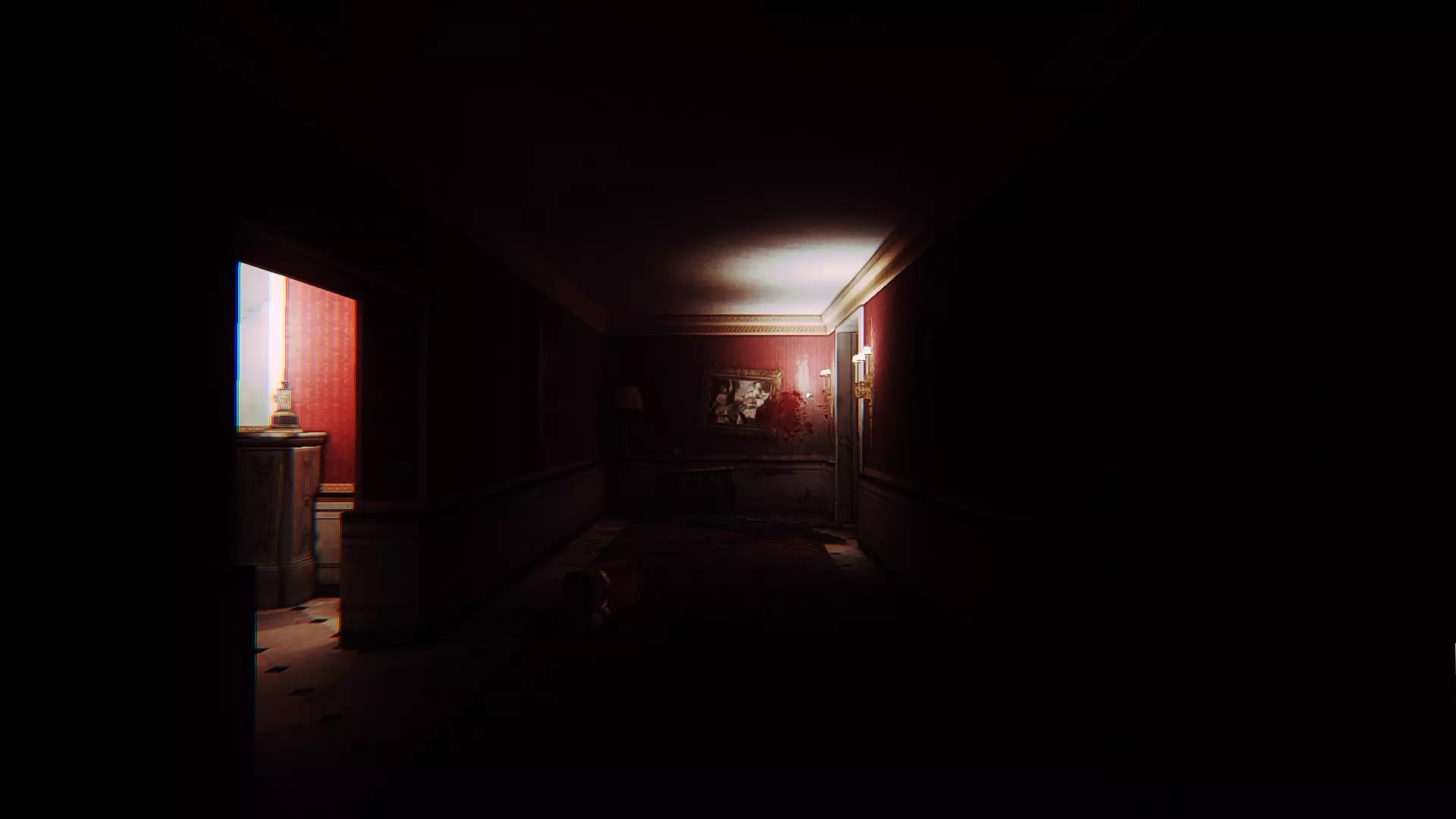
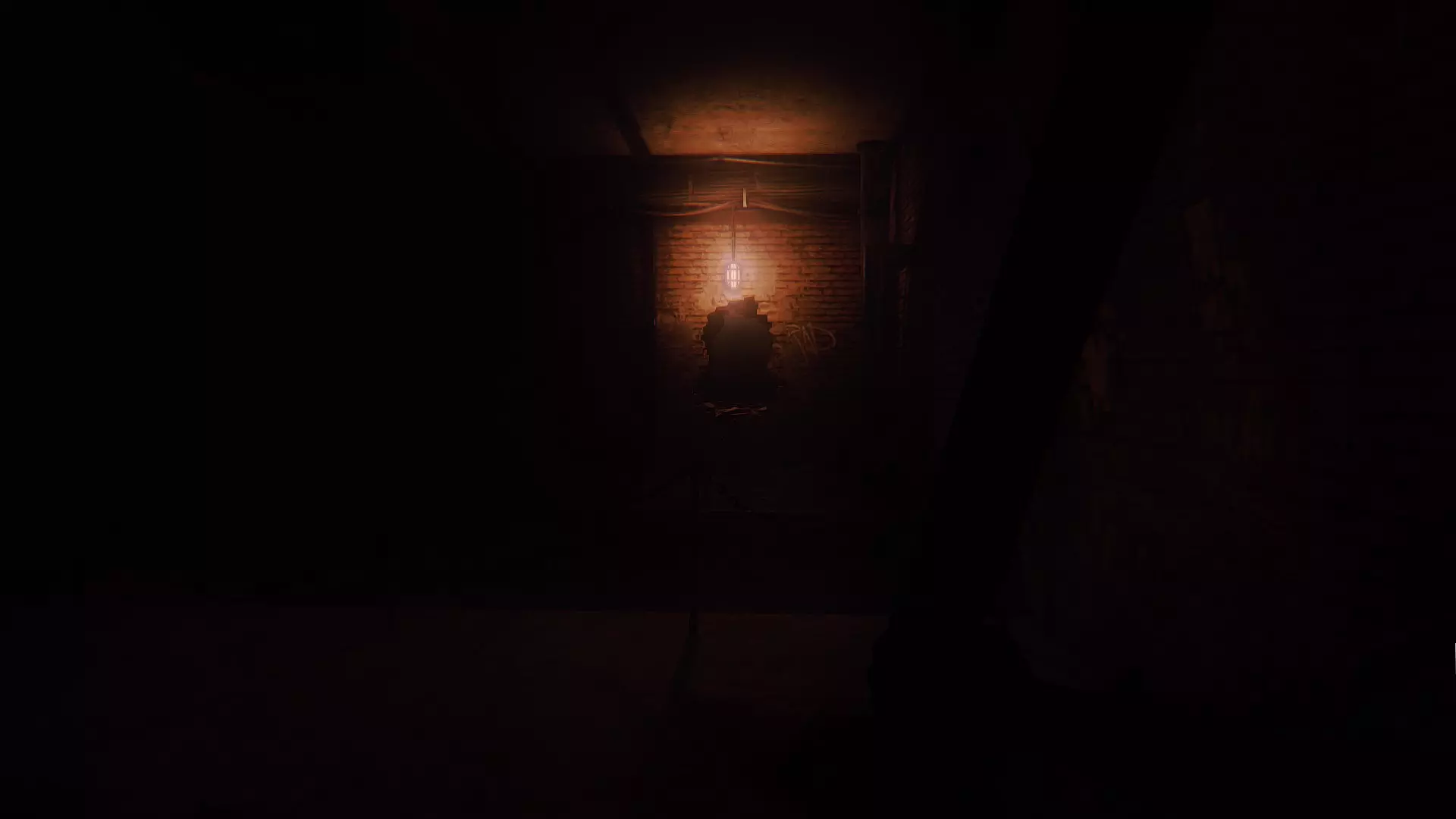
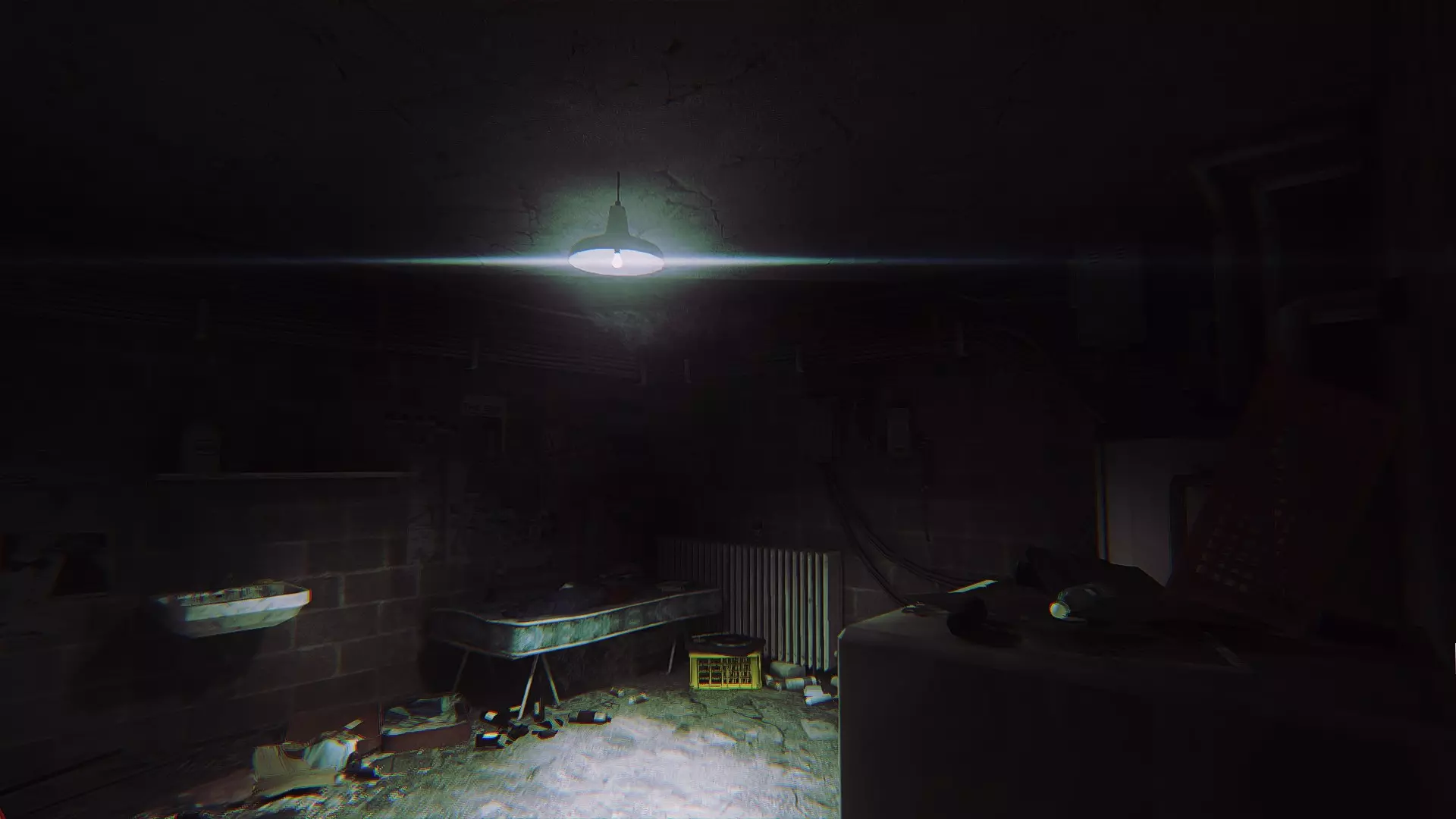
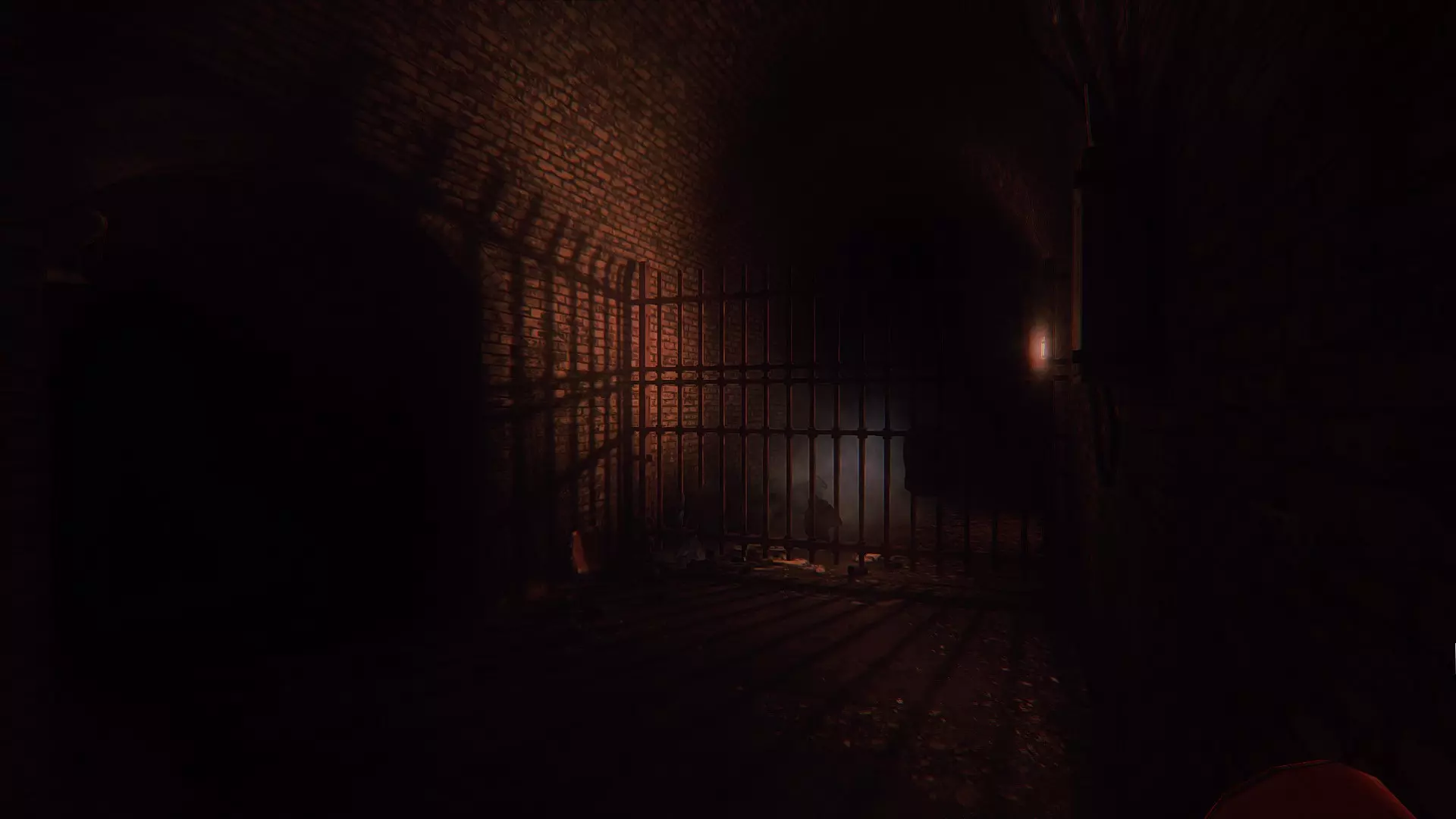
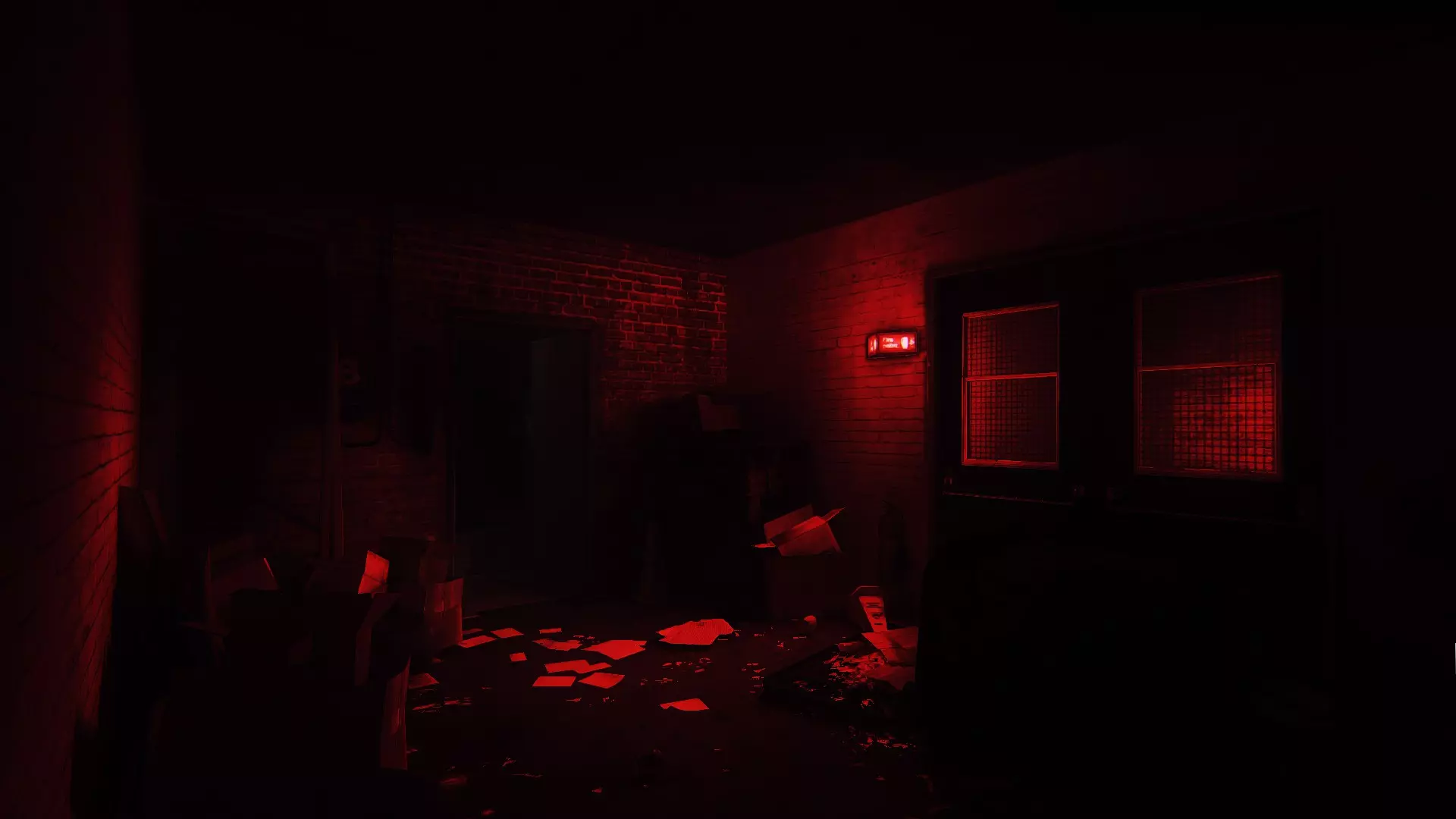
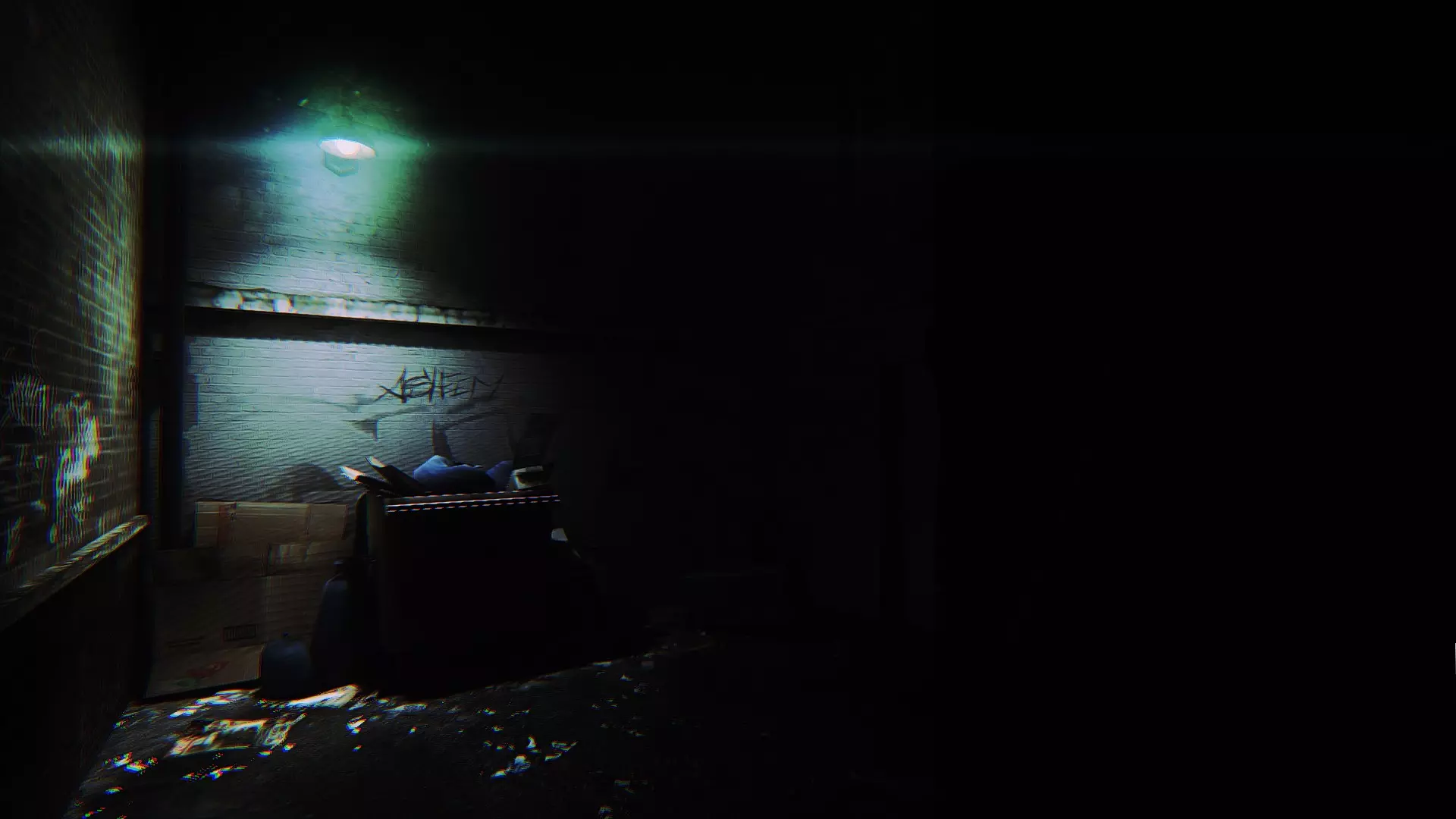
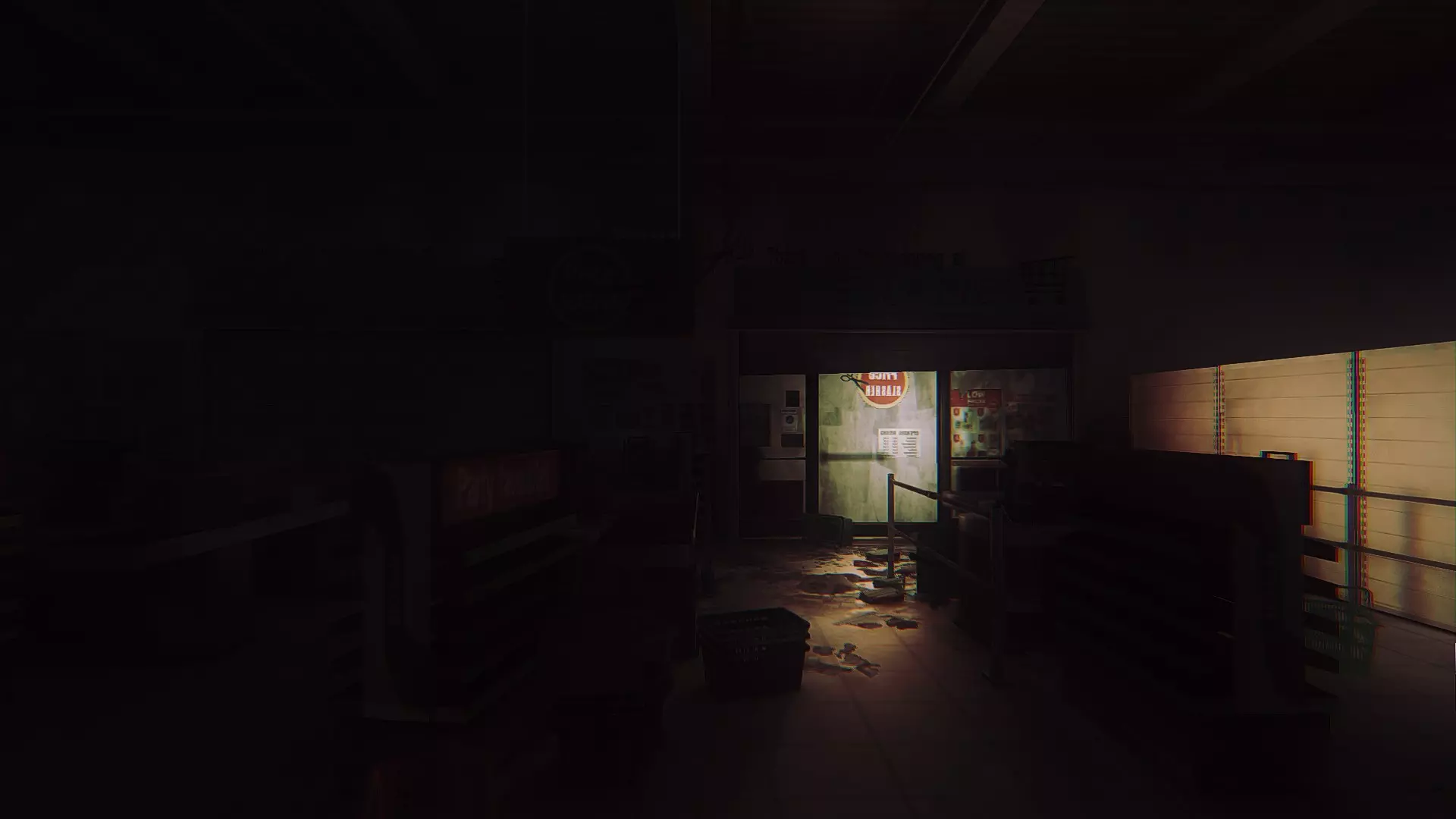
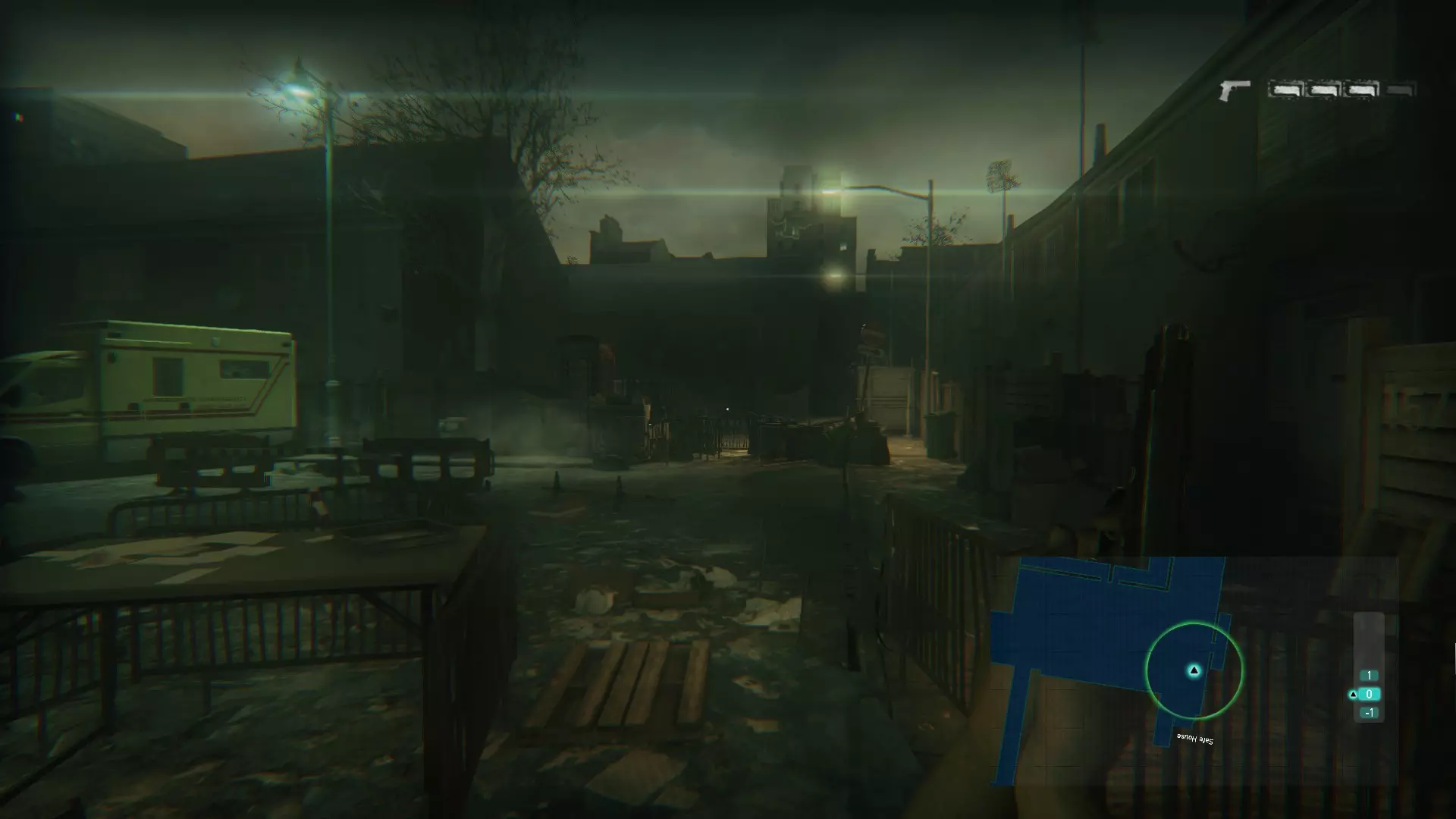
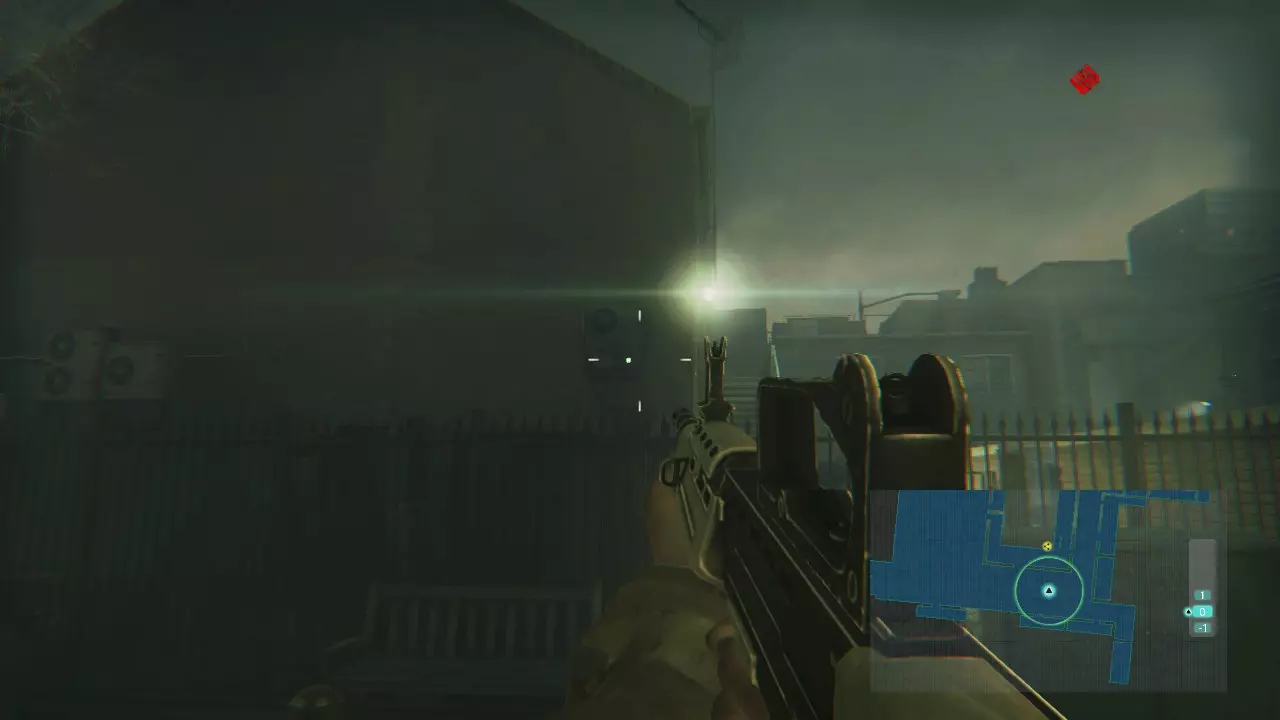
本指南将带您了解一些修改和配置方法,这些方法能融合不同平台的优势,为您带来真正恐怖的游戏体验。这是我的第一篇指南,我会尽力让内容通俗易懂,请大家多多包涵。我比较懒,没有提供一步步的截图。如果您想重温这款游戏,并希望稍作改变或增加游戏难度,本指南很适合您。如果您是首次游玩,建议先进行原版游戏体验,再参考本指南——除非您一开始就喜欢挑战最高难度,那样的话,本指南或许能带来不错的体验。1) 游戏玩法基础 进入游戏内选项。关闭准星。将亮度调低至15%或20%。尽量避免使用手电筒的强光模式,因为WiiU版本并没有这一功能。这完全取决于个人偏好,但我建议使用手柄游玩《僵尸U》。 2) 画面修改 你要进行的前几项修改相当简单,只需拖放和重命名文件。 1) 下载SweetFX。将文件拖放到《僵尸U》的主目录(用户>程序文件>Steam>steamapps>common>zombi)。拖放这些文件后,你会看到一个名为【Sweetfx_settings】的文本文件,将其删除。 2) 之后,你需要下载一个Reshade滤镜。该滤镜可去除游戏默认的绿色色调,让环境更加色彩丰富和真实,同时完全保留游戏的阴郁氛围。将其拖放到放置SweetFX文件的Zombi目录中,并将其重命名为【Sweetfx_settings】以替换刚删除的文件,操作完成! 3) 下载这款很棒的工具【Zombi Manager】。按照提供的说明进行操作,过程很简单。此工具可让你配置一些游戏选项中无法设置的显示参数,例如色差、泛光、景深、胶片颗粒等。它还能提供类似WiiU版的镜头光晕效果,不过更为柔和。对于喜欢WiiU版镜头光晕滤镜的玩家来说,这是个不错的选项。 3) 移除小地图 对部分玩家而言,小地图是重要的游戏机制。如果你属于这类玩家,完全可以忽略此部分内容! 【成功移除小地图会导致“(X)搜刮”等按键提示消失,情况就是这样。】如果你熟悉操作,那这就不是问题。 在WiiU版游戏中,屏幕右下角的小地图显示在游戏手柄上,这会迫使你暂时将注意力从周围环境移开。简而言之,这很棒。我一直希望游戏画面尽可能简洁,所以PC版游戏中没有关闭小地图的选项一直让我很困扰。当然,小地图可以用来标记附近僵尸的位置,也能充当向导,但游戏中有些时刻会将小地图移除。那些是《僵尸U》中最恐怖的时刻之一。我一直在想——为什么不让整个游戏都能选择移除小地图呢?如果你对此感兴趣,请按照以下步骤操作。1.下载CheatEngine。我知道这个名字可能会让你有所顾虑,但不用担心。你不会因此被VAC封禁或受到其他类似处罚。你只是要用CheatEngine来禁用小地图显示。 2.下载此作弊表。打开它。启动《僵尸》并进入到可以完全控制角色的界面。之后,暂停游戏并将其最小化。查看你打开的作弊表,左上角应该有一个带有闪烁红绿色屏障的电脑图标。点击该图标。会打开一个带标签的菜单。进入“进程”标签。你应该能看到“numbersletters-ZOMBI.exe”。点击它并选择“打开”。出现提示时点击“是”——这基本上会将作弊表与你的游戏可执行文件关联起来,直到你关闭游戏。你需要启动修改器,并且每次想要游玩时都要这样做。 3) 在修改器底部,你应该能看到一个脚本列表。这些是你可以切换开启或关闭的HUD相关选项。禁用小地图但保留HUD其他部分(比如背包菜单)的操作有点特殊。我在下方按顺序列出了步骤。要切换脚本的开关,只需点击脚本左侧的方框。 开启【小地图和背包菜单】 开启【HUD小地图130和1】 如果你打开游戏,小地图会消失,但背包菜单也会消失。这可不行,所以我们暂停游戏,最小化窗口然后……开启“界面显示/隐藏”功能 关闭“小地图和背包菜单”功能 启动游戏后,小地图应处于隐藏状态,而打开背包时菜单会正常显示。若符合上述情况,则说明操作正确,现在你可以享受更具沉浸感的《僵尸U》体验了。