换一换
换一换 




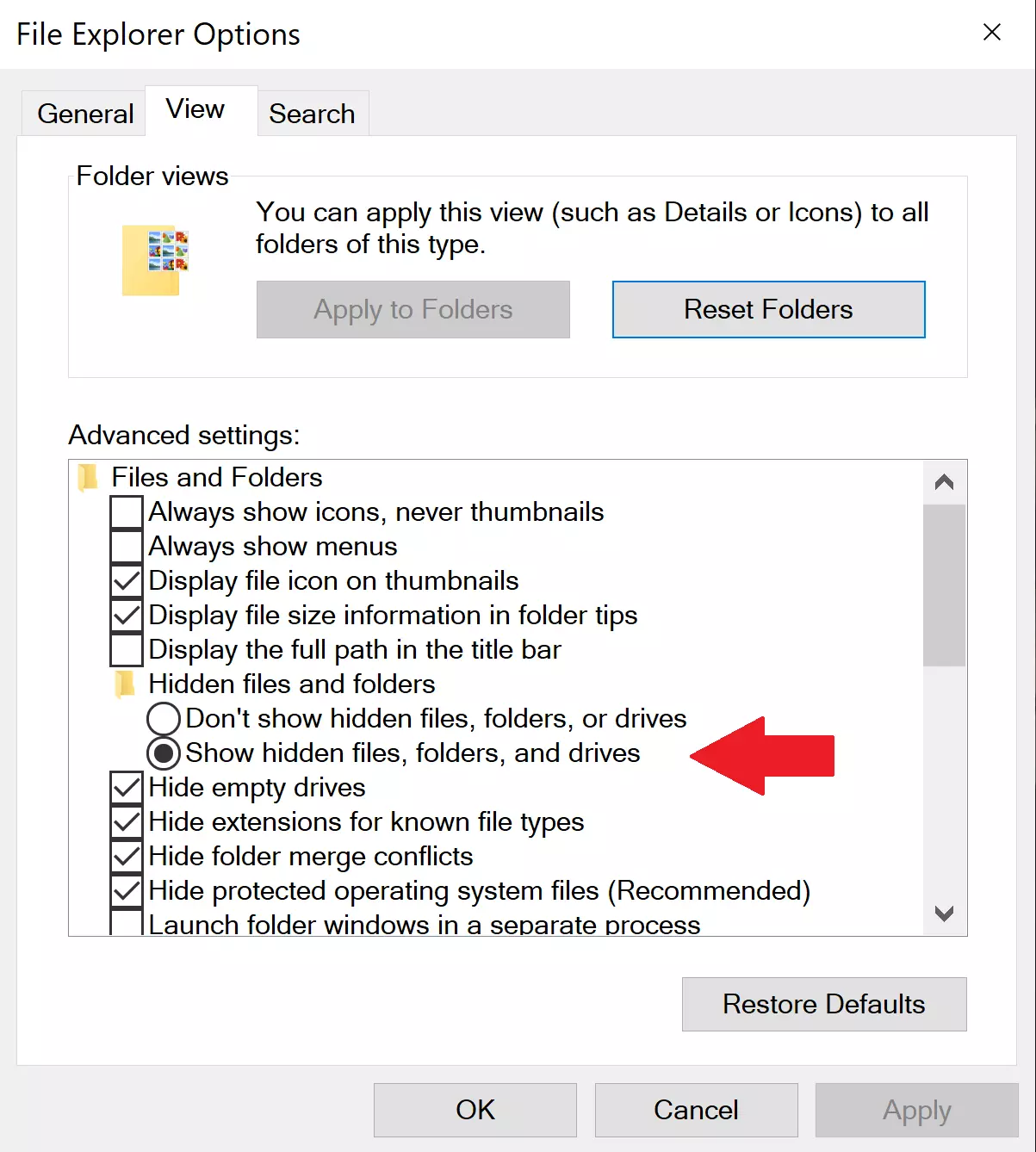
这是一份简单的指南,将向你展示蓝图保存文件的位置以及如何在战役存档之间移动它们。 显示隐藏文件 要找到你的《坎巴拉太空计划2》保存文件,你必须先让隐藏文件可见。第一部分将展示如何开启隐藏文件: 1) 首先转到Windows搜索栏,输入“文件资源管理器选项”(如下所示)并打开。
2) 接下来,导航至查看选项卡,选择标有“显示隐藏的文件和文件夹”的按钮,点击应用,然后点击确定。
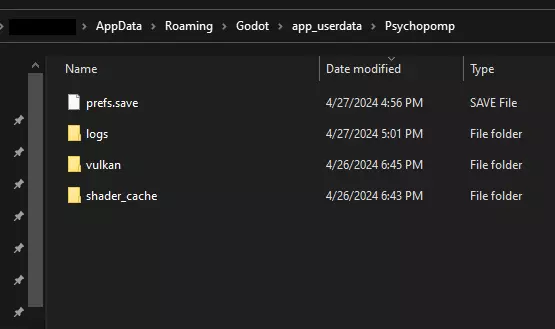
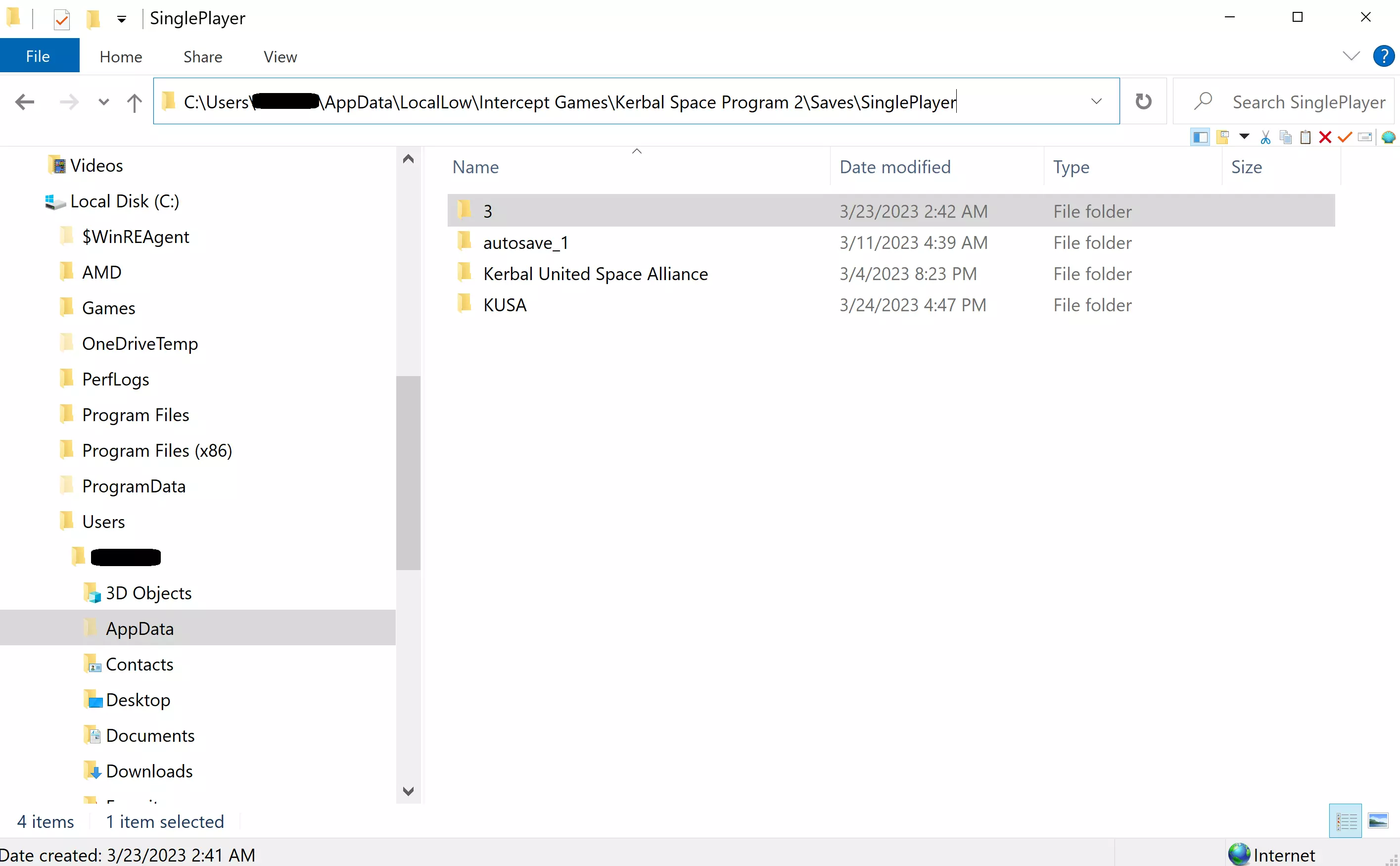
查找你的《坎巴拉太空计划2》存档 现在你可以看到隐藏文件夹了,接下来需要找到“AppData”文件夹。 3) 导航至以下目录:C: Users (你的用户名) AppData
请注意,此文件夹呈半透明状态,这表示它是一个隐藏文件夹。许多Steam游戏(及其他游戏)会将存档文件存储在此类文件目录中。 4.接下来,导航至以下目录以找到你的《坎巴拉太空计划2》存档文件:C: Users(你的用户名)AppData LocalLow Intercept Games Kerbal Space Program 2 Saves
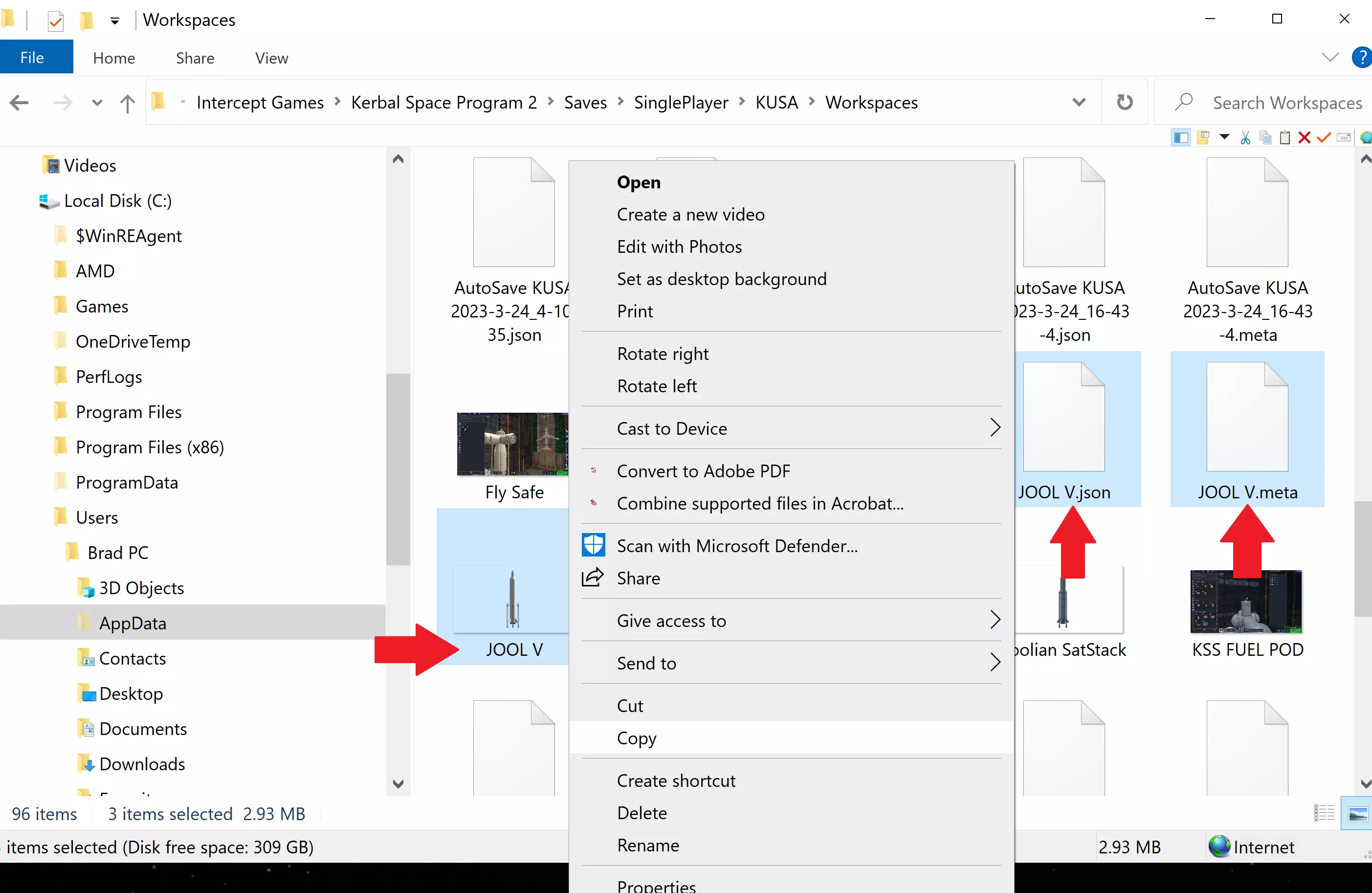
迁移你的《坎巴拉太空计划2》存档 既然你已经知道《坎巴拉太空计划2》的存档位置,要成功将蓝图复制到其他战役存档,还需要了解以下几点。每个工作区航天器由三个独立的存档文件组成。在本示例中,我将把名为JOOL V的航天器从KUSA战役存档复制到战役存档3。 5. 导航至以下文件目录:C: Users (你的用户名) AppData LocalLow Intercept Games Kerbal Space Program 2 Saves SinglePlayer (你要从中提取航天器的战役存档) 6. 选择并复制以下三个文件:JOOL V、JOOL V.json、JOOL V.meta
7) 导航至你想要粘贴工作区存档的战役存档位置。在本示例中,我想将工作区存档移动到名为“3”的战役存档:C: Users (你的用户名) AppData LocalLow Intercept Games Kerbal Space Program 2 Saves SinglePlayer 3(你想要将航天器移动到的战役存档)
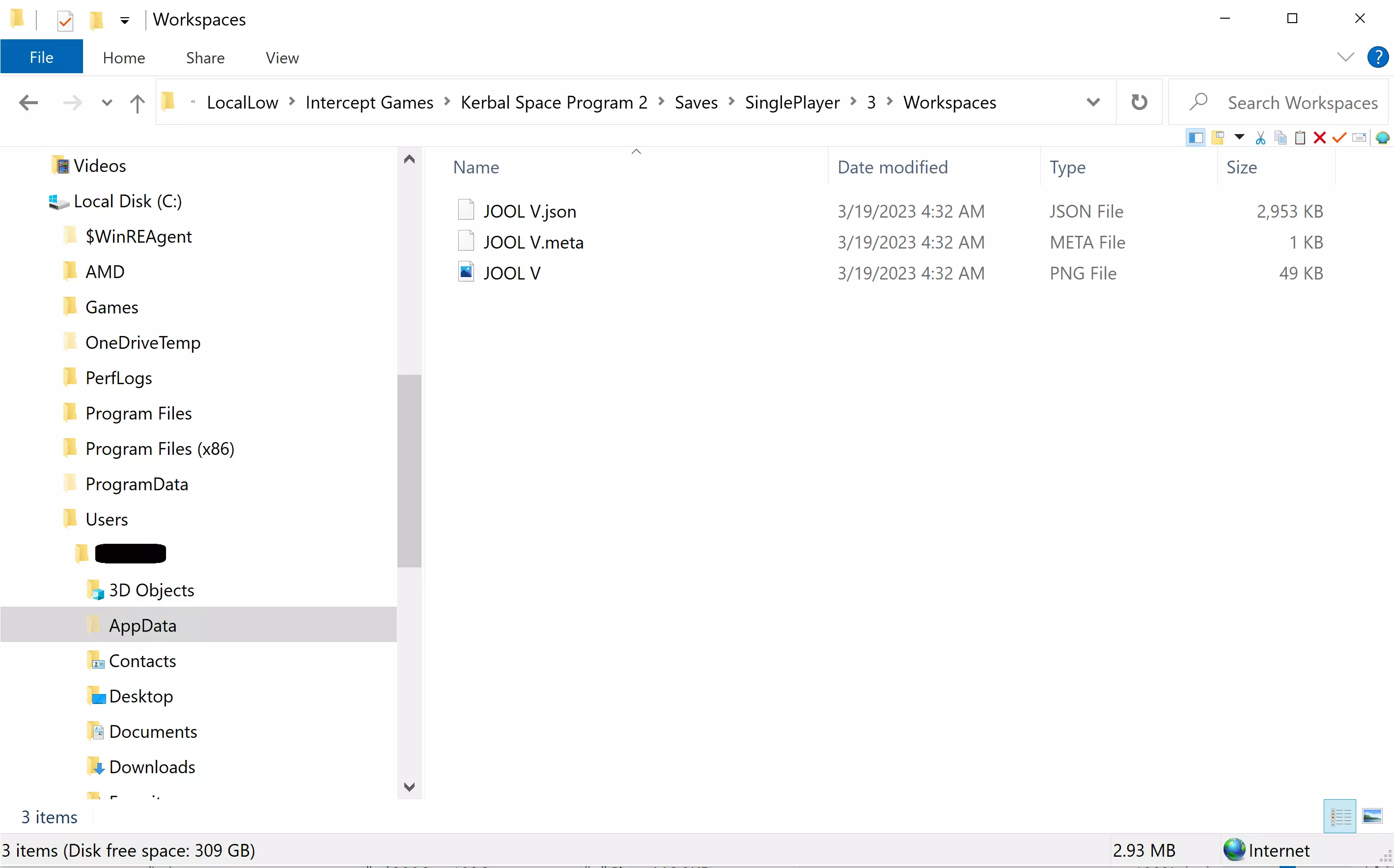
将文件粘贴到上述位置即可完成操作。