换一换
换一换 


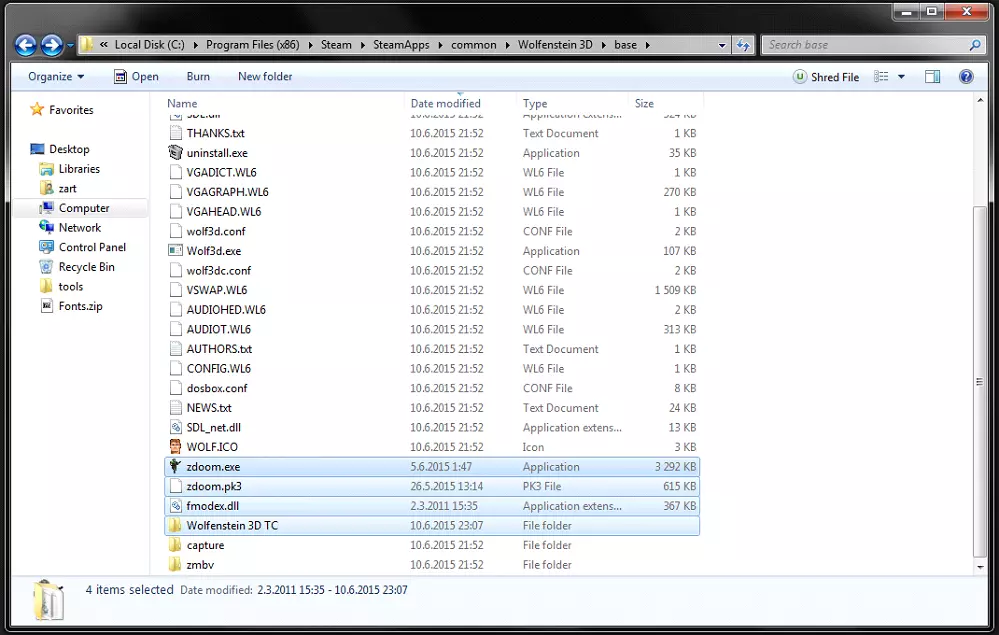
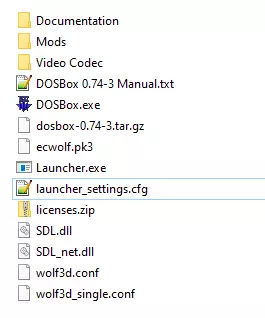
那么,你已经安装好了游戏,并将DOSBox替换为了ECWolf(如果还没有,请搜索相关的最新指南)。你想要玩那些(.pk3格式的)模组,也已经下载了它们,但发现了一些不便之处: - 可以通过将模组拖到ecwolf.exe(如果你覆盖安装了,也可以拖到DOSBox.exe)上来运行,但每次想玩的时候都得这么做。 - 可以创建.bat文件,但需要单独编写并进行链接。 - 在Steam的启动选项中输入包含这些文件路径的命令已经不再起作用了。 不过我发现了另一种通过简单文件编辑来关联模组文件的方法,我想在本指南中分享一下。希望这能帮到大家。 准备工作 安装游戏,安装ECWolf,下载pk3 模组文件,你可以将它们放在任意方便的位置,然后前往《德军总部3D》/DOSBox 文件夹。就我而言,ECWolf 是在 DOSBox 基础上安装的(并重命名了 .exe 文件),我所有的模组都放在新建的 Mods 文件夹中。
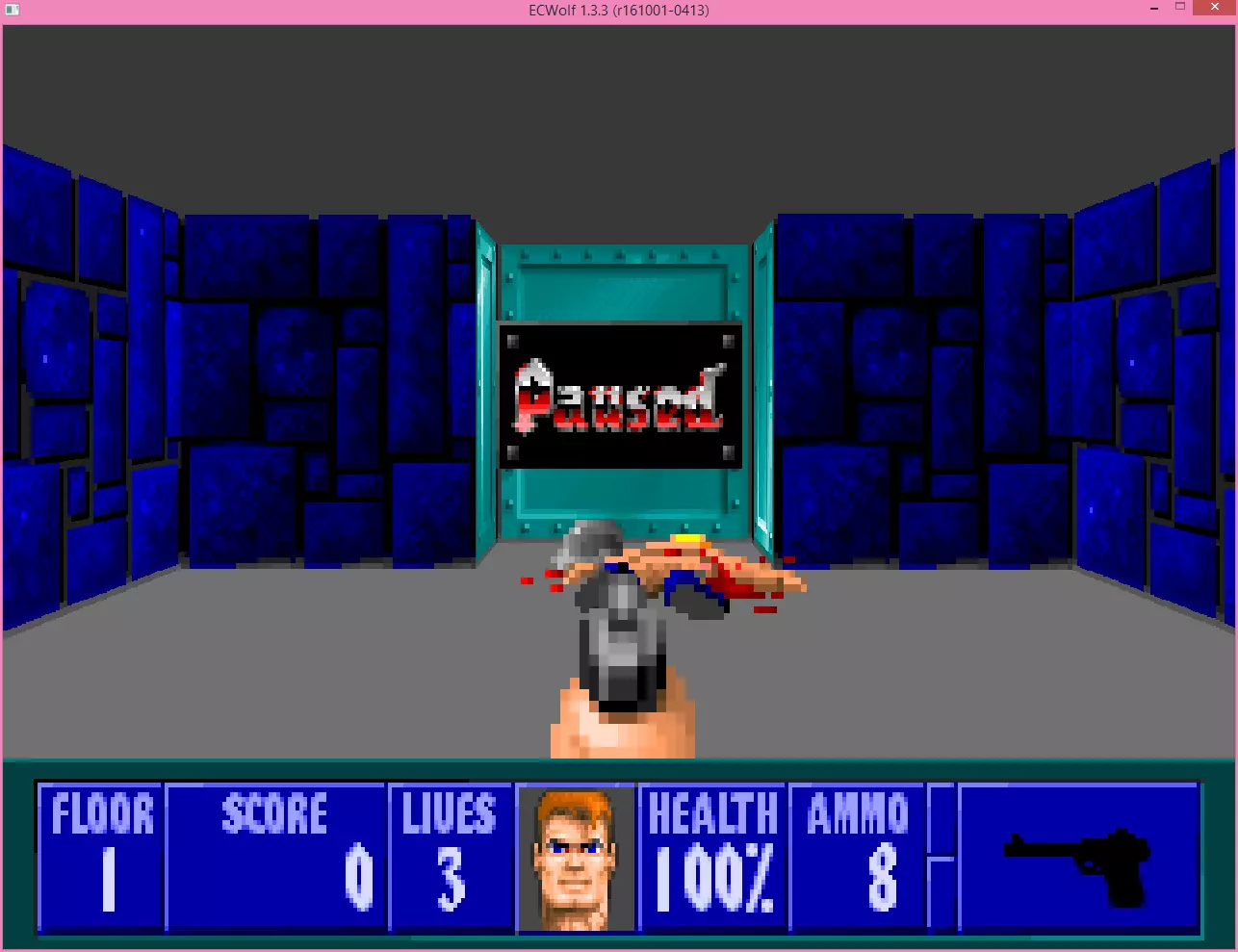
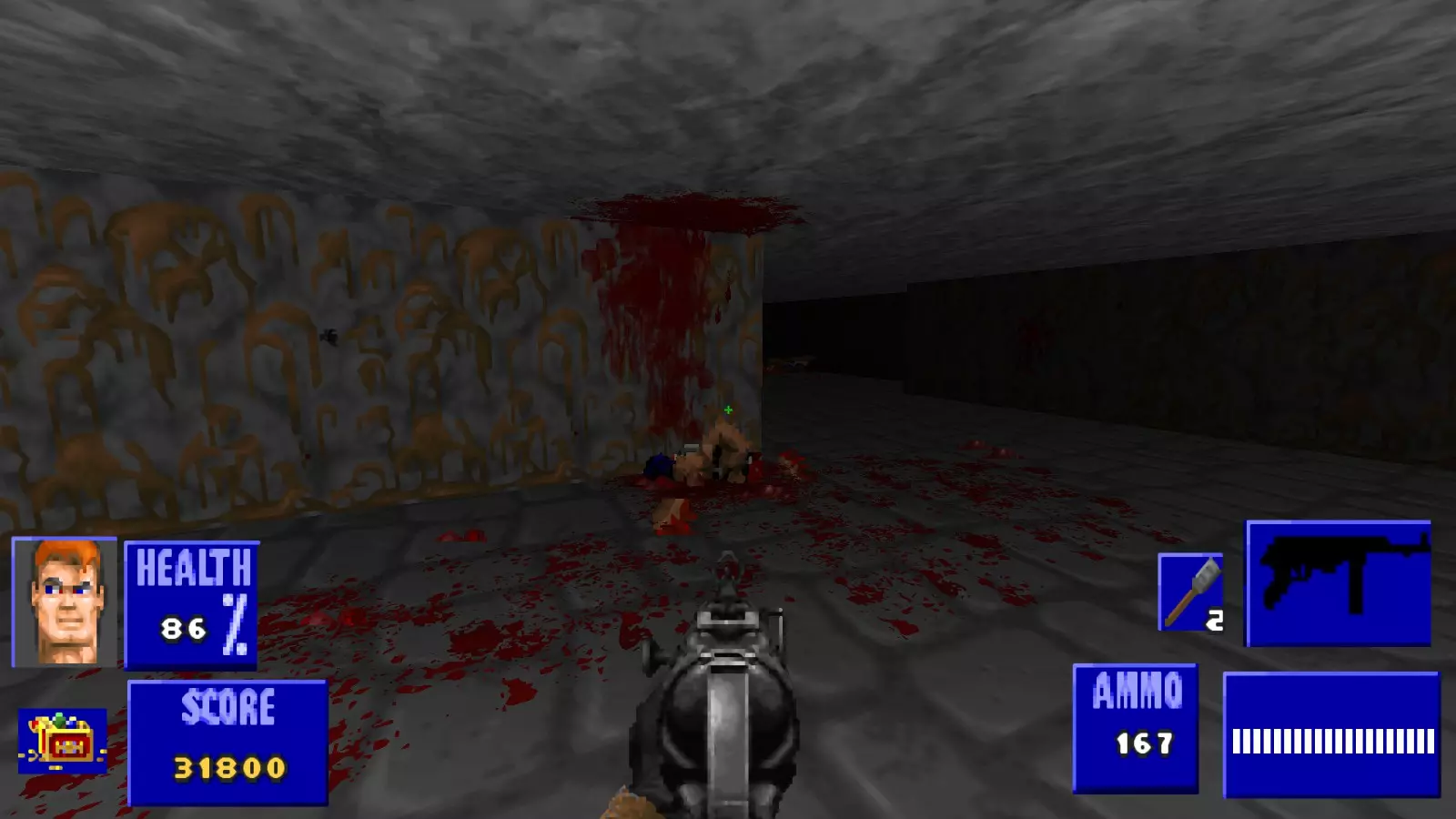
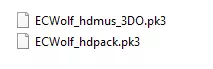
我将使用的模组是CeeJay的“Shoe Shine”补丁,搭配3DO移植版原声带。
设置步骤 我们只需用任意文本编辑器(推荐使用Notepad++)打开launcher_settings.cfg文件。

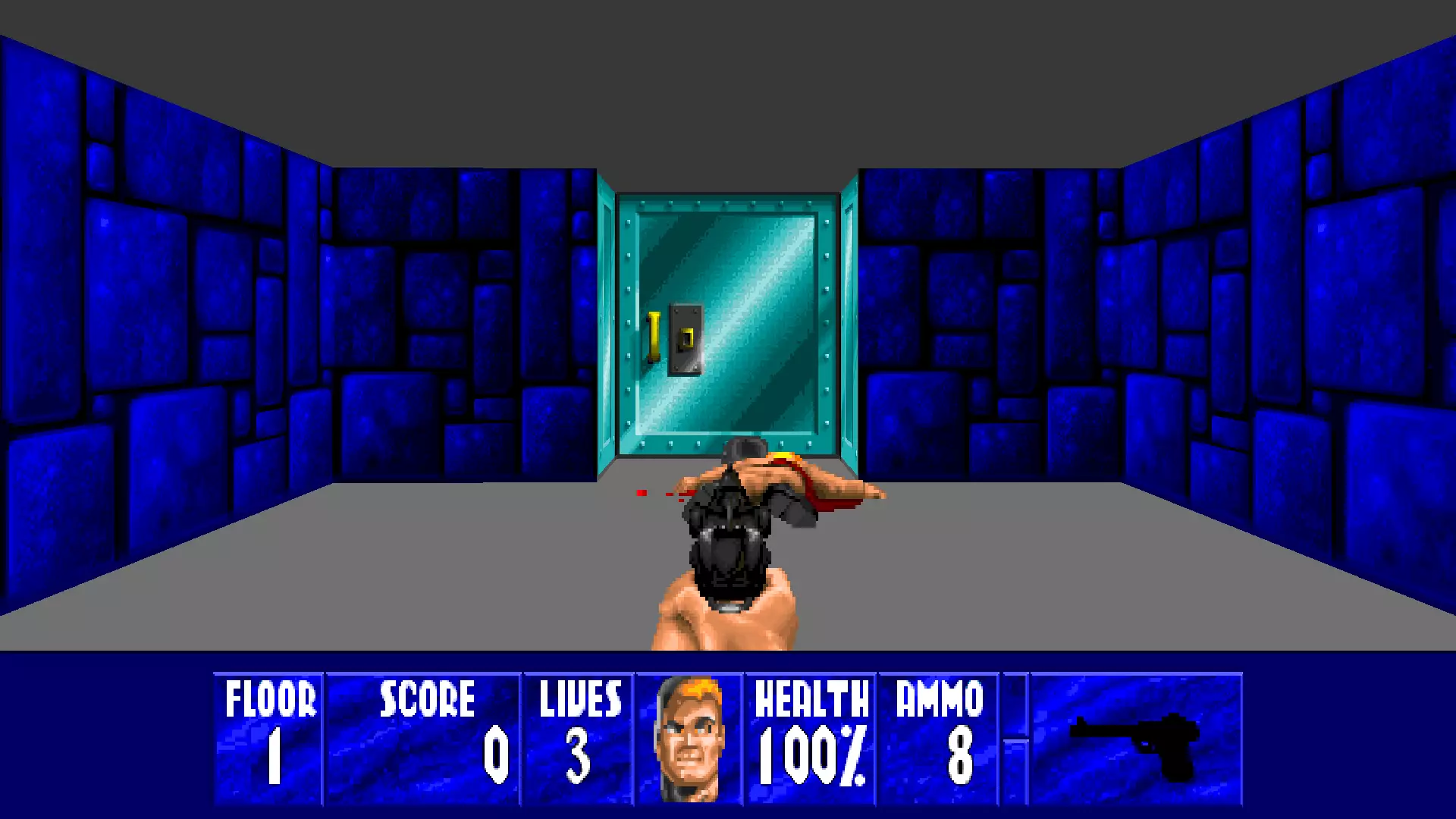
这里我们看到两个参数:BinaryPath 和 Arguments。 在 BinaryPath 中,我们可以看到游戏启动后将要运行的可执行文件名称。(是的,我实际上可以将 ECWolf 安装在 DOSBox 旁边,直接更改此处的可执行文件名称,而无需删除任何文件) 在 Arguments 中,我们可以看到各种启动选项,类似于可以在 Steam 中填写的那些(但实际上对这款游戏有效)。 要链接我们的 .pk3 文件,我们需要为每个文件添加一个参数(在同一行中,包含文件的完整路径):-filename "此处填写文件的完整路径" 以我为例,参数如下:-filename "游戏路径 Wolfenstein 3D DOSBox Mods ECWolf_hdpack.pk3" -filename "游戏路径 Wolfenstein 3D DOSBox Mods ECWolf_hdmus_3DO.pk3" 因此,最终的配置如下:BinaryPath=dosbox.可执行文件 参数=-noconsole -conf wolf3d.conf -conf wolf3d_single.conf -fullscreen -filename "游戏路径 德军总部3D DOSBox 模组 ECWolf_hdpack.pk3" -filename "游戏路径 德军总部3D DOSBox 模组 ECWolf_hdmus_3DO.pk3" 关闭前保存文件。完成! 现在你应该能在游戏中看到变化了。
祝你游戏愉快!