换一换
换一换 


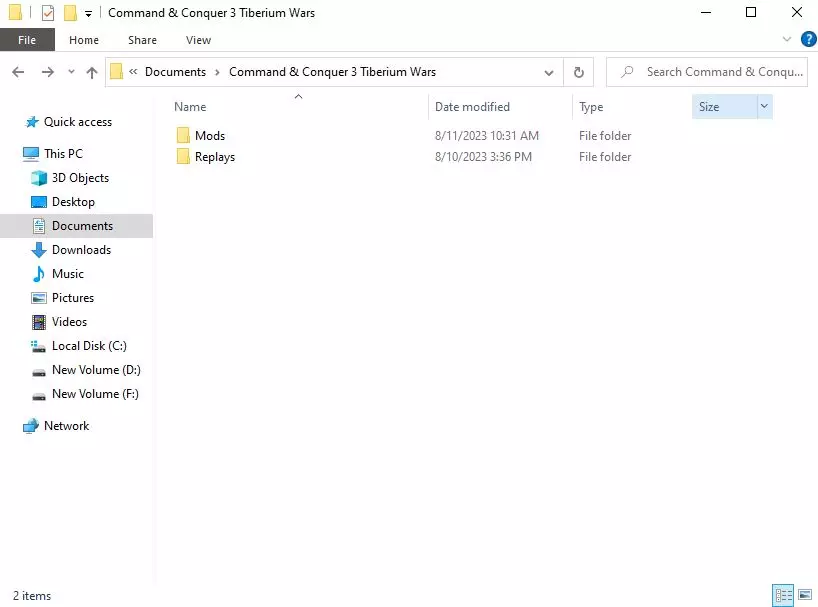
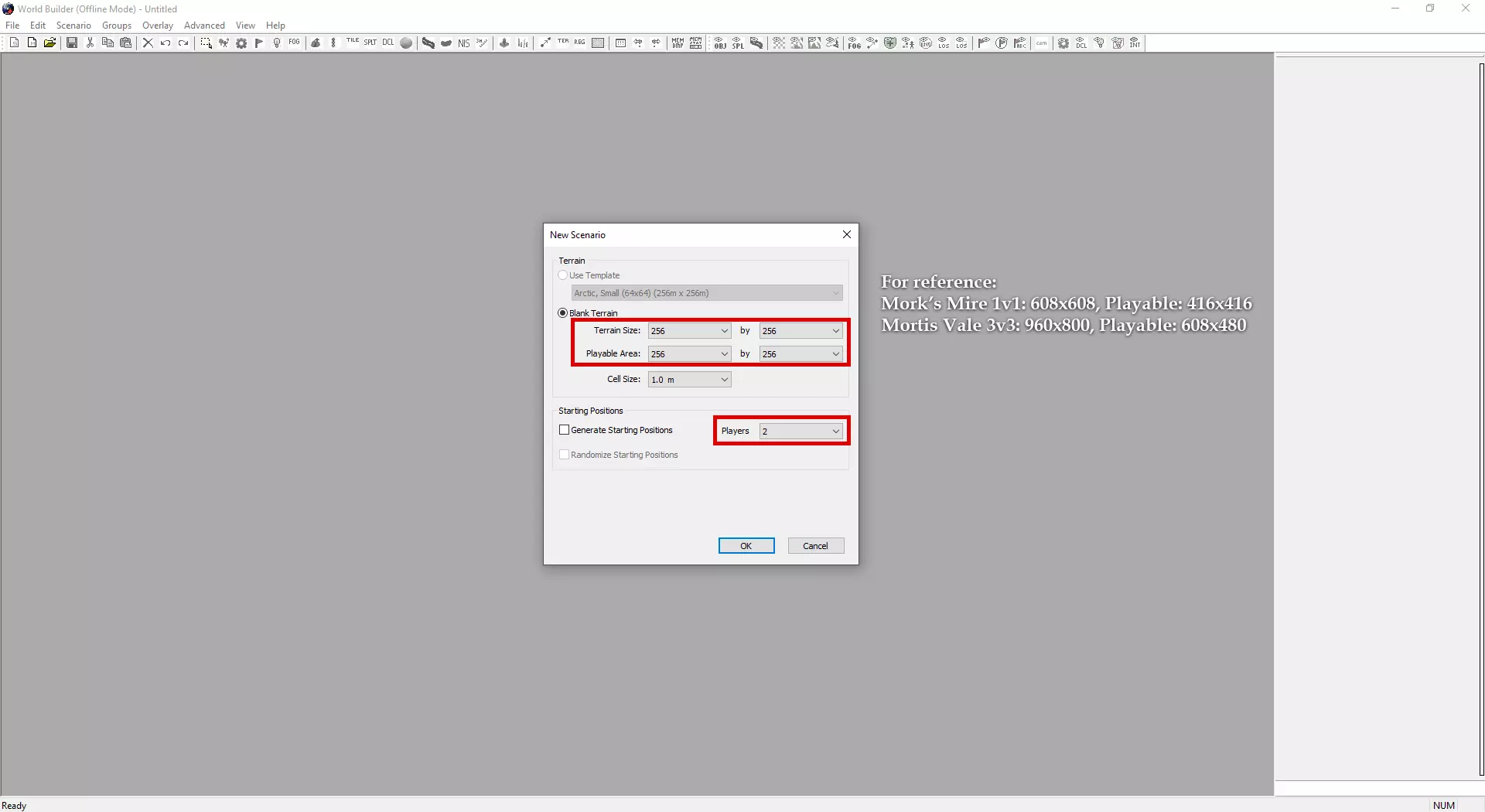
你需要的软件:世界编辑器(Steam安装游戏后默认自带)、记事本(大多数Windows版本自带)。 虽然现在你可以创建自己的模组,但本指南仅用于将你喜爱的“模组”安装到标准世界编辑器中。 步骤1:测试模组 恭喜你决定成为一名高级地图制作者。 开始之前,请确保你下载的模组能正常运行。测试方法如下: 将模组放入正确的文件夹:打开你的文档文件夹,找到名为【命令与征服3:泰伯利亚战争】的文件夹。在该文件夹内,创建一个名为mods的子文件夹(如果尚不存在)。这是放置你的模组的位置。 创建模组子文件夹: 在mods文件夹内,创建另一个以你的模组名称命名的子文件夹。本教程中,我们将使用“exnoforce”作为示例。将你下载的模组解压到这个文件夹中。 在游戏中测试模组: 启动游戏并进入用户界面,确保模组在浏览器中显示并能正常运行。 第二步:将模组文件复制到世界编辑器 既然模组可以正常运行,请按照以下步骤将其添加到世界编辑器: 找到世界编辑器的目录: 找到世界编辑器的安装文件夹。你可能需要搜索worldbuilder.cfg文件来定位它。 复制所需文件: 复制mod.big和mod.将你的mod文件夹中的skuldef文件(例如“exnoforce.big”)放入WorldBuilder.cfg目录中。 步骤3:编辑配置文件 接下来,你需要更新worldbuilder.cfg文件: 先创建备份:用记事本打开worldbuilder.cfg。在进行任何更改之前,将该文件另存为backupconfig.cfg副本。这样可以确保在需要时你始终能恢复到原始设置。 将你的mod文件添加到配置中:在worldbuilder.cfg的底部,添加以下行: try-add-config "exno.skuldef"(如果你的mod名称不同,请将“exno”替换为你的mod名称。) 保存并关闭:将文件保存为worldbuilder.cfg
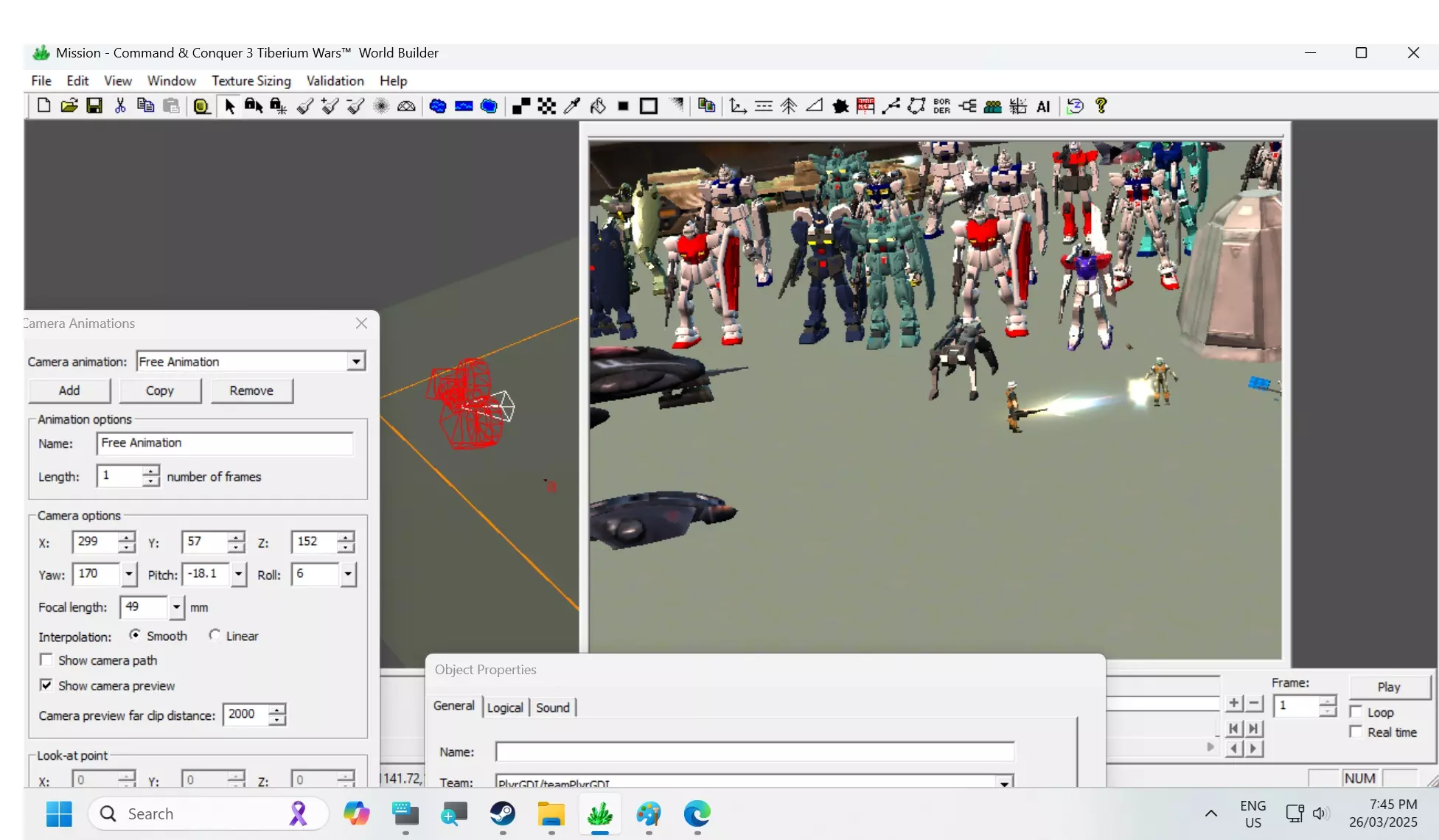
已知问题 运行世界编辑器(Worldbuilder)时,若使用最高设置加载大型模组,可能会出现内存不足错误。强烈建议在为大型模组制作地图时,将编辑器中的LOD设置调为低,并且尽可能先使用标准世界编辑器创建地图,之后再添加模组进行编辑。建议对地图进行多份备份,以防自动保存覆盖文件。 请注意,即使在低LOD模式下制作地图,在游戏中加载时仍会显示正常。