Steam Deck抢先体验创意工坊

--

+关注

--

热度

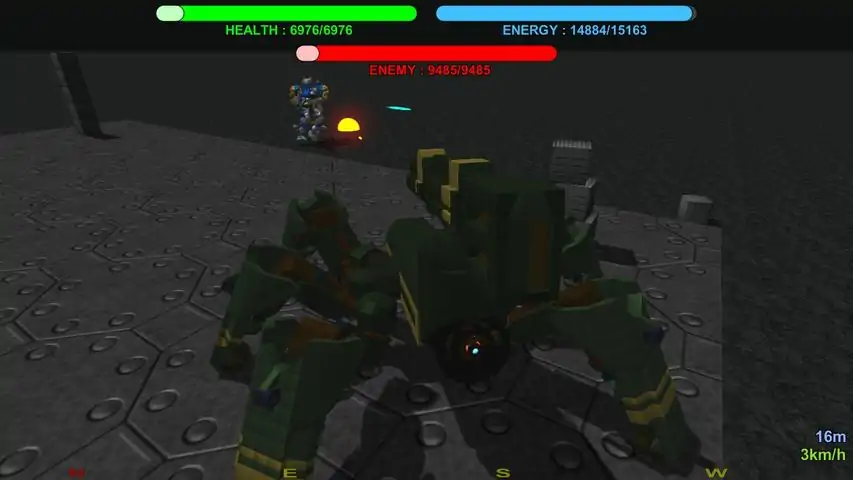
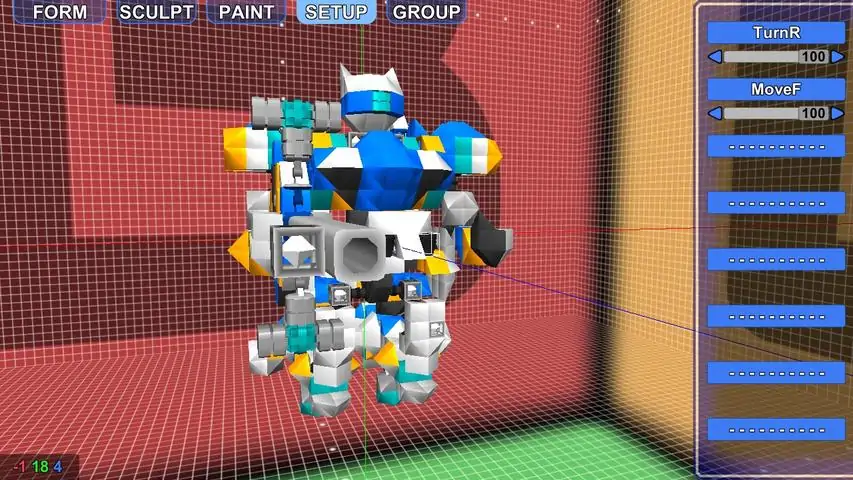
OVERVIEWThe main purpose of this game is showing and watching machines made out of
游戏圈
共12条帖子
两全
2026-03-19 01:00:12 · 发布在 「MachineCraft」
对《MachineCraft》稍微熟悉之后想知道的事情
(我目前也还是个新手)刚开始玩这款游戏时,有很多地方都弄不明白,遇到了不少困扰,所以想记录下来。这与其说是记录信息本身,不如说是记录获取有用信息的方法。 在开启专家模式的时候阅读这份记录应该正合适。 有用的信息在哪里? 在《机械制造》中获取有用的信息其实挺不容易的。 因为这款游戏还处于开发阶段,所以暂时的游戏设定不会被积极地公开。 另一方面,如果不能好好利用这些设定,想要打造出强大(或者外观酷炫)的机体将会非常困难。虽然其中包含一些有用的信息,但获取信息的位置有点难以理解,在此说明一下哪里可以获取有用的信息。 从MachineCraft/Docs文件夹内的菜单中选择USER_DATA,会打开包含机体和关卡等内容的UserData文件夹,接下来请导航至其上一级文件夹(MachineCraft)。从那里打开Docs文件夹,里面有非常有用的说明文档。 建议了解一下成本、步行机加成、移动装置的按键设置等内容。大家很容易忘记示例机体,但游戏中已预先准备了示例机体,其说明也可在建造界面中查看,大家可以参考一下。 建议大家留意一下连接器相关以及关节等内容。 在手册菜单画面中央下方的【LINK 2】中可以阅读进阶指南。 该游戏也有维基百科,大家可以去看看。里面图片很多,说明也通俗易懂。 向其他玩家提问也是一种办法。只要礼貌提问,大多数人都会耐心解答。(当然也有并非如此的人,但对于这类人,只能认为作为人而言有些遗憾,然后就此放弃吧) 无论如何,寻求建议是很重要的事情。正在阅读本文的各位,今后或许也会成为回答问题的一方,届时若能耐心指导他人,将会对《机械制造》社区有所助益。 关于多人游戏的相关事宜 具体细节已有其他人士撰写了针对多人服务器的专门指南,建议大家参考该指南,内容十分详尽。我原以为自己总是容易卷入麻烦,但《MachineCraft》的多人模式还算比较平和,不过偶尔也会出现不和谐的情况。 大多是沟通问题。 简单来说…… “说的内容没错,也没有恶意,但因为表达方式不当而产生矛盾的情况”。 说实话,这并非《MachineCraft》游戏本身的问题,而是网络礼仪的问题。不过,我还是想列举一些需要注意的基本要点。 在与看不见的对方仅通过文字交流时,为了避免被误解为带有恶意的言论,人们对恶意的敏感度比想象中要高。即使是没有恶意的话语,在对方看来也往往会被当作带有恶意的挑衅。该怎么办呢?答案其实很简单,只要向对方表明自己没有恶意就好。最简单的方法就是使用礼貌用语。在还不熟悉服务器的时候,用礼貌用语来表达是比较稳妥的。不过这样会显得有些生分,等熟悉之后,配合服务器里其他(合适的)人的表达方式就好。但即便在那时,也要注意句尾和表达方式。作为实现和平交流的诀窍,列举“察言观色”是很容易的。能理解这五个字的人那样做固然再好不过,但是……“读懂气氛”这个词非常抽象,很难解释(说实话就是“方便的说法”),让包括我在内不擅长这个的人感到困扰。不过,并非除了读懂气氛之外就没有解决办法了。以下是希望大家至少遵守的规则。遵守这些规则虽然不能让麻烦完全消失,但应该能减少很多。理论上的正确性无法掩盖表达方式的不当。无论内容多么正确,如果说法不对,要么不被认可,要么即便内容被认可,也难免会因表达方式而受到指责。贬低对方的能力和知识肯定会引发麻烦。几乎没有人会在被问到“你连这个都不知道吗?”时不生气,你肯定也是如此。 自己能做到的事情,对方不一定也能做到。这一点和前面类似,但即便心里想着“为什么连这种事都做不到”,也最好不要说出来。(至少说出来对你没有任何好处。) 存在应该避免的话题。涉及个人价值观的话题(尤其是在有很多不特定人群的场合)应该避免,其中典型的就是政治和宗教。(之前也有人提到过棒球呢(那大概是半开玩笑的吧)) 《机械建造》存在的意义是什么……除了让人玩得开心之外还有别的吗?《机械建造》是一款游戏。(几乎)所有游戏的存在都是为了让人获得乐趣。因此,我们应该避免一切会让《机械建造》变得无聊的言行。归根结底就是这样。
两全
2026-03-19 22:00:41 · 发布在 「MachineCraft」
如何制作:地图
在本指南中,我将以自己的理解来解释如何制作地图,以及目前我所了解的关于地图制作的所有知识。 本指南欢迎大家提出建议。 ### 简介 在本指南中,我将介绍制作地图的基础知识以及我所知道的所有技巧。 虽然我并非了解地图制作的所有知识,但掌握的内容足以让我被视为一名中级水平的制作者。此外,本指南会随着时间推移不断更新,所以随着时间的推移,它会变得不那么复杂,内容也会更加丰富。由于我的母语不是英语,如有任何拼写错误,敬请谅解。 ### 基础知识 #### 菜单 当你进入建造模式后,你会进入一个世界。只有你自己和一张空白的地图。现在,你肯定不希望这张地图一直保持空白,对吧?你要做的第一件事就是打开菜单,然后按下编辑键。它看起来应该是这样的:现在是不是有点困惑?让我来给你介绍一下每个功能的作用: 吸附:将方块吸附到1x1米的网格中,有助于保持物体对齐。 网格:显示一个居中的大型100x100网格,方便找到地图中心。 视频:功能显而易见。 退出:退出建造模式。 纹理名称:用于离线测试的地形图像。 纹理URL:用于多人游戏的地形图像,最终图像使用此选项。 舞台数据URL:用于mccz或模组地图(仍在研究中,因此未包含在指南内)。 X/Y/Z偏移:基于这些轴的方块位置。 航向、俯仰、倾斜:方块的旋转角度。需要注意的是,与建造模式不同,它们不会相互冲突或重置位置。 宽度、高度、深度:功能显而易见。 “X颜色”/擦除:擦除指南所接触的任何方块。 颜色:你的颜色面板。可通过红、绿、蓝数值进行更改。 材质:从我们丰富的材质库中选择,例如金属、木材、金属,还有……哦。 隐藏:隐藏所有方块。可能是这里最没用的功能。 喷漆:作用类似【X颜色】,但它会将所接触的方块喷涂为所选颜色,而非删除它们。 舞台:放置r_建筑。 方块:放置方块,或使用喷漆功能,或【X颜色】。 出生点:放置出生点。请勿将其放置在接触地面的位置,否则会出现严重问题。 闸门:为竞速地图放置闸门。 滑动:移动整个地图。 上/下:滑动方向 空白的【输入数量】字段:你想要移动地图的米数。 世界:选择你的世界类型。只有丘陵和岛屿地形可以使用地形功能。选择文件:选择你的地图 保存:保存你的地图 导出MCCZ:导出你的MCCZ文件 加载:加载地图 恢复:重新加载退出前保存的关卡数据。如果你忘记保存地图,这个功能很有用。 撤销:清除之前加载的地图/撤销已放置的r_建造。 清除:清除内容。 好了,言归正传,现在来告诉你如何建造。 控制 这很简单,基本上和建造模式一样,你按左Ctrl键放置方块。 实际建造和可以使用的技巧!(什么是r_建造以及为什么应该使用它) 建造其实是常识。你选择一个颜色,移动方块,放置它,不断重复。过一会儿,这可能会变得无聊,尤其是当你很懒却又在制作一个细节丰富的地图时。不过,有一个工具可以帮助你! r_构建 你可能会问,它们是什么?r_构建是一种地图文件,可以像方块一样移动和放置。它很适合用于道具等物品。 制作方法如下: 1. 打开菜单,开启网格功能,(可选)开启吸附功能。 2. 前往网格中央,建造你想要的任何东西。利用网格和坐标辅助建造。吸附功能有助于提高精度。 3. 完成后,以r_为名称开头保存,例如“r_bob”。 示例:这是我们的朋友鲍勃!我喜欢鲍勃,但鲍勃却不喜欢我。你知道,鲍勃是个嬉皮士,而我是个士兵,所以他无法欣赏我的存在,因此他无视我。这让鲍勃过着如此孤独的生活,因为在这片空旷的田野里,我是唯一的人。不过我们可以改变这一点。如图所示,鲍勃被建造在地图的正中心。这让我们能轻松将他用于【r_建筑】。我们将鲍勃保存为【r_bob】并选中他。现在,当加载r_bob后,我们无需再按加载键,只需选择关卡即可!现在我可以放置更多的鲍勃,甚至还能旋转它们之类的。现在鲍勃可以组建军队来终结我的生命了!太棒了! 这个技巧可以让建造城市或装饰地图之类的事情变得容易得多。 以下是一些例子: 城市部件使用上述部件建造的城市地形 目前有两种制作地形的方法,但我只了解其中一种。另一种方法可以让你选择想要的地面类型,不过我还没弄明白该怎么操作。 我所知道的方法是使用灰度图像,具体步骤如下: 首先,你需要准备一张用于编辑的图像。该图像需满足以下条件: - 尺寸必须为512x512像素的PNG格式 - 必须是完全的灰度图像,否则地形的高度会混乱不堪 那么如何制作这样的图像呢?打开你常用的图像编辑软件(我用的是paint.net),然后创建一张512x512像素的图像。这是我为本次教程绘制的示例地形。绘制过程非常仓促,只花了几秒钟。但我是怎么做到的呢? 首先,我们按照之前说的那样准备一张图片。完成后,将其保存到C: Program Files (x86) Steam steamapps common MachineCraft UserData _stages路径下。我们右侧看到的图像是我制作的岛屿地形,左侧图像则是帮助我们找到所需合适深度的指南。目前,地形颜色并非完全准确,因为它是基于形状生成的,但这确实能让我们清楚了解制作方法。我们可以看到,地形颜色越深,代表深度越大。 当我们想要测试时,在建造模式中打开菜单,将其填入“纹理名称”字段并加上文件扩展名。例如,我们这里的名称是“nyaisland.png”,然后保存。接着加载地图,地形就会显示出来了! 不过,通过这种方式制作的地图无法在线使用,它仅用于测试。若要在线使用地图,只需将其上传到图片托管平台,复制图片的直接链接并粘贴到“纹理URL”字段中。请确保PNG图片已准备好。完成后保存,即可加载。 MOD地图(自定义模型!) 此部分指南仍在制作中,尚未完成。 你可能已经注意到有一种名为MOD的特殊地图类型。加载此类地图后,你会进入一片空旷平坦的金属场地。那么MOD地图究竟是什么呢?其实,它允许你加载使用Unity制作的带有自定义资源的自定义地图。 首先,我们进行如下设置: 获取MachineCraft世界文件 获取最新版本的Unity,免费版即可。 获取上述两者并完成Unity安装后,启动Unity并创建一个项目,本教程中项目命名为“MachineCraft Mod”。将《MachineCraft》世界文件内容提取到任意位置,并加载Unity资源包。 完成后,将你的《MachineCraft》文件复制到项目保存位置。例如:我的文件位置是c:/users/sanikku/documents/machinecraft mod/。 至此,设置步骤全部完成! 现在,让我们开始构建地图。你只需学习Unity中构建内容的相关教程即可,因为这是你真正需要掌握的知识。 确保你在世界浏览器的【world group】内进行所有构建操作。 完成构建后,生成资源包,它会被提取到(同样以示例说明)c:/users/sanikku/documents/machinecraft mod/UserData/_worlds目录下,文件名将与你使用的场景名称一致。之后上传到谷歌云端硬盘。完成后点击分享并复制链接,然后进行以下操作: 链接末尾应有以“0B”开头的部分,删除该部分及其之前的所有内容。 之后使用【https://drive.google.com/uc?export=view&id=0B】替换删除的部分(例如【https://drive.google.com/uc?export=view&id=0B-Ye2cuw-gGVU09QTmsyUTY4E0k】)。 将新链接填入世界数据链接栏。 保存并加载! 总结 以上就是我目前所知道的关于制作地图的全部内容。如你所见,制作过程其实相当简单,只是理解起来可能有点困难。希望我能帮你理清思路,让你有所收获。现在,尽情享受制作地图的乐趣吧!这是我制作的一张简单的De_dust2重制版图片,只是为了让它看起来更漂亮而已。

下载233乐园APP

专心推荐好游戏

关于我们 · 联系我们 · 隐私政策 · 营业执照

侵权投诉 · 开发者中心 · 用户协议 · 免责声明

不良信息举报中心

纠纷处理及不良内容举报电话:

4006600910 (工作时间: 9:00-12:30,14:00-18:00)

北京市朝阳区启阳路4号院2号楼15层1803室

本公司产品适合10周岁以上玩家使用 未成年人家长监护

首页 / MachineCraft

抵制不良游戏 拒绝盗版游戏

注意自我保护 谨防受骗上当

适度游戏益脑 沉迷游戏伤身

合理安排时间 享受健康生活

京ICP备18003564号-3

经营许可证编号:京B2-20181741

京公网安备:11010502052873

Copyright © 2026 233leyuan.com All Rights Reserved

北京龙威互动科技有限公司版权所有

热门游戏: 我的世界 | 三角洲行动 | 原神 | 王者荣耀 | 超自然行动组 | 蛋仔派对 | 和平精英 | 火影忍者 | 二重螺旋 | 英雄联盟 | 梦幻西游 | 明日方舟 | 斗罗大陆 | 光遇 | 鸣潮 | 无畏契约 | 模拟山羊3 | 樱花校园模拟器