
Steam Deck

--

+关注

--

热度

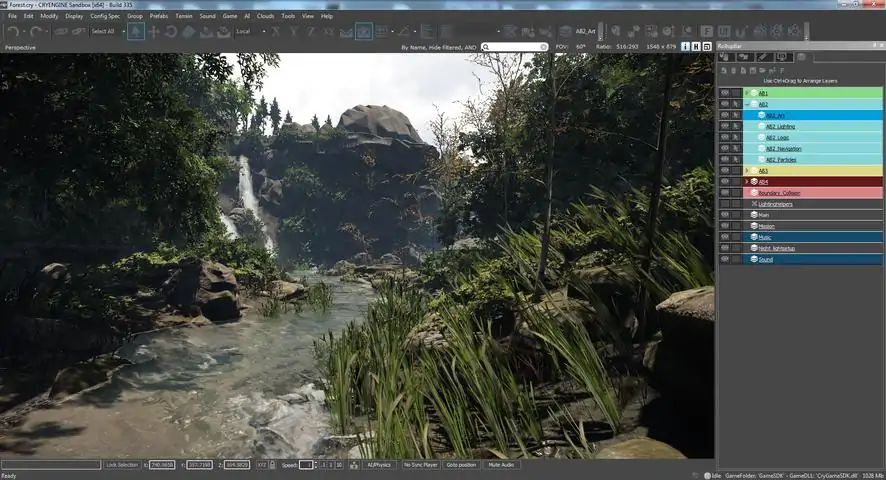
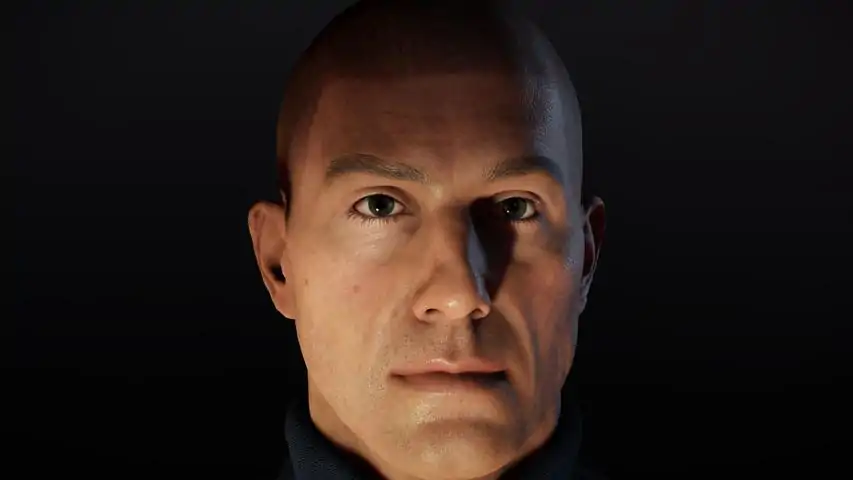
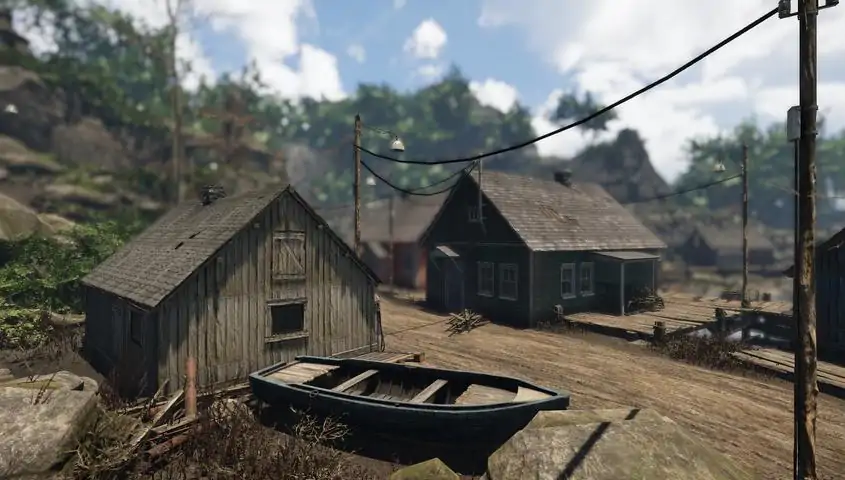
Crytek's groundbreaking development technology is now more accessible than ever! For just 9.90 USD/EUR per month, developers everywhere can subscribe and gain total access to the industry-leading feature set of CRYENGINE without ever having to pay licensing fees or royalties! About CRYENGINECRYENGINE (previously known as CryENGINE 3) is the first all-in-one development solution with truly scalable computation and benchmark graphics technologies. With CRYENGINE, developers are fully equipped to create standout game experiences, using the engine behind games like Ryse: Son of Rome and Crysis
游戏圈
共3条帖子
形质偏离
2026-04-03 04:00:15 · 发布在 「CRYENGINE」
混合图层 | Maya 至 CRYENGINE
本指南重点介绍CRYENGINE 3 EaaS中混合层的工作流程、设置和实现方法。本指南假定您已基本了解游戏行业标准的资源创建、着色器设置、UV映射和纹理创建,以及Maya和CRYENGINE的基本操作知识。 第一部分:概述与CGFX着色器准备 什么是混合层? 混合层允许混合第二套纹理。结合网格上应用的顶点alpha和材质中的弯曲贴图,艺术家可以获得无限的非重复细节,这对于隐藏明显的平铺效果以及添加污垢、磨损、油漆、苔藓等细节至关重要。 为什么要使用混合层?如果你正在处理需要使用平铺纹理的大面积区域,那么随着平铺的进行,纹理中的任何细微差异都可能变得明显。混合层可以消除大部分(如果不是全部)平铺问题,不过混合层不仅仅用于隐藏平铺问题,它们还有助于为纹理表面增添变化和细节——如果无法通过单一纹理实现这一点,添加混合层几乎总是推荐的做法。 所有与混合层相关的信息可在CRYENGINE文档中找到。 来自Free3Dee的视频教程 设置CGFX着色器: 你需要下载CGFX着色器。然后将其放置在你的电脑上你会记住且日后易于访问的位置。打开Maya,导航至插件管理器,路径为窗口->设置/首选项->插件管理器,然后勾选cgfxshader.mll的已加载和自动加载选项。现在我们需要将CGFX着色器应用到模型上,右键点击并按住模型,然后选择“分配新材质...”。在弹出的新窗口中选择CGFX着色器。应用着色器后,你的模型现在应该呈现出粉白色调。 注意:记得定期删除网格历史记录,并确保已启用纹理显示(键盘快捷键为6)。 在属性编辑器中找到着色器(如果尚未打开,可右键点击模型并选择材质属性),然后点击文件夹图标打开浏览器。浏览至你下载的文件,我保留了原文件名并将其放在文档文件夹中以便查找,然后选择该文件。 要查看我们的着色器,需要创建一个定位器并将其附加到IBL照明上。操作方法:依次点击创建->定位器。按喜好命名后,将该名称复制粘贴到cgfx着色器的灯光1位置中。现在勾选【环境IBL切换】和【使用灯光1】,并适当调整【漫反射颜色】以符合你的喜好。所有与Maya CGFX着色器相关的信息可在此处找到:Maya CGFX混合着色器。第二部分:CGFX着色器与Alpha混合设置。现在我们的着色器已准备就绪,我们需要用于混合的两张纹理,通常是一张基础纹理和一张要与之混合的纹理。在本指南中,我们使用的是砖块纹理和颜料纹理。连接漫反射纹理:将漫反射纹理连接至漫反射纹理_1和漫反射纹理_2插槽,并勾选启用漫反射贴图。 默认情况下,Alpha蒙版会设为黑色,因此第二张纹理(混合纹理)会自动显示。 设置新颜色集:操作步骤为,依次点击颜色->颜色集编辑器->新建。 确保将其设置为RGBA格式,因为混合过程需要Alpha通道。进入CGFX着色器,右键点击vertcol,然后选择颜色:颜色集。网格设置:现在我们需要将模型设置为可进行Alpha混合的状态。这很简单,只需在模型上均匀添加一些循环边,但不要添加过多,因为多边形数量会迅速失控。请记住,每个点(顶点)都是你进行绘制的位置,因此需要足够的顶点以确保绘制效果良好。绘画:为此,我们使用顶点颜色工具,打开该工具需前往【颜色】->【绘制顶点颜色工具】。如果左侧图标未自动打开工具设置,可双击该图标打开。调整你的画笔大小和阿尔法值。 0、1 = 纯白/纯黑,可用于添加或移除硬值 0.5 = 灰色,在此值之间绘画可实现柔和的添加或移除效果现在,如果你应用标准的冯氏材质,就能看到顶点混合的效果了,接下来像往常一样导出到CRYENGINE即可。第三部分:CRYENGINE 设置 导出网格后,你还需要复制所有纹理,包括ddna和spec等常用纹理。在Maya中设置Alpha混合时,我使用漫反射贴图作为混合贴图,因此在CRYENGINE中也采用了相同的设置。你也可以创建自己的混合贴图,其外观应类似于高度图,因为它们的作用基本相同,且只使用黑到白的颜色值。混合层:首先找到你的材质,展开着色器生成参数并启用混合层 纹理说明:我会介绍我使用的不同纹理及其原因 漫反射:砖块漫反射 高光:典型的砖块高光贴图 凹凸贴图:典型的砖块ddna贴图 混合贴图:我使用了砖块漫反射作为混合贴图,因为它具有此类表面所需的正确层级 第二漫反射:涂料漫反射 第二凹凸贴图:为获得最佳效果,你可以使用第一张ddna贴图,这样混合层就能跟随表面的深度,这正是我们在这种情况下所需要的 混合因子:此参数用于调整混合层覆盖网格的程度,而混合衰减则用于调整受影响区域的硬度或柔和度,从而实现多种不同的效果如果一切按计划进行,那么你的资源应该看起来像这样。希望本指南对您有所帮助,祝您好运! - 卡尔,Miscreated 美术师
LLK酱
2026-04-05 19:00:25 · 发布在 「CRYENGINE」
资源制作 | Maya 到 CryEngine
本指南侧重于艺术家的工作流程、设置以及从Maya到CryEngine 3 EaaS的资源导入。本指南假设你已具备游戏行业标准的资源创建、UV映射和纹理创建基础知识,以及Maya和CryEngine的基本操作与导航能力。 第一部分:安装CryEngine导出器 首先,你需要安装适用于Maya、Photoshop以及其他你使用的程序的导出器。所需的所有工具都可以在CryEngine的Steam文件夹中找到:Program Files (x86) Steam SteamApps common CRYENGINE Tools。 你需要通过SettingsMgr确保已设置好构建位置。如果未设置,您可以扫描构建文件,然后浏览并选择您的CryEngine文件夹。接下来使用CryToolsInstaller.exe,并为你使用的程序安装该工具,我这里使用的是Maya和Photoshop。第二部分:Maya 软件的设置及导出至 CryEngine 引擎 如果您已正确完成第一部分的操作,那么在 Maya 软件中应该会出现一个名为 Crytek 的新标签页。在本指南中,我将使用为Steam抢先体验游戏《误造》创建的一个油桶。 你的资源:由于本指南聚焦于CRYENGINE,因此我不会深入资源的创建过程,假设你已准备好相关资源,即便是简单的立方体也可以。 材质设置:CRYENGINE要求你在所选的3D软件中为资源设置材质。它会将材质保存为.mtl文件,你可以随时通过3D软件对该文件进行更新或编辑。此处使用简单的Phong材质即可。你可以看到材质已应用到网格上。 代理:需要碰撞器的模型(大多数模型都需要)应使用自定义物理代理基元。使用Crytek所说的“代理基元”比使用从Maya导出的网格更高效,引擎会优先渲染代理基元。你可以使用以下几种类型:盒体、球体、胶囊体和圆柱体。建议使用基元创建代理,除非确实需要(例如,楼梯侧面或屋顶难以用基元制作),否则尽量不要使用网格。我为桶使用了圆柱体,和网格一样,它也需要应用 phong 材质。MAT.ED设置:现在你已经拥有了网格体和代理及其各自的材质,接下来需要将它们添加到MAT.ED(材质组编辑器)中。选择你的网格体、代理体,然后选择“从选择创建组”。你为该组命名的名称将是导出.mtl文件时使用的名称(我使用网格体名称后接_MAT)。 代理体类型:接下来你需要将代理体设置为在引擎中渲染为基本体。你可以通过在UDP(用户定义属性)中添加以下词语来实现:box、sphere、capsule或cylinder。注意:你需要将这些添加到每个代理网格中。物理化属性:你还需要添加属性,并为网格和代理设置材质物理化,以便CRYENGINE将不同的网格识别为ProxyNoDraw(代理)或None(无代理的网格)。你也可以使用默认设置,这会将网格用作代理,但仅建议用于测试目的。组设置:CryEngine需要特殊的组设置(在大纲视图中),你可以手动进行设置,也可以通过点击工具按钮然后选择创建CryExportNode来完成。手动方法的命名规则如下: cryexportnode_Name(例如oilbarrel) ↳Name_group(例如oilbarrel) ↳oilbarrel_Mesh(名称可以自定义,建议与其他组名保持一致并添加_Mesh后缀) 代理的名称也可以自定义,但必须以_group结尾,这样CRYENGINE才能将其识别为代理,并且代理需要位于Name_group组中,因为引擎会通过该组从导出的.cgf文件中提取源网格和代理。 如果有多个代理,每个代理的名称必须不同。 例如:proxy1_group、proxy2_group LOD(细节级别):大多数游戏建议使用LOD,但如果只是为了展示而创建环境,则并非必需。本指南假设你将在游戏制作流程中使用你的资源,这是一件好事,因为在创建更大、更复杂的地图或环境时,你可能会需要它们。 市面上有许多可以快速创建LOD的程序,例如Simplygon或PolyCruncher,这些程序需要付费,但你也可以手动创建LOD,虽然这需要更多时间,但可能会更精确。或者,你也可以使用Maya中的简化工具,或者CRYENGINE中的LOD生成器。CRYENGINE中LOD生成器的问题在于,它会为每个LOD生成并分配单独的纹理,导致你创建的每个LOD都会额外生成3张贴图,这并不是最优的。这些纹理其实是不需要的,因为你的纹理会通过MIP贴图自动进行简化。我使用Maya的PolyCruncher,并推荐它胜过其他所有工具。它价格实惠、功能灵活且使用简单。 你的设置需要特定的命名规范,就像你的代理和组一样,并且需要位于你的Mesh_group组内: ↳Name_group ↳ _lod1_Name_group ↳ Name_lod1使用多个LOD的设置方法相同,只需复制LOD组并更新LOD编号(如lod1、lod2、lod3等)。 导出到引擎:将导出路径设置为CryEngine的GameSDK文件夹中的某个位置,选择网格体并点击“导出选定项/全部”,然后生成材质文件。如果出现任何警告(黄色),只需点击“忽略”或修正后继续导出。第二部分中讨论的所有与Maya基础设置相关的信息可在此处找到。第三部分:CRYENGINE的纹理设置。CRYENGINE使用.tiff纹理文件,如果你正确使用了CryToolInstaller,那么当你进入“文件”、“另存为”、“格式”时,会出现一个名为CryTIFPlugin的新格式。CRYENGINE EaaS中的新功能是PBR渲染。这意味着常规的纹理设置将无法良好运行。新的PBR设置使用漫反射(可在Alpha通道中添加Alpha,并在引擎中使用AlphaTest启用),高光设置不变,但法线贴图略有变化。现在,光泽度需放在法线贴图的Alpha通道中。 当你准备好漫反射、法线、高光和光泽度的所有设置后,点击文件,另存为,选择Cry TIFPlugin,然后需要相应命名(漫反射 = _diff,法线/光泽度 = _ddna,高光 = _spec)。将所有纹理放置在GameSDK文件夹中(我会将纹理与网格和材质文件放在同一个文件夹内,这样可以保持文件夹结构整洁,方便查找)。 第三部分中讨论的所有与纹理相关的信息可在此处找到。 第四部分:CRYENGINE设置 完成前三个部分后,我们就可以打开CRYENGINE并将所有内容连接起来了。 查找资源:在RollupBar(卷展栏)中,你可以从Brush(画笔)部分添加对象,然后筛选或导航到你的对象。选择该对象并将其拖入场景中进行放置。对于Maya,你的枢轴点将基于场景中心(网格),因此请确保模型居中。 默认情况下,你的模型看起来会是这样的。你的材质看起来会是这样的注意:如果你的资源显示为纯红色且没有高光光照效果(如上图所示),说明你的材质未正确连接到网格或设置有误,你需要在3D软件中修复,或重启引擎以更新。 表面类型:网格和代理网格都需要设置表面类型。子弹命中效果取决于渲染网格的表面类型,而近战和脚步声效果则取决于代理网格的表面类型,因此在某些情况下,它们可能需要设置为不同或相同的值。 光泽度:光泽度应设置为最大值(255),因为它将通过光泽贴图来控制。高光参数也是如此。不过,如果你需要,这些参数可以用作颜色/数值的覆盖,但强烈建议你通过纹理贴图本身进行编辑,而非直接在材质中调整。纹理贴图:您的纹理贴图非常简单。点击漫反射、高光和凹凸贴图旁边的【...】按钮,会弹出预览浏览器,您可以在其中导航到纹理文件并选择它们。 高级贴图/设置:还有许多其他设置,例如细节贴图、混合层、偏移凹凸贴图等,但这些属于高级技巧,本指南暂不深入介绍。发光量和双面渲染是两个简单的选项,您可以根据资产类型的需要使用(双面渲染位于高级选项下)。 检查资产:您可以通过以下步骤检查代理和LOD是否正常工作:进入卷展栏/渲染设置(第4个选项卡),然后在配置文件选项下勾选显示代理。要显示LOD,可在【视图】/【显示控制台】下打开控制台,然后输入e_debugdraw 1。选择资源并在其【画笔参数】下将【LOD比率】调整为255,这样就能在短距离内看到切换效果。如果一切顺利,你的资源看起来应该类似这样。希望本指南能对您有所帮助,祝您好运! - 卡尔,Miscreated 美术师
被收录在以下游戏单

下载233乐园APP

专心推荐好游戏

关于我们 · 联系我们 · 隐私政策 · 营业执照

侵权投诉 · 开发者中心 · 用户协议 · 免责声明

不良信息举报中心

纠纷处理及不良内容举报电话:

4006600910 (工作时间: 9:00-12:30,14:00-18:00)

北京市朝阳区启阳路4号院2号楼15层1803室

本公司产品适合10周岁以上玩家使用 未成年人家长监护

首页 / CRYENGINE

抵制不良游戏 拒绝盗版游戏

注意自我保护 谨防受骗上当

适度游戏益脑 沉迷游戏伤身

合理安排时间 享受健康生活

京ICP备18003564号-3

经营许可证编号:京B2-20181741

京公网安备:11010502052873

Copyright © 2026 233leyuan.com All Rights Reserved

北京龙威互动科技有限公司版权所有

热门游戏: 我的世界 | 三角洲行动 | 原神 | 王者荣耀 | 超自然行动组 | 蛋仔派对 | 和平精英 | 火影忍者 | 二重螺旋 | 英雄联盟 | 梦幻西游 | 明日方舟 | 斗罗大陆 | 光遇 | 鸣潮 | 无畏契约 | 模拟山羊3 | 樱花校园模拟器