换一换
换一换 


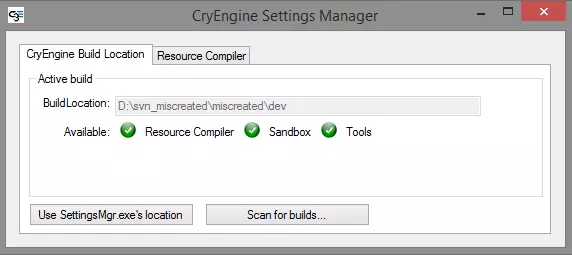
本指南侧重于艺术家的工作流程、设置以及从Maya到CryEngine 3 EaaS的资源导入。本指南假设你已具备游戏行业标准的资源创建、UV映射和纹理创建基础知识,以及Maya和CryEngine的基本操作与导航能力。 第一部分:安装CryEngine导出器 首先,你需要安装适用于Maya、Photoshop以及其他你使用的程序的导出器。所需的所有工具都可以在CryEngine的Steam文件夹中找到:Program Files (x86) Steam SteamApps common CRYENGINE Tools。 你需要通过SettingsMgr确保已设置好构建位置。如果未设置,您可以扫描构建文件,然后浏览并选择您的CryEngine文件夹。
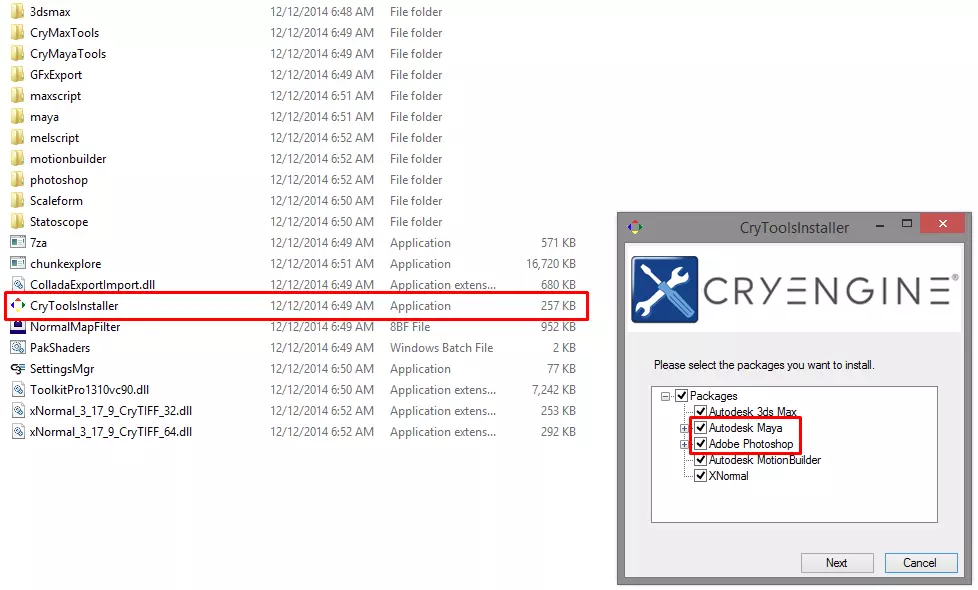
接下来使用CryToolsInstaller.exe,并为你使用的程序安装该工具,我这里使用的是Maya和Photoshop。
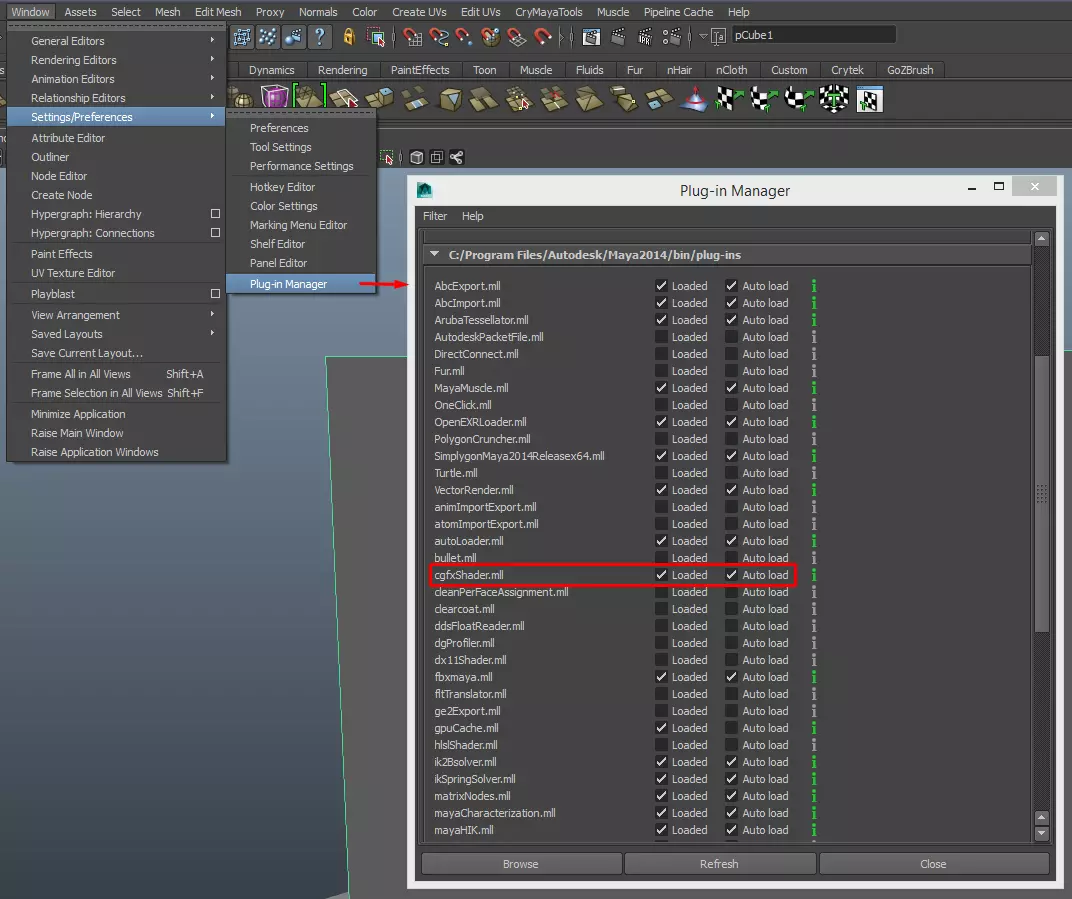
第二部分:Maya 软件的设置及导出至 CryEngine 引擎 如果您已正确完成第一部分的操作,那么在 Maya 软件中应该会出现一个名为 Crytek 的新标签页。

在本指南中,我将使用为Steam抢先体验游戏《误造》创建的一个油桶。 你的资源:由于本指南聚焦于CRYENGINE,因此我不会深入资源的创建过程,假设你已准备好相关资源,即便是简单的立方体也可以。 材质设置:CRYENGINE要求你在所选的3D软件中为资源设置材质。它会将材质保存为.mtl文件,你可以随时通过3D软件对该文件进行更新或编辑。此处使用简单的Phong材质即可。
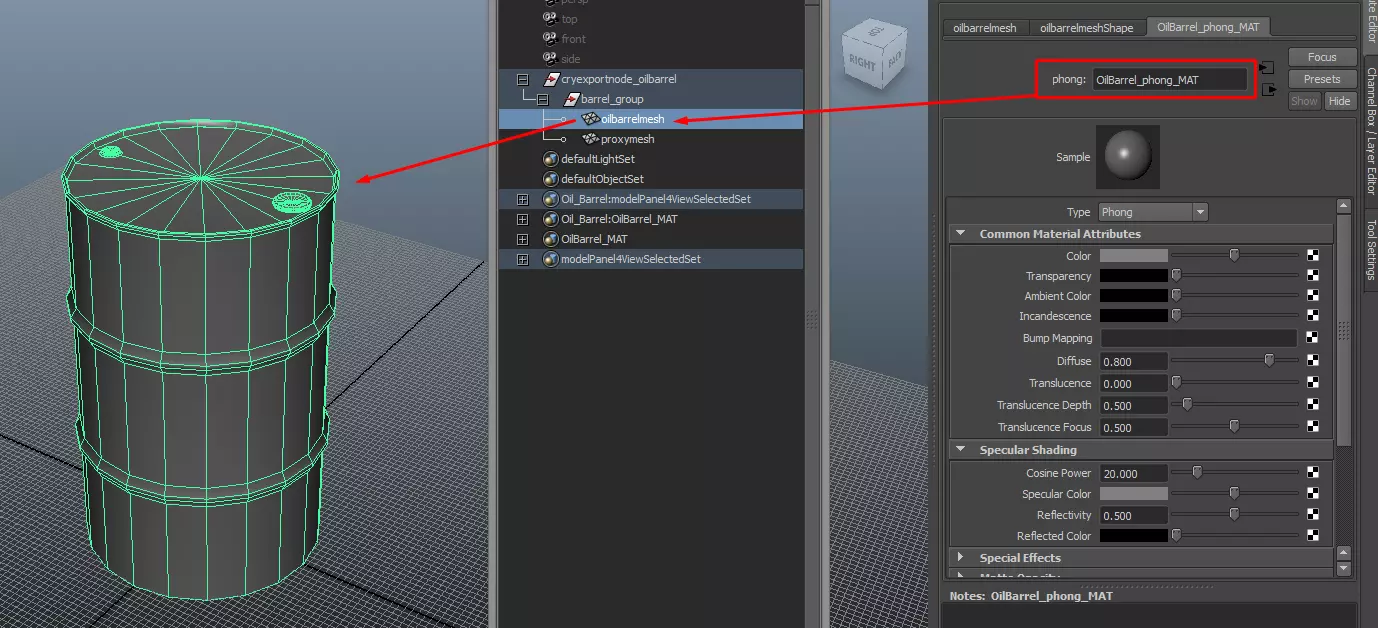
你可以看到材质已应用到网格上。 代理:需要碰撞器的模型(大多数模型都需要)应使用自定义物理代理基元。使用Crytek所说的“代理基元”比使用从Maya导出的网格更高效,引擎会优先渲染代理基元。你可以使用以下几种类型:盒体、球体、胶囊体和圆柱体。建议使用基元创建代理,除非确实需要(例如,楼梯侧面或屋顶难以用基元制作),否则尽量不要使用网格。我为桶使用了圆柱体,和网格一样,它也需要应用 phong 材质。
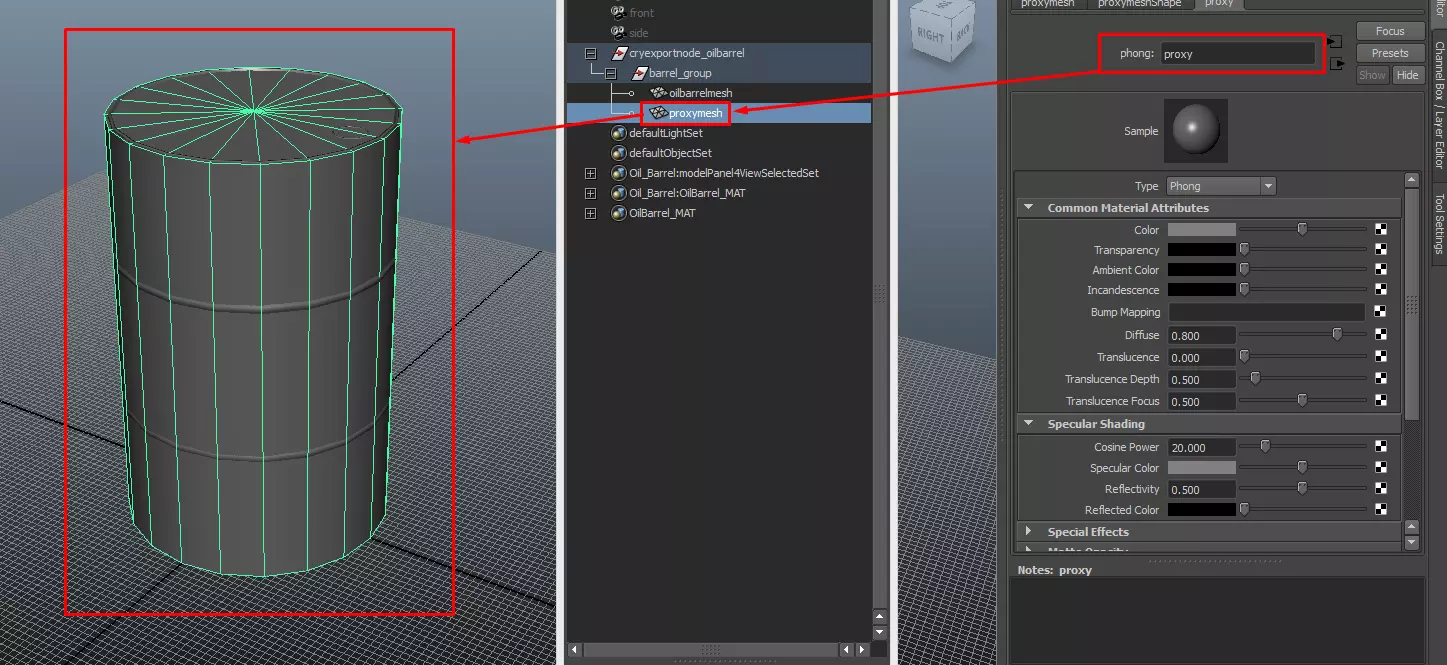
MAT.ED设置:现在你已经拥有了网格体和代理及其各自的材质,接下来需要将它们添加到MAT.ED(材质组编辑器)中。
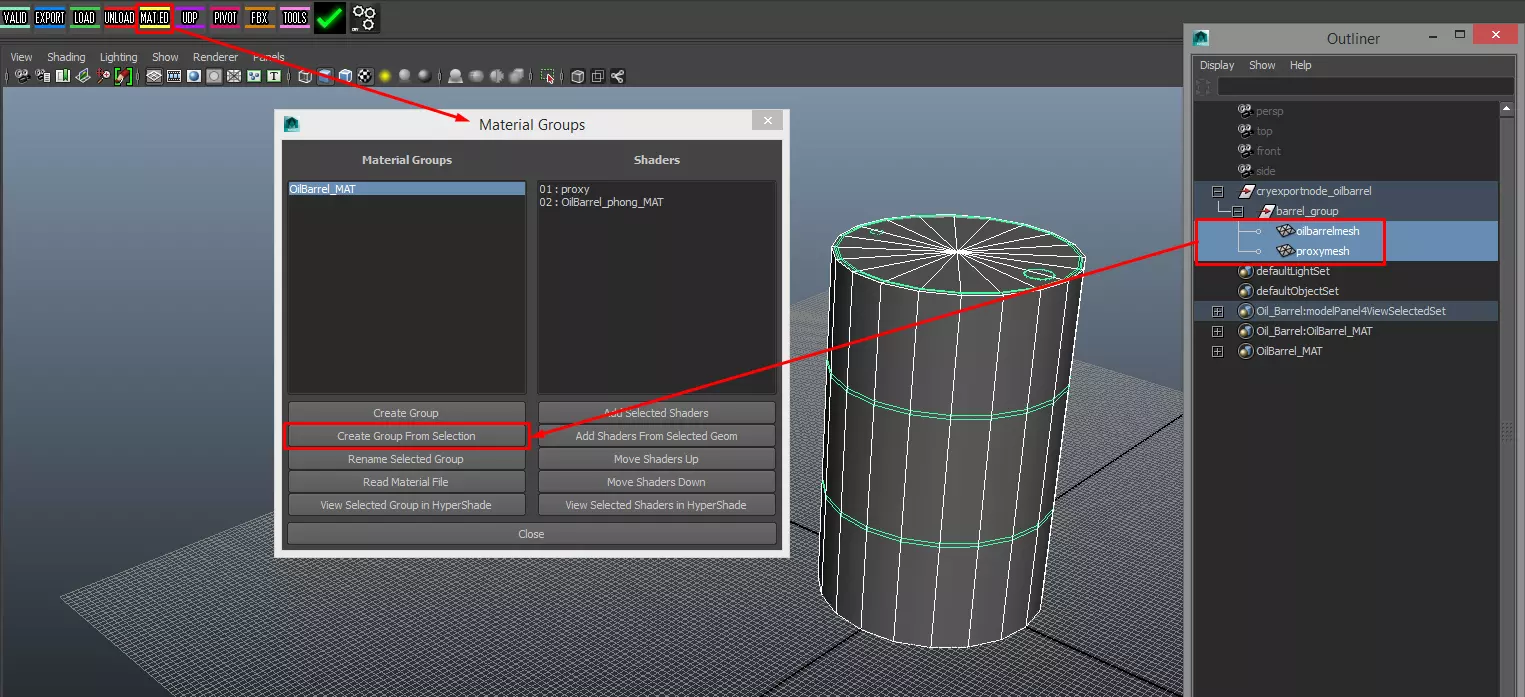
选择你的网格体、代理体,然后选择“从选择创建组”。你为该组命名的名称将是导出.mtl文件时使用的名称(我使用网格体名称后接_MAT)。 代理体类型:接下来你需要将代理体设置为在引擎中渲染为基本体。你可以通过在UDP(用户定义属性)中添加以下词语来实现:box、sphere、capsule或cylinder。
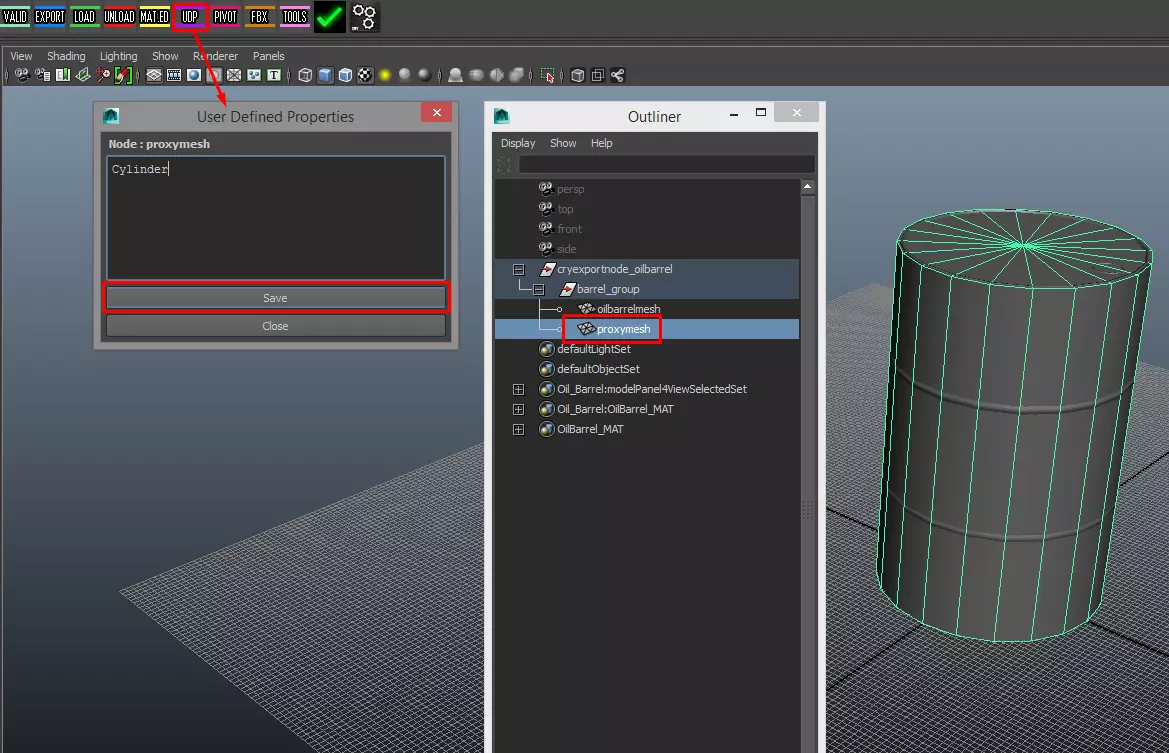
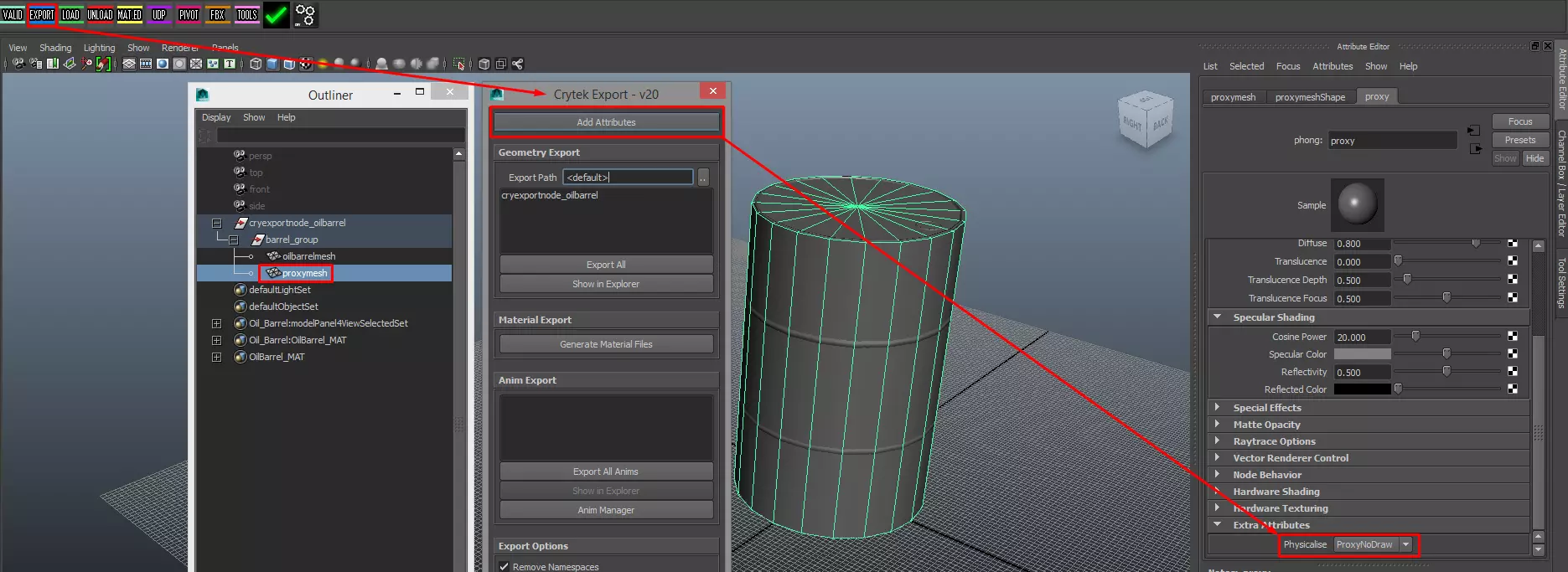
注意:你需要将这些添加到每个代理网格中。物理化属性:你还需要添加属性,并为网格和代理设置材质物理化,以便CRYENGINE将不同的网格识别为ProxyNoDraw(代理)或None(无代理的网格)。你也可以使用默认设置,这会将网格用作代理,但仅建议用于测试目的。
组设置:CryEngine需要特殊的组设置(在大纲视图中),你可以手动进行设置,也可以通过点击工具按钮然后选择创建CryExportNode来完成。
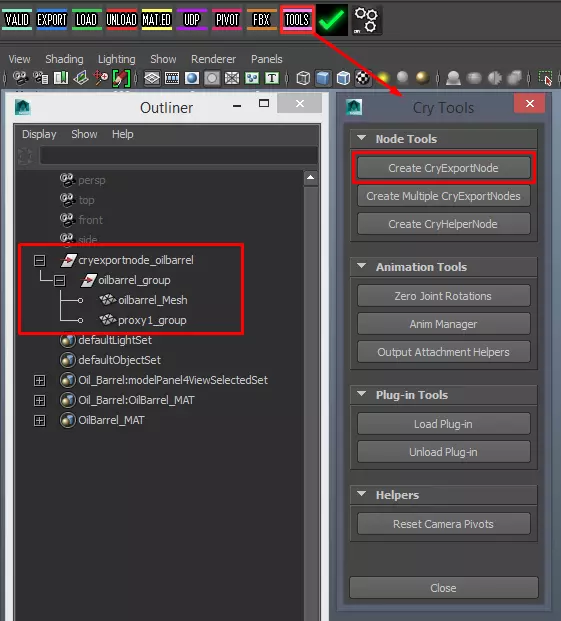
手动方法的命名规则如下: cryexportnode_Name(例如oilbarrel) ↳Name_group(例如oilbarrel) ↳oilbarrel_Mesh(名称可以自定义,建议与其他组名保持一致并添加_Mesh后缀) 代理的名称也可以自定义,但必须以_group结尾,这样CRYENGINE才能将其识别为代理,并且代理需要位于Name_group组中,因为引擎会通过该组从导出的.cgf文件中提取源网格和代理。 如果有多个代理,每个代理的名称必须不同。 例如:proxy1_group、proxy2_group LOD(细节级别):大多数游戏建议使用LOD,但如果只是为了展示而创建环境,则并非必需。本指南假设你将在游戏制作流程中使用你的资源,这是一件好事,因为在创建更大、更复杂的地图或环境时,你可能会需要它们。 市面上有许多可以快速创建LOD的程序,例如Simplygon或PolyCruncher,这些程序需要付费,但你也可以手动创建LOD,虽然这需要更多时间,但可能会更精确。或者,你也可以使用Maya中的简化工具,或者CRYENGINE中的LOD生成器。CRYENGINE中LOD生成器的问题在于,它会为每个LOD生成并分配单独的纹理,导致你创建的每个LOD都会额外生成3张贴图,这并不是最优的。这些纹理其实是不需要的,因为你的纹理会通过MIP贴图自动进行简化。我使用Maya的PolyCruncher,并推荐它胜过其他所有工具。它价格实惠、功能灵活且使用简单。 你的设置需要特定的命名规范,就像你的代理和组一样,并且需要位于你的Mesh_group组内: ↳Name_group ↳ _lod1_Name_group ↳ Name_lod1
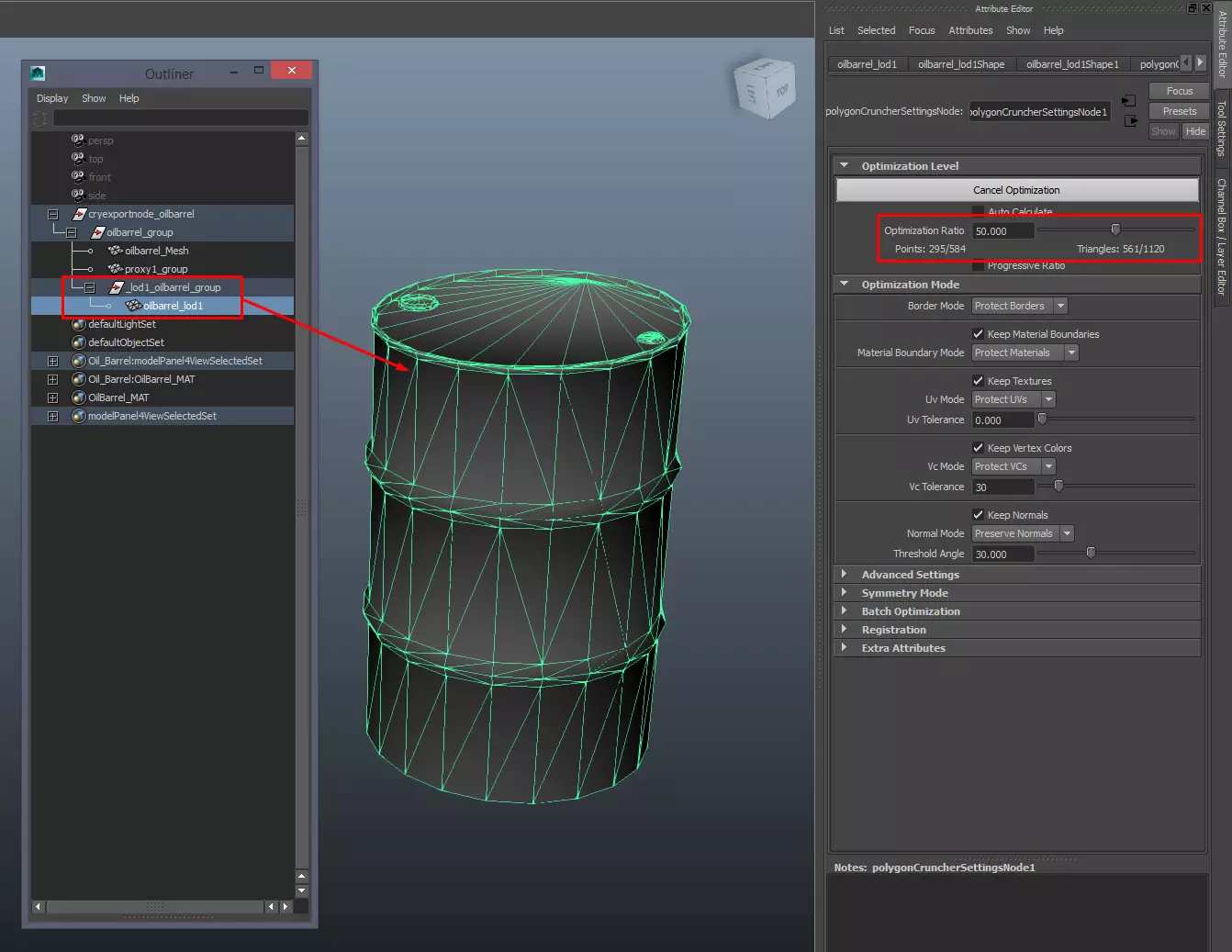
使用多个LOD的设置方法相同,只需复制LOD组并更新LOD编号(如lod1、lod2、lod3等)。 导出到引擎:将导出路径设置为CryEngine的GameSDK文件夹中的某个位置,选择网格体并点击“导出选定项/全部”,然后生成材质文件。如果出现任何警告(黄色),只需点击“忽略”或修正后继续导出。
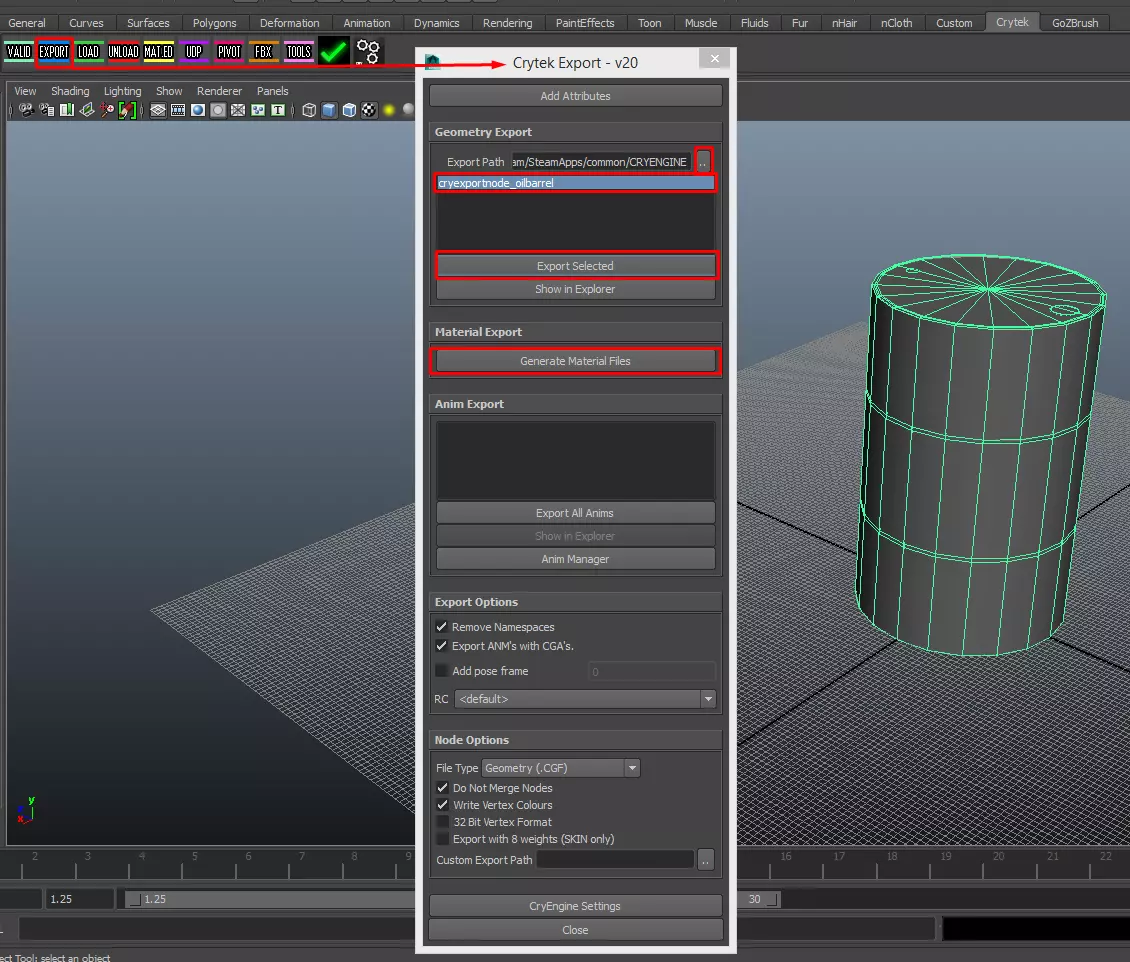
第二部分中讨论的所有与Maya基础设置相关的信息可在此处找到。第三部分:CRYENGINE的纹理设置。CRYENGINE使用.tiff纹理文件,如果你正确使用了CryToolInstaller,那么当你进入“文件”、“另存为”、“格式”时,会出现一个名为CryTIFPlugin的新格式。
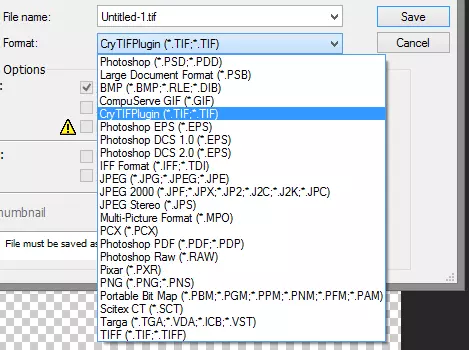
CRYENGINE EaaS中的新功能是PBR渲染。这意味着常规的纹理设置将无法良好运行。新的PBR设置使用漫反射(可在Alpha通道中添加Alpha,并在引擎中使用AlphaTest启用),高光设置不变,但法线贴图略有变化。现在,光泽度需放在法线贴图的Alpha通道中。 当你准备好漫反射、法线、高光和光泽度的所有设置后,点击文件,另存为,选择Cry TIFPlugin,然后需要相应命名(漫反射 = _diff,法线/光泽度 = _ddna,高光 = _spec)。
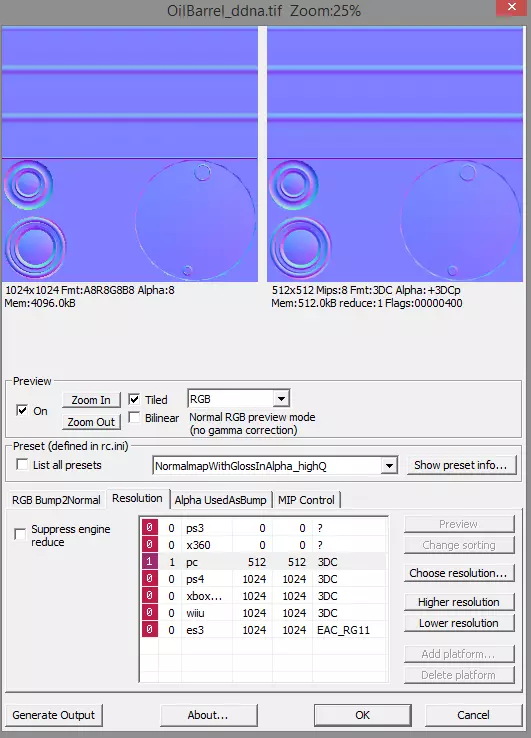
将所有纹理放置在GameSDK文件夹中(我会将纹理与网格和材质文件放在同一个文件夹内,这样可以保持文件夹结构整洁,方便查找)。 第三部分中讨论的所有与纹理相关的信息可在此处找到。 第四部分:CRYENGINE设置 完成前三个部分后,我们就可以打开CRYENGINE并将所有内容连接起来了。 查找资源:在RollupBar(卷展栏)中,你可以从Brush(画笔)部分添加对象,然后筛选或导航到你的对象。选择该对象并将其拖入场景中进行放置。对于Maya,你的枢轴点将基于场景中心(网格),因此请确保模型居中。 默认情况下,你的模型看起来会是这样的。
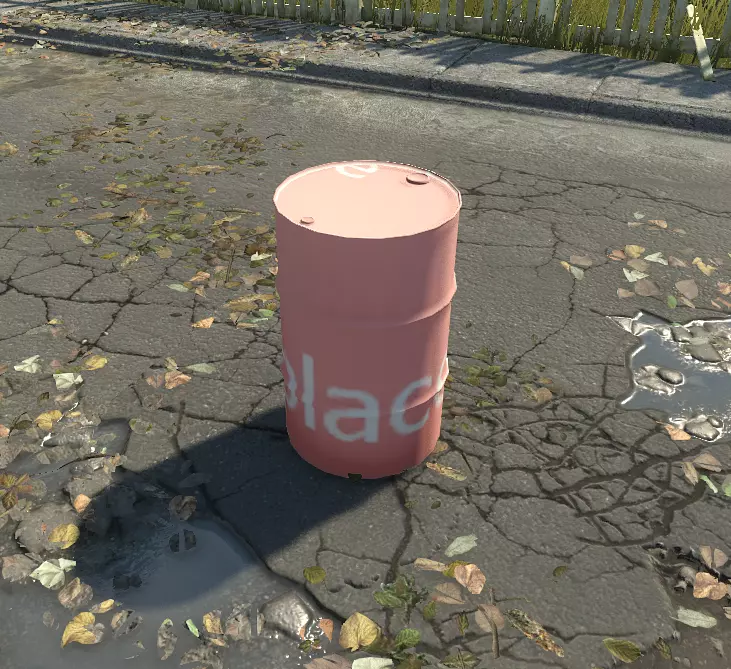
你的材质看起来会是这样的
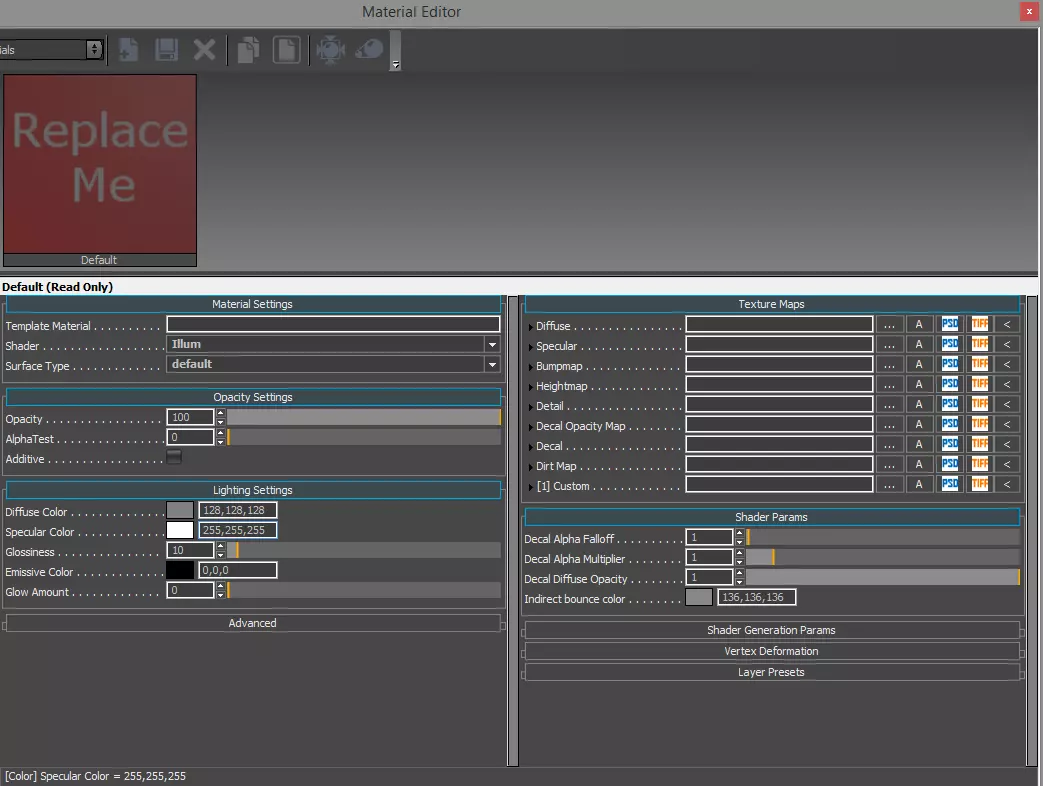
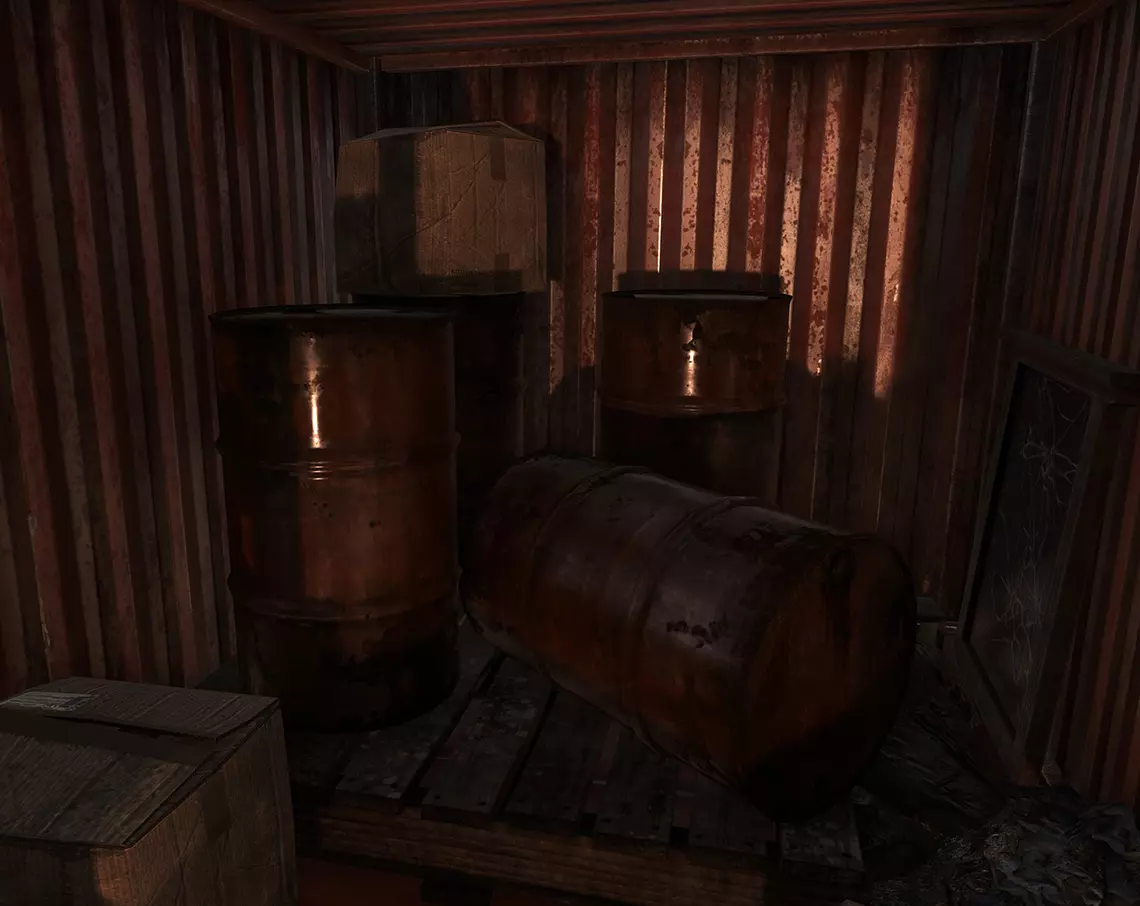
注意:如果你的资源显示为纯红色且没有高光光照效果(如上图所示),说明你的材质未正确连接到网格或设置有误,你需要在3D软件中修复,或重启引擎以更新。 表面类型:网格和代理网格都需要设置表面类型。子弹命中效果取决于渲染网格的表面类型,而近战和脚步声效果则取决于代理网格的表面类型,因此在某些情况下,它们可能需要设置为不同或相同的值。 光泽度:光泽度应设置为最大值(255),因为它将通过光泽贴图来控制。高光参数也是如此。不过,如果你需要,这些参数可以用作颜色/数值的覆盖,但强烈建议你通过纹理贴图本身进行编辑,而非直接在材质中调整。纹理贴图:您的纹理贴图非常简单。点击漫反射、高光和凹凸贴图旁边的【...】按钮,会弹出预览浏览器,您可以在其中导航到纹理文件并选择它们。 高级贴图/设置:还有许多其他设置,例如细节贴图、混合层、偏移凹凸贴图等,但这些属于高级技巧,本指南暂不深入介绍。发光量和双面渲染是两个简单的选项,您可以根据资产类型的需要使用(双面渲染位于高级选项下)。 检查资产:您可以通过以下步骤检查代理和LOD是否正常工作:进入卷展栏/渲染设置(第4个选项卡),然后在配置文件选项下勾选显示代理。要显示LOD,可在【视图】/【显示控制台】下打开控制台,然后输入e_debugdraw 1。选择资源并在其【画笔参数】下将【LOD比率】调整为255,这样就能在短距离内看到切换效果。如果一切顺利,你的资源看起来应该类似这样。
希望本指南能对您有所帮助,祝您好运! - 卡尔,Miscreated 美术师