换一换
换一换 


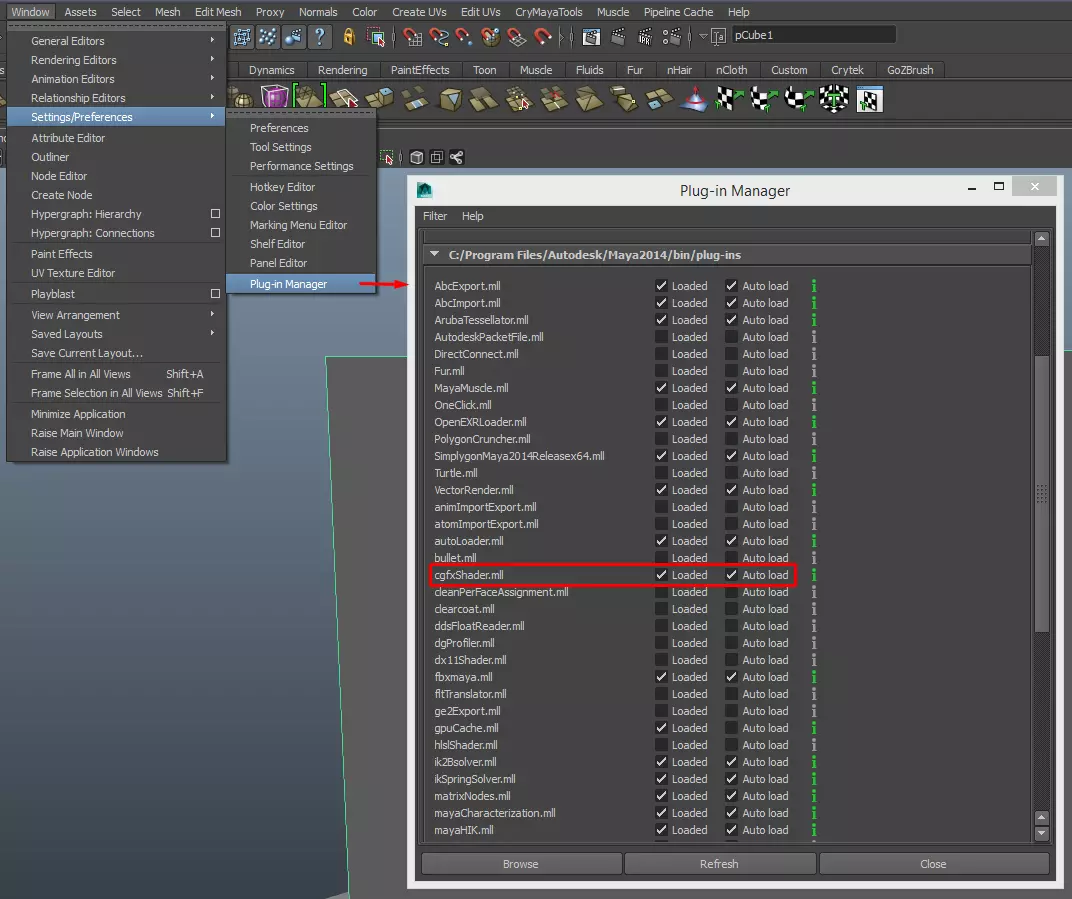
本指南重点介绍CRYENGINE 3 EaaS中混合层的工作流程、设置和实现方法。本指南假定您已基本了解游戏行业标准的资源创建、着色器设置、UV映射和纹理创建,以及Maya和CRYENGINE的基本操作知识。 第一部分:概述与CGFX着色器准备 什么是混合层? 混合层允许混合第二套纹理。结合网格上应用的顶点alpha和材质中的弯曲贴图,艺术家可以获得无限的非重复细节,这对于隐藏明显的平铺效果以及添加污垢、磨损、油漆、苔藓等细节至关重要。 为什么要使用混合层?如果你正在处理需要使用平铺纹理的大面积区域,那么随着平铺的进行,纹理中的任何细微差异都可能变得明显。混合层可以消除大部分(如果不是全部)平铺问题,不过混合层不仅仅用于隐藏平铺问题,它们还有助于为纹理表面增添变化和细节——如果无法通过单一纹理实现这一点,添加混合层几乎总是推荐的做法。 所有与混合层相关的信息可在CRYENGINE文档中找到。 来自Free3Dee的视频教程 设置CGFX着色器: 你需要下载CGFX着色器。然后将其放置在你的电脑上你会记住且日后易于访问的位置。打开Maya,导航至插件管理器,路径为窗口->设置/首选项->插件管理器,然后勾选cgfxshader.mll的已加载和自动加载选项。
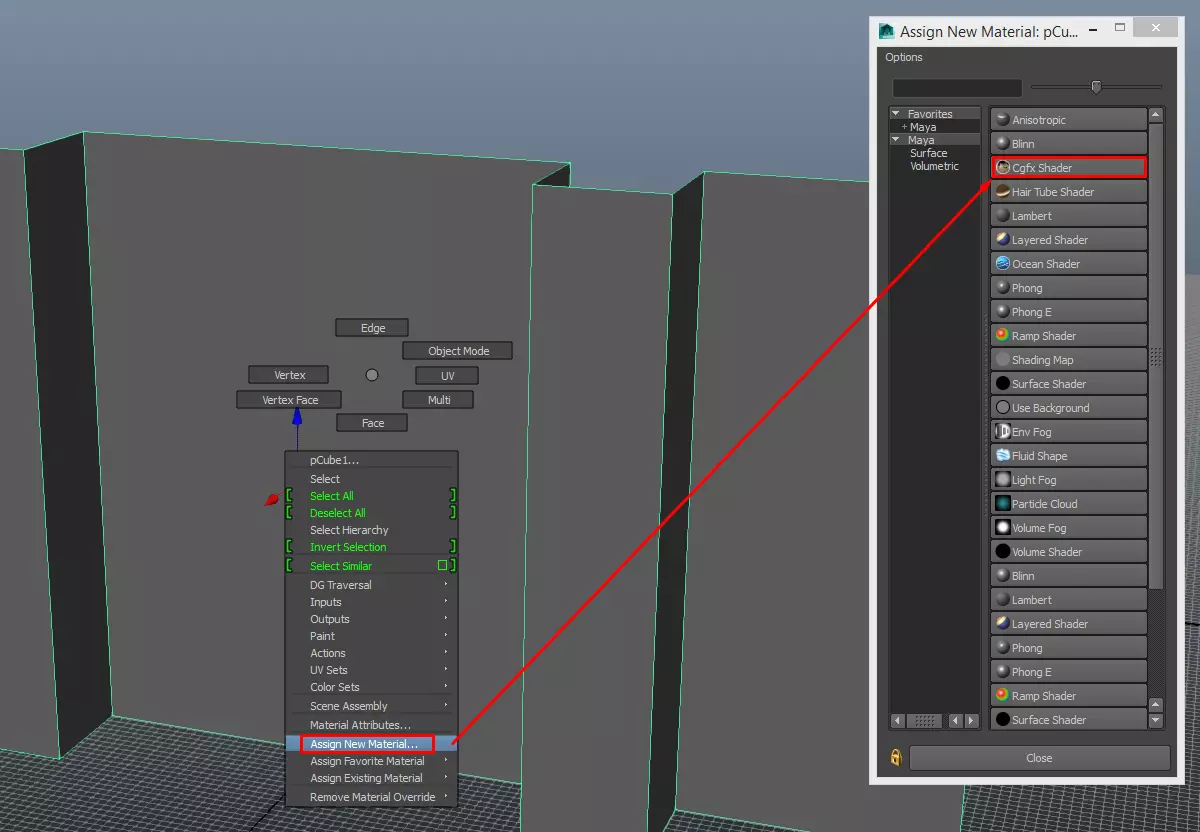
现在我们需要将CGFX着色器应用到模型上,右键点击并按住模型,然后选择“分配新材质...”。在弹出的新窗口中选择CGFX着色器。
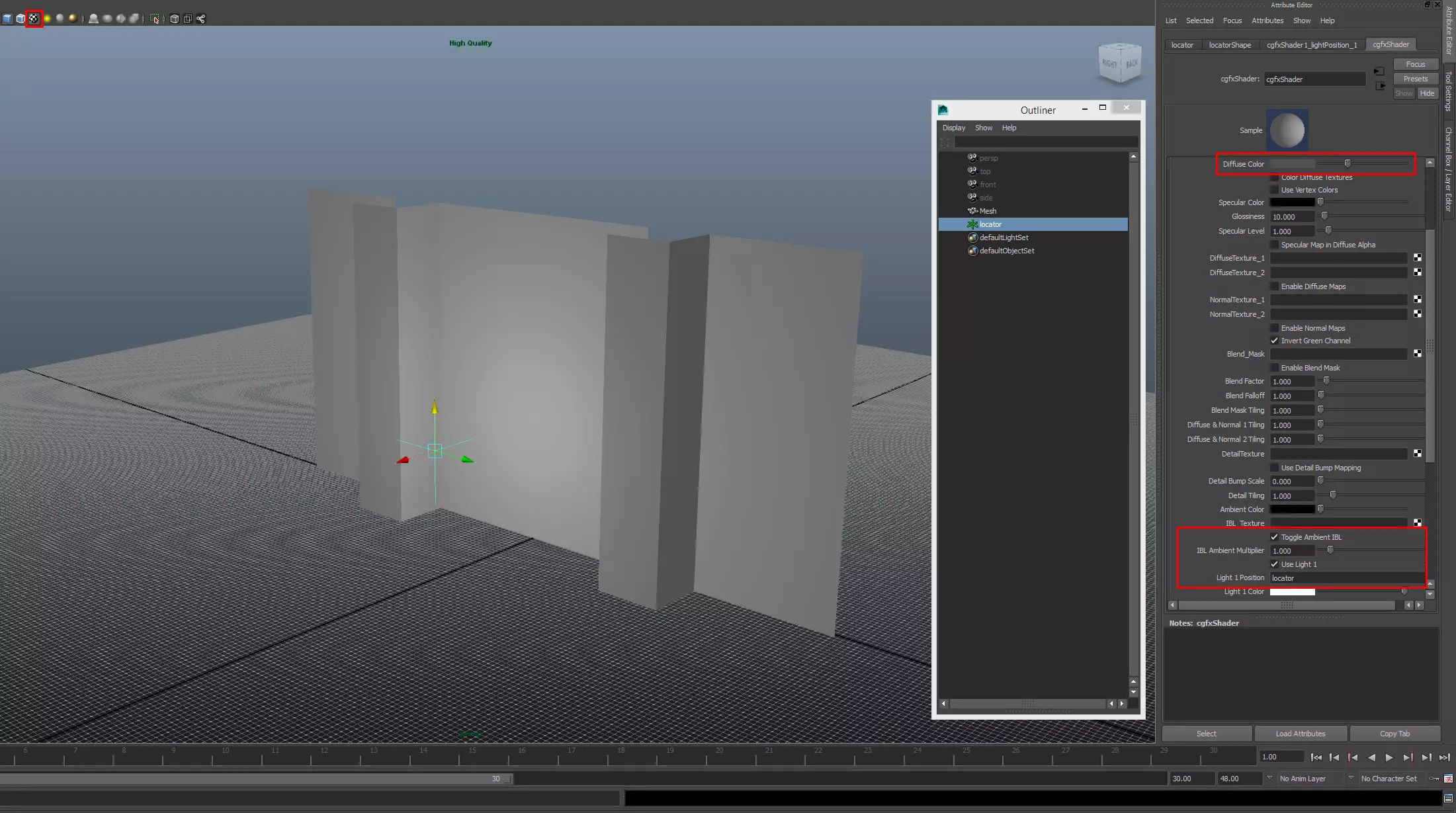
应用着色器后,你的模型现在应该呈现出粉白色调。 注意:记得定期删除网格历史记录,并确保已启用纹理显示(键盘快捷键为6)。 在属性编辑器中找到着色器(如果尚未打开,可右键点击模型并选择材质属性),然后点击文件夹图标打开浏览器。浏览至你下载的文件,我保留了原文件名并将其放在文档文件夹中以便查找,然后选择该文件。 要查看我们的着色器,需要创建一个定位器并将其附加到IBL照明上。操作方法:依次点击创建->定位器。按喜好命名后,将该名称复制粘贴到cgfx着色器的灯光1位置中。现在勾选【环境IBL切换】和【使用灯光1】,并适当调整【漫反射颜色】以符合你的喜好。
所有与Maya CGFX着色器相关的信息可在此处找到:Maya CGFX混合着色器。第二部分:CGFX着色器与Alpha混合设置。现在我们的着色器已准备就绪,我们需要用于混合的两张纹理,通常是一张基础纹理和一张要与之混合的纹理。在本指南中,我们使用的是砖块纹理和颜料纹理。
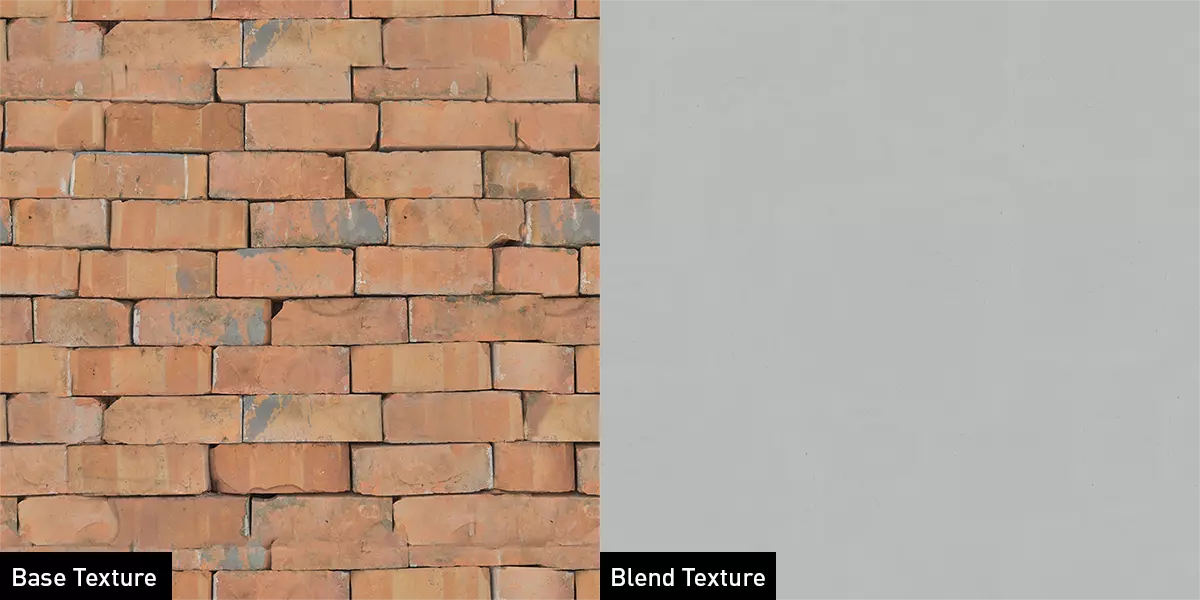
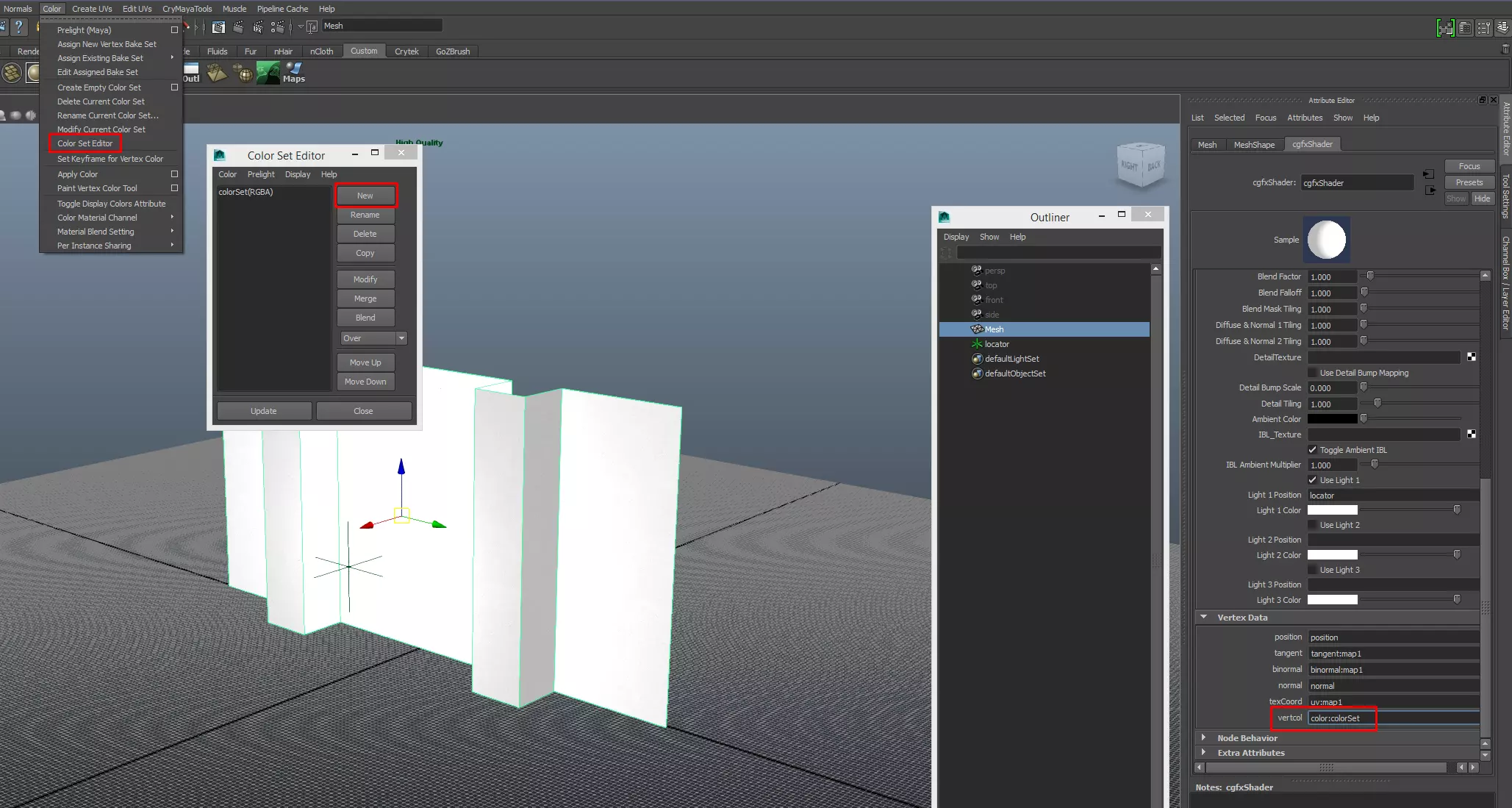
连接漫反射纹理:将漫反射纹理连接至漫反射纹理_1和漫反射纹理_2插槽,并勾选启用漫反射贴图。 默认情况下,Alpha蒙版会设为黑色,因此第二张纹理(混合纹理)会自动显示。 设置新颜色集:操作步骤为,依次点击颜色->颜色集编辑器->新建。 确保将其设置为RGBA格式,因为混合过程需要Alpha通道。进入CGFX着色器,右键点击vertcol,然后选择颜色:颜色集。
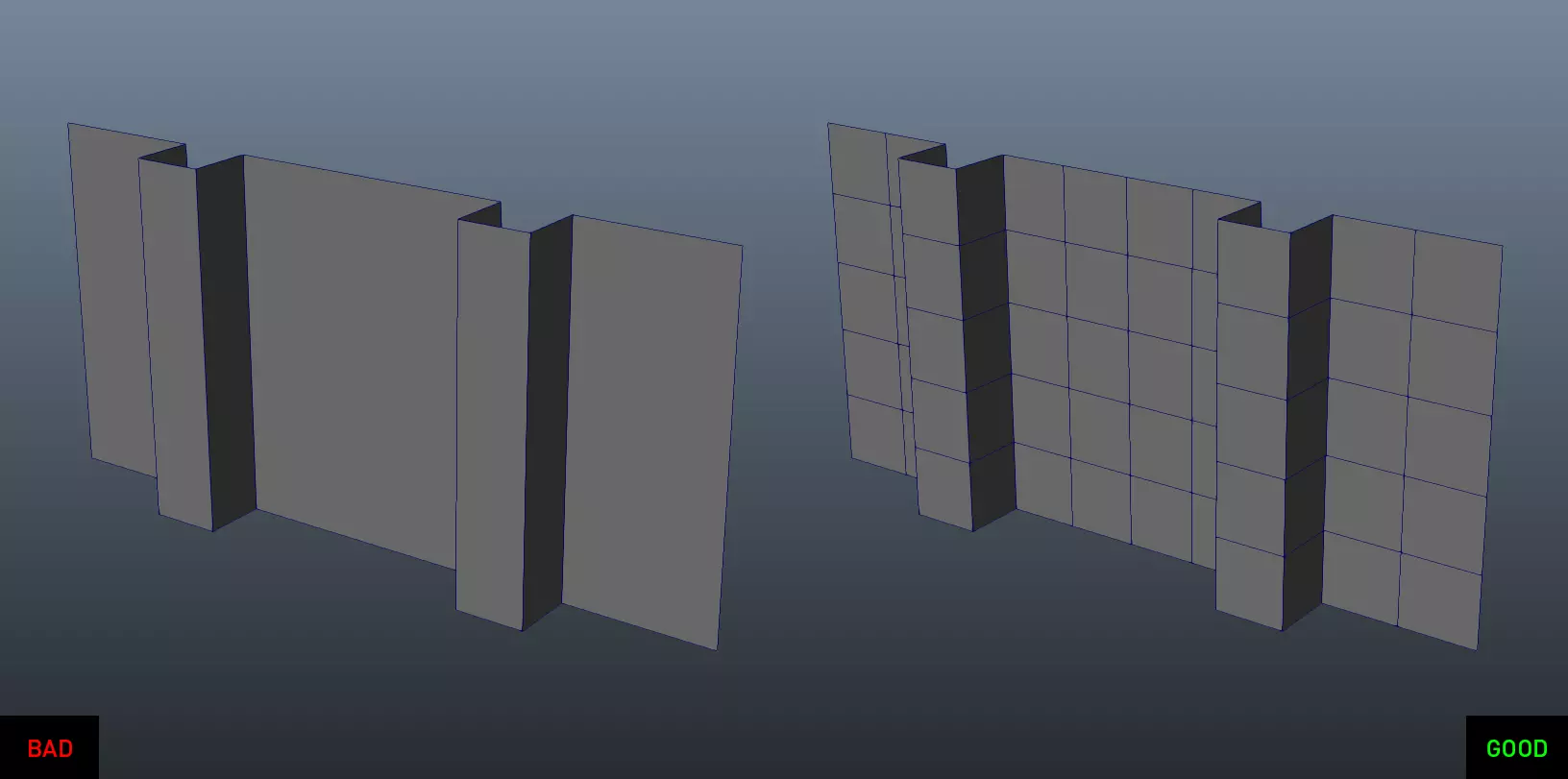
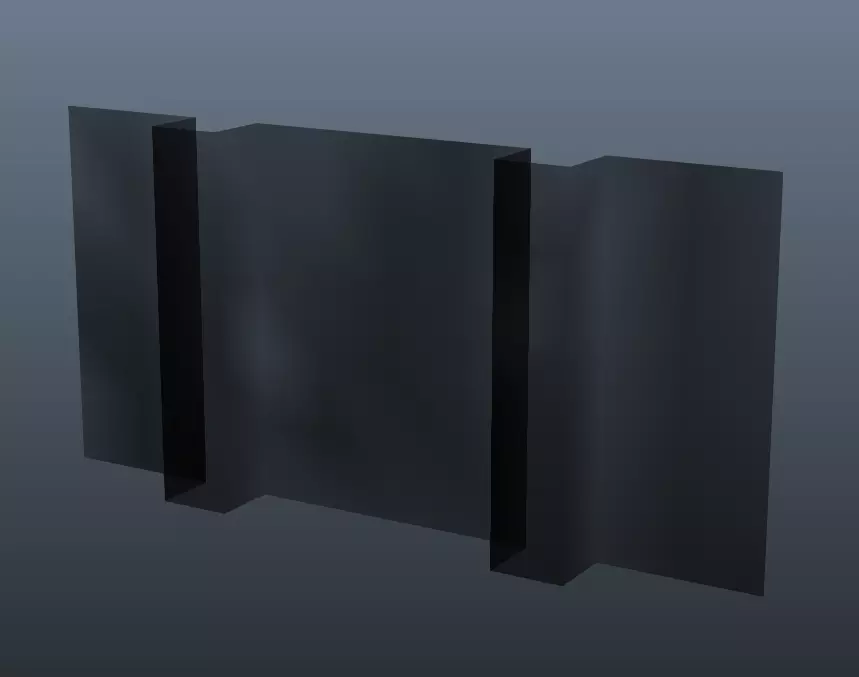
网格设置:现在我们需要将模型设置为可进行Alpha混合的状态。这很简单,只需在模型上均匀添加一些循环边,但不要添加过多,因为多边形数量会迅速失控。请记住,每个点(顶点)都是你进行绘制的位置,因此需要足够的顶点以确保绘制效果良好。
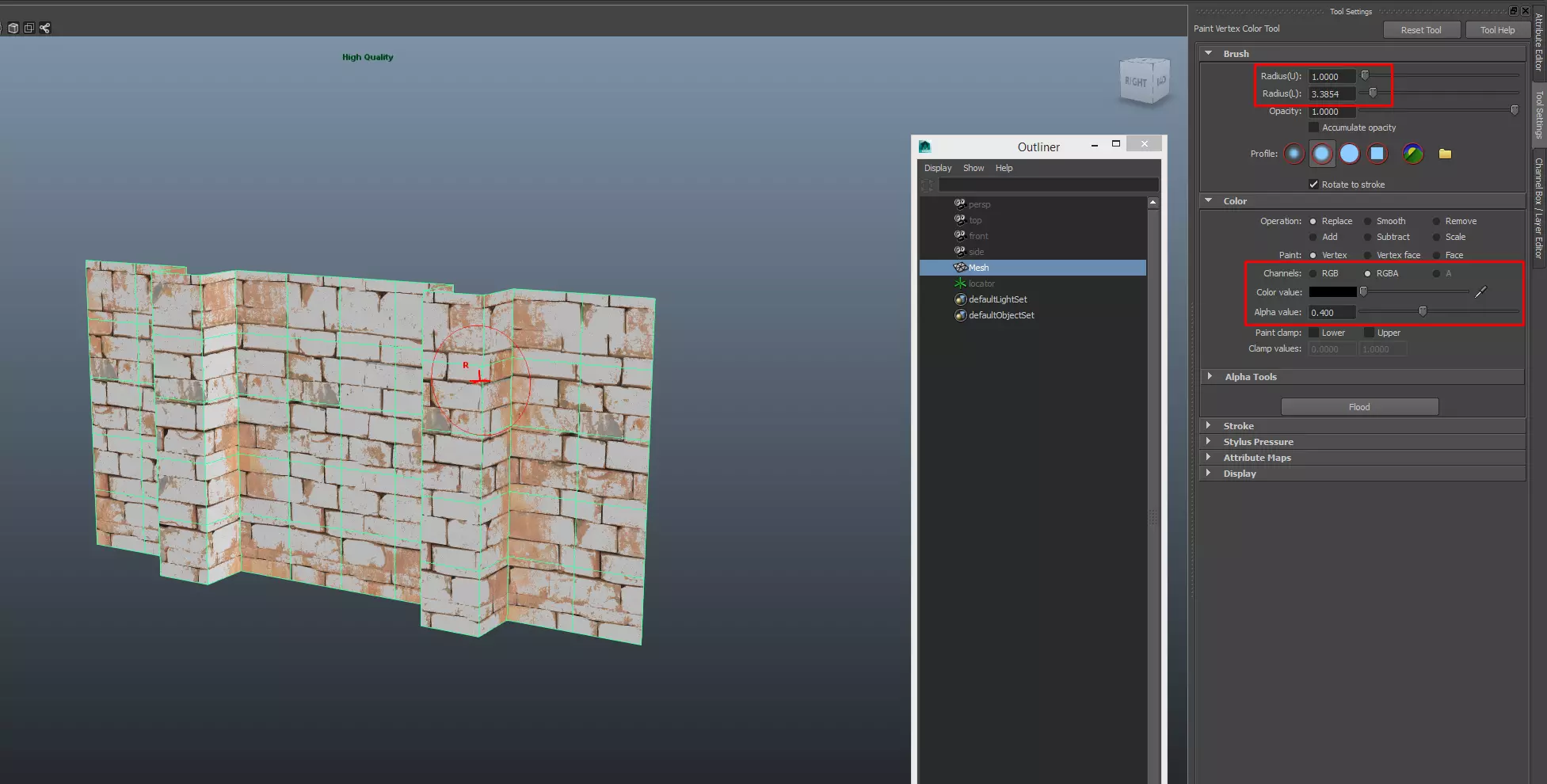
绘画:为此,我们使用顶点颜色工具,打开该工具需前往【颜色】->【绘制顶点颜色工具】。如果左侧图标未自动打开工具设置,可双击该图标打开。调整你的画笔大小和阿尔法值。 0、1 = 纯白/纯黑,可用于添加或移除硬值 0.5 = 灰色,在此值之间绘画可实现柔和的添加或移除效果
现在,如果你应用标准的冯氏材质,就能看到顶点混合的效果了,接下来像往常一样导出到CRYENGINE即可。
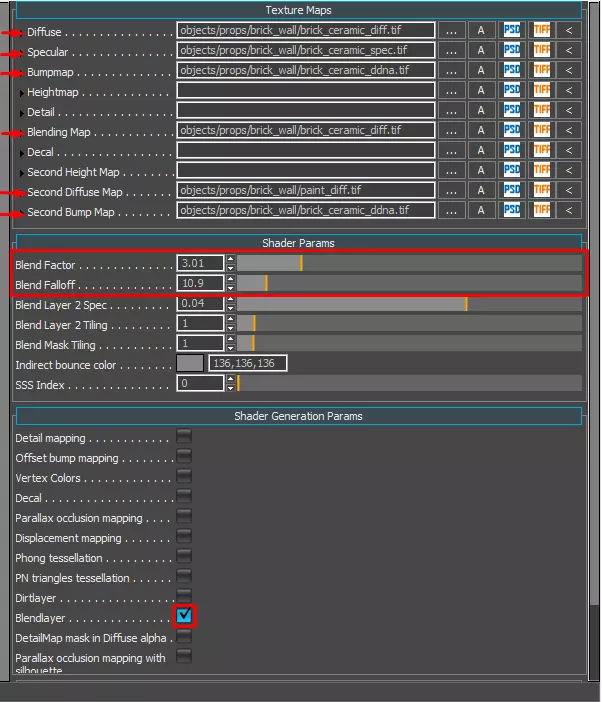
第三部分:CRYENGINE 设置 导出网格后,你还需要复制所有纹理,包括ddna和spec等常用纹理。在Maya中设置Alpha混合时,我使用漫反射贴图作为混合贴图,因此在CRYENGINE中也采用了相同的设置。你也可以创建自己的混合贴图,其外观应类似于高度图,因为它们的作用基本相同,且只使用黑到白的颜色值。混合层:首先找到你的材质,展开着色器生成参数并启用混合层 纹理说明:我会介绍我使用的不同纹理及其原因 漫反射:砖块漫反射 高光:典型的砖块高光贴图 凹凸贴图:典型的砖块ddna贴图 混合贴图:我使用了砖块漫反射作为混合贴图,因为它具有此类表面所需的正确层级 第二漫反射:涂料漫反射 第二凹凸贴图:为获得最佳效果,你可以使用第一张ddna贴图,这样混合层就能跟随表面的深度,这正是我们在这种情况下所需要的 混合因子:此参数用于调整混合层覆盖网格的程度,而混合衰减则用于调整受影响区域的硬度或柔和度,从而实现多种不同的效果
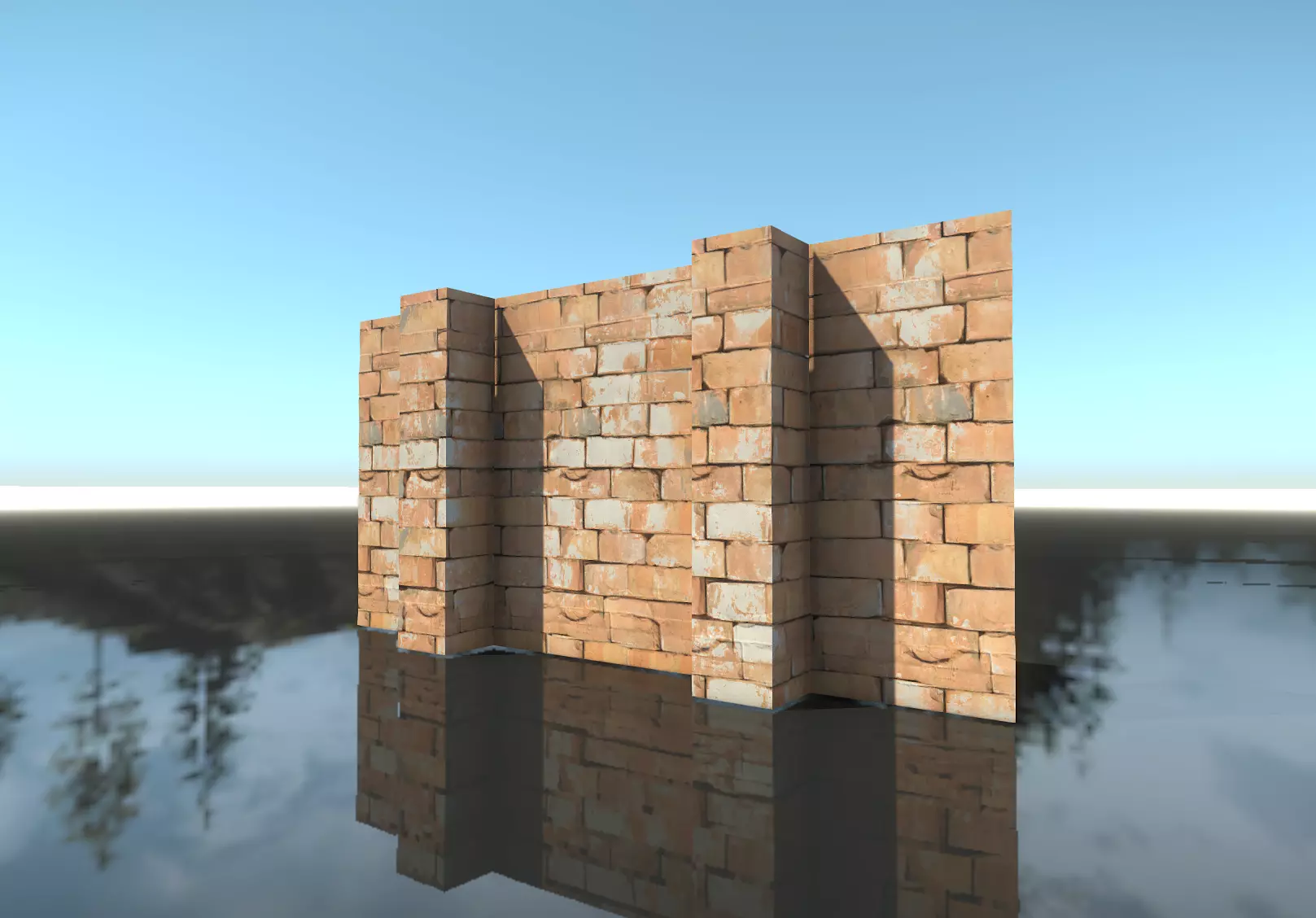
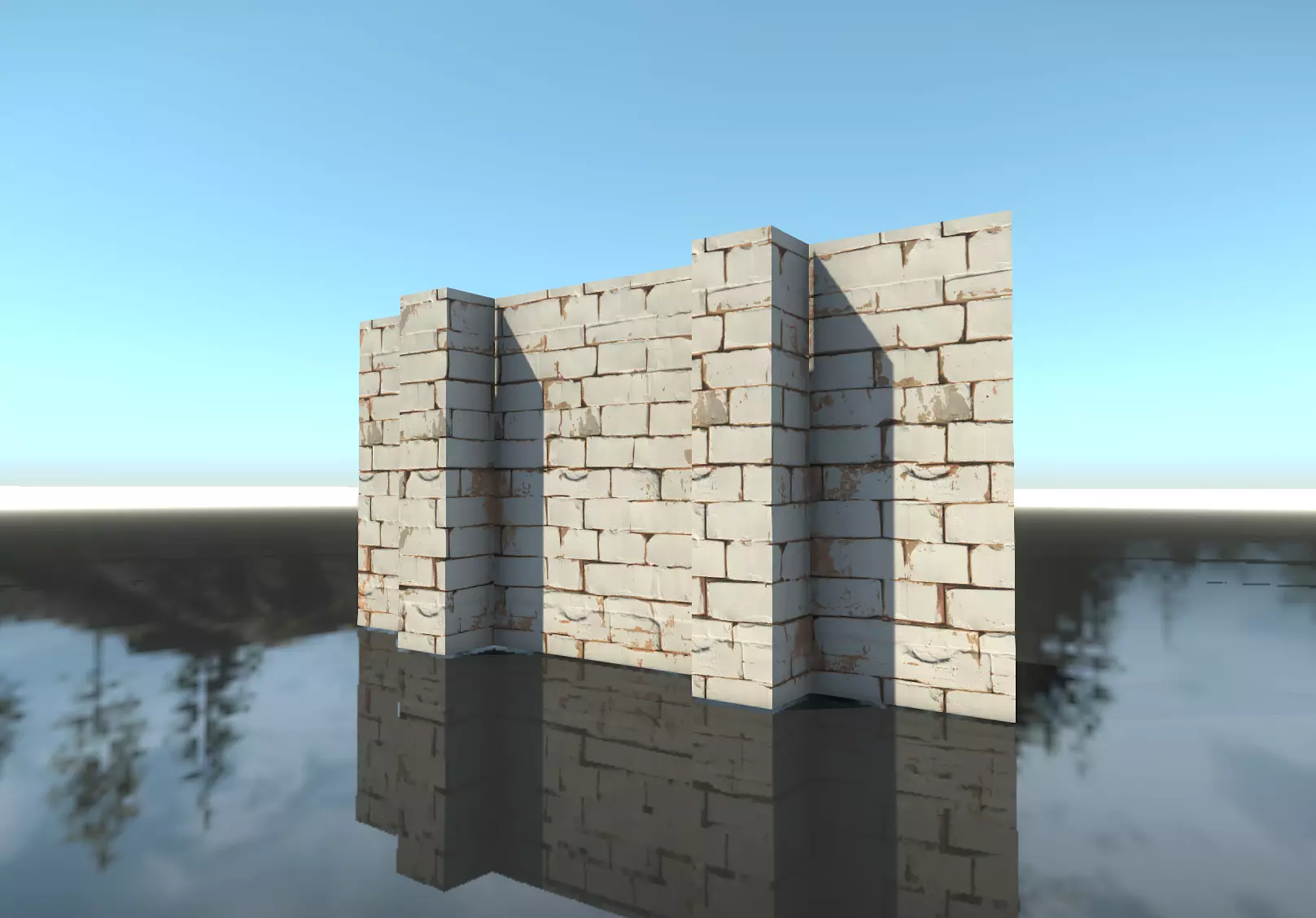
如果一切按计划进行,那么你的资源应该看起来像这样。
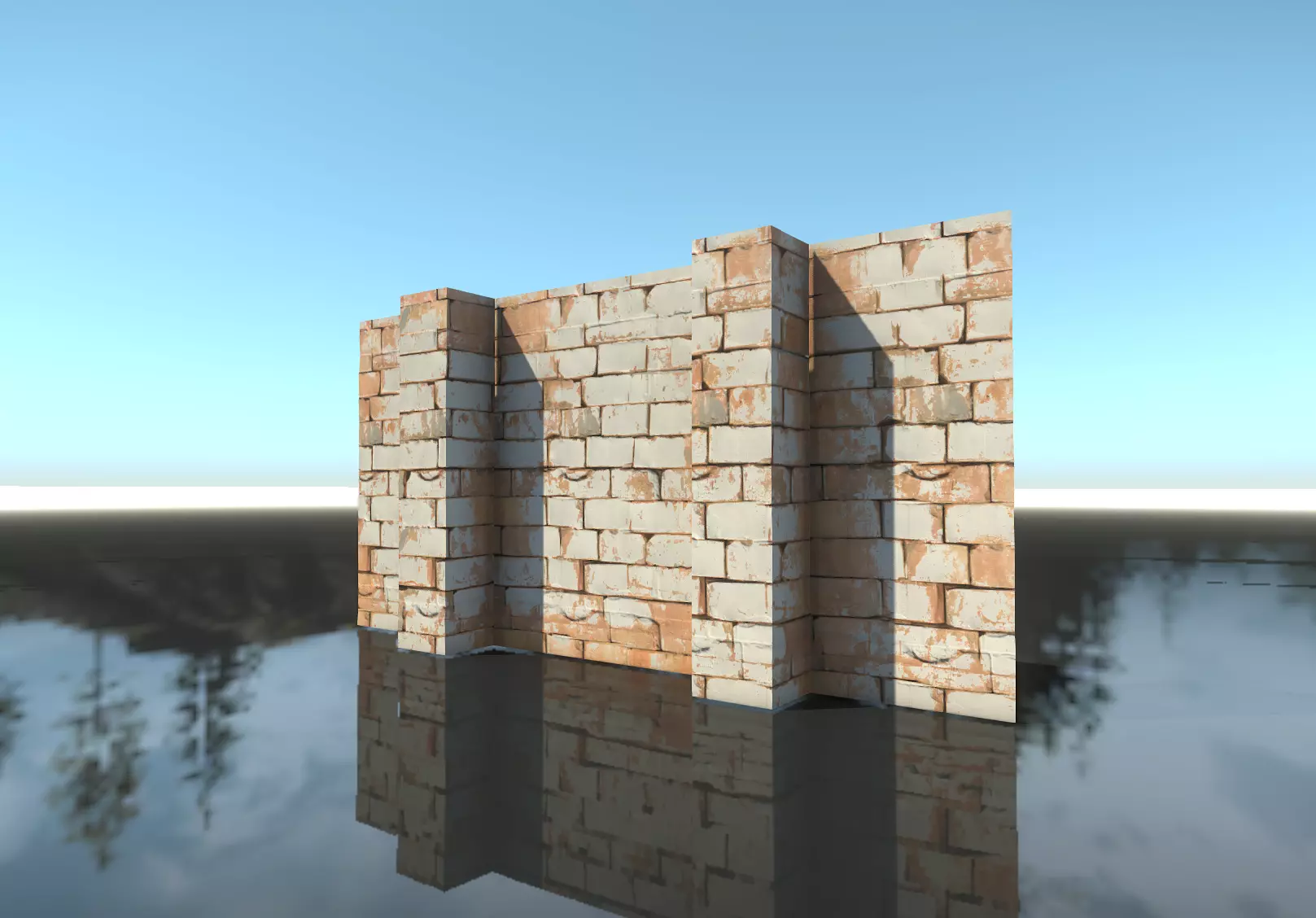
希望本指南对您有所帮助,祝您好运! - 卡尔,Miscreated 美术师