Steam Deck抢先体验家庭共享创意工坊可用手柄

--

+关注

--

热度

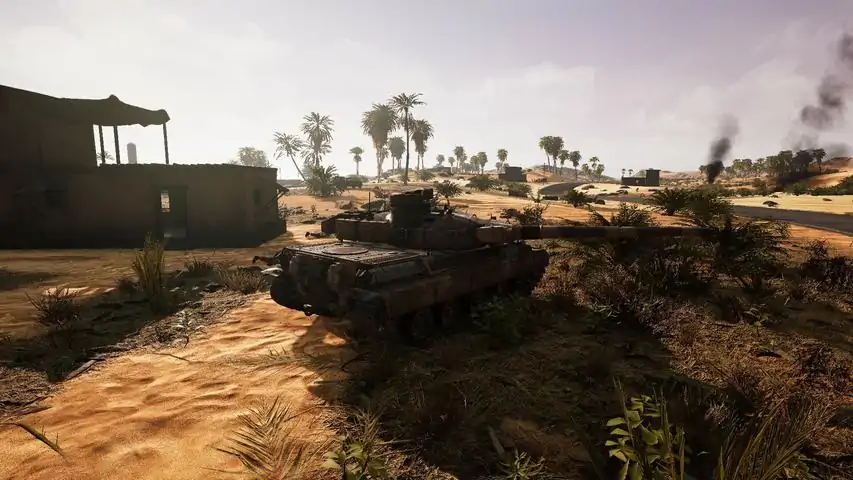
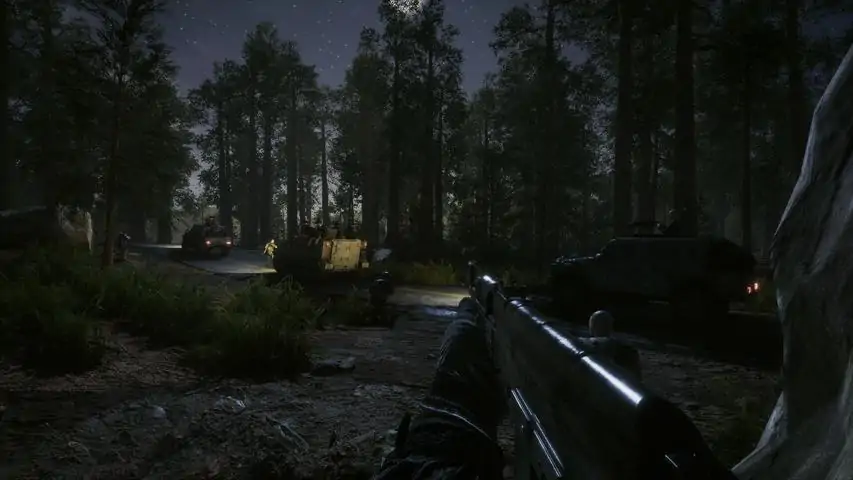
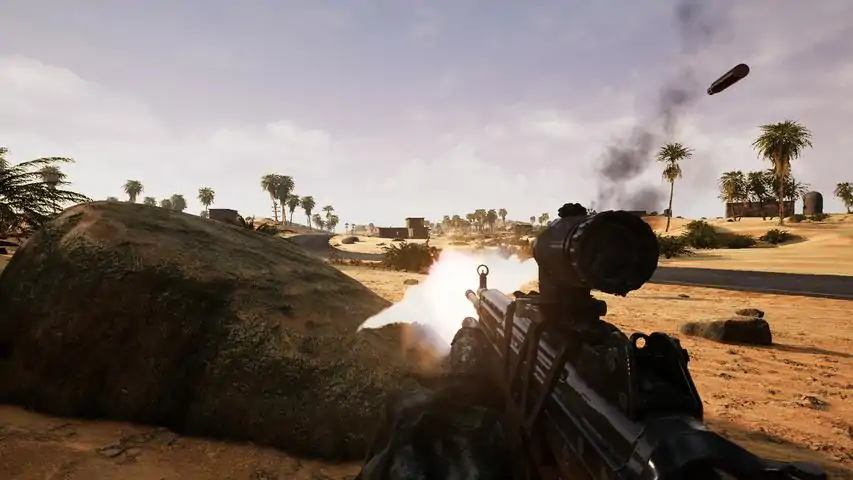
“在一个悲惨的时代,历史将伟人提升到顶峰,但悲剧本身就是平庸之作。本世纪初,岛国坎布里迪亚是一个人口稠密、生机勃勃、富有的州。似乎很快就会迎来坎布里迪亚的黄金时代。仅仅二十年后,这个坎布里迪亚怎么可能四分五裂,它的精英分裂成交战的政党,城镇居民造反,它的人民在难以承受的税收负担下苦苦挣扎,省份一个接一个地陷落,帮派雇佣军,他们把国家交给流动和掠夺,人民公开嘲笑政府,货币贬值,商业瘫痪,到处都是贫困,谁也不知道明天会给他带来什么。这个国家为什么会崩溃?平庸!它的总统、部长和官员的平庸,他们愚蠢的虚荣心,他们在国家事务中的轻浮,他们无法与合适的人在一起,他们的粗心,傲慢,无法制定伟大的计划,甚至无法遵循他们之前的计划。当愚蠢的人成为国家元首时,一切都会消失。在伟大的废墟上,团结瓦解。”该国陷入内战,到处都是混乱,各方相互交战,掠夺者团伙正在破坏定居点。参与活动:指挥单位,组建一支成熟的军队,生产或购买装甲车辆和武器,建造防御工事、前哨和定居点,从第一人称或战术模式管理战斗行动。控制不同的汽车、装甲运兵车、直升机、坦克和自行火炮。使用多种武器在战术地图上领导大规模战斗(最多同时 200 人)。创建您自己的州,或加入现有的派系。使用外交:结盟,宣战。占领省份。让坎布里迪亚再次伟大!第一人称模式以具有大量团队功能的第一人称模式管理您的小队。不同级别的命令:您可以向一个战士、小队、整个单位下达命令。战术模式从鸟瞰的角度向战场上的小队下达命令。单位有很多选择,射击和移动模式,武器使用模式等。战略模式详细的岛屿地图,分为省份,作为单独的游戏模式。外交和国内政策、经济、工业、外交。政治事件,国家未来的命运取决于其决定。各种法令和研究。几个国家和宗教。左翼和右翼、民主和共和、君主制的政治派别。现实主义一个复杂的步兵和车辆命中区系统。子弹/射弹的弹道学、穿透力、初速。逼真的图形、声音、物理、动画和效果。小武器各种步枪、手枪、机枪、火箭筒等约五十种。在小型武器的特别编辑中为您的部队修改武器。枪托、握把、弹匣、瞄准具、消音器、枪口制退器和后坐力补偿器。车辆民用汽车,装甲车,APC,坦克,自行火炮等等,能够从第一/第三人控制任何设备。士兵定制大量的各种制服、迷彩服、防弹衣和头盔、防毒面具。在特殊的分队模板编辑器中为您的部队创建“常规”/“特殊”等制服。物流和供应用弹药和武器、食物、医疗用品、燃料装载你的卡车,以便在战斗中使用这些物资。使用几种类型的卡车将步兵和货物运送到前线。空军处理空袭,计划登陆行动,进行侦察。
游戏圈
共30条帖子
杀死女巫
2026-03-19 07:00:32 · 发布在 「Total Conflict: Resistance」
游戏基础 《全面冲突:抵抗》
一份包含全局地图主要功能以及战斗和战术游戏模式分析的指南。 全局地图(第一部分) 本游戏中的全局地图是你执行所有全球战略行动的地方,从部队调动到通过政治决策进行经济操控都在此进行。 基础内容 在全局地图模式的主界面上,顶部(下图中标号“1”处)显示资源、物资和资金的数量及可用性,将鼠标悬停在上面时,会显示这些资源所在聚居地的名称信息。右侧区块有多个按钮,分别对应不同菜单:生产技术研究(下图中标号“2”)、生产(下图中标号“3”)、建造(下图中标号“4”)、政治(下图中标号“5”)和贸易(下图中标号“6”)。我们稍后将详细介绍这些选项。右侧按钮下方是一个列表(下图中标号“7”),其中显示了聚居地名称及其储备兵数量,还有你所控制的营队名称、等级以及士兵数量。下图中标号“8”下方是速度切换功能。截图1 要在全局地图上选择部队或聚居地,需用鼠标左键点击它们。若部队驻扎在聚居地,且部队名称上方有盾牌图标(下图中编号“1”处),这意味着当敌方部队攻击该聚居地时,你的部队将能够参与防御,还可以补充弹药、燃料和给养(下图中编号“2”处),使用聚居地现有的武器和军事装备进行重新武装(下图中编号“3”处),或者为部队补充新的小队(下图中编号“4”处)。要在部队所处位置切换聚居地和营队,需再次用鼠标左键点击该位置。在此菜单中,无论营队位于何处,都可以解散小队(见下方截图中标号【6】处),也可以重命名营队(见下方截图中标号【5】处)或完全解散营队(见下方截图中标号【7】处),解散后所有武器和人员将留在最近的聚居地。你还可以通过切换到下方截图中标号【8】的标签页,查看弹药、武器、缴获的军事装备及其他物资的数量。截图2 营队管理 要移动部队,选择一个营队并右键点击你想要派遣它去的区域。你也可以用同样的方式攻击敌方营队或聚居地。 要给出命令队列,请按下【SHIFT】键:通过将一个营移动到已有另一个营驻扎的区域,可对部队进行合并或兵力调配,具体操作如视频所示。此外,还可以调整营内的部队配置:将光标悬停在某支部队上,按住鼠标左键并将其拖动到目标位置即可。 在营菜单中,你可以查看作战装备的弹药余量(如截图中标注【1】处所示)。另外,将光标悬停在小队上并点击鼠标左键,可查看该小队士兵的装备情况以及他们各自的弹药数量。截图3 如上文所述(截图2中的数字“4”),部队兵力补充需在居民区附近进行。为此,定居点内需有【预备役人员】和武器。我们将在下文说明如何获取预备役人员。 居民区 目前游戏中有4种类型的居民区: 城市工业区农场机场城市和工业区集中了所有主要生产活动,此外,工业区还进行武器生产所需的各类金属开采。 与上述聚居地不同,农场区域主要开采食品(如面包或肉类)生产所需的资源,以及维持国家稳定所必需的产品(如烟草和酒精)——这些产品的水平下降可能会引发动乱。机场则用于运输部队和军事装备。农场的主要区别在于,当拥有足够的【人口】(下图中标注“1”处)时,会产生【预备兵】(下图中标注“2”处),预备兵是组建营队或补充兵力所必需的。 在聚落菜单中,有一个标签页(下图中标注“3”处),点击该标签页可以查看该聚落的防御单位,其数量和武器可像营队一样进行调整。截图4 若要查看定居点防御者的位置,你必须点击上方标签页中的以下按钮:要创建新营,点击上方标签页中的此按钮。让我们回到聚居地菜单的主标签页,这里会显示该聚居地内的资源和预备役人员。要将物品从一个地点运输到另一个地点,需用鼠标左键点击该物品,随后在打开的菜单中选择目的地、所需运输数量,必要时还可设置每周自动重复运输,具体操作如视频所示: 需要注意的是,每周重复运输对于自动向定居点输送食物极为有用。 若要销毁物品,在该菜单中,选择截图下方标有数字“1”的选项;若要将物品出售,则选择标有数字“2”的选项,这部分内容我们之后会详细说明。截图5 全局地图(第二部分) 经济。 正如我们之前所提到的,在全局地图界面中有一个打开交易菜单的按钮(截图1中的数字“6”)。该菜单的左侧显示的是你通过截图5所示的菜单上架待售的物品,右侧则显示你的贸易伙伴上架待售的物品。 需要注意的是,产品批次需整批出售,不能拆分。因此,建议将其拆分为多个小批次,因为贸易伙伴可能没有足够的资金购买一个大批次。截图6 为了与众多邻国进行贸易,你需要与它们签订贸易协定,这一点将在后续的政治部分进行讨论。 政治 游戏设有国家间关系系统。你可以通过点击截图1中编号“5”的按钮打开菜单,使用其中的工具与其他国家建立关系。对于未与你处于“战争”状态的国家,你可以签订贸易协定、互不侵犯条约、同盟条约,以及请求军队过境许可。任何协定的成功缔结几率取决于关系点数(下图中编号“1”所示),你可以通过支付少量资金来获取关系点数。截图7 研发 若要研发新型武器、弹药及军事装备,需点击此前截图1中标注为“2”的按钮。在打开的菜单顶部有3个标签页:弹药、武器、载具。将光标悬停在未研发的武器上时,会显示其口径信息(下方截图中标注“1”处)。部分类型的武器和弹药具备改装选项,需点击下方截图中标注“2”的齿轮图标。截图8 生产 若要生产武器、补给和资源,需点击截图1中标注“3”的按钮。在打开的菜单中,左侧会显示可生产的物品,将鼠标悬停在物品上可查看生产所需资源,如下方截图中标注“1”的位置所示。右侧则显示正在生产或开采的物品及资源。需要注意的是,因资源不足而暂停生产的物品会以红色字体突出显示(缺失资源的相关信息会显示在截图中标注“2”的位置)。生产或采矿速度会随时间从20%提升至225%(下方截图中数字【3】处),当生产/采矿被取消时,该指标将重置。截图9 若要创建额外的生产单元,需打开【建造】菜单,这部分内容我们将在后续进行讨论。 建造 若要开采新型资源,或通过在生产菜单中添加额外单元来提高生产/开采速率,游戏提供了工厂、电厂、农场及其他设施的建造功能。点击截图1中标号“4”的按钮即可打开建造菜单。该菜单左侧会显示你已拥有的企业,点击此部分菜单中的任一单元,右侧便会显示可建造的设施及其生产的产品(见下方截图中标号“2”处)。当你将鼠标悬停在这些单元格上时,会显示这些设施的产品产量以及建造它们所需的资源和资金信息(见下方截图中标注【1】处)。截图10 战斗模式 当攻击敌方部队和定居点,以及防御敌人进攻时,游戏会切换到战斗模式,其核心是控制己方营队的单位。 战斗模式界面 屏幕左下角显示己方营队的士兵数量(下图标记“1”处)和敌方营队的士兵数量(下图标记“2”处)。右下角(下图标记“3”处)显示当前操控角色的弹夹内子弹数、总子弹数、射击模式、手榴弹数量及类型,以及生命值信息。你的营队单位、士兵数量及其编号显示在屏幕右侧(下图中标注为【4】的数字)。截图11 小队管理 你可以通过按下键盘上与小队编号对应的数字键来选择小队,之后便可对其进行控制(再次按下相同数字键可取消选择该小队)。要选择所有单位,按下Tab键。 要命令小队移动到特定地点,需先选择该小队,然后右键点击目标位置,如视频所示: 你可能已经注意到,在选择单位时,屏幕底部会显示游戏提示。截图12 此外,在此模式下,还可通过【命令轮盘】菜单对单位进行替代控制。按住“1”“2”“3”……“0”或“Tab”键即可激活该菜单。截图13 当你将鼠标悬停在该菜单的各个选项上时,中央会显示关于其用途的提示,但我们会单独为你介绍部分选项。 截图中数字【1】所指的按钮负责开启或关闭炮兵自动炮击功能,这在某些情况下可以节省弹药;数字【2】所指的按钮则允许你在小队成员之间进行切换,具体操作可参考后续视频。 小队管理同样在战术模式中进行,这部分内容我们将在本指南的下一章详细介绍。 特性 我们在之前的【全球地图(第一部分)】章节中已经提到过营级单位的等级。温馨提示:营级单位的等级会显示在全局地图界面中,具体形式为营名称旁的等级图标(截图1中的数字“7”)。这些等级会在成功完成作战行动后提升,并会影响士兵的射击精度和士气。 战术模式:在战斗模式下,可选择切换至【战术模式】,该模式能让你从俯视视角操控部队行动。切换至【战术模式】需按下【M】键。 小队管理。此模式下部队管理的一个显著特点是可以通过按住鼠标左键选择部队,还能像视频中展示的那样用 artillery【火炮】瞄准敌方小队。 同样在战术模式中,派遣选中的小队时,按住鼠标右键可以指定其面朝的方向。 附言 朋友们,我们的指南到此结束,但随着游戏加入新功能,我们会继续更新指南。如果你会说这些语言中的一种,并且了解我们的游戏,请私信我。对于帮助翻译的人,我会将你添加为该指南的合著者。
形质偏离
2026-03-20 01:00:15 · 发布在 「Total Conflict: Resistance」
为Steam创意工坊制作模组
这是一份用于Steam创意工坊创建模组的指南。《全面冲突:抵抗》的创意工坊目前处于测试版阶段。目前,创建模组需要具备虚幻引擎的基本技能以及任意3D编辑器的使用能力。 准备工作 对于模组系统,我们使用虚幻引擎的pak文件。你有两种创建模组的方式。 第一种方式:你可以使用简化的模组系统,创建一个Json文件或从插件文件夹中复制该文件。 TotalConflictWorkshop Content Data SimpleModTemplates接下来,填写好并上传至Steam。此方法仅能创建特定类型的模组。下面我们将以阵营模组为例进行说明。 第二种方法:你可以使用虚幻引擎来创建模组。这种方法较为复杂,但能创建所有可用类型的模组。 首先,你需要在虚幻引擎4.27.2中创建一个空项目。 在继续操作前,你需要更改项目中的一些设置: • 进入编辑 -> 项目设置 • 禁用“共享材质着色器代码” • 禁用“使用Io Store” 接下来,我们需要创建一个插件,它将作为我们的模组。编辑 -> 插件点击【新建插件】• 选择【仅内容】。 • 输入插件名称(例如,我们将其命名为“AKMSGold”)。 • 输入作者、描述等信息。 • 最后点击【创建插件】。 附:目前存在一个问题,即名称相同的两个或多个插件将无法正常工作。因此,最好在插件名称中添加某种标识,例如Steam用户ID。这样,你的插件将始终具有唯一名称(例如AKMSGold_41697085)。 添加额外内容 要创建模组,你需要额外的内容。我们已将所有必要内容放置在插件中(为方便起见,从现在起我们将其称为TCW)。 你可以从SDK下载该插件,或在Steam项目文件夹中找到它。将插件【TotalConflictWorkshop】复制到你UE项目的【Plugins】文件夹中。若该文件夹不存在,请新建一个。或复制到【/Steam/steamapps/common/Total Conflict Resistance/Workshop/】目录下。结果:如果插件未显示,请检查您的内容显示设置。内容浏览器 -> 视图选项 -> 显示插件内容。附:请勿修改所添加插件的内容,其应与游戏内的插件保持一致。此外,插件内容可能会发生变更或扩展,因此不要忘记在你的项目中对其进行更新。 创建模组(第一部分) 现在,我们已有一个新项目、一个已创建的插件以及一个包含附加内容的插件。接下来,我们可以开始创建模组了。项目本身只是将所有内容组合在一起,而开发工作则在之前创建的插件内部进行。在我们的示例中,该插件为【AKMSGold】。 创建着色: • 在任意3D编辑器中创建纹理,并将其导入虚幻引擎插件。(诸如法线贴图之类的纹理可在TCW中找到,你也可以自行创建)• 在插件内创建所有必要的材质。 • 确保在材质中将【用于骨骼网格体】设置为【True】,否则游戏内着色将无法正常工作。• 基于【BP_WeaponColoring】创建一个数据资产,并将其命名为【DA_AKMS_Gold】(参见创建部分)。 • 接下来,填写【DA_AKMS_Gold】的基本参数(参见填充部分)。 • 最后,按应用到模型的顺序添加之前创建的材质。如果想使用游戏内材质(例如车辆的玻璃材质),只需将数组元素留空。 • 接下来,我们可以开始打包模组(参见打包模组部分)。 创建模型 • 在任意3D编辑器中为模型创建模型和纹理(参见创建着色部分)。如果要制作骨骼网格体,请使用TCW中找到的“Skeleton”类型资产。 • 将内容导入UE(对于骨骼网格体,选择TCW中的骨架)。 静态网格体:链接骨骼网格体: • 基于基类创建一个数据资产,并添加后缀“Model”(参见创建)。 • 填充该数据资产(参见填充)。 • 填写附加字段。 • 接下来,我们可以开始打包模组(参见打包模组)。 创建关卡 • 创建新关卡或使用TCW中的某个生物群落。 • 设置光照。 • 设置导航。 • 在边界周围放置BP_DangerZone actor。它会警告并最终摧毁越界的玩家。• 在关卡中设置环境(树木、房屋、雾气等)。 在此阶段,我们的关卡在视觉上应已准备就绪,但游戏尚无法与之交互。为解决此问题,我们将使用标签。在任意 actor 的详情面板搜索栏中输入“tag”,并在数组中添加所需标签。 在此示例中,目标点已被分配【PlayerSpawnPoint】标签,该标签负责玩家的生成位置。• 在地图各处放置角色并为其设置标签。接下来,我们将以目标点为例进行说明,但你完全可以使用任何角色,只要它们属于已创建的插件或虚幻引擎的默认角色即可。 目标点可在“放置角色”->“所有类”->“目标点”中找到。 关卡标签表: 1. 名称:PlayerSpawnPoint,描述:设置玩家的生成点。 2. 名称:EnemySpawnPoint,描述:设置敌人的生成点。 3. 名称:VehicleSpawnPoint(n),描述:设置载具的生成点。括号中的数字(从1开始)用于队伍分组。例如,玩家使用VehicleSpawnPoint(1),敌人使用VehicleSpawnPoint(2)。4. 攻击方向点:设置攻击方向。 5. 士兵防御位置:设置士兵将进入防御状态的位置。用于某一方以防御状态开始的情况。 6. 载具防御位置:设置载具将进入防御状态的位置。用于某一方以防御状态开始的情况。 7. 防御建筑:表明该实体为防御建筑,士兵可在其中占据阵地。在此实体内,需放置标签为【#5】的目标点。 8. 小队索引(n):为标签【#3】强制设置小队编号的标签。默认情况下,小队将按照目标点添加到场景的顺序出现。以小队索引(0)开始。9 坐姿 用于为士兵设置坐姿的标签。需与标签#5一同使用。10 卧姿 用于为士兵设置俯卧姿势的标签。需与标签#5一同使用。11 寻找掩护 指示士兵寻找掩护的标签。需与标签#5一同使用。 • 最后阶段,与其他任何模组一样,我们需要填充数据资产。关卡有两个关键数据资产,分别是关卡和关卡上下文。第一个资产收集关卡的所有数据,包括【主要】标签。关卡上下文设置需要包含在关卡中的额外数据。它们的名称前缀为【BP_Context】。那么,首先,让我们在BP_Context_LevelSettings中设置游戏难度和一天中的时间(这将与你的等级相对应)。接下来,如果我们想添加可破坏物体,需要将它们添加到BP_Context_Destruction中。在此之前,需创建所有必要内容(声音和效果可跳过,届时将使用默认效果)。对于破坏效果,我们使用【Apex Destruction】插件,该插件应已为你自动启用,若未启用,请在插件中添加。接下来,我们需要填写玩家和敌人的数据。为此,请使用BP_Context_HqSettings。选择队伍、阵营,为他们设置派系以及小队。为双方队伍都执行此操作。最后一步,填写关卡数据。接下来,我们可以开始打包模组(详见模组打包)。 创建模组(第二部分) 为基于Json的模组创建阵营选项: 1. 创建或复制一个Json文件(SimpleMod_Faction.json)。 2. 填写阵营的基本参数和设置。 3. 将Json文件和附加内容(例如阵营图片)上传至Steam。基于数据资产的模组选项: • 为派系创建旗帜和肖像图像。 • 基于BP_FactionData创建数据资产(参见创建)。 • 填写基本参数(参见填充)。 • 填写派系相关字段,插入图像、输入名称并选择颜色。接下来,我们可以开始打包模组(详见模组打包)。 创建设置 • 基于BP_“设置类型”SettingsData创建数据资产(详见创建)。 我们以创建BP_GameSpeedSettingsData为例来讲解游戏速度设置。 • 填写基本参数(详见填充)。 • 设置所需系数。接下来,我们可以开始打包模组(详见模组打包)。 附:同样地,其他设置也需创建,例如,对于武器,需要基于BP_WeaponSettingsData创建一个数据资产。 模组打包 在添加内容并创建模组后,我们就可以进行打包了。为此,我们需要在项目启动器中创建几个配置文件。首先,我们要为项目本身添加一个配置文件(没有它,插件无法打包),然后再专门为插件(在我们的例子中就是模组)添加一个配置文件。 那么,让我们开始: • 首先,如果你的项目中没有关卡,需要创建一个(在我们的示例中是EmptyLevel)。 文件 -> 另存为...或按Ctrl + Shift + S 输入名称,选择位置,然后点击保存 • 打开项目启动器点击右下角的【+】号,添加新档案。• 按照下图所示设置所有参数。 确保从你的项目中选择任意关卡。游戏的配置文件已准备就绪,现在需要为插件创建类似的配置文件。 • 添加新配置文件,但需设置以下参数。在需要输入DLC名称的字段中,请指定你创建的插件名称。在我们的示例中,该名称为【AKMSGold】。 因此,我们有两个配置文件。第一个是项目配置文件,第二个是我们的模组配置文件。 接下来,请按以下顺序运行它们:首先运行项目配置文件,然后运行模组配置文件。如果您的操作全部正确,构建过程应无错误。我们只需关注打包插件的pak文件。该文件位于以下目录路径中:/ModCreator/Plugins/AKMSGold/Saved/StagedBuilds/WindowsNoEditor/ModCreator/Plugins/AKMSGold/Content/Paks/WindowsNoEditor/AKMSGoldModCreator-WindowsNoEditor.pak这是pak文件路径的示例。你可以为pak文件随意命名,例如我们将其命名为“AKMSGold.pak”。 上传模组:打包好模组后,你可以将其上传至Steam创意工坊。模组需直接从游戏内上传。 1. 启动《全面冲突:抵抗》。 2. 进入创意工坊。 3. 打开模组编辑器。 4. 点击创建按钮,随后Steam页面会出现一个空白项目。 5. 输入模组相关信息(详见编辑器表格)。当你填写完感兴趣的字段后,点击【应用】按钮。之前创建的模组应会在Steam创意工坊中更新。结果:你可以通过Steam应用程序或网页版管理部分模组功能。但部分功能,例如上传模组或预览,需要使用游戏内编辑器。 帮助 数据资源创建 你可以基于TCW中提供的基类创建数据资源。填充• 复制粘贴TCW中表格里的内容(参见参数表)。• 添加标签(例如“主要”,参见标签表)补充说明:如果不想使用某些字段,可以跳过。游戏将使用默认参数(注意:【图标】参数,请参见武器染色)。编辑器表格名称说明 标题:将在Steam上显示的模组名称 描述:模组的说明 可见性:设置模组对其他玩家的可见性 类型:设置模组的类型 标签:为模组类型设置附加数据 预览路径:输入路径或选择模组的预览图 内容路径:输入路径或选择包含内容的文件夹 参数表格名称说明 行名称:允许从TCW的表格中设置字符串 标签:允许添加标签 标签表格名称说明 主要:表示此数据资产将是主要的。一旦找到带有此标签的数据资产,搜索将中断。这意味着,一个模组中只能有一个带有此标签的数据资产。图片尺寸表 名称 尺寸 格式 武器 256 x 256 .png 载具 256 x 256 .png 关卡 512 x 512 .jpg 派系旗帜 230 x 150 .jpg 派系领袖 210 x 290 .png 示例 武器上色 AKMS黄金皮肤示例:载具涂装示例:悍马的白色与沙漠迷彩图案注意,【主要】标签仅在主数据资产中设置!

下载233乐园APP

专心推荐好游戏

关于我们 · 联系我们 · 隐私政策 · 营业执照

侵权投诉 · 开发者中心 · 用户协议 · 免责声明

不良信息举报中心

纠纷处理及不良内容举报电话:

4006600910 (工作时间: 9:00-12:30,14:00-18:00)

北京市朝阳区启阳路4号院2号楼15层1803室

本公司产品适合10周岁以上玩家使用 未成年人家长监护

首页 / Total Conflict: Resistance

抵制不良游戏 拒绝盗版游戏

注意自我保护 谨防受骗上当

适度游戏益脑 沉迷游戏伤身

合理安排时间 享受健康生活

京ICP备18003564号-3

经营许可证编号:京B2-20181741

京公网安备:11010502052873

Copyright © 2026 233leyuan.com All Rights Reserved

北京龙威互动科技有限公司版权所有

热门游戏: 我的世界 | 三角洲行动 | 原神 | 王者荣耀 | 超自然行动组 | 蛋仔派对 | 和平精英 | 火影忍者 | 二重螺旋 | 英雄联盟 | 梦幻西游 | 明日方舟 | 斗罗大陆 | 光遇 | 鸣潮 | 无畏契约 | 模拟山羊3 | 樱花校园模拟器