换一换
换一换 


这是一份用于Steam创意工坊创建模组的指南。《全面冲突:抵抗》的创意工坊目前处于测试版阶段。目前,创建模组需要具备虚幻引擎的基本技能以及任意3D编辑器的使用能力。 准备工作 对于模组系统,我们使用虚幻引擎的pak文件。你有两种创建模组的方式。 第一种方式:你可以使用简化的模组系统,创建一个Json文件或从插件文件夹中复制该文件。 TotalConflictWorkshop Content Data SimpleModTemplates
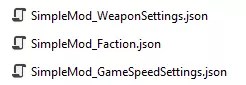
接下来,填写好并上传至Steam。此方法仅能创建特定类型的模组。下面我们将以阵营模组为例进行说明。 第二种方法:你可以使用虚幻引擎来创建模组。这种方法较为复杂,但能创建所有可用类型的模组。 首先,你需要在虚幻引擎4.27.2中创建一个空项目。 在继续操作前,你需要更改项目中的一些设置: • 进入编辑 -> 项目设置 • 禁用“共享材质着色器代码” • 禁用“使用Io Store” 接下来,我们需要创建一个插件,它将作为我们的模组。编辑 -> 插件
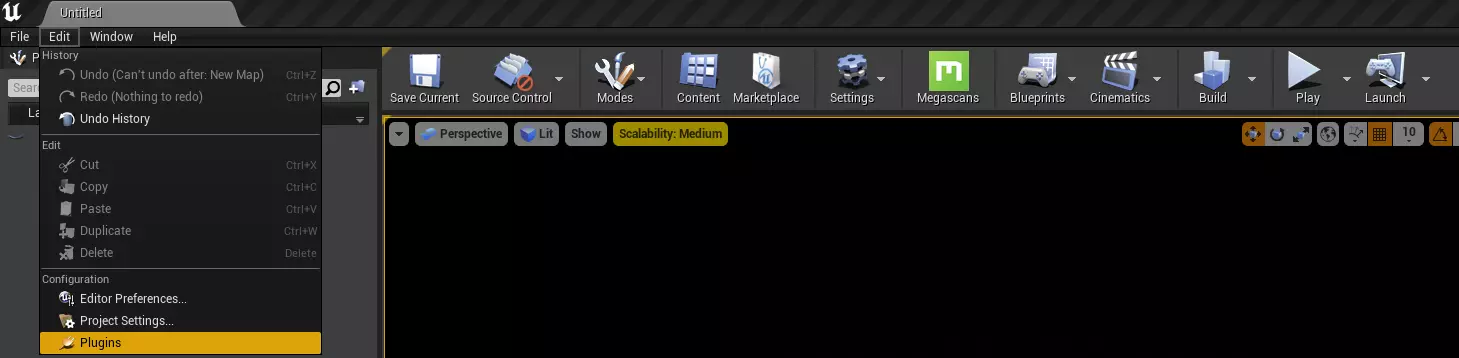
点击【新建插件】
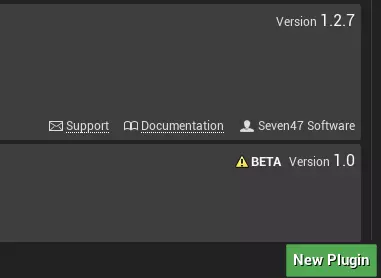
• 选择【仅内容】。 • 输入插件名称(例如,我们将其命名为“AKMSGold”)。 • 输入作者、描述等信息。 • 最后点击【创建插件】。 附:目前存在一个问题,即名称相同的两个或多个插件将无法正常工作。因此,最好在插件名称中添加某种标识,例如Steam用户ID。这样,你的插件将始终具有唯一名称(例如AKMSGold_41697085)。 添加额外内容 要创建模组,你需要额外的内容。我们已将所有必要内容放置在插件中(为方便起见,从现在起我们将其称为TCW)。 你可以从SDK下载该插件,或在Steam项目文件夹中找到它。
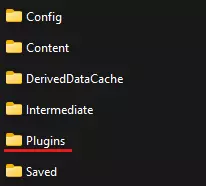
将插件【TotalConflictWorkshop】复制到你UE项目的【Plugins】文件夹中。若该文件夹不存在,请新建一个。或复制到【/Steam/steamapps/common/Total Conflict Resistance/Workshop/】目录下。结果:
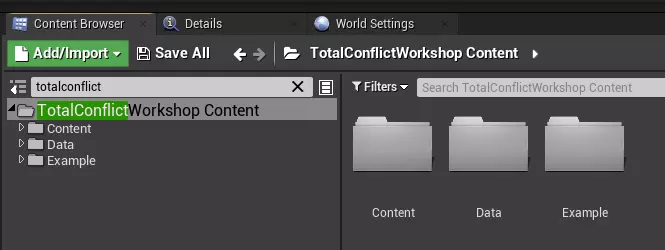
如果插件未显示,请检查您的内容显示设置。内容浏览器 -> 视图选项 -> 显示插件内容。
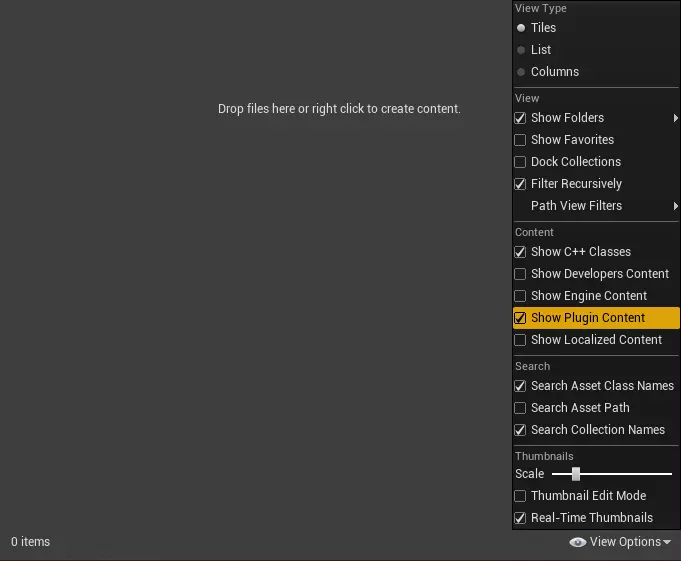
附:请勿修改所添加插件的内容,其应与游戏内的插件保持一致。此外,插件内容可能会发生变更或扩展,因此不要忘记在你的项目中对其进行更新。 创建模组(第一部分) 现在,我们已有一个新项目、一个已创建的插件以及一个包含附加内容的插件。接下来,我们可以开始创建模组了。项目本身只是将所有内容组合在一起,而开发工作则在之前创建的插件内部进行。在我们的示例中,该插件为【AKMSGold】。 创建着色: • 在任意3D编辑器中创建纹理,并将其导入虚幻引擎插件。(诸如法线贴图之类的纹理可在TCW中找到,你也可以自行创建)• 在插件内创建所有必要的材质。 • 确保在材质中将【用于骨骼网格体】设置为【True】,否则游戏内着色将无法正常工作。
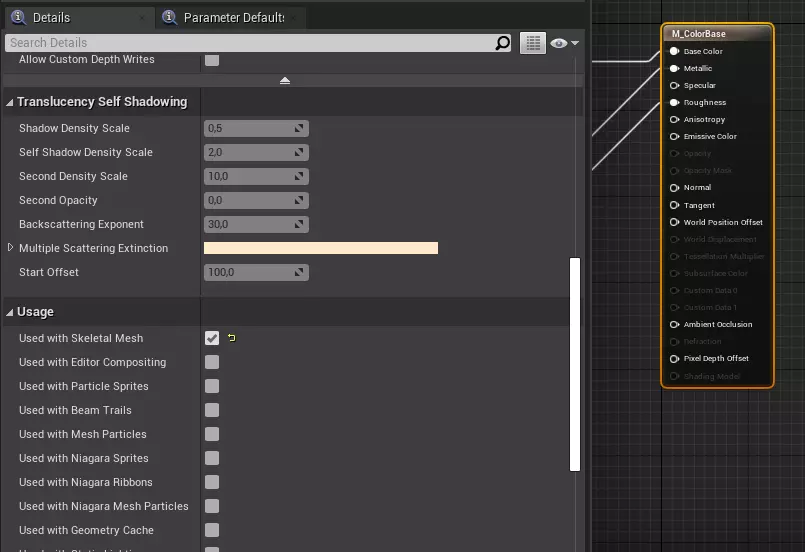
• 基于【BP_WeaponColoring】创建一个数据资产,并将其命名为【DA_AKMS_Gold】(参见创建部分)。 • 接下来,填写【DA_AKMS_Gold】的基本参数(参见填充部分)。 • 最后,按应用到模型的顺序添加之前创建的材质。如果想使用游戏内材质(例如车辆的玻璃材质),只需将数组元素留空。 • 接下来,我们可以开始打包模组(参见打包模组部分)。 创建模型 • 在任意3D编辑器中为模型创建模型和纹理(参见创建着色部分)。如果要制作骨骼网格体,请使用TCW中找到的“Skeleton”类型资产。 • 将内容导入UE(对于骨骼网格体,选择TCW中的骨架)。 静态网格体:链接骨骼网格体: • 基于基类创建一个数据资产,并添加后缀“Model”(参见创建)。 • 填充该数据资产(参见填充)。 • 填写附加字段。 • 接下来,我们可以开始打包模组(参见打包模组)。 创建关卡 • 创建新关卡或使用TCW中的某个生物群落。 • 设置光照。 • 设置导航。 • 在边界周围放置BP_DangerZone actor。它会警告并最终摧毁越界的玩家。• 在关卡中设置环境(树木、房屋、雾气等)。 在此阶段,我们的关卡在视觉上应已准备就绪,但游戏尚无法与之交互。为解决此问题,我们将使用标签。在任意 actor 的详情面板搜索栏中输入“tag”,并在数组中添加所需标签。 在此示例中,目标点已被分配【PlayerSpawnPoint】标签,该标签负责玩家的生成位置。
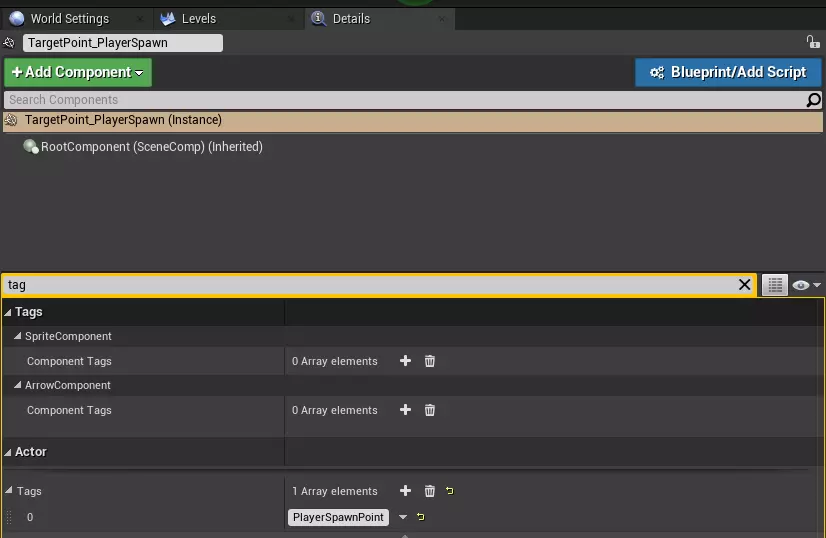
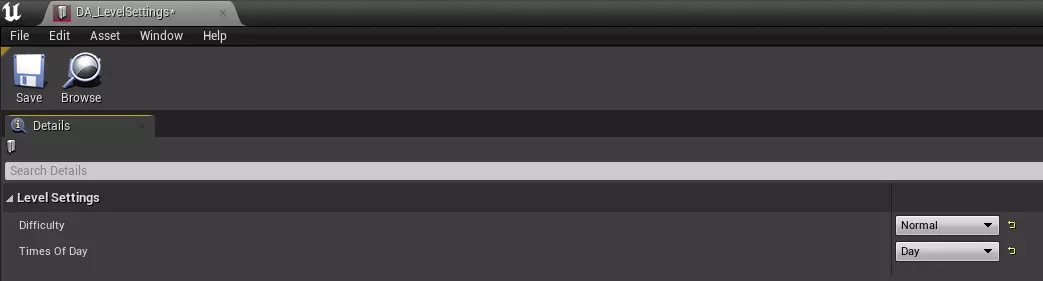
• 在地图各处放置角色并为其设置标签。接下来,我们将以目标点为例进行说明,但你完全可以使用任何角色,只要它们属于已创建的插件或虚幻引擎的默认角色即可。 目标点可在“放置角色”->“所有类”->“目标点”中找到。 关卡标签表: 1. 名称:PlayerSpawnPoint,描述:设置玩家的生成点。 2. 名称:EnemySpawnPoint,描述:设置敌人的生成点。 3. 名称:VehicleSpawnPoint(n),描述:设置载具的生成点。括号中的数字(从1开始)用于队伍分组。例如,玩家使用VehicleSpawnPoint(1),敌人使用VehicleSpawnPoint(2)。4. 攻击方向点:设置攻击方向。 5. 士兵防御位置:设置士兵将进入防御状态的位置。用于某一方以防御状态开始的情况。 6. 载具防御位置:设置载具将进入防御状态的位置。用于某一方以防御状态开始的情况。 7. 防御建筑:表明该实体为防御建筑,士兵可在其中占据阵地。在此实体内,需放置标签为【#5】的目标点。 8. 小队索引(n):为标签【#3】强制设置小队编号的标签。默认情况下,小队将按照目标点添加到场景的顺序出现。以小队索引(0)开始。9 坐姿 用于为士兵设置坐姿的标签。需与标签#5一同使用。10 卧姿 用于为士兵设置俯卧姿势的标签。需与标签#5一同使用。11 寻找掩护 指示士兵寻找掩护的标签。需与标签#5一同使用。 • 最后阶段,与其他任何模组一样,我们需要填充数据资产。关卡有两个关键数据资产,分别是关卡和关卡上下文。第一个资产收集关卡的所有数据,包括【主要】标签。关卡上下文设置需要包含在关卡中的额外数据。它们的名称前缀为【BP_Context】。那么,首先,让我们在BP_Context_LevelSettings中设置游戏难度和一天中的时间(这将与你的等级相对应)。
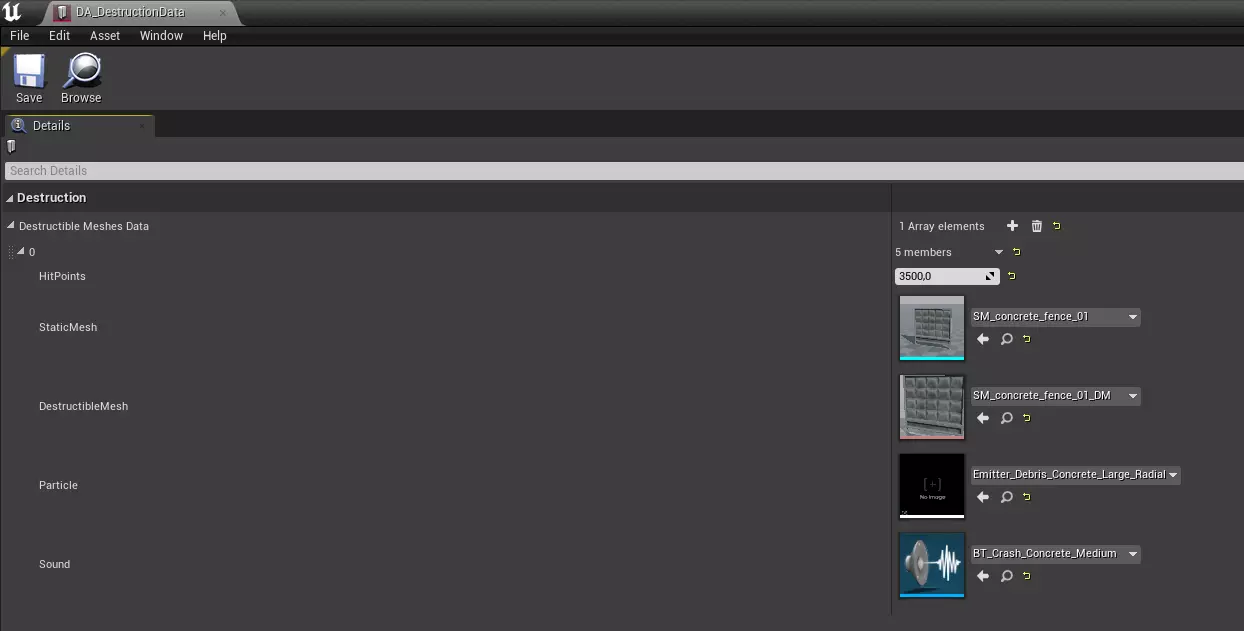
接下来,如果我们想添加可破坏物体,需要将它们添加到BP_Context_Destruction中。在此之前,需创建所有必要内容(声音和效果可跳过,届时将使用默认效果)。对于破坏效果,我们使用【Apex Destruction】插件,该插件应已为你自动启用,若未启用,请在插件中添加。
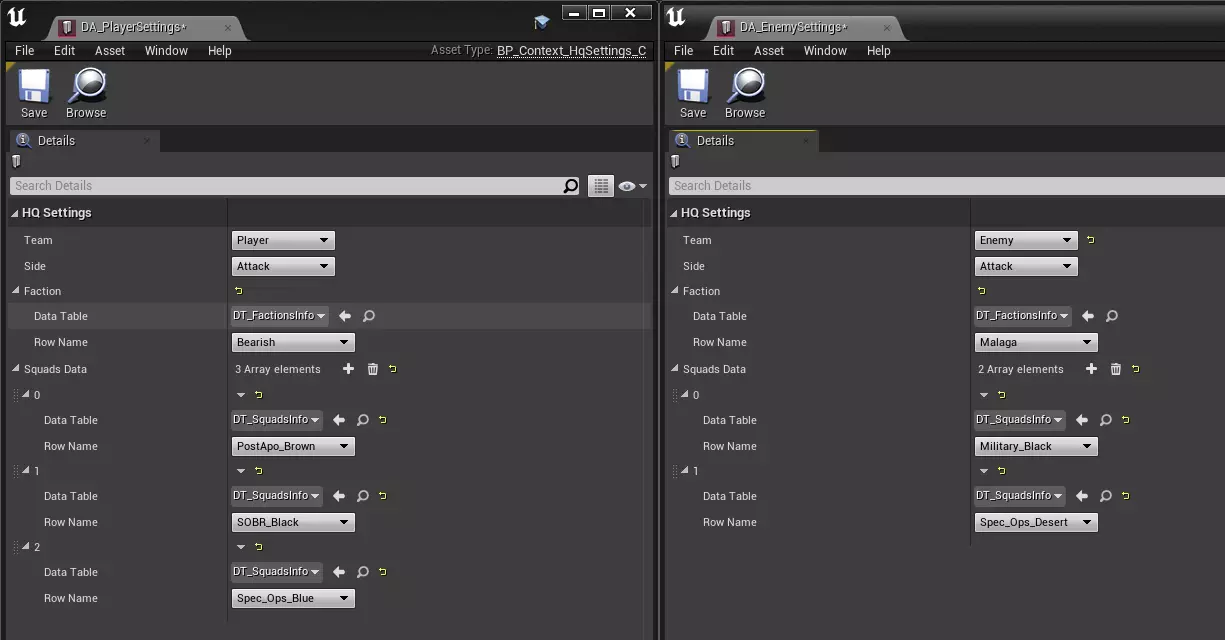
接下来,我们需要填写玩家和敌人的数据。为此,请使用BP_Context_HqSettings。选择队伍、阵营,为他们设置派系以及小队。为双方队伍都执行此操作。
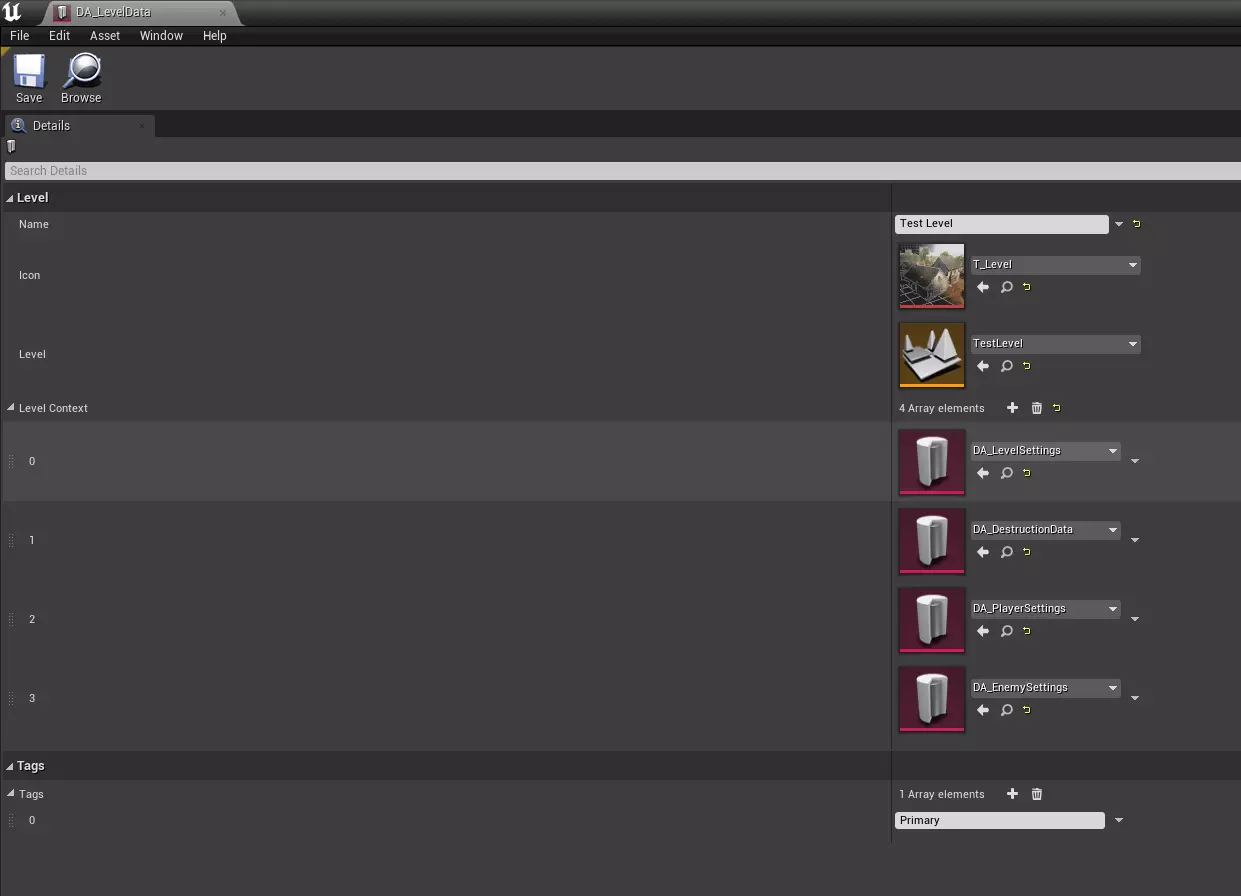
最后一步,填写关卡数据。
接下来,我们可以开始打包模组(详见模组打包)。 创建模组(第二部分) 为基于Json的模组创建阵营选项: 1. 创建或复制一个Json文件(SimpleMod_Faction.json)。 2. 填写阵营的基本参数和设置。 3. 将Json文件和附加内容(例如阵营图片)上传至Steam。
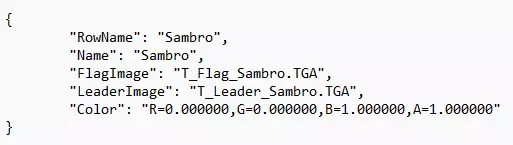
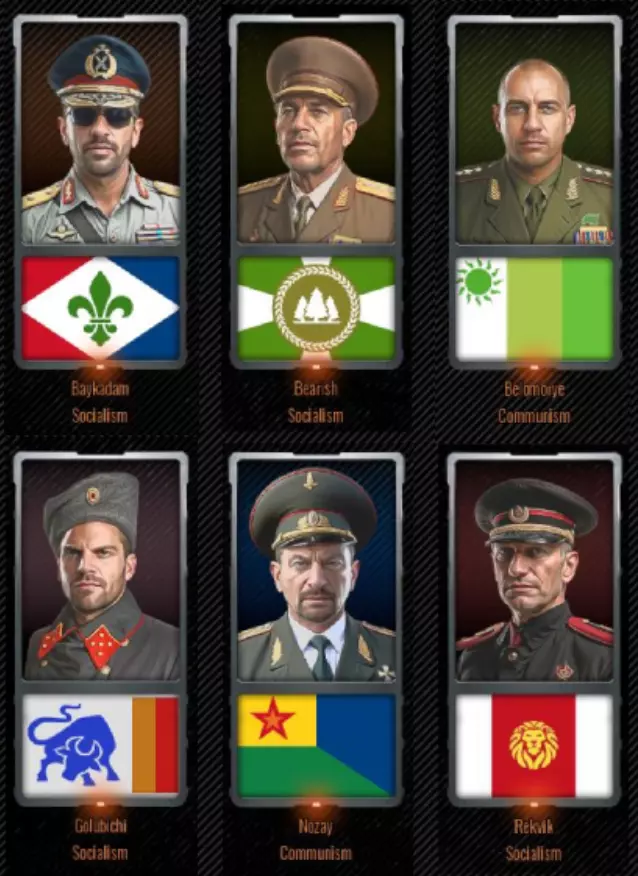
基于数据资产的模组选项: • 为派系创建旗帜和肖像图像。 • 基于BP_FactionData创建数据资产(参见创建)。 • 填写基本参数(参见填充)。 • 填写派系相关字段,插入图像、输入名称并选择颜色。
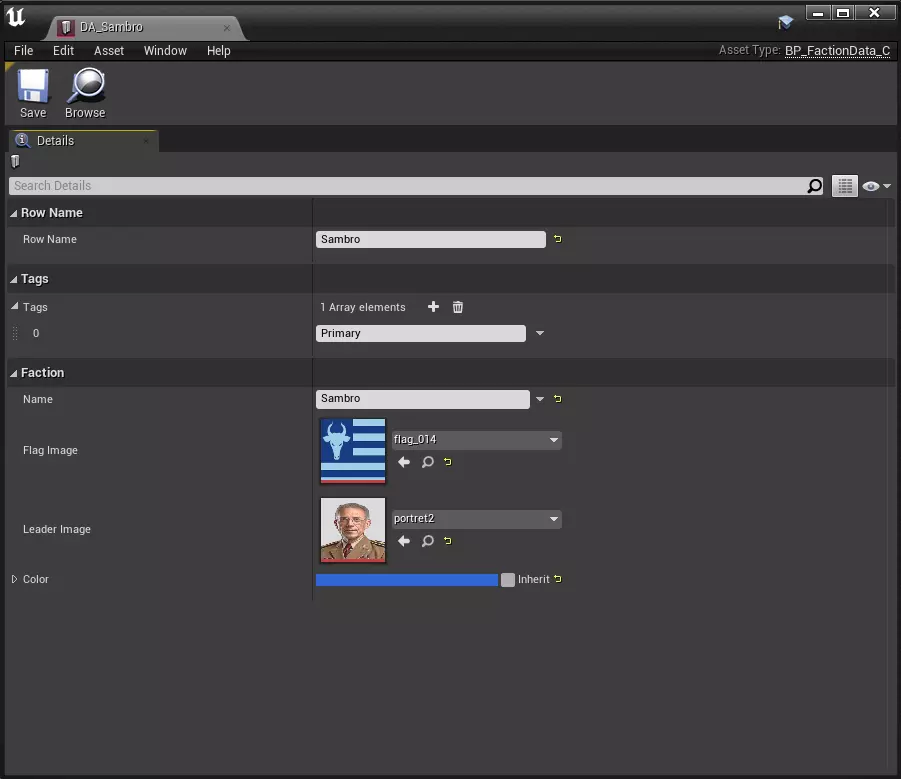
接下来,我们可以开始打包模组(详见模组打包)。 创建设置 • 基于BP_“设置类型”SettingsData创建数据资产(详见创建)。 我们以创建BP_GameSpeedSettingsData为例来讲解游戏速度设置。 • 填写基本参数(详见填充)。 • 设置所需系数。
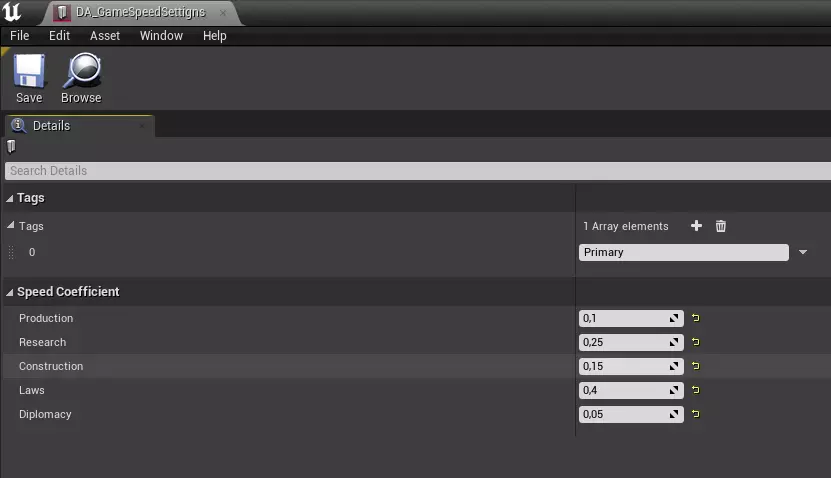
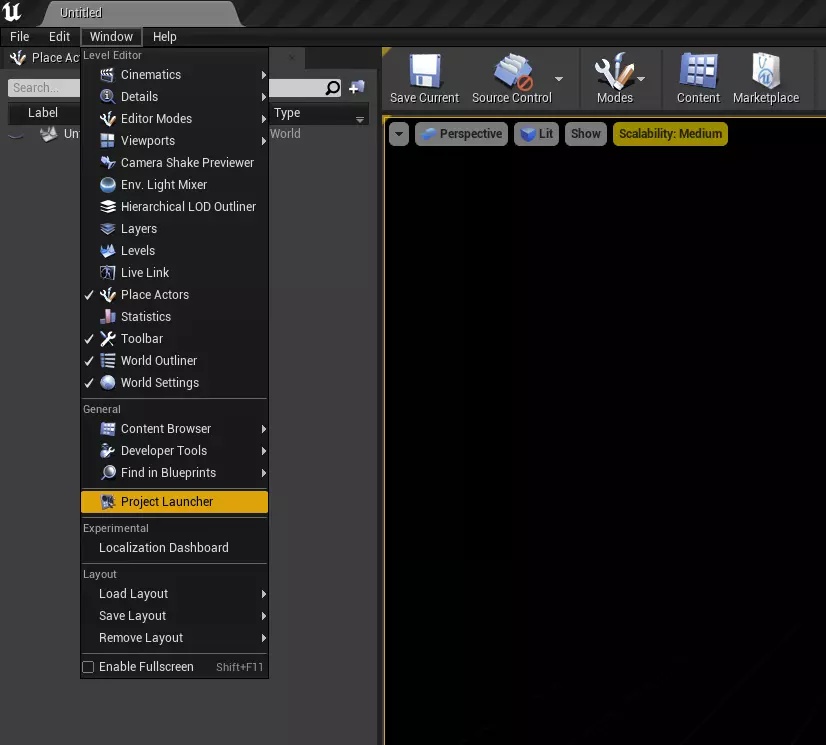
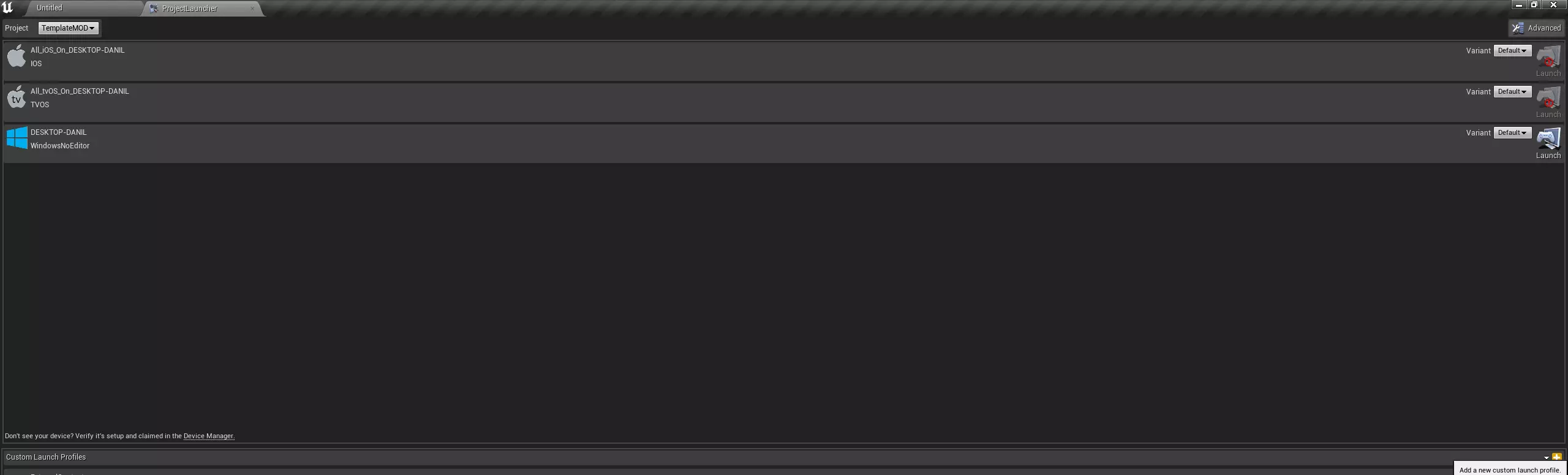
接下来,我们可以开始打包模组(详见模组打包)。 附:同样地,其他设置也需创建,例如,对于武器,需要基于BP_WeaponSettingsData创建一个数据资产。 模组打包 在添加内容并创建模组后,我们就可以进行打包了。为此,我们需要在项目启动器中创建几个配置文件。首先,我们要为项目本身添加一个配置文件(没有它,插件无法打包),然后再专门为插件(在我们的例子中就是模组)添加一个配置文件。 那么,让我们开始: • 首先,如果你的项目中没有关卡,需要创建一个(在我们的示例中是EmptyLevel)。 文件 -> 另存为...或按Ctrl + Shift + S 输入名称,选择位置,然后点击保存 • 打开项目启动器
点击右下角的【+】号,添加新档案。
• 按照下图所示设置所有参数。 确保从你的项目中选择任意关卡。
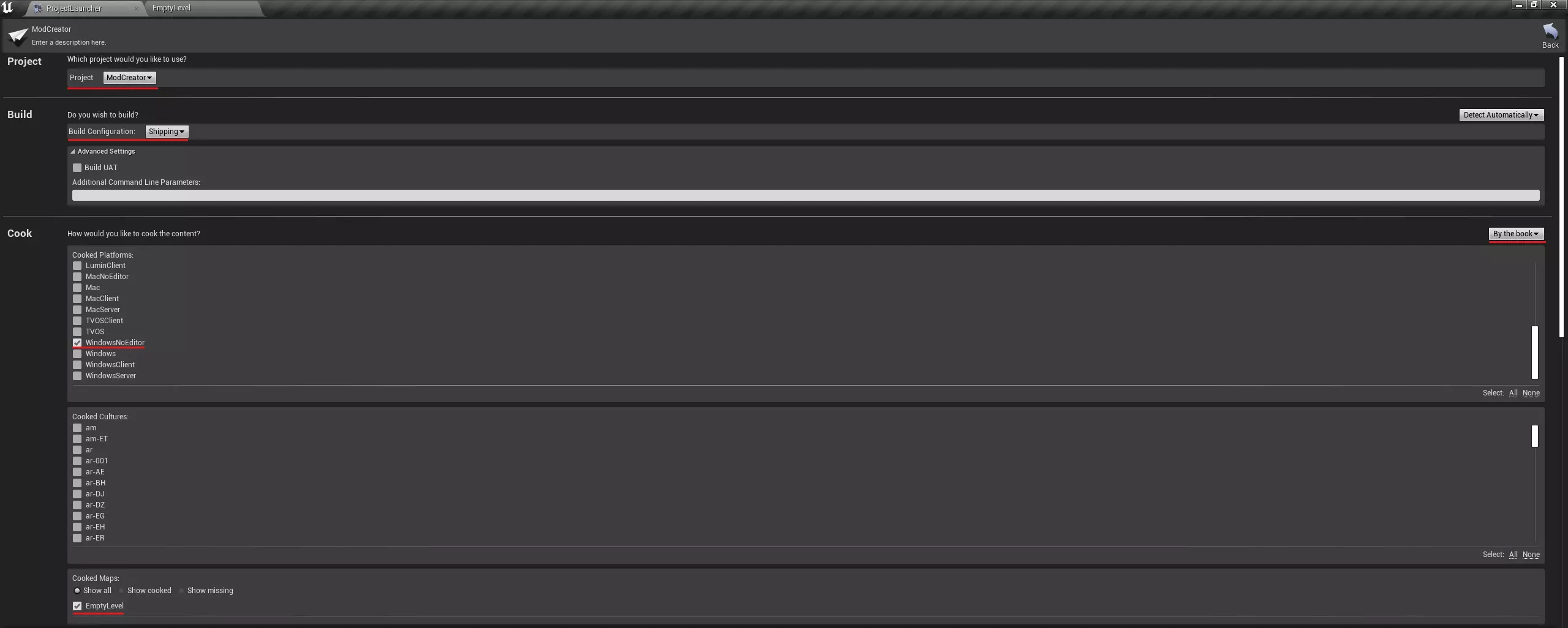
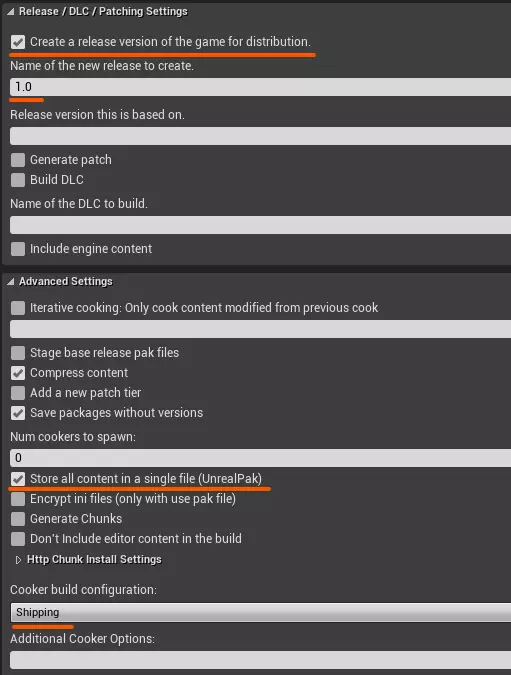

游戏的配置文件已准备就绪,现在需要为插件创建类似的配置文件。 • 添加新配置文件,但需设置以下参数。
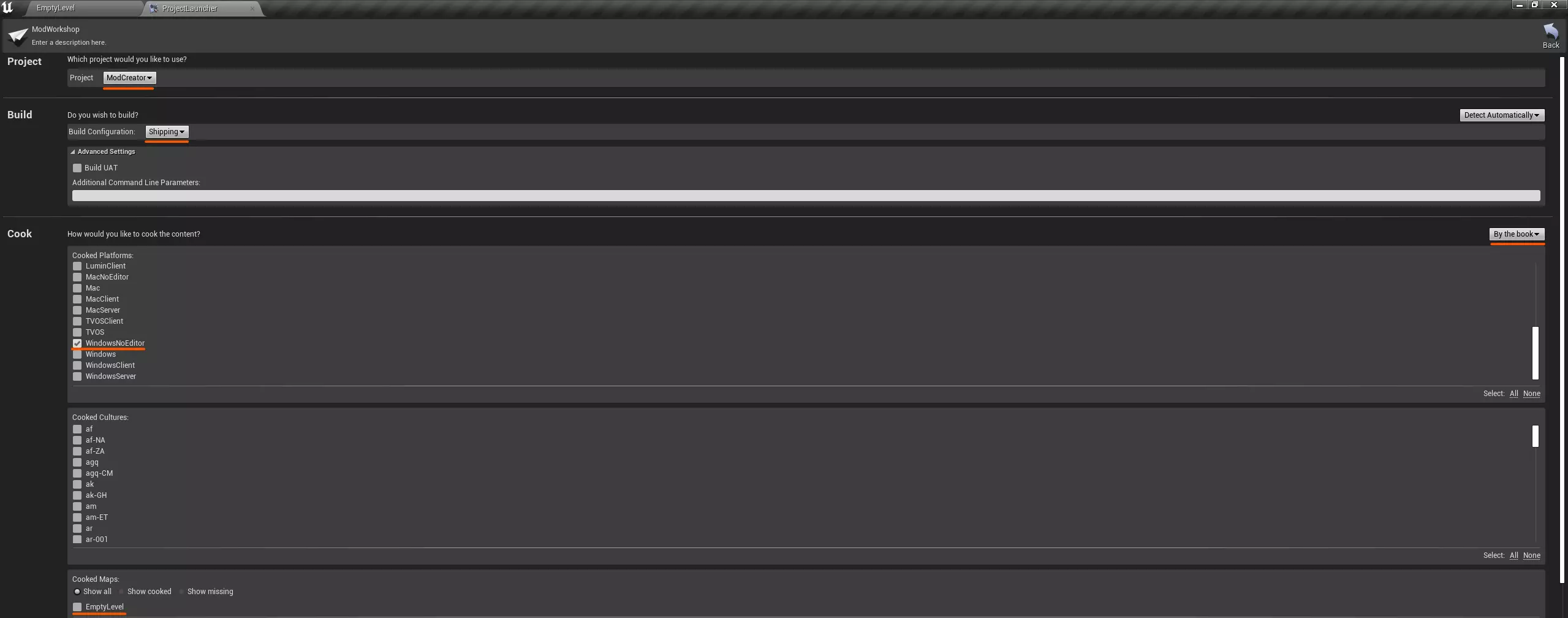
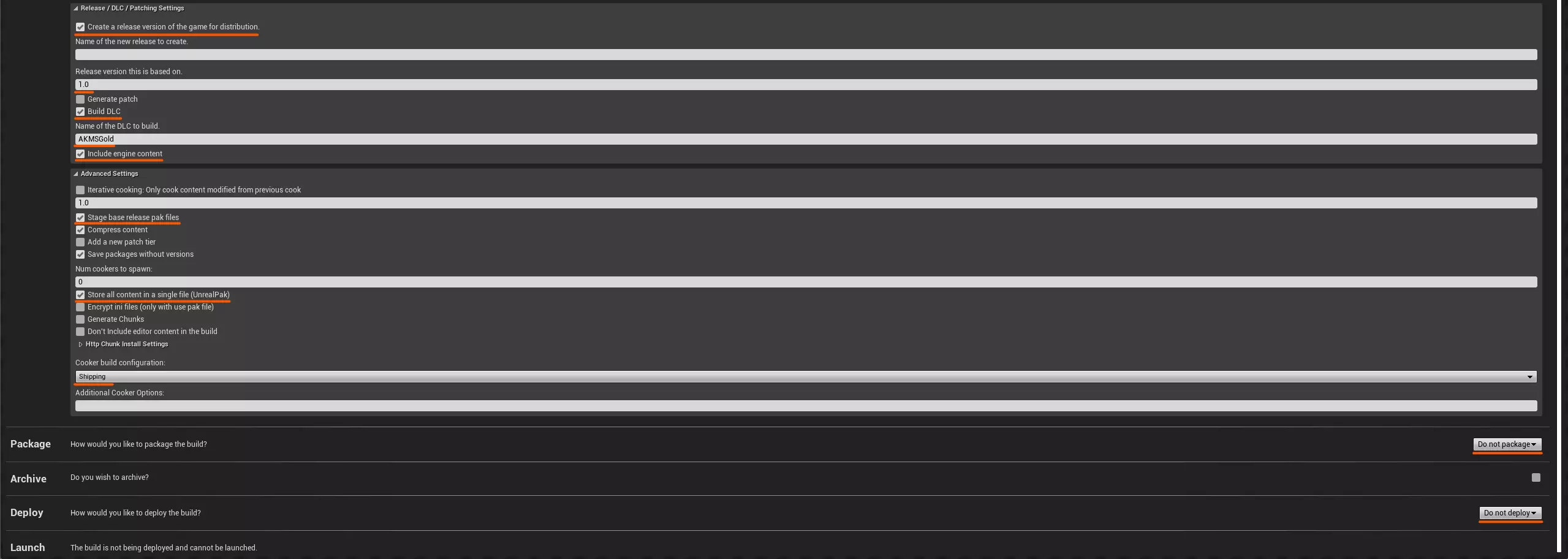
在需要输入DLC名称的字段中,请指定你创建的插件名称。在我们的示例中,该名称为【AKMSGold】。 因此,我们有两个配置文件。第一个是项目配置文件,第二个是我们的模组配置文件。 接下来,请按以下顺序运行它们:首先运行项目配置文件,然后运行模组配置文件。
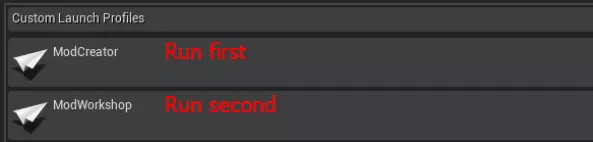
如果您的操作全部正确,构建过程应无错误。我们只需关注打包插件的pak文件。该文件位于以下目录路径中:/ModCreator/Plugins/AKMSGold/Saved/StagedBuilds/WindowsNoEditor/ModCreator/Plugins/AKMSGold/Content/Paks/WindowsNoEditor/AKMSGoldModCreator-WindowsNoEditor.pak

这是pak文件路径的示例。你可以为pak文件随意命名,例如我们将其命名为“AKMSGold.pak”。 上传模组:打包好模组后,你可以将其上传至Steam创意工坊。模组需直接从游戏内上传。 1. 启动《全面冲突:抵抗》。 2. 进入创意工坊。 3. 打开模组编辑器。 4. 点击创建按钮,随后Steam页面会出现一个空白项目。 5. 输入模组相关信息(详见编辑器表格)。
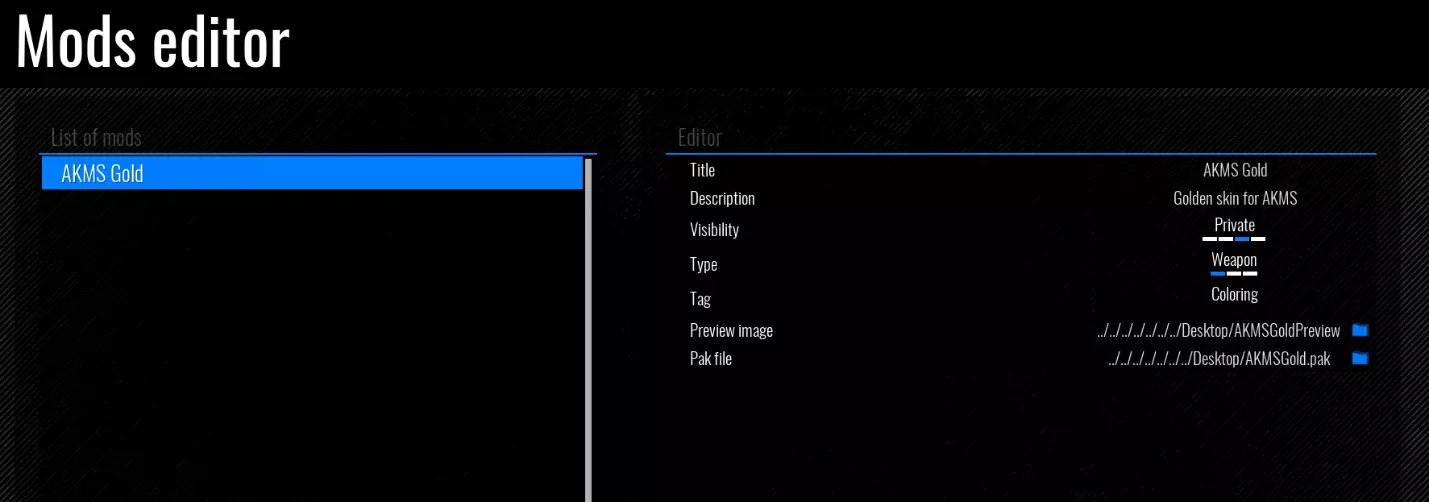
当你填写完感兴趣的字段后,点击【应用】按钮。之前创建的模组应会在Steam创意工坊中更新。结果:
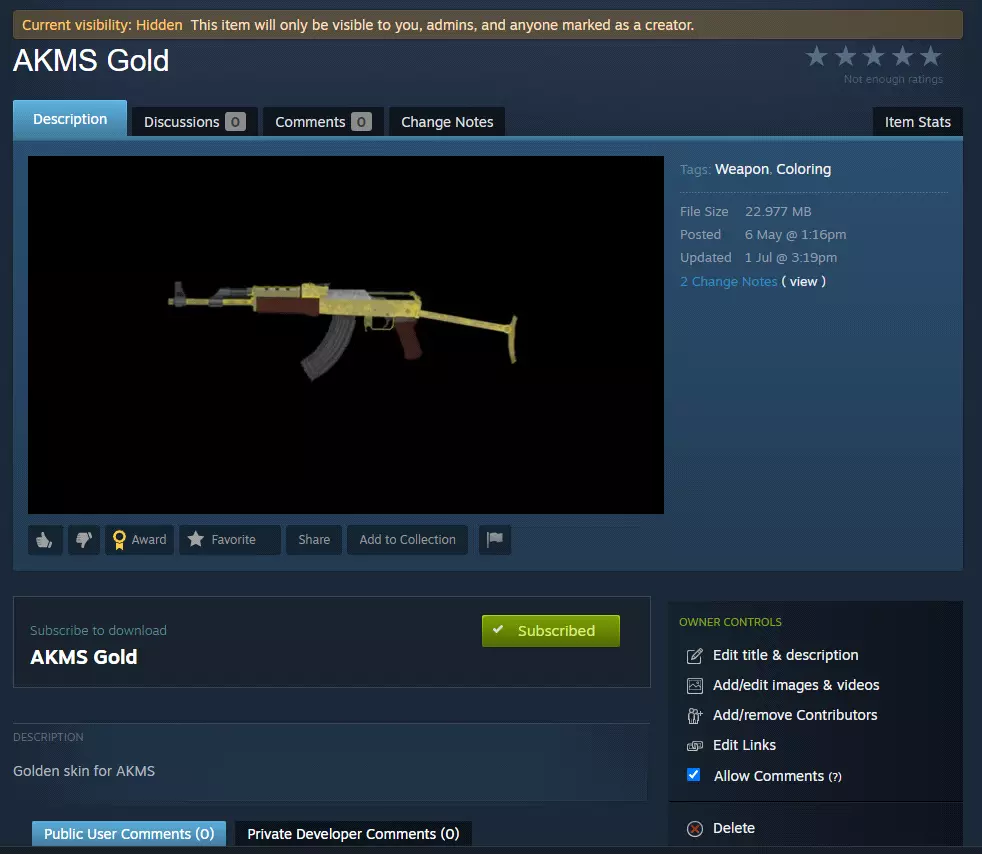
你可以通过Steam应用程序或网页版管理部分模组功能。但部分功能,例如上传模组或预览,需要使用游戏内编辑器。 帮助 数据资源创建 你可以基于TCW中提供的基类创建数据资源。
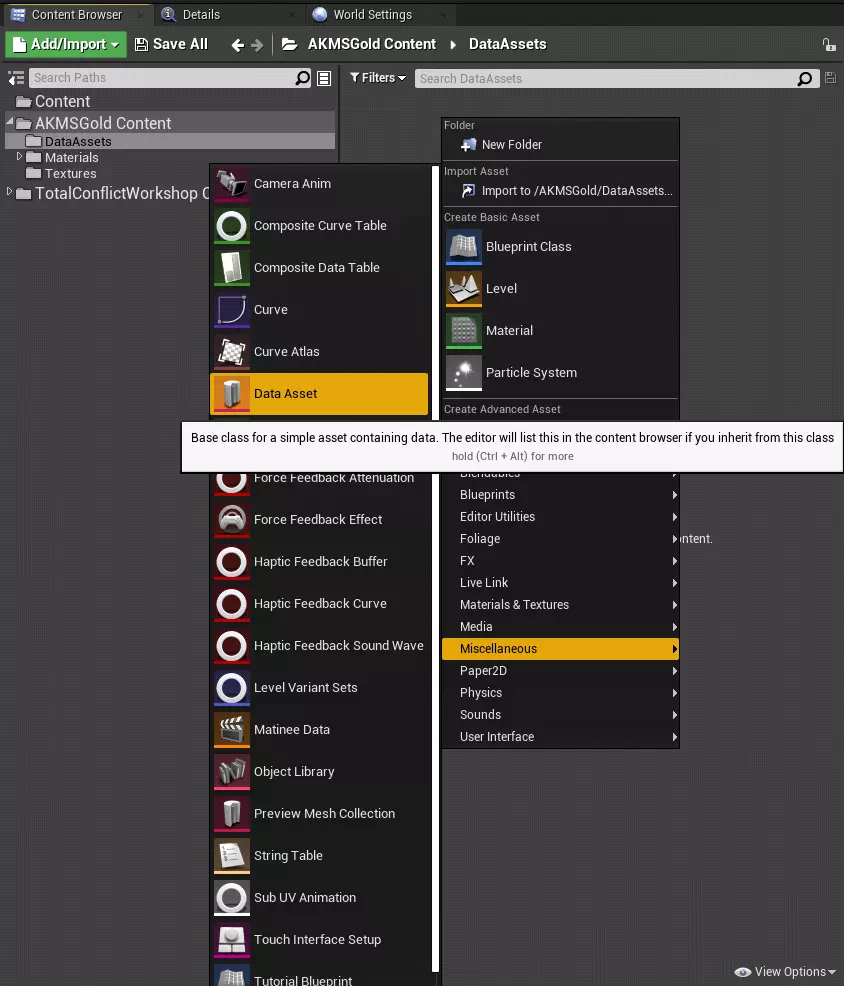
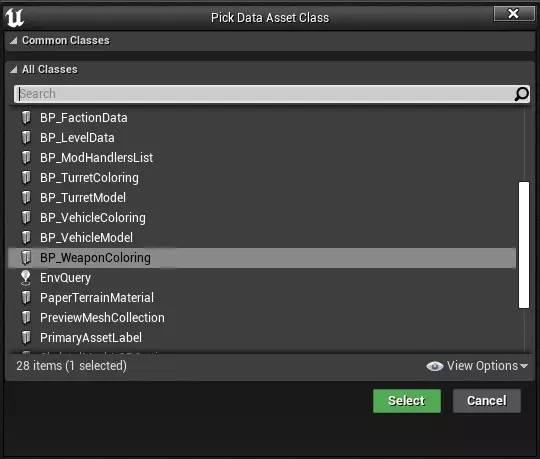
填充• 复制粘贴TCW中表格里的内容(参见参数表)。• 添加标签(例如“主要”,参见标签表)
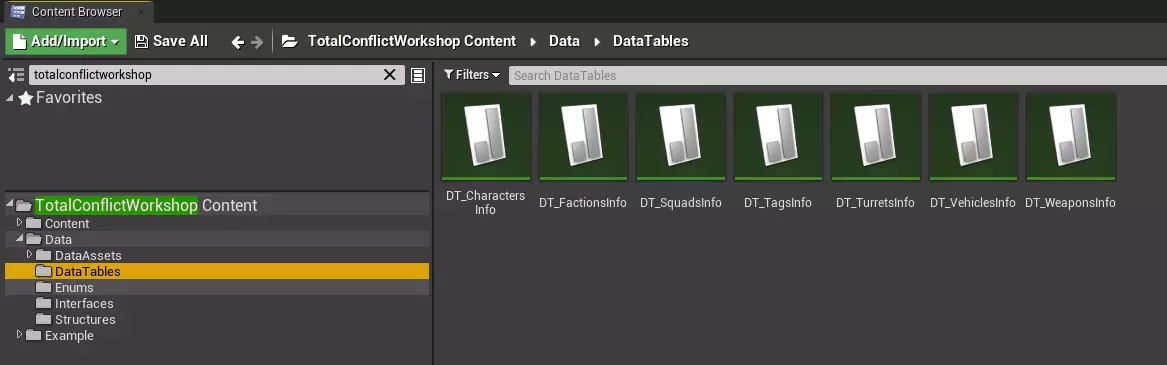
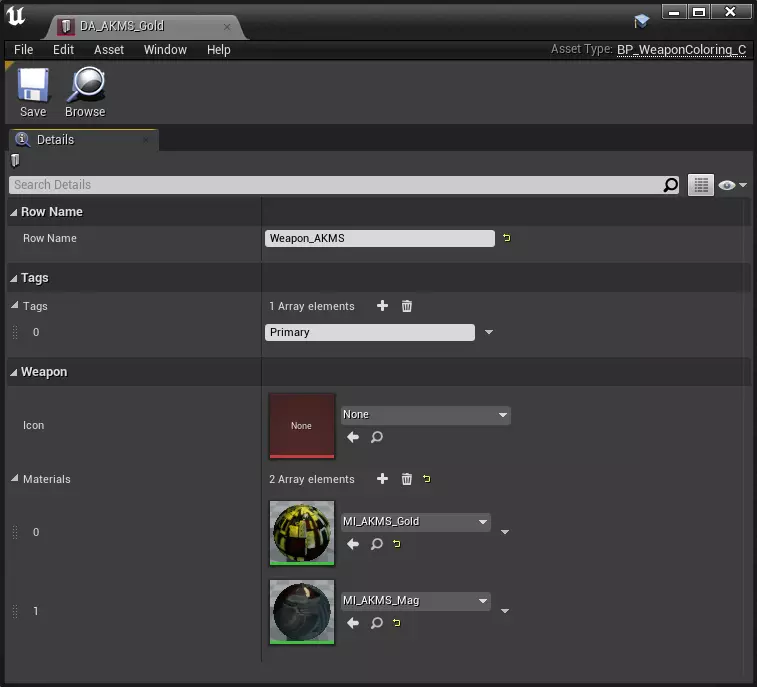
补充说明:如果不想使用某些字段,可以跳过。游戏将使用默认参数(注意:【图标】参数,请参见武器染色)。编辑器表格名称说明 标题:将在Steam上显示的模组名称 描述:模组的说明 可见性:设置模组对其他玩家的可见性 类型:设置模组的类型 标签:为模组类型设置附加数据 预览路径:输入路径或选择模组的预览图 内容路径:输入路径或选择包含内容的文件夹 参数表格名称说明 行名称:允许从TCW的表格中设置字符串 标签:允许添加标签 标签表格名称说明 主要:表示此数据资产将是主要的。一旦找到带有此标签的数据资产,搜索将中断。这意味着,一个模组中只能有一个带有此标签的数据资产。图片尺寸表 名称 尺寸 格式 武器 256 x 256 .png 载具 256 x 256 .png 关卡 512 x 512 .jpg 派系旗帜 230 x 150 .jpg 派系领袖 210 x 290 .png 示例 武器上色 AKMS黄金皮肤示例:
载具涂装示例:悍马的白色与沙漠迷彩图案
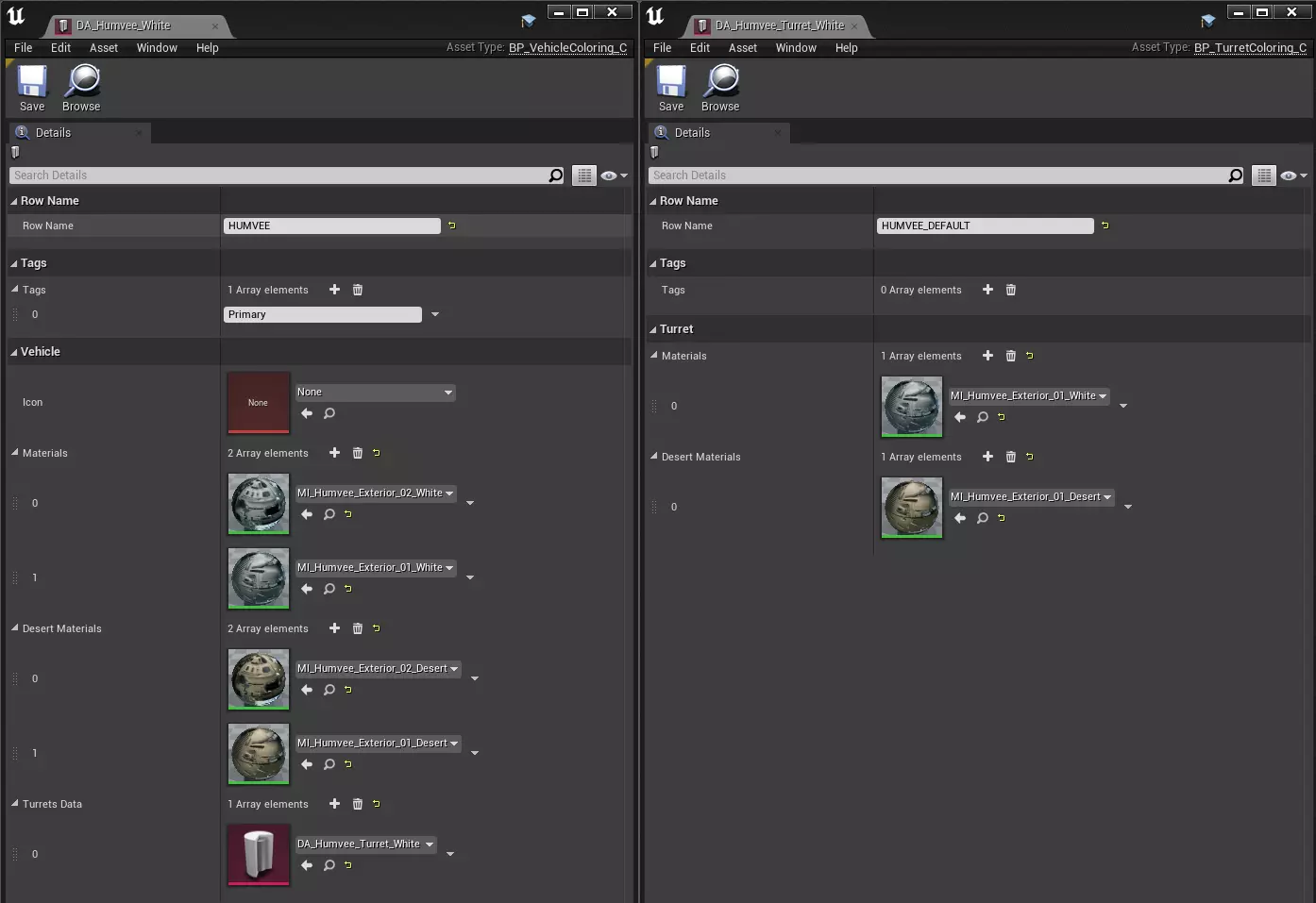
注意,【主要】标签仅在主数据资产中设置!