换一换
换一换 




欢迎来到《火山岛》模组制作指南!以下步骤将教你如何使用官方《火山岛》模组开发工具包制作自己的基础模组,以及如何将其发布到《火山岛》Steam创意工坊。让我们开始吧! 1. 设置Unity 首先,你需要下载正确版本的Unity。前往Unity下载存档页面,下载Unity版本:Unity 2022.3.20f1。我们强烈建议通过Unity Hub进行安装。模组开发工具包所使用的Unity版本可能会在任何更新中未经通知而更改,而Unity Hub能让这一问题的处理变得简单。 1.1. 通过Unity Hub安装:点击Unity存档网站上的绿色Unity Hub按钮,并在Unity Hub中打开该版本。如果你已安装Visual Studio,请取消勾选,否则请安装它。 如果你已安装Visual Studio,请确保进入Visual Studio安装程序,并确认已安装【Visual Studio Tools for Unity】组件(位于“单个组件”下)。 勾选【Windows Build Support(mono)】(你的设备上可能没有此选项) 勾选【Linux Build Support(mono)】 点击安装并等待安装完成。 注意:有时Unity可能会在下载时遇到问题。如果下载出现问题,请尝试重启Unity或你的电脑。 1.2.使用Unity安装程序进行安装 运行UnityDownloadAssistant 点击下一步并接受许可协议 勾选Unity 勾选Windows Build Support(mono)(你的设备上可能没有此选项) 勾选Linux Build Support(mono) 点击下一步并指定安装文件夹 点击下一步,等待Unity安装完成 注意:Unity在下载过程中可能会要求安装一些依赖项,例如Visual Studio。如果你已安装这些依赖项,可以跳过;否则请进行安装。(参见上方2a步骤) 至此,所有步骤应已完成。 2. 获取SDK 在本步骤中,我们将设置SDK。你必须安装正确版本的Unity才能使其正常工作。 安装步骤: 登录你拥有《火山岛》的Steam账户。前往你的库,点击左上角的【游戏】标签,然后查看【工具】 找到【Volcanoids SDK】并点击【安装】。不要忘记记住安装位置。 默认位置为:Steam/steamapps/common/VolcanoidsModSDK 启动方法: 打开Unity Hub,点击右上角的【添加】按钮 导航至Volcanoids Mod SDK文件夹位置并选择该文件夹。 选择你的Unity版本并运行项目 等待Unity重新导入,之后你就能运行Volcanoids Mod SDK了 你可以在弹出的欢迎屏幕上找到更多信息。 3. SDK结构 在开始创建模组之前,我们先来了解一下项目的组织结构。 3.1.项目结构 Mod SDK 结构项目分为两个重要文件夹: 资产文件夹 - 包含所有模组及示例模组的文件夹。 Packages - 这里存放着《火山岛》自身的所有引用,你可以随意浏览、复制并用于你的模组。在替换角色皮肤、武器音效等内容时,你也需要引用它们。 3.2. 模组文件夹结构 模组内有一个必须保持的结构。你可以尝试用不同方式组织内容,但可能无法正常运行。为获得最佳且经过测试的结果,请遵循本指南的结构。 模组结构:
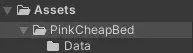
所有模组文件必须放在Assets文件夹内。在此文件夹中,每个模组都应有自己独立的文件夹(示例模组除外)。 所有文本、材质、图标、网格和.asset文件必须放在Data文件夹内。 所有脚本必须放在Mod文件夹中,最好避免放在Data文件夹。 你的【模组】根文件夹必须包含以下文件: Data文件夹 【模组】.asset文件——用于将所有数据和脚本连接在一起的文件。 当使用脚本时,必须添加程序集定义文件。 3.3. 如何在SDK中使用“Work”场景
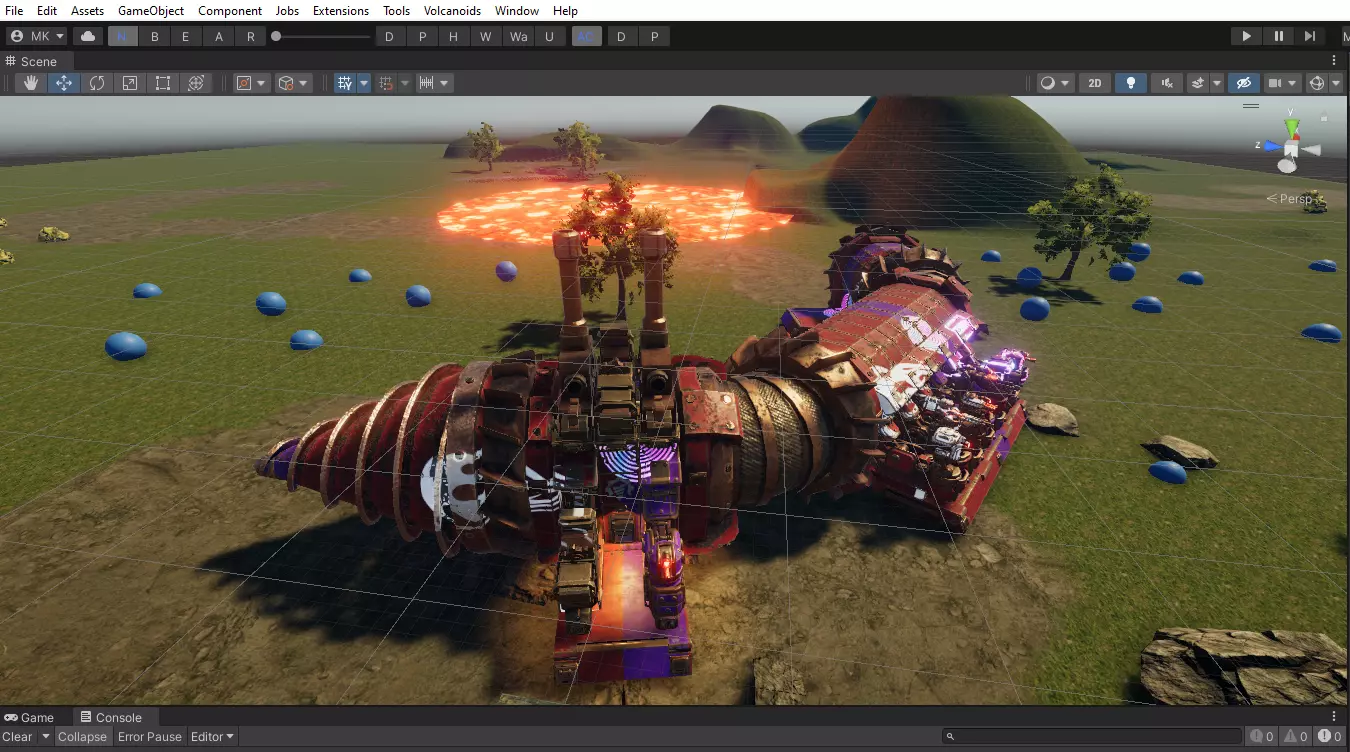
- “工作”场景可直接在源文件夹“Assets”中找到 或 - 在“模组场景”部分的“模组”选项卡中,若场景出现问题,可通过“重置”按钮将其恢复为默认设置。
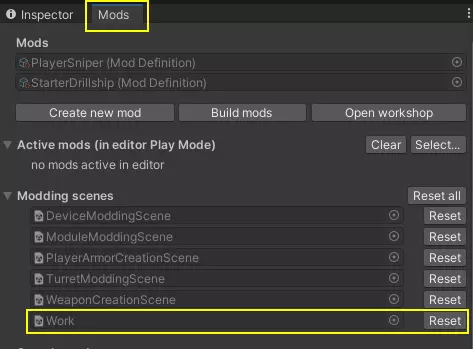
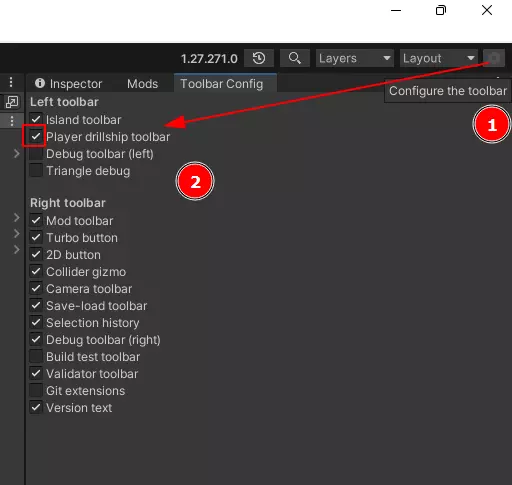
3.4. 如何使用SDK中的【工作】场景 - 首先,确保已开启钻探船工具栏。该工具栏包含【AC(自动认领)】按钮。

如果未看到带有【AC】按钮的工具栏,请在图像项【玩家钻探船工具栏】中启用它 - 请在【工具栏配置】中启用它
3.5. “AC”按钮的工作原理 - 在Unity的“Work”场景进入播放模式前,必须先开启“AC”按钮。之后你会以玩家身份出现在场景中,测试钻探船将归你所有,你可以测试各种模式及其他功能。 快速获取物品 - 如果你已制作某个物品或需要快速获取其他物品,可以通过其“物品定义”名称进行搜索,并将其添加到箱子中。
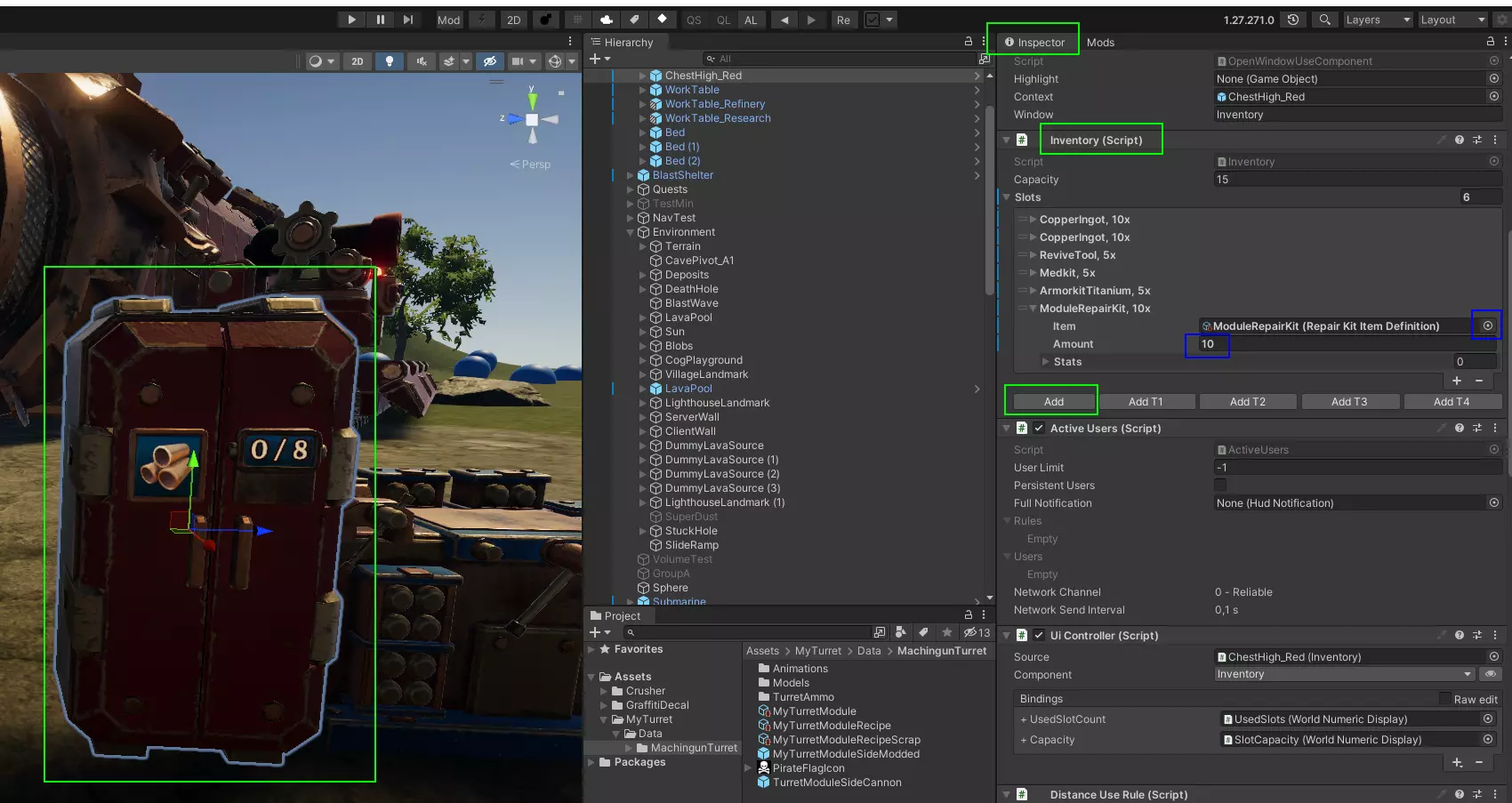
这将使你的工作更轻松快捷。游戏中钻井船的【前段模块】也有类似功能,你可以直接将物品放入船的库存中。
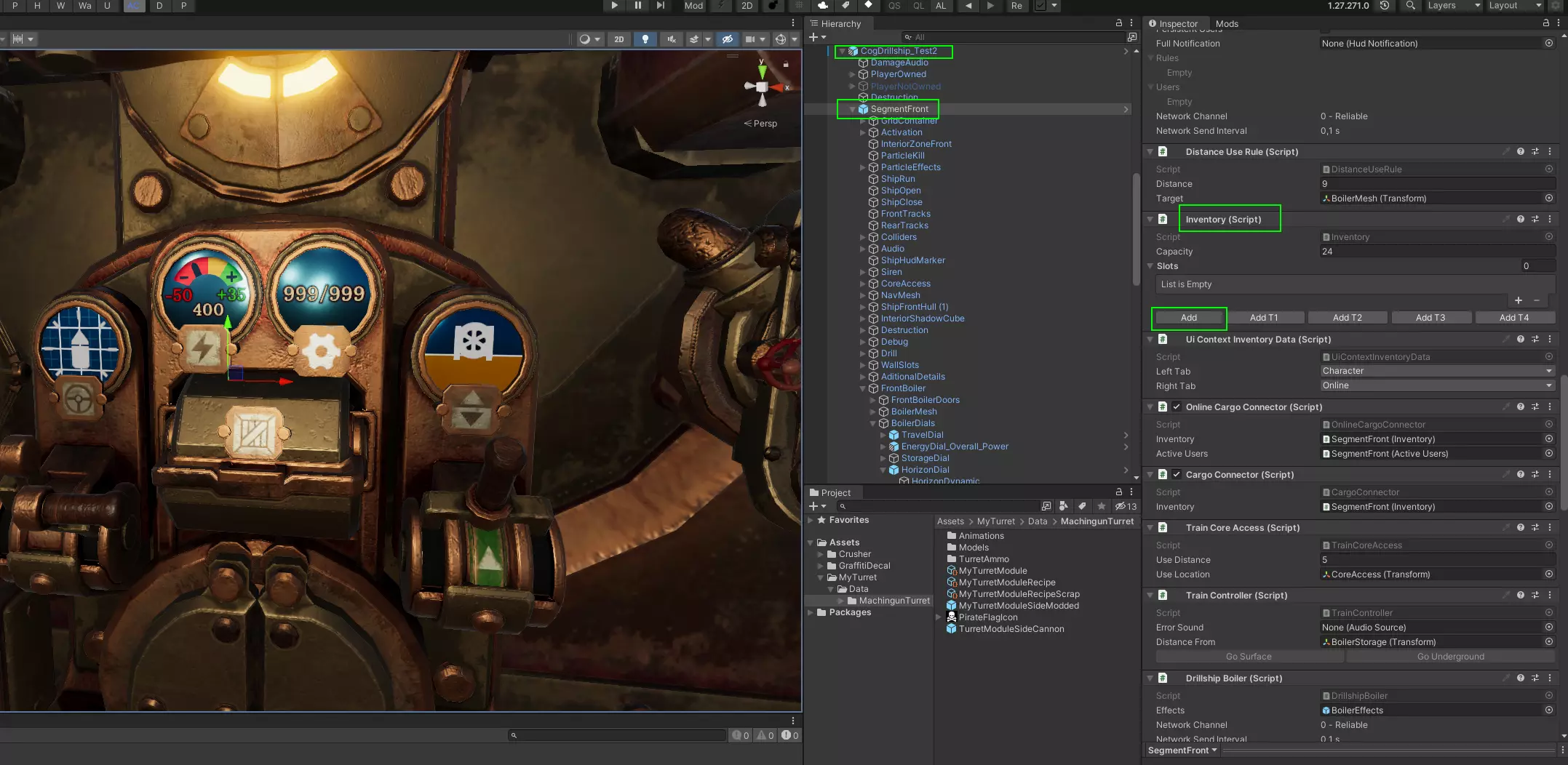
- 这一步将极大加快你的工作进度。 4a. 创建你的第一个模组 在本节中,我们将创建你的第一个模组。 4.1. 模组窗口 在模组窗口中,你可以管理所有模组。如果你是首次打开SDK,模组窗口会自动打开。若窗口未显示,可通过顶部菜单进行操作:窗口 -> 模组。
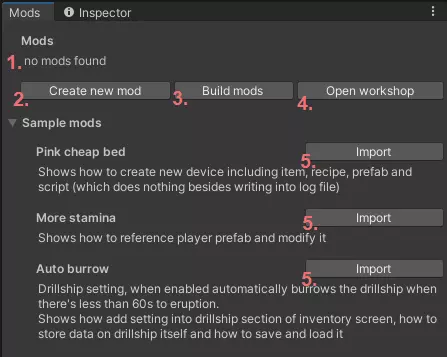
模组 - 目前你尚未创建任何模组,创建后它们将显示在此处。 创建新模组 - 创建新模组的按钮。 构建模组 - 构建你已创建且当前在项目中的所有模组的按钮。 打开创意工坊 - 此按钮将打开火山岛创意工坊。 导入 - 导入你选择的示例模组。你可以重复使用或按自己的意愿重新创建它们。 创建你的第一个模组: 点击:创建新模组。这将带你进入检查器并为你创建一个新模组。 按你的意愿命名文件夹,检查器将突出显示。 太好了!你的第一个模组已创建! 4.2. 为左轮手枪模组创建弹药 为了演示,我们将为左轮手枪创建一种新弹药类型。按照以下步骤操作: 创建新弹药类型: 1. 前往:Packages/VolcanoidsAssets/Game/Items/Ammo(项目窗口中的“Packages”文件夹)。 2. 将RevolverAmmo.asset文件拖放到你的模组Data文件夹中(或其他任何弹药定义文件)。 3. (可选)通过点击Assets→Create→Game→Weapons→AmmoDefinition创建新定义。 4. 将文件名称更改为(武器名称)Ammo。 5. 点击该文件,将名称设置为(武器名称)弹药,展开后点击其旁边的A按钮。 6. 展开描述,输入你想要的任何描述,然后点击其旁边的A按钮。 7. 物品类别应设为:CategoryAmmo。
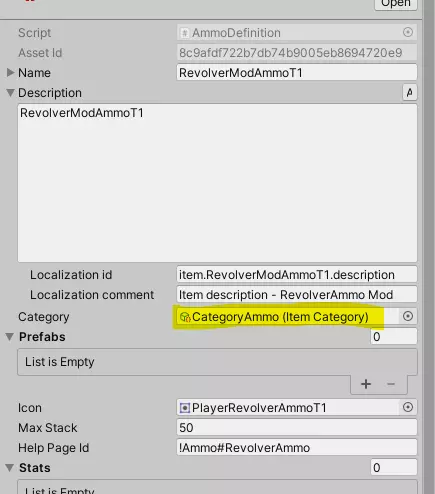
将你的弹药图标文件拖放到Mod/Data文件夹中。如果你没有自己的图标,可以在项目中查找“RevolverAmmo”左轮手枪弹药图标。可在项目窗口中查找,或通过路径Prefabs/Weapons/Revolver/TexturesRevolver查找。
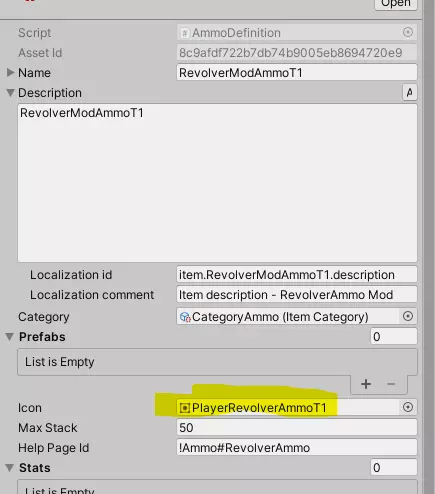
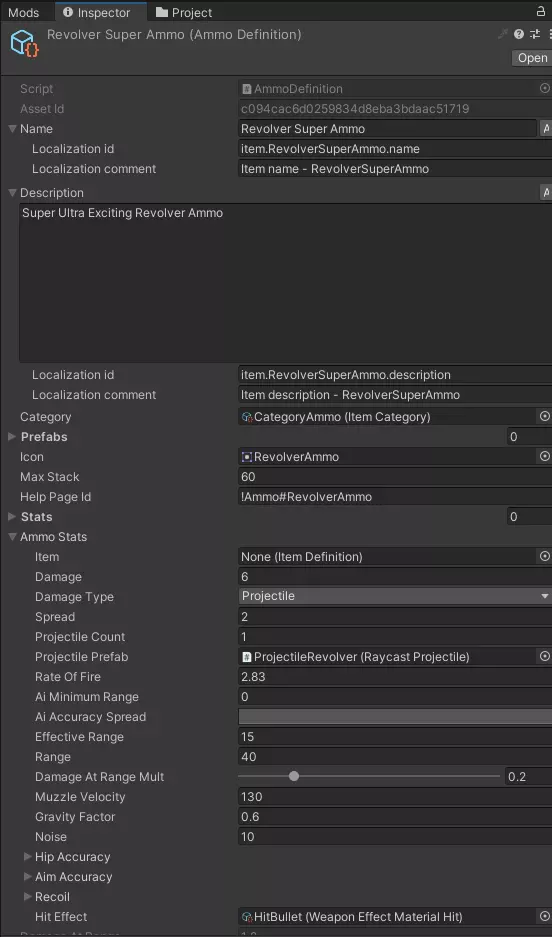
通过选择圆圈,或从Data文件夹中拖放图标,来更改Icon字段中的物品图标。注意:你的图标必须设置为TextureType: Sprite(在图标上设置并应用) 展开弹药属性并按需进行设置 投射物预制体不应为空,且必须是ProjectileRevolver! 完成后,效果应如下所示:
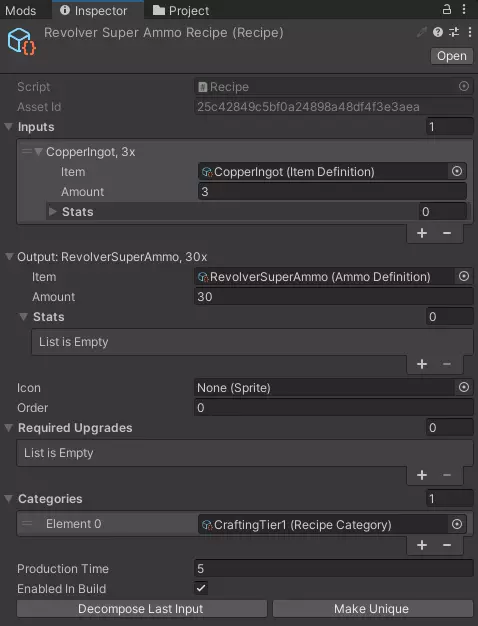
现在来为你的弹药创建配方: 前往你的模组数据文件夹。 进入-创建→游戏→配方。 将文件命名为RevolverSuperAmmoRecipe并打开。 展开输入字段并点击加号。这些是制作弹药所需的物品及其数量。选择你想要的任何材料和数量。 展开输出窗口,将物品设置为你的新弹药,并将数量设置为你想要的输出量。 展开类别窗口,添加任意数量的类别。这决定了该物品可在何处制作。 你还可以更改制作时间,这决定了游戏中弹药的制作速度。 完成后,它应该看起来像这样:
- 最后,让我们设置模组资源 4.3. 模组资源
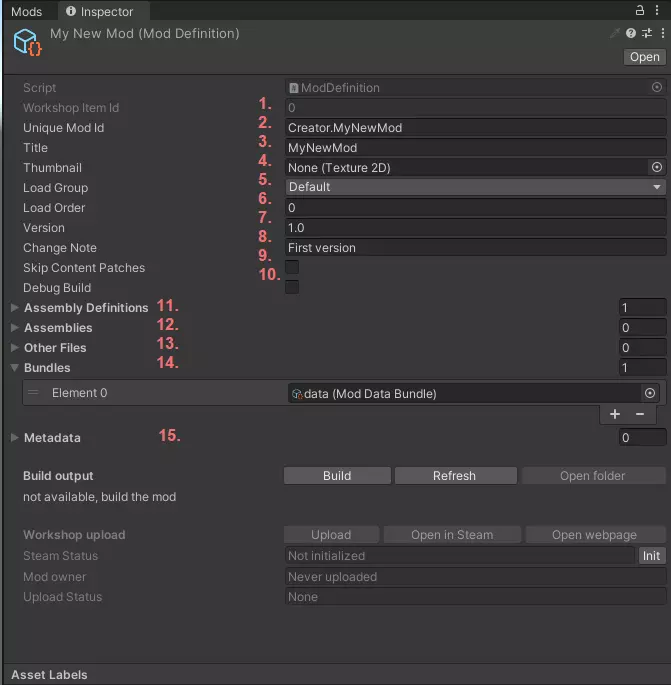
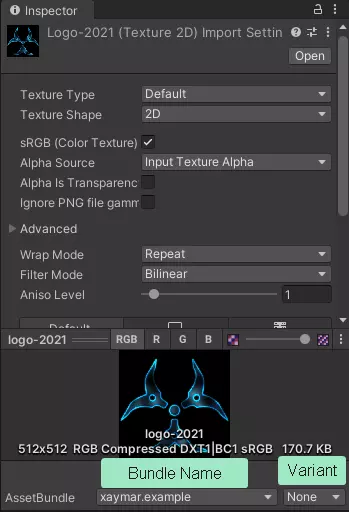
工坊项目ID - 这是你的模组在Steam上的ID 唯一模组ID - 这是你的模组ID,格式为:创作者名称.模组名称(必须唯一) 标题 - 模组名称,将显示在工坊、游戏及所有列表中,可使用空格 缩略图 - 将上传至Steam工坊的模组图标 加载组 - 模组的加载时机(可选) 加载顺序 - 模组的加载顺序(可选) 版本 - 由你设定的版本号,会显示在Steam上 更新说明 - 自上次上传后发生的变更,将显示在Steam上 跳过内容补丁 - 是否在模组加载后跳过*.patch文件的自动应用调试版本 - 模组是否可在Visual Studio中调试。 程序集定义 - 在此添加模组文件夹内的所有程序集定义。每个模组可使用多个定义。 程序集 - 若使用第三方程序集或dll,在此添加。 其他文件 - 可在此附加文本文件等。 资源包 - 模组使用的所有资源包。它们是Mod.asset文件的子项。 其余内容将在构建和上传模组部分介绍。 4.3.1 多人游戏模式 多人游戏模式是非常重要的设置,因为它会影响模组的整体行为。
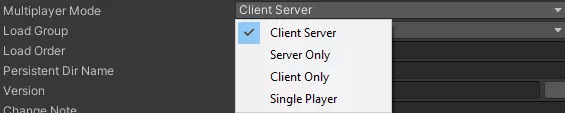
客户端服务器 - 你的模组将同时在客户端和服务器上运行 服务器 - 你的模组仅在服务器上运行,不会影响其他客户端 仅客户端 - 不会影响服务器,仅在客户端上运行 单人游戏 - 你的模组仅在单人游戏中生效 4.3.2 标签 标签用于将模组分类到不同的部分。这将帮助用户更好地了解模组提供的内容或对游戏做出的改动。 实际上,标签不会影响游戏玩法或游戏内资源的行为。它仅用于游戏模组的分类。 标签在填写【模组定义】资源时设置,并且这也是模组构建前唯一可以设置标签的地方。
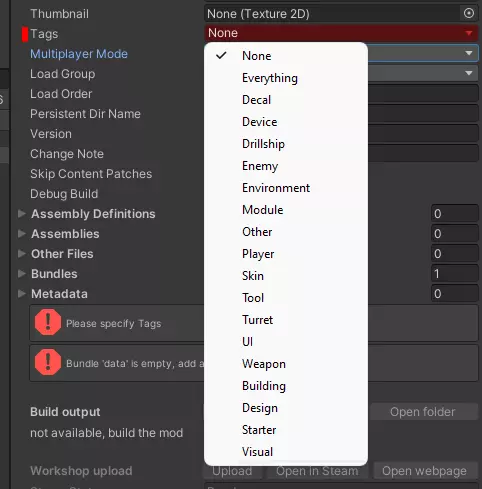
术语解释 【全部】- 包含所有标签 【贴花】- 钻井船的额外贴纸(涂装作业) 【装置】- 钻井船设备 【钻井船】- 属于船体内部和外部的物品及装备 【敌人】- 玩家敌人(齿轮怪、动物、机器人、人类) 【环境】- 改变环境或增添美观度的内容 【模块】- 武器塔、装饰塔、生产、研究、废料相关 【其他】- 不适合其他类别的模组标签 【玩家】- 影响玩家的改动或改进 【皮肤】- 服装、装备、盔甲、技能 【工具】- 工具、斧头、设备 【炮塔】- 防御塔 【界面】- 界面改进、改动等 【武器】- 手枪、炮塔、陷阱 【建筑】- 建筑的新增、改动和改进设计 - 物品的外观改进或升级 初始 - 完成船长任务后玩家获得的第一艘钻探船的变更 视觉 - 仅为视觉元素,无功能
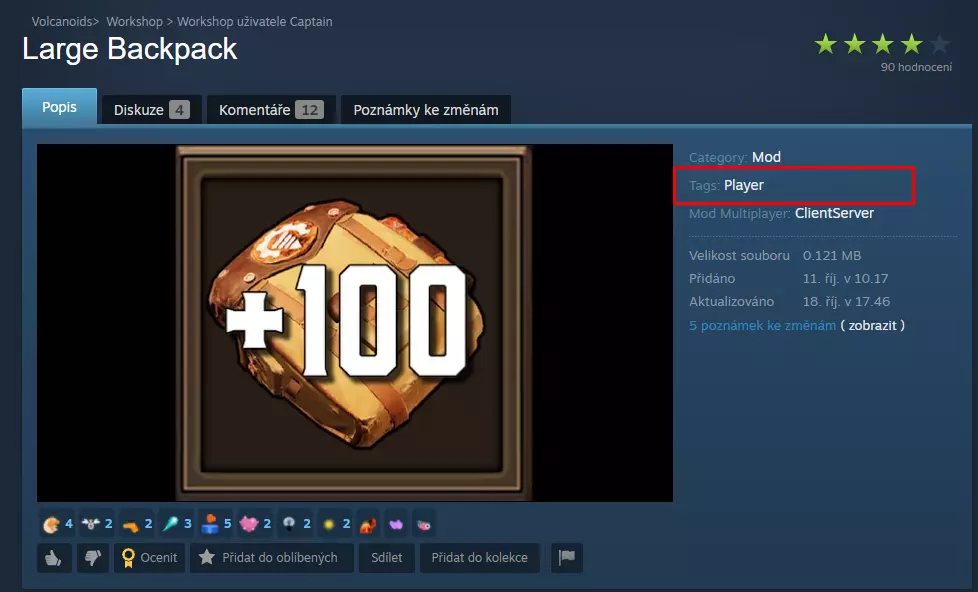
发布: 构建模组并上传至Steam后,你将在Steam的模组网页上看到你选择的标签。 4b. 脚本编写 4.4. 程序集定义与脚本处理 如果你想添加新脚本,需要使用程序集定义。 4.4.1. 创建程序集定义 当你添加第一个脚本时,可能还需要创建程序集定义。要检查的话,请前往Mod.asset,在那里你会找到创建它的按钮。 你也可以手动创建程序集定义: 前往你的【模组】文件夹,在空白处右键点击 为文件命名。建议按“创建者名称.模组名称”的格式命名,因为这将用于脚本编写。 4.4.2.设置程序集定义 这将允许你在此定义旁边或任何子文件夹中创建脚本。我们建议将程序集文件保存在【Mod】根文件夹中。
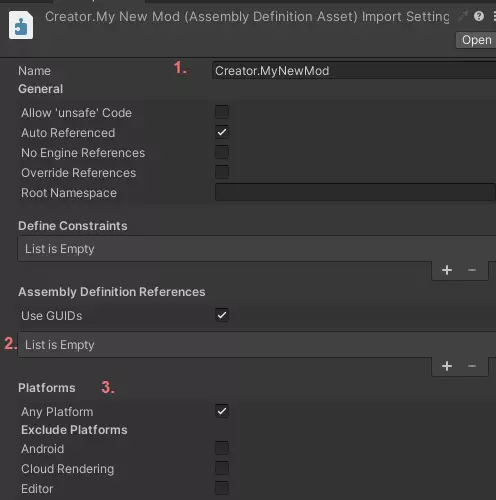
名称 - 这是程序集的名称,最好与文件名匹配。 程序集定义引用列表 - 添加所有将在你的模组程序集中使用的程序集。最常用的程序集定义列表: Volcanoids - 所有游戏脚本 Rock.Base - 框架导入 Rock.Unity - 框架导入 Unity.Multiplayer.HLAPI.Runtime - 适用于网络模组。 平台 - 可以指定程序集的目标平台。(游戏导出使用任意平台) 关于程序集定义的其他所有内容可在Unity官方文档中找到。5 编写弹药脚本 要让弹药模组正常工作,我们需要创建一个脚本,将弹药文件与左轮手枪装填器关联起来,这样左轮手枪就能装填你新创建的弹药。 右键点击/创建/C#脚本,创建你的第一个脚本,并将其命名为RevolverAmmoMod。(在此示例中,脚本名称必须完全如此才能正常运行。) 等待Unity完成编译后,双击该文件。它将打开Visual Studio。(如果没有打开,在Unity左上角菜单中导航至编辑/首选项/外部工具,将外部脚本编辑器选择为Visual Studio。如果没有安装Visual Studio,则需要安装它或使用其他集成开发环境。) 然后将以下代码复制粘贴到脚本中: using System; using System.Collections; using System.Collections.Generic; using System.Linq; using UnityEngine; //示例弹药模组 //在你的AssemblyDefinition中,这些程序集可与Volcanoids、Rock程序集配合使用。基础 //这样会创建资源,你可以在数据文件夹中右键,然后依次点击创建/模组/左轮手枪弹药资源来添加 [创建资源菜单(菜单名称 = "模组/左轮手枪弹药资源")] public class RevolverAmmoMod : ModCallbackAsset { //这将更新左轮手枪现有的武器装填器,引用自火山岛游戏 public WeaponReloaderAmmoDefinition weaponReloader; //这将是你的新弹药类型 public AmmoDefinition ammo; //这会备份之前的弹药,这样当你进入另一个游戏时,就不会出现问题 AmmoDefinition[] backup; //在模组初始化时发生 public override void Init() { //我们备份弹药 backup = weaponReloader.Ammunition; //我们注册事件以恢复模组将要做出的更改 ContentPatch.Push(OnRevert); //获取弹药列表 List<AmmoDefinition> list = weaponReloader.Ammunition.ToList(); //添加新弹药 list.Add(ammo); //用添加了新弹药的列表替换武器原弹药 weaponReloader.Ammunition = list.ToArray(); } //你创建的用于在停止游戏后恢复所有更改的函数 private void OnRevert() { //将弹药设置回备份的版本 weaponReloader.Ammunition = backup; } } 在Visual Studio中保存脚本。 导航至你的Data文件夹,右键依次选择:创建/Mods/RevolverAmmoAsset。 在RevolverAmmoAsset中添加武器装填器引用,即来自Volcanoids游戏文件的RevolverReloader。(点击检查器中武器装填器上带有中间圆点的圆圈)在左轮手枪弹药资源中,添加你模组中弹药定义的弹药引用(点击检查器中弹药处带有中间圆点的圆圈)。你已完成自定义弹药模组的制作。4.6 捆绑包在《火山岛》中,有3种类型的捆绑包。你可以通过右键点击你的[模组].asset名称来创建捆绑包。在这种情况下,我们将创建一个数据捆绑包。
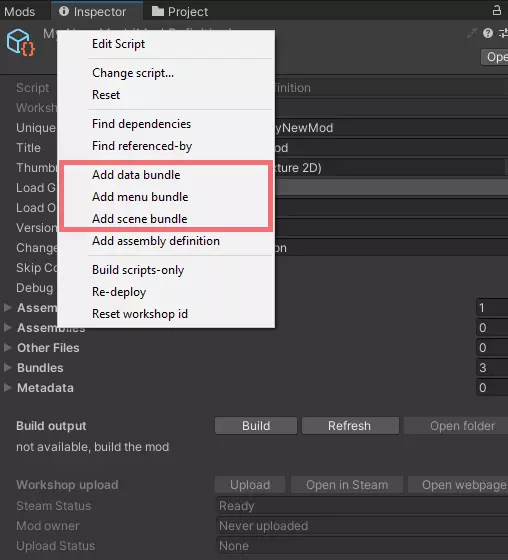
右键上下文菜单
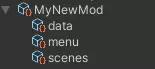
MyNewMod.asset 的层级结构 数据包 - 包含数据文件夹或其他文件夹(如材质、模型、纹理、.asset 文件等)中的所有数据 菜单包 - 包含修改主菜单所需的资源,不能包含配方、模块预制件等 场景包 - 仅包含场景,例如以叠加方式加载场景或作为主场景加载场景 4.7. 正确设置所有内容 要正确构建和上传你的模组,必须遵循以下步骤: 创建模组 进入[模组].asset,将唯一模组ID更改为:CreatorName.ModName 设置标题 设置缩略图(图标必须为Texture2D或Sprite类型,且必须位于模组文件夹内,最好为.png格式) 必须设置默认数据包 5.制作你的第一个模组 如果你已正确完成所有设置,可以点击模组文件中的【构建】按钮。别忘了提前保存!
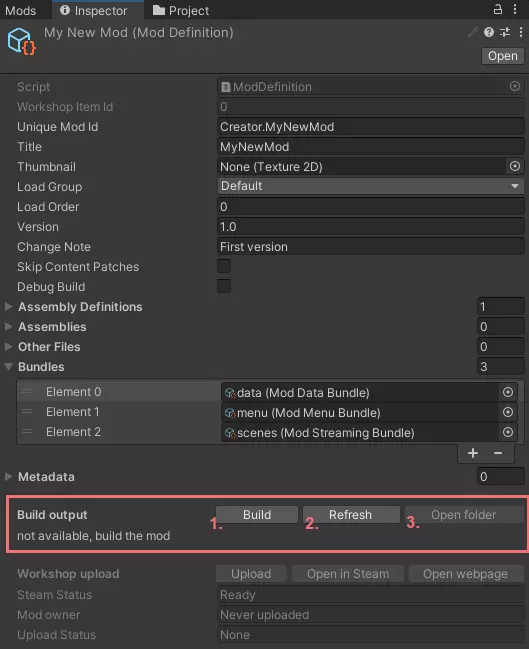
模组构建部分 等待构建完成,然后在控制台中查看错误。如果没有错误,说明你的模组已成功构建。 图片说明: 构建 - 构建模组 刷新 - 刷新构建数据 打开文件夹 - 打开包含已构建模组的文件夹 注意:构建时间取决于你的电脑性能,以及模组内包含的对象和脚本数量。构建可能需要一段时间,无需惊慌。在普通电脑上,一个空模组的构建大约需要2分钟。
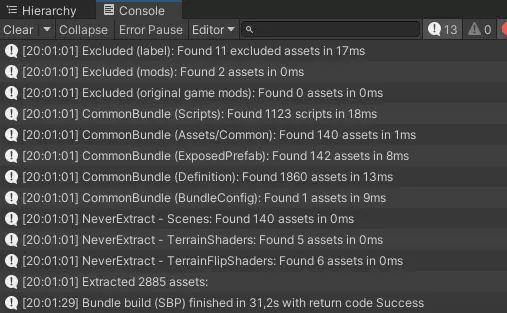
一个成功构建的模组应呈现为此类样式。此外,在构建信息中应包含你的模组内容以及manifest.json文件。 6. 将你的首个模组上传至Steam创意工坊 现在你已成功构建模组,接下来可以将其上传至Steam。为确保能正常发布到Steam创意工坊,你的Steam账户需消费超过5美元,并且在账户设置中启用Steam令牌。
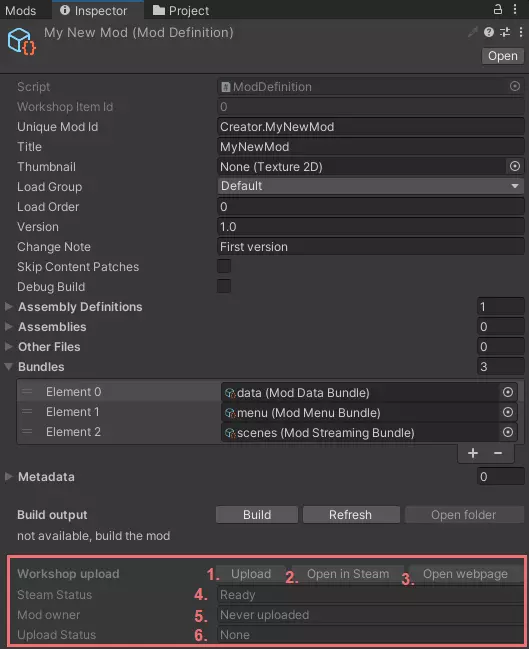
Steam 创意工坊上传部分 上传 - 点击将你制作的模组上传至 Steam 创意工坊。 在 Steam 中打开 - 打开 Steam 并跳转到你的模组页面。 打开网页 - 打开网页浏览器并跳转到你的模组页面。 Steam 状态 - 显示 Steam 的状态。显示“就绪”时,表示 Steam 已正确初始化。 模组所有者 - 显示模组的上传者。 从未上传 - 模组从未上传至 Steam 创意工坊。 你 - 你是所有者 未知 - 所有者是其他人 上传状态 - 上传时会显示状态。首先显示“准备中”,然后显示“上传中”。 好了!你的模组现已上传至 Steam! 7. Steam 创意工坊模组设置 在本部分中,我们将详细介绍模组的各项设置,这些设置是上传至 Steam 创意工坊所必需的。在Unity检视面板中选中你的模组,然后点击【在Steam中打开】或【打开网页】按钮以打开创意工坊。
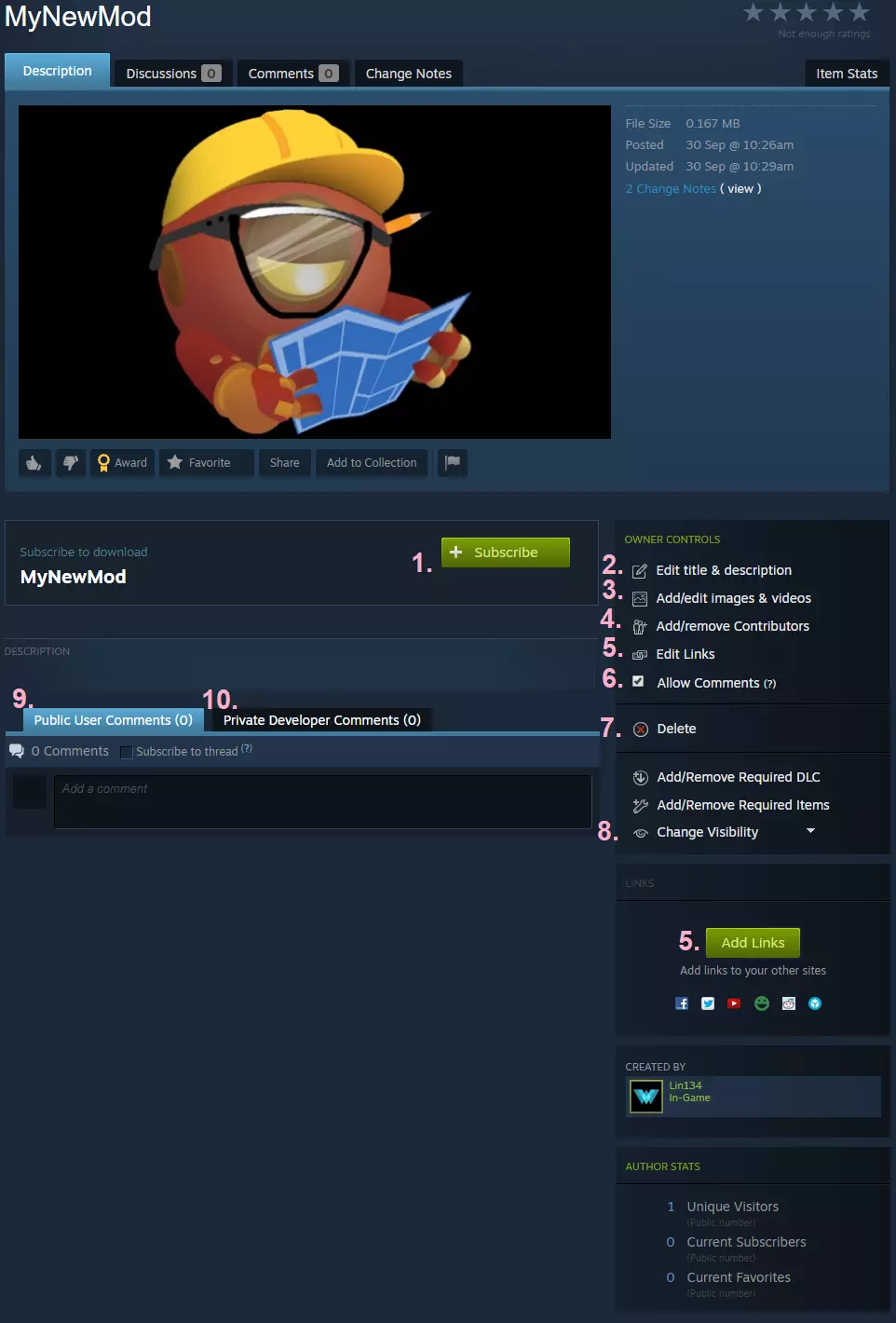
订阅 - 所有想要下载并游玩你的模组的玩家都必须订阅该模组。 编辑标题和描述 - 编辑模组的标题及其描述。你可以在这里介绍你的模组相关信息。 添加/编辑图片和视频 - 你可以为模组添加图片和视频,以便更详细地展示它。 添加/移除贡献者 - 更多玩家可以参与同一个模组的开发。 编辑链接/添加链接 - 你可以管理模组的社交媒体链接。 允许评论 - 开启所有用户的评论区功能。删除 - 在此处你可以移除你的模组 可见性 - 模组可以设置为: 公开 - 工坊内任何人都可获取 仅好友 - 只有你和你的好友可以订阅并查看该模组 隐藏 - 仅你自己可见 未列出 - 只有拥有链接的人可以编辑 公开评论 - 任何人都可以对你的模组进行评论 私人开发者评论 - 开发者可以对你的模组进行评论 8. 测试模组 我们已经创建好了模组,现在来进行测试。 8.1. 在SDK中测试模组 若要在不离开SDK的情况下测试模组,只需在“模组”选项卡中将其设为激活状态。
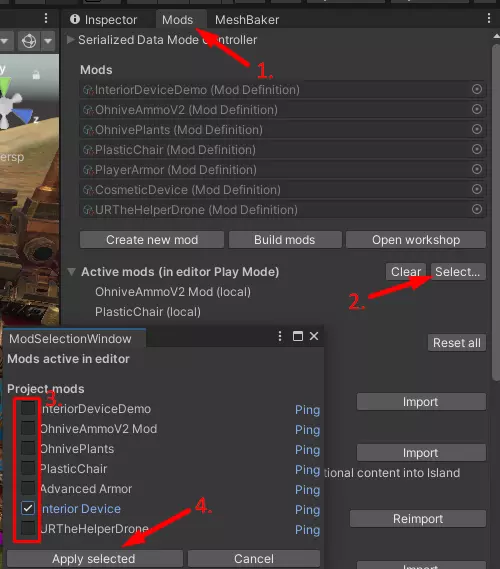
8.2. 本地模组测试 无需上传至创意工坊即可在本地进行测试,操作十分简单。只需按照以下步骤操作: 构建你的模组(章节:5. 构建你的第一个模组) 运行《火山岛》游戏 点击模组按钮(1.)
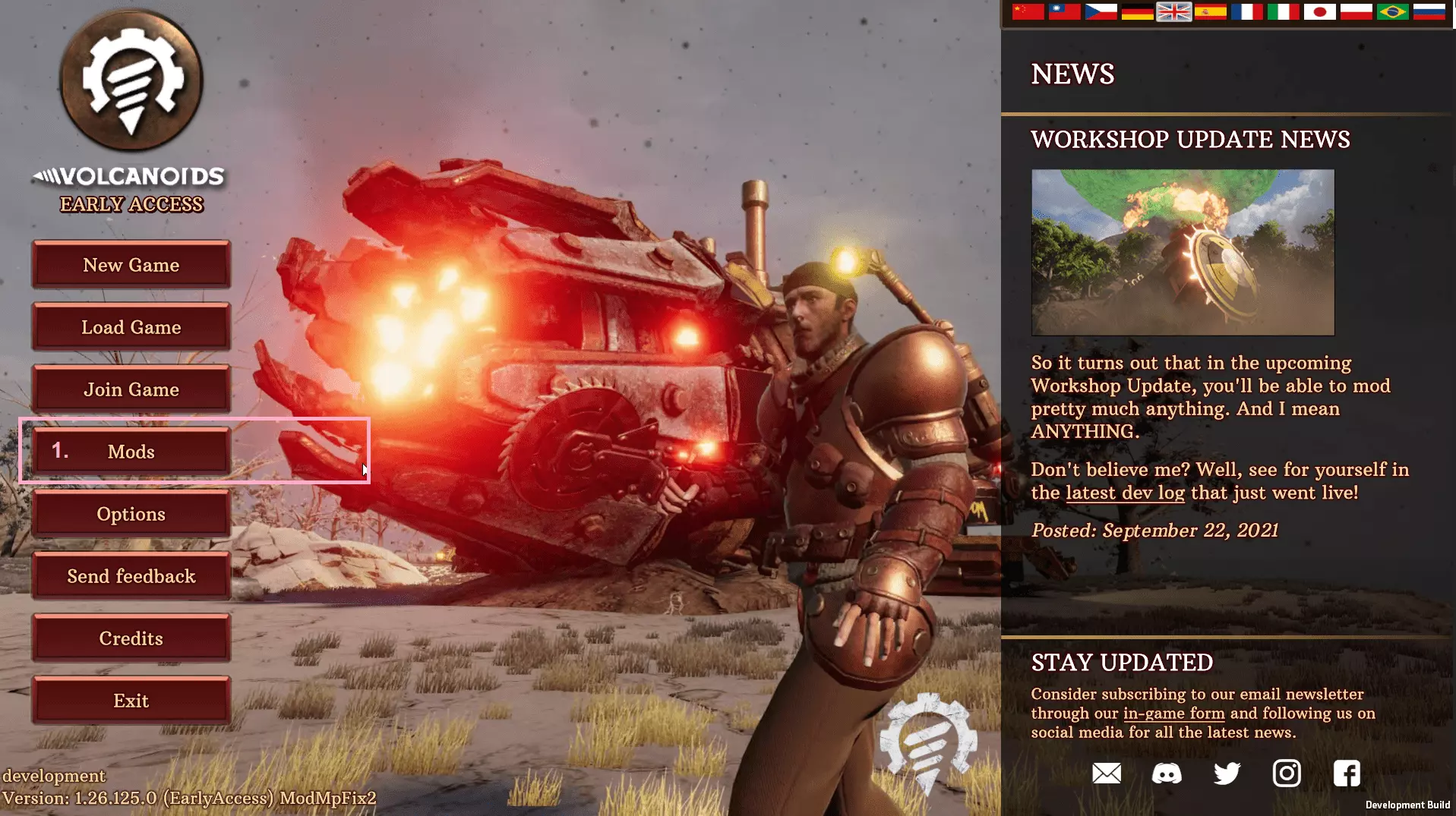
勾选模组名称左侧的复选框以启用模组(1) 点击右下角的【应用配置】(2)
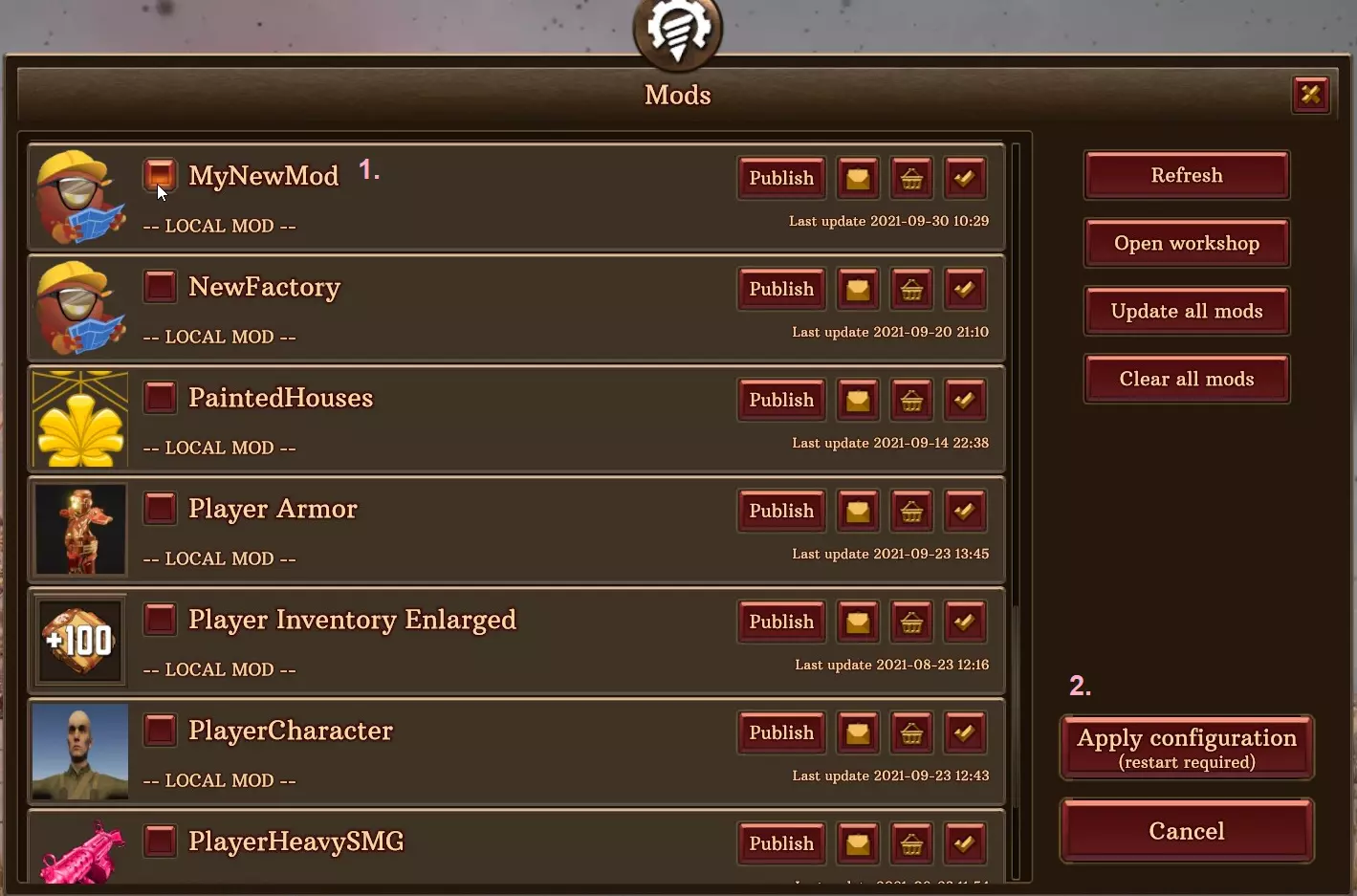
点击应用配置后,游戏将强制重启。之后,你所选的所有模组都会生效,你就可以正常运行游戏了。 8.3. 通过创意工坊测试 使用Steam测试与不使用Steam测试一样简单。你只需按照几乎相同的步骤操作: 构建你的模组(第5节:构建你的第一个模组) 将模组上传至Steam(第6节:将你的第一个模组上传至STEAM创意工坊) 运行火山岛游戏 点击模组按钮 在模组文件夹中,勾选你的模组旁的复选框 点击应用配置。(图片位于第8.1节:测试本地模组) 9. 更新模组 更新模组很简单。其流程与构建和上传模组相同。只需几个步骤: 修改模组中你想要更改的任何内容 不要忘记在模组资源中修改版本号和更新说明 构建你的模组(第5节:构建你的第一个模组) 将模组上传至Steam(第6节:将你的第一个模组上传至STEAM创意工坊) 完成以上步骤,模组即更新完成。 10. 重新发布模组 如果你意外或故意删除了模组,不必担心,可以重新上传。请按照以下步骤操作: 右键点击模组名称 点击【重置创意工坊ID】按钮 构建你的模组(第5节:构建你的第一个模组) 将模组上传至Steam(第6节:将你的第一个模组上传至STEAM创意工坊)
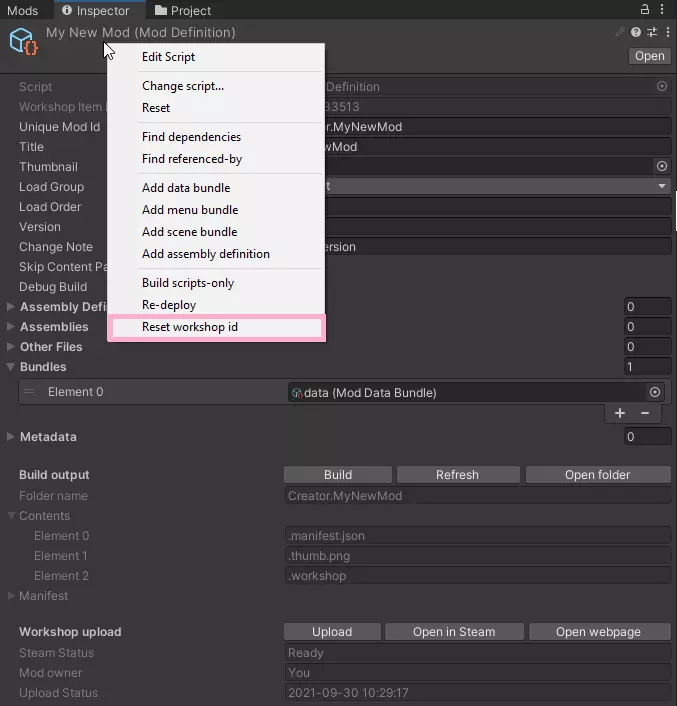
重置工坊ID按钮 11. 接下来做什么? 现在你已经了解了所有基础知识,可以开始尝试更复杂的模组了! 以下链接将引导你查看其他已发布的指南,每篇指南专注于不同的模组类型。 首先,你可以查看贴花包模组制作指南。 接下来可以尝试创建新武器!其优势在于,你可以直接在《火山岛》单位SDK中设计武器。SDK中有专门的场景,你可以在其中轻松尝试各种想法并组装任何类型的武器。 更高级的指南则侧重于玩家角色和新的COG敌人。Steam指南 - 玩家角色模组制作指南 Steam指南 - COG敌人指南 目前还有更多指南正在制作中,因此该部分将在近期更新。同样,《火山岛》模组SDK也将增加更多构建场景。 我们会及时通知大家! 祝大家模组制作愉快,如有任何问题欢迎随时提问! 船长