换一换
换一换 


不开启设置时帧率为90-100 FPS且伴有卡顿,开启设置后帧率可达150+且运行流畅!在我们这款虽优化欠佳但深爱的游戏中,将帧率提升至极致!本指南还包含Windows系统的整体优化方法,并非仅适用于游戏,按照指南操作,几乎任何电脑都能“焕发生机”。指南内容将长期有效,新的实用信息也会不断补充。他写这个(指南)也是为了身边的熟人,因为给每个人都解释和演示同样的内容——既麻烦又费时间。 开始。 系统的初始操作已进行说明并编号。 如果您正在阅读本指南,我们默认您的显卡已安装最新驱动程序。 但为防万一,链接如下: AMD www.amd.com/ru/support NVIDIA www.nvidia.ru/Download/index.aspx?lang=ru 如果您有固态硬盘(SSD),《绝地求生》必须安装在SSD上!是的,即使系统也在SSD里!这可能会修复微卡顿和掉帧问题!如果您在启动游戏时遇到任何问题,请验证游戏缓存的完整性。本指南的内容将在很长一段时间内保持有效,会随着新信息的出现不断补充有用内容。
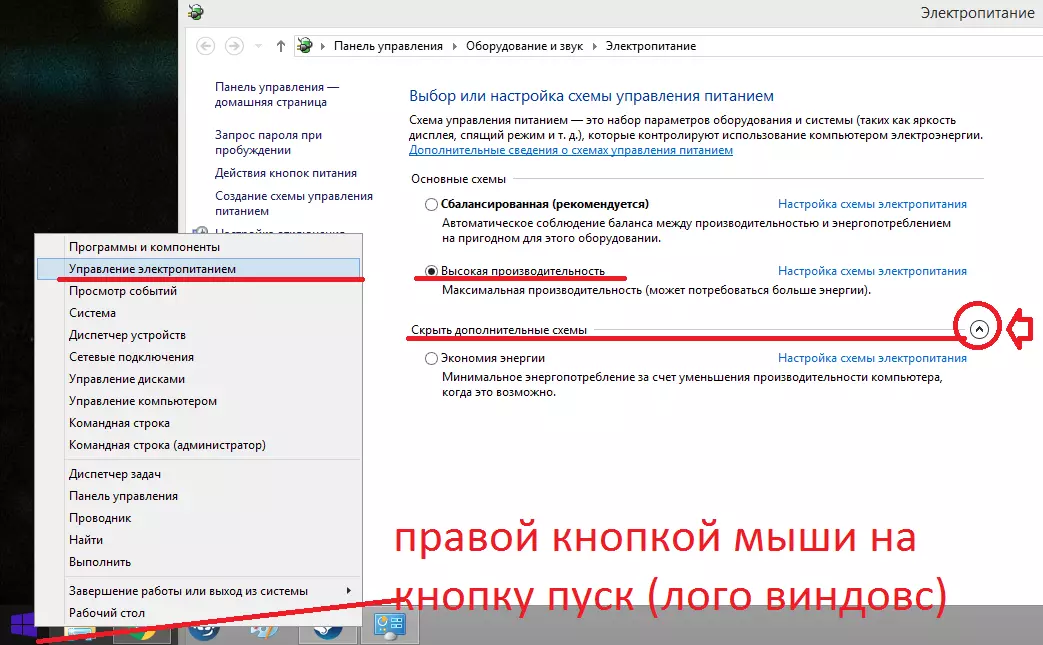
电源 必看项! 进入控制面板并通过搜索找到“电源”
关闭Meltdown和Spectre防护 重要事项! Meltdown和Spectre防护会降低电脑运行速度,关于这一点已有大量相关信息、讨论以及“人为降速阴谋论”。 关闭Meltdown和Spectre漏洞防护可以提升性能,但始终存在感染风险,因此是否关闭由您自行选择,不过关闭这些漏洞的修复补丁能显著提高帧率。如何操作——自行谷歌并选择喜欢的方法。 NVIDIA控制面板设置 这是必须且重要的步骤! 显卡设置!即使是价格高昂的高性能电脑,如果参数设置不正确,可能会大幅降低帧率,也可能将其提升到更舒适的水平。此设置是必要的,你除了时间外不会有任何损失,随时可以通过“恢复”按钮重置,却能获得帧率提升。 重要!所有更改都在软件设置中进行,在全局设置里可以直接将电源管理模式设为最高性能。为此,我们进入“软件设置”,点击添加并选择所需游戏;若没有找到所需游戏,则点击浏览并指定游戏启动文件的路径。我建议按照第一张截图的方式操作,如果没有效果或情况变得更糟,再按照第二张截图的方式操作,以此类推。如果仍然没有结果,就尝试调整一些参数,并在游戏中进行测试。即使是《绝地求生》中的“流式优化”选项,对不同玩家来说效果也可能不同,有的玩家开启后能提升性能,有的则可能降低性能。例如在《刺客信条:起源》中,将该选项从“自动”改为其他设置反而会降低帧率,而在《绝地求生》中通常能提升帧率。所以大家不要怕麻烦,如果按照前三张截图中的预设设置后没有效果,就自行搜索并手动调整参数。这些参数对每台电脑来说都是非常个性化的。如果不合适的话,网上有很多关于在控制面板中设置这些参数的其他建议。另外还有一点——虽然非常罕见,但有时在安装新驱动后,设置可能会丢失,需要重新进行所有操作,请检查一下。
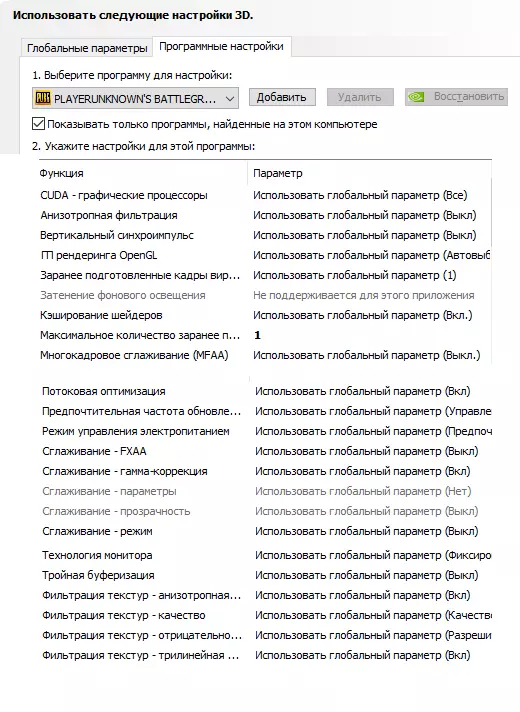
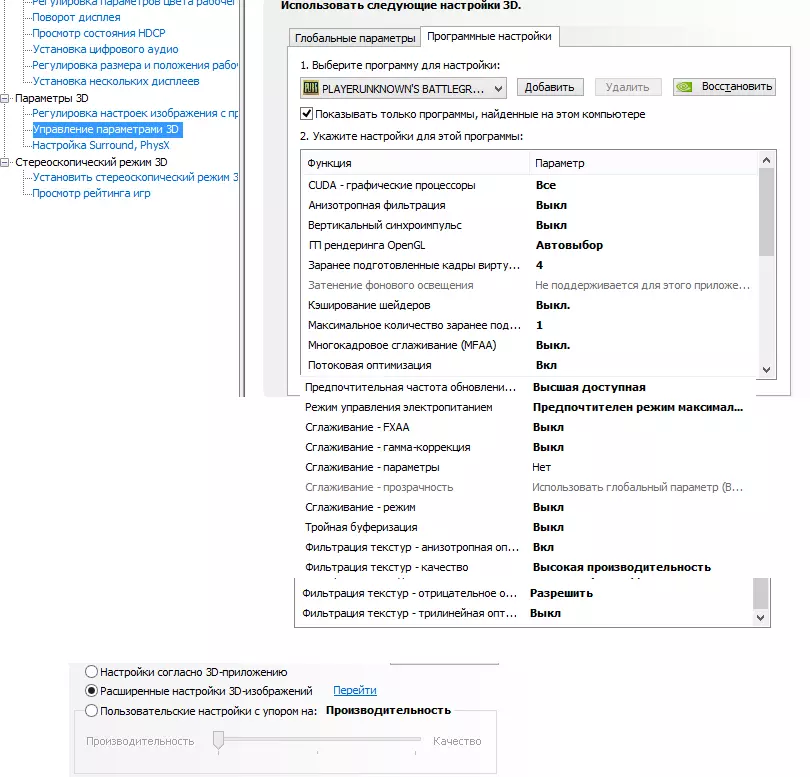
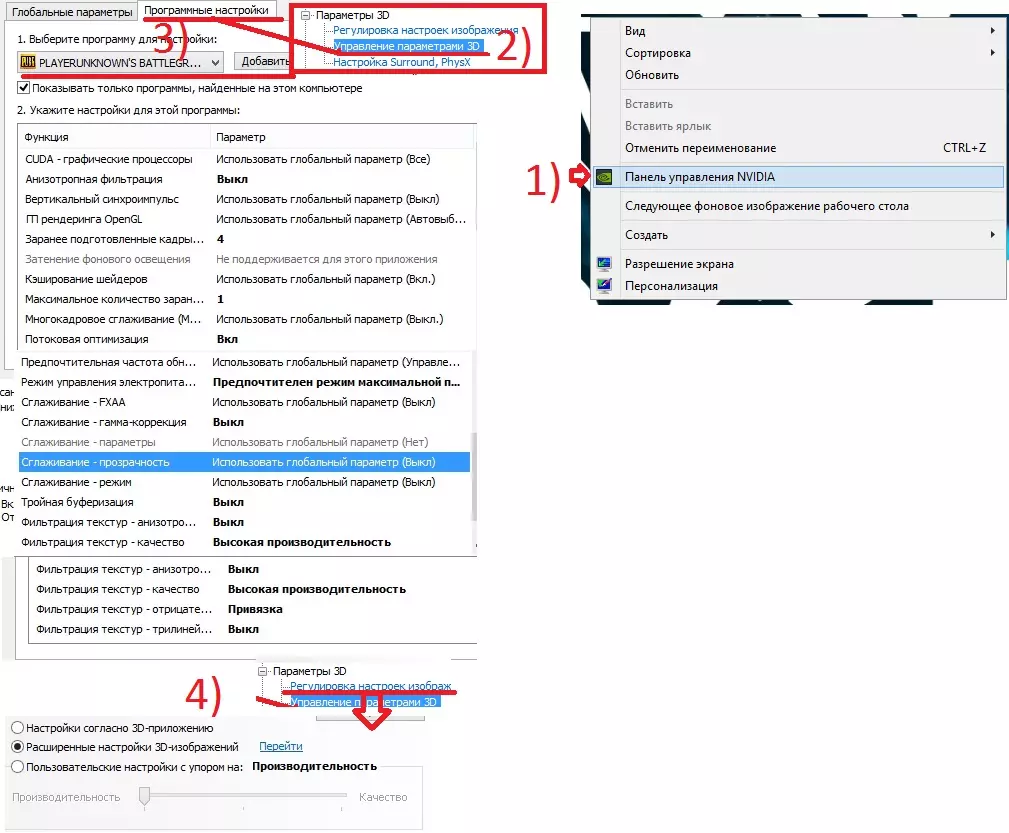
编辑注册表 最好完成这一步! 不用害怕!这些更改会对游戏性能产生显著影响! 在大多数测试案例中,这能提升帧率并使其更加稳定。如果您已进行到这一步,请重启电脑并游玩《绝地求生》。如果在本应提供更高帧率的正常配置硬件上,结果仍不理想,那么可以进行此步骤。此外,建议在完成这三项设置的综合调整后重启电脑,以确保生效。根据我的经验:在刚重装完Windows系统后,我按照自己之前出问题时写的指南进行了所有操作。当时游戏帧率显示为90 FPS,而重装系统前,在已经优化过的系统上帧率能达到140-160 FPS。我最小化游戏,在游戏运行时快速调整了参数,重新打开游戏后帧率立刻恢复了正常(而且当时的玩家数量并没有变化)。那时我使用的是i5 2400处理器和1060 6GB显卡(超频到2GHz,大概只超了150MHz左右)。将GPU和内存以及功率限制稍微提高了一点,没有提高电压)1)简单来说,就是在运行大型应用时解除电脑的计算性能限制,并为其分配所有资源:按下Windows键和R键(Windows + R)-输入Regedit -按照路径HKEY_LOCAL_MACHINE SOFTWARE Microsoft Windows NT CurrentVersion Multimedia SystemProfile(可以复制不带空格的路径并粘贴到屏幕上标为“1”的红色高亮输入框中)-检查是否存在同名键值若存在“SystemResponsiveness”,则将其标准值记录到某处,并将其十六进制值修改为00000000。若不存在该键值,则在空白处右键点击 - 新建 - 新建32位DWORD值,命名为“SystemResponsiveness”(不含引号),并将其十六进制值设置为00000000(若原本不存在此键值,取消修改时直接删除即可;若原本存在,则初始值为14)
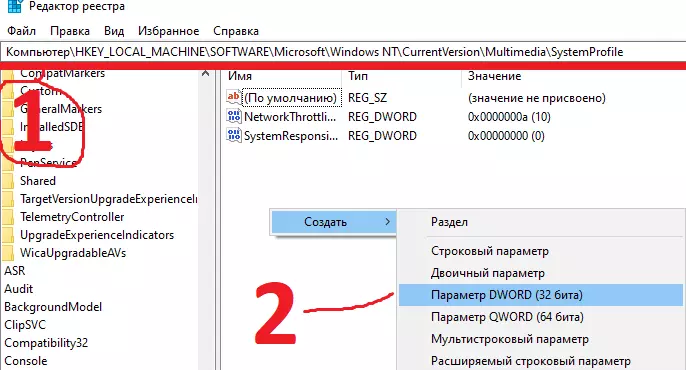
2) 接下来依次进入路径 HKEY_LOCAL_MACHINE SOFTWARE Microsoft Windows NT CurrentVersion Multimedia SystemProfile Tasks Games 将标准值记录到某处,因为根据Windows版本或之前的修改,这些值可能略有不同,但以下是最常见的默认值(在括号中)。-替换数值: priority GPU(GPU优先级)的值修改为8(初始值同样为8) priority(优先级)修改为6(初始值为2) scheduling category(调度类别)修改为High(首字母大写H)(初始值为Medium) 附:对于不了解相关内容的人,我认为无需深入细节,只需仔细认真地按照说明操作即可。 SystemProfile(系统配置文件)、Tasks(任务)、Games(游戏)——这些是什么?——至少路径和参数本身就说明了问题。系统配置文件 任务 游戏 显卡优先级 优先级 计划类别。 更新。2026 为记录保留了有关禁用GameDVR的内容。 ____________________________________________________________ 可能是不适用的项目 (可能是不适用的项目,因为在新的Windows版本中似乎已经没有该项目了,这里最好通过谷歌搜索其他禁用方法,并检查系统中是否存在该项目。3) 关闭 Windows 10 中的 GameDVR - 按照路径 HKEY_LOCAL_MACHINE SOFTWARE Policies Microsoft Windows 操作 检查 Windows 目录下是否有名为 GameDVR 的文件夹
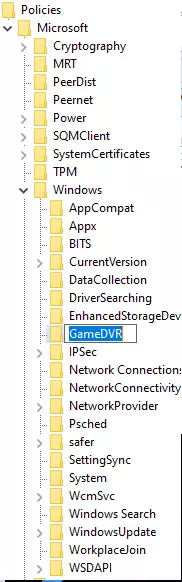
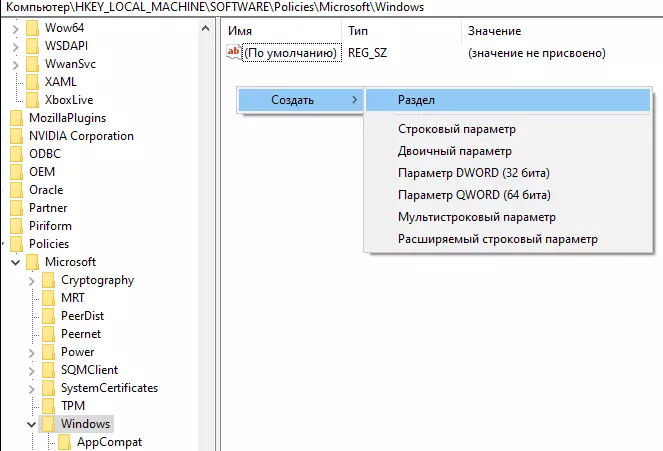
*如果存在该文件夹,那么它已在GameDVR文件夹中 - 在空白处右键单击 - 新建 - 新建32位DWORD值,命名为“AllowGameDVR”(不带引号)并将其值设置为0(输入0) *如果没有该文件夹,则需要创建一个名为GameDVR的文件夹,为此在空白处右键单击 - 新建 - 项(如截图所示)
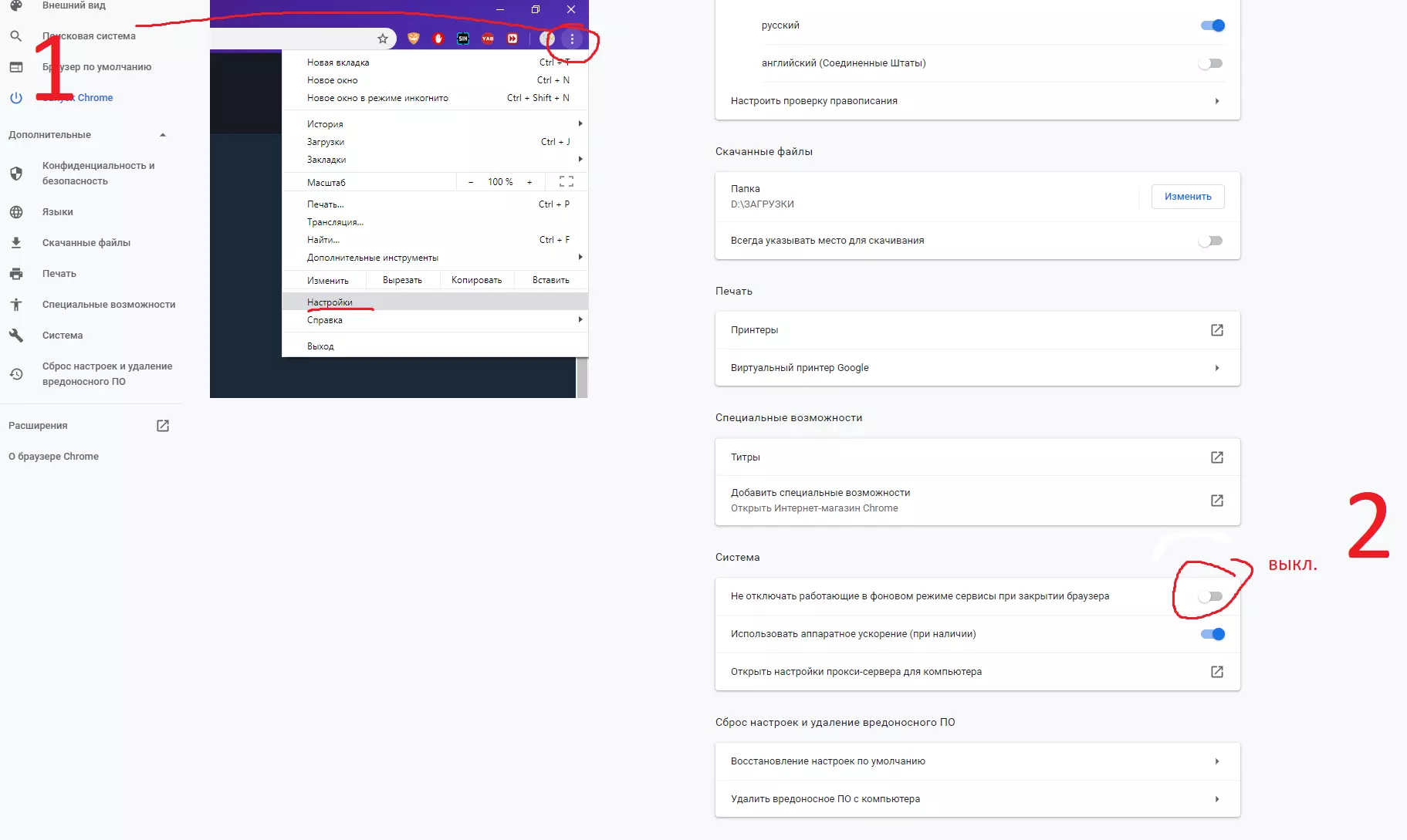
谷歌浏览器在后台运行! 必做事项! 必做事项! 对于使用谷歌浏览器的用户,需要在浏览器设置中关闭后台运行模式。
关闭Windows防火墙 【必做步骤!】 我们默认您是一位追求极致性能的资深用户。 首要且关键的步骤是关闭或卸载杀毒软件,然后关闭系统内置的防护工具。 杀毒软件是帧率(FPS)的敌人。如果您的电脑配置较低,卸载杀毒软件并关闭系统内置防护功能可以提升帧率。 这样就不会有后台程序进行扫描并占用CPU资源了。我们毕竟是在组装游戏用的电脑,最好想清楚你在下载什么以及点击的是什么链接。下方有关于删除病毒的部分。
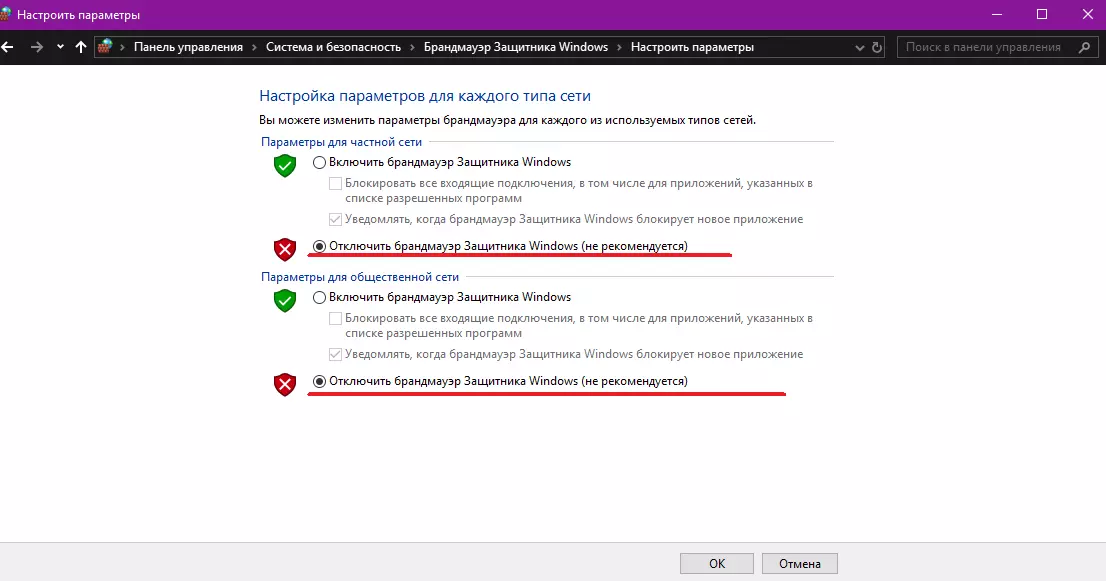
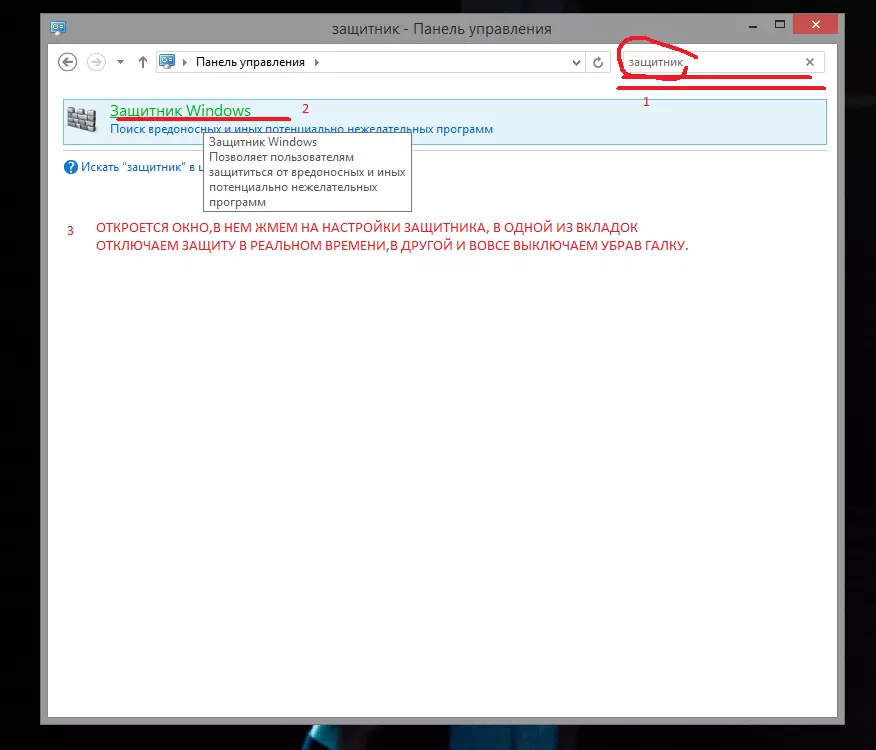
关闭防护软件 进入此处,然后 -对于Windows 8.1,会打开一个窗口,在其中点击防护软件设置,在其中一个选项卡中关闭实时防护,在另一个选项卡中完全取消勾选以关闭。如果不行,就按照下面的内容搜索。 -对于Windows 10,搜索“如何完全关闭Windows 10防护软件”,并按照找到的最好是最新的说明进行操作。
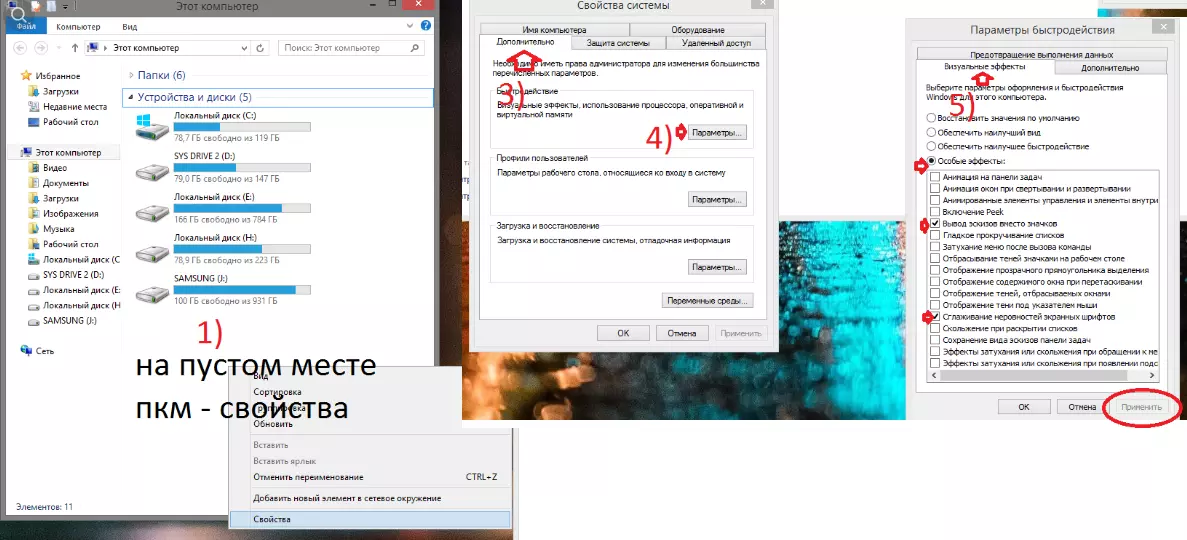
关闭系统视觉效果 必做事项! 必做事项! 通过关闭系统视觉效果来提升性能。
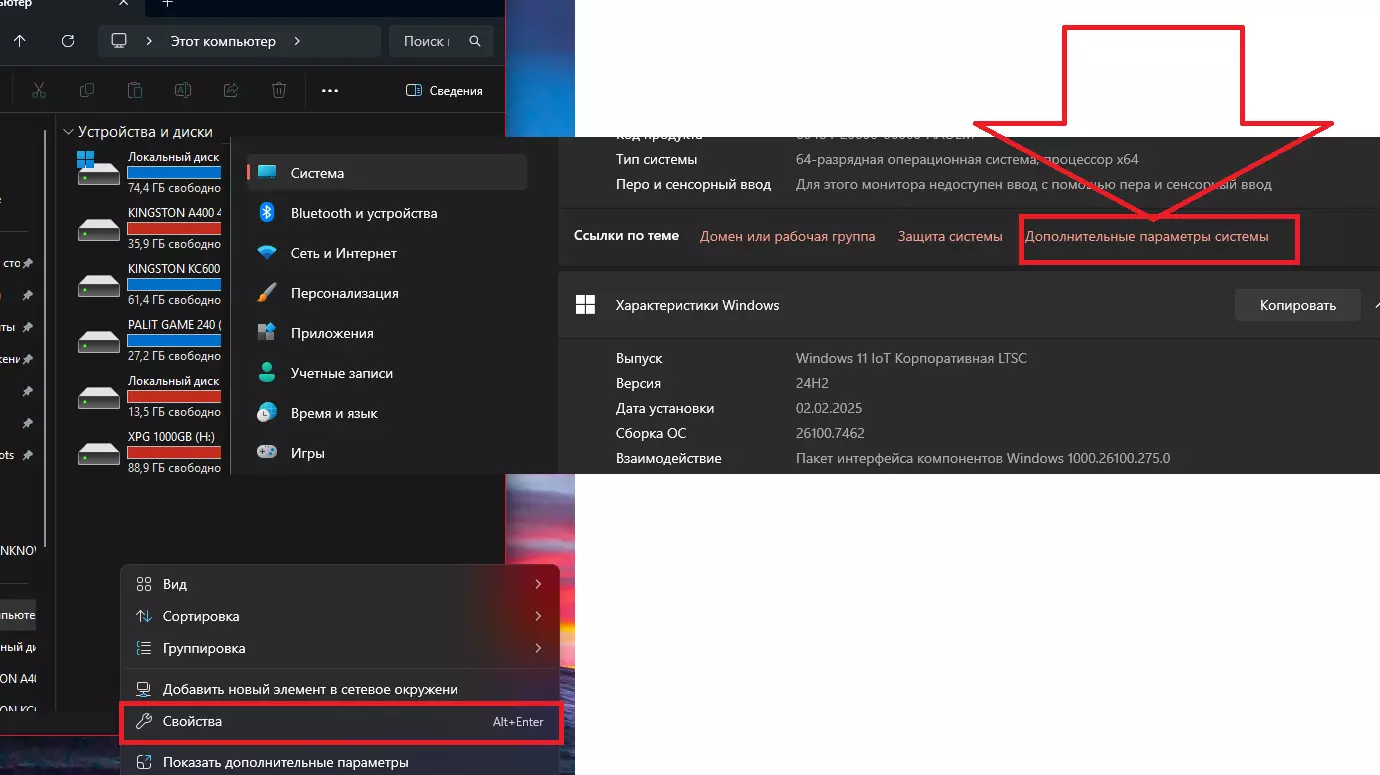
在现代Windows中是这样调用的:
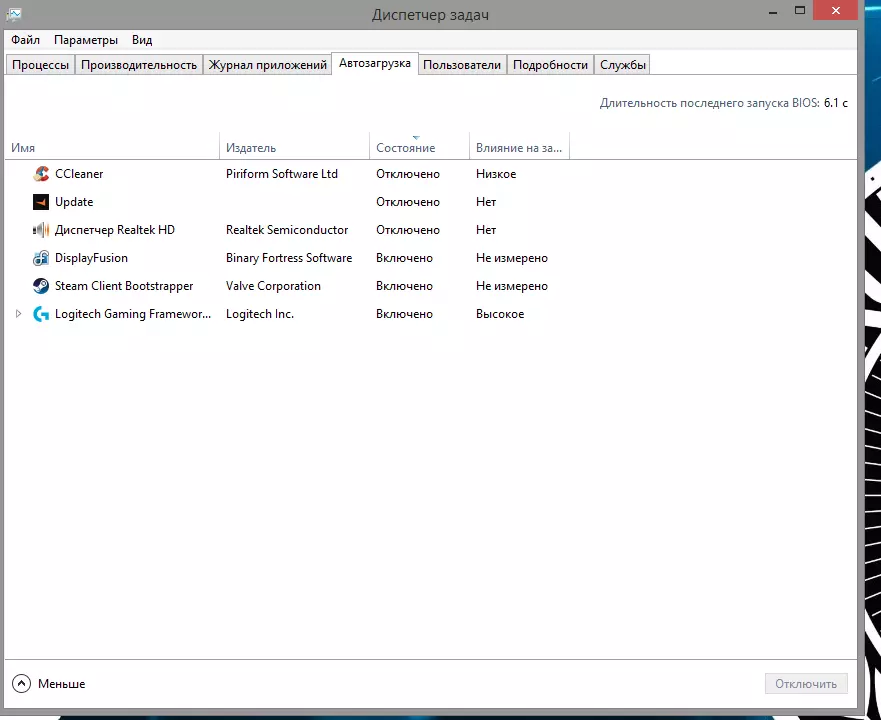
自动启动和任务管理器 必做项目! 必做项目! 从自动启动中移除不需要的程序。
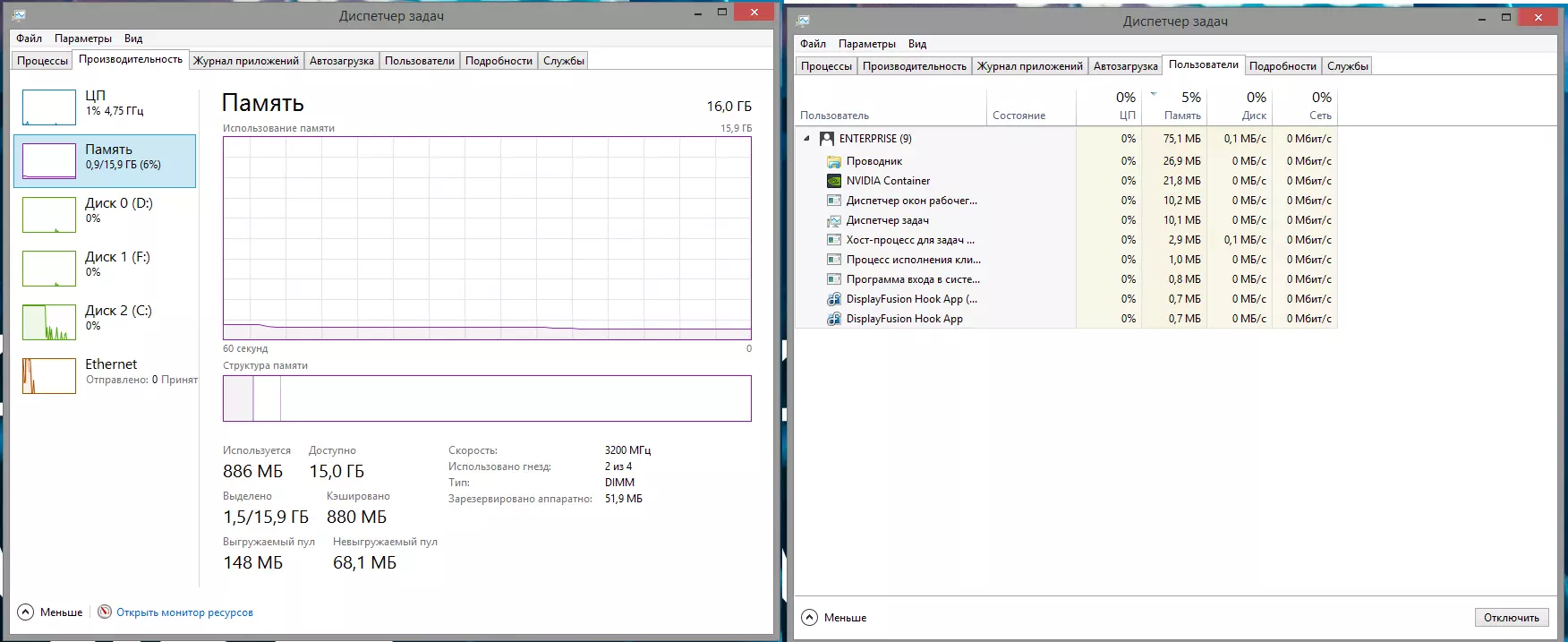
在进程中,任何程序占用的系统资源都不应超过80MB内存,尤其是svhost(如果它占用的内存较少,就无需处理,一切正常)
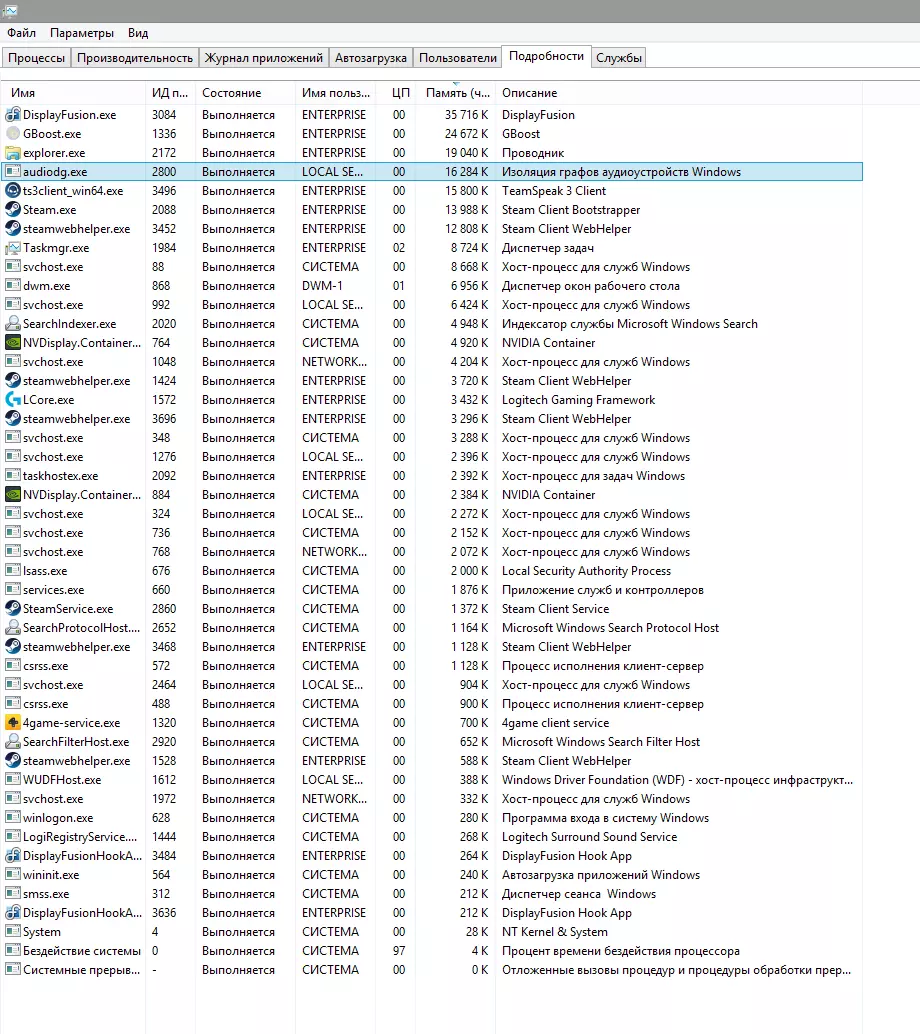
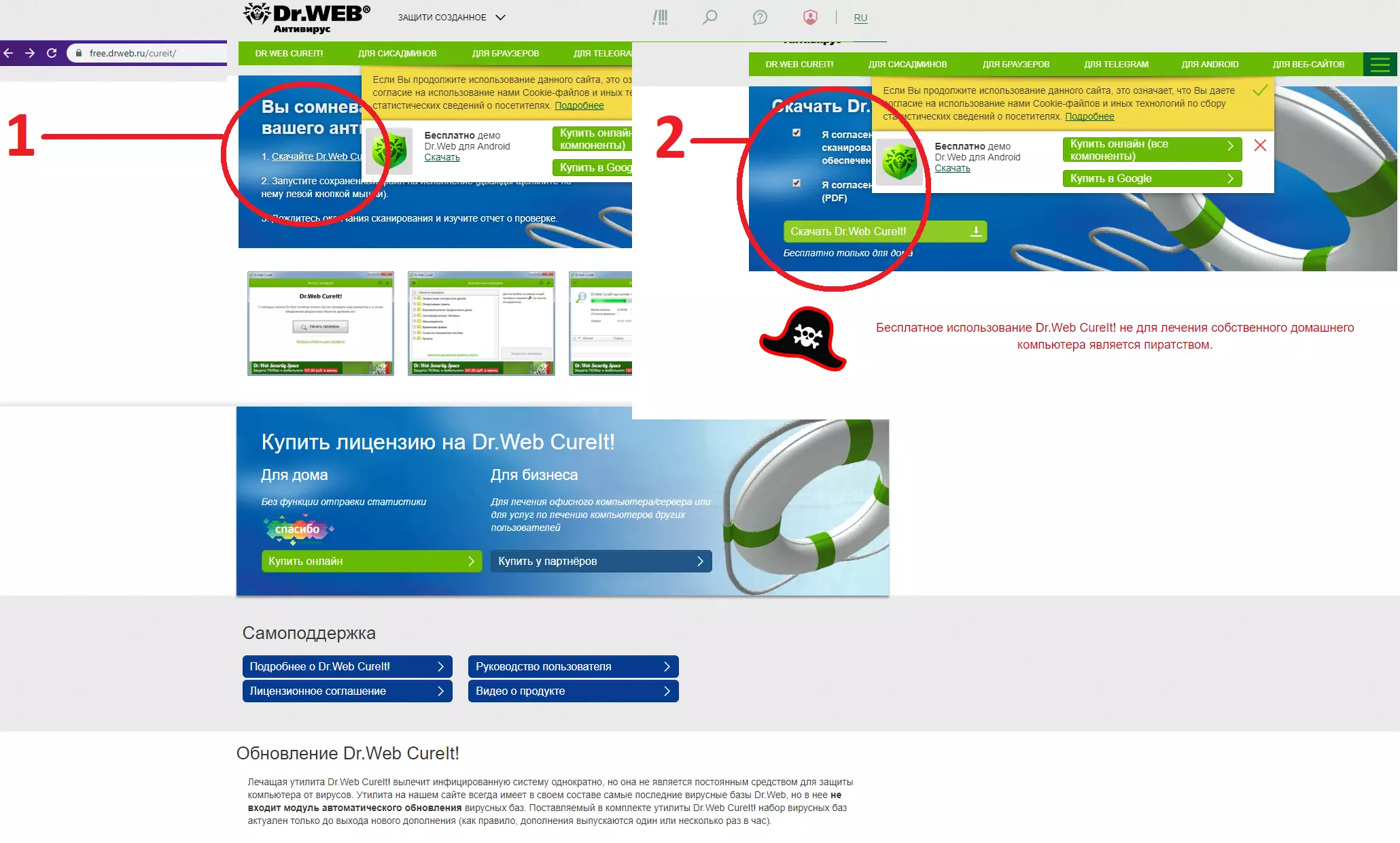
这是正常消耗的示例 ± 使用Dr.Web CureIt删除病毒 这款杀毒软件无需安装,下载后直接运行即可开始扫描电脑。这个“神器”大小约210MB,上下浮动40MB左右。 这是一款修复工具,在官网推出带有更新病毒特征库的新版本前,它可以使用1-2天。下次需要扫描电脑时,可以用同样的方式重新下载。可在搜索栏中搜索“Dr.Web CureIt!”进行下载,或访问网站https://free.drweb.ru/cureit/,勾选所有选项并同意(不会在电脑上安装任何内容,这只是接受条款)。
关闭缩放和全屏优化 必做步骤! 更新于2026年 尝试勾选该选项,可能会提升您系统的帧率,也可能不会甚至降低,开发者会对游戏进行优化,该方法可能已不再适用。 ____________________________________________________________ 进入游戏安装文件夹(大致如截图所示),找到tslgame,右键点击 - 属性,然后按截图操作。
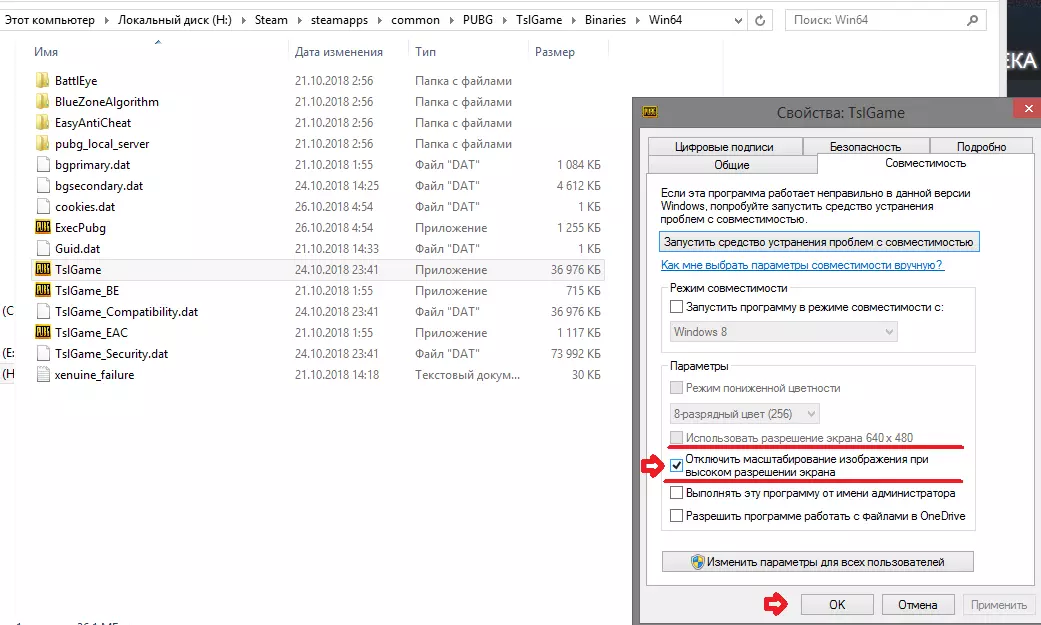
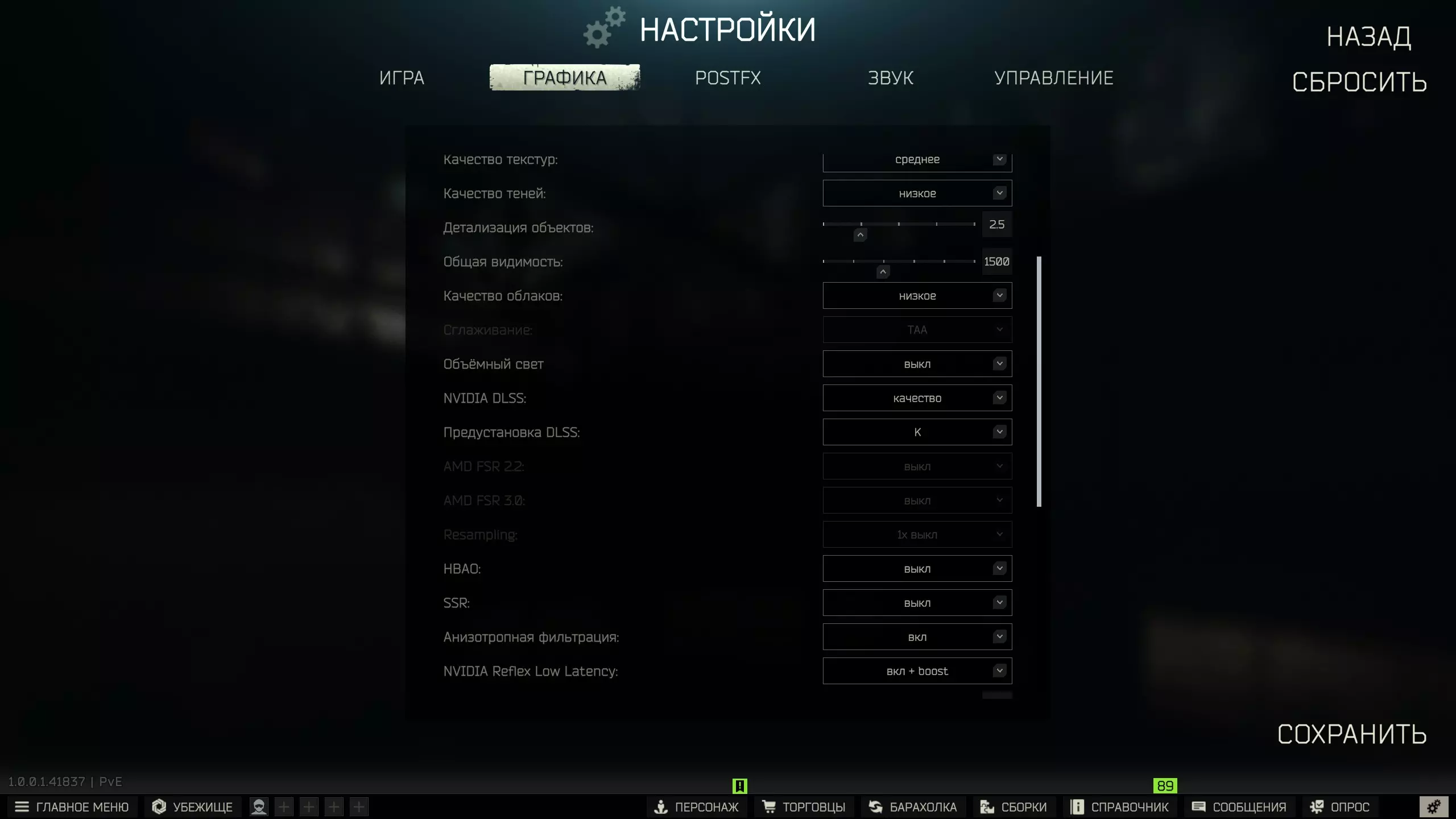
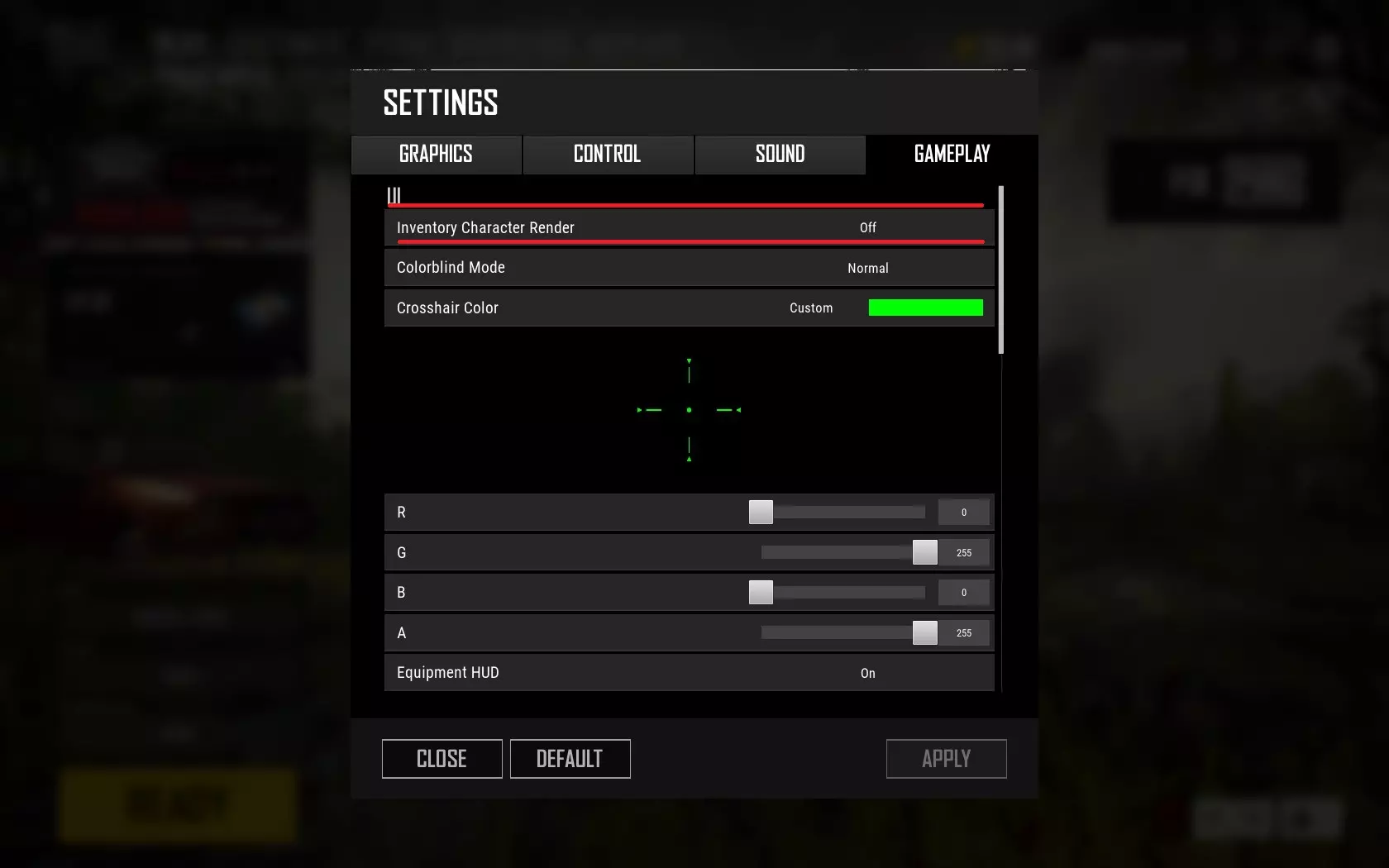
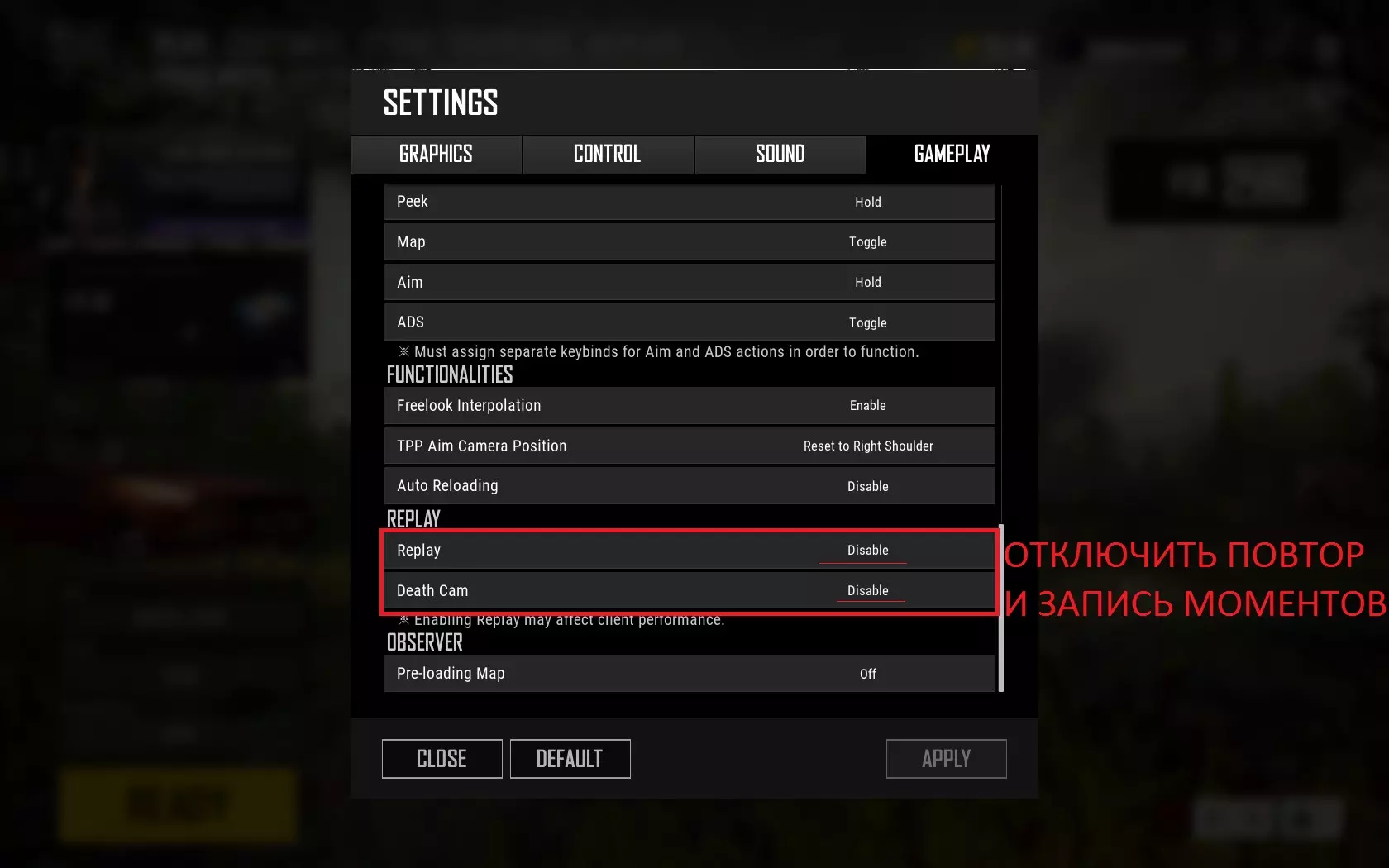
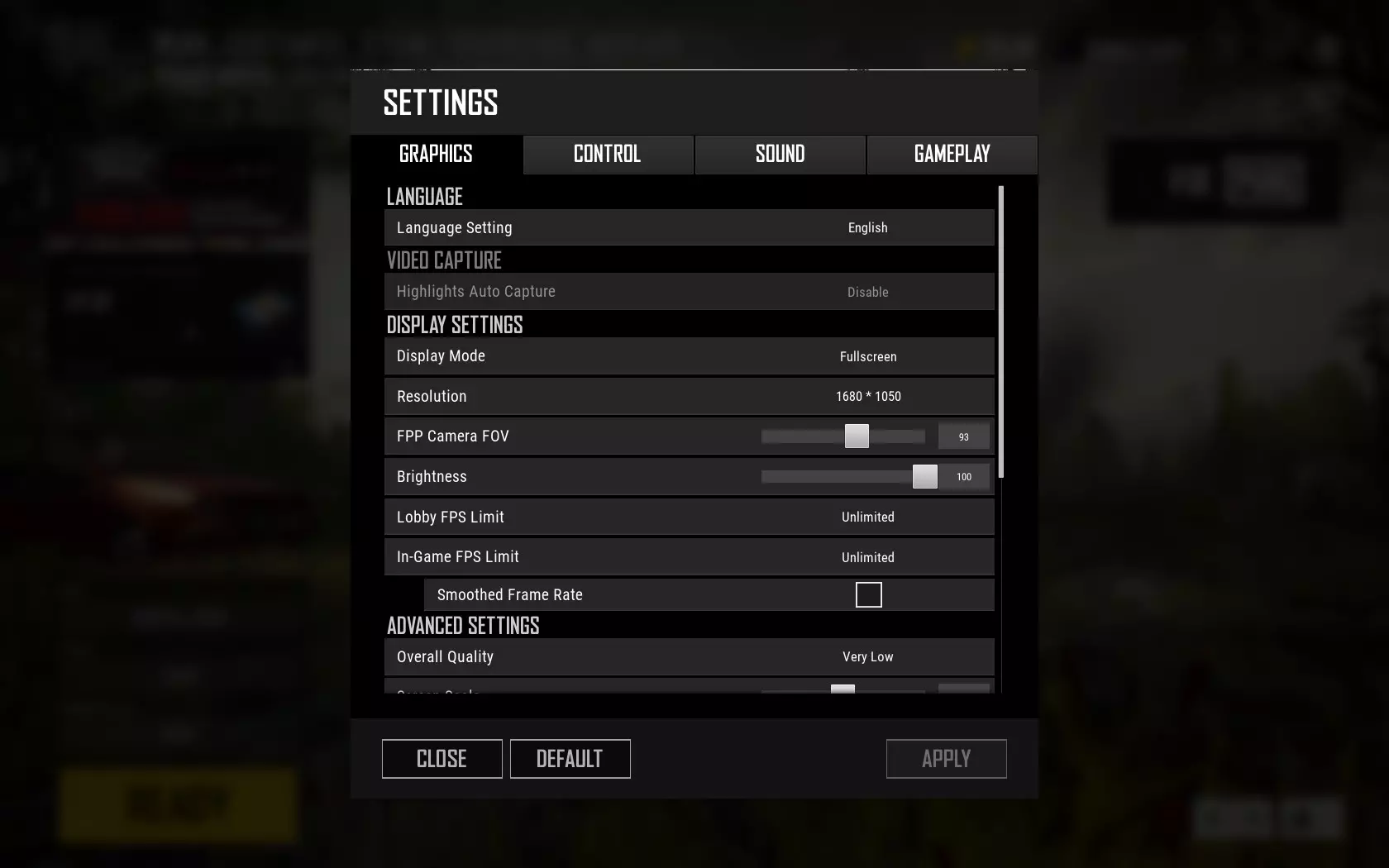
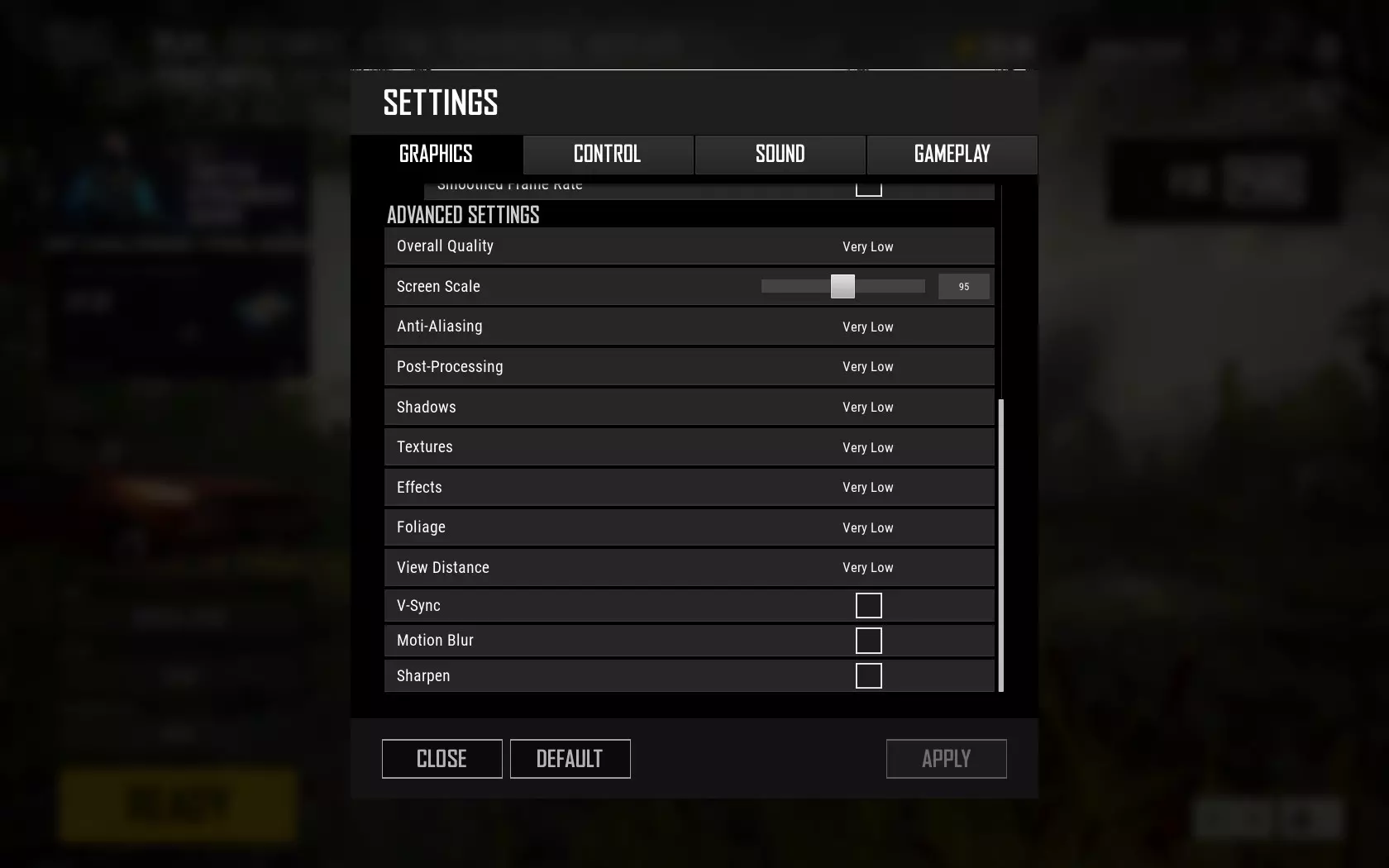
适用于Win 10: 在“兼容性”选项卡中,点击“更改高DPI设置”按钮,勾选“覆盖高DPI缩放行为”,并在“缩放执行方式”中选择“应用程序”。 可以尝试勾选“禁用全屏优化”来测试效果,如果情况变差则取消勾选。 游戏设置方面,重要的是选择全屏模式!大概设置成这样,关闭重复显示以及打开背包时的角色显示——这太吃帧率了!设置菜单看起来有些不一样,但本质没变,不难理解。可以开启后期处理(中等、高等)或增加锐度,这能让画面更清晰并消除模糊感,不过后者在我看来更吃帧率——你可以根据自己的电脑配置尝试哪种效果更好。电脑配置好的话,就可以把纹理设置成高,分辨率调到1920×1200
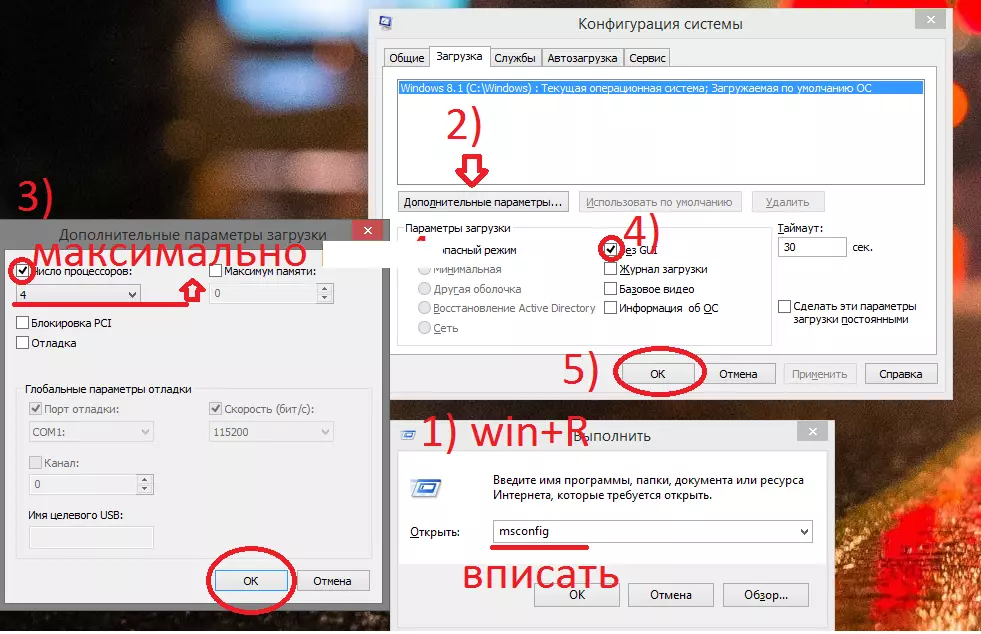
系统配置 msconfig 更新于2026年 此选项仅适用于配置极低的老旧电脑。 可能已失去时效性。 ____________________________________________________________ 必做步骤! 系统配置 msconfig 处理器数量 - 设为最大值(截图中为4,您的电脑可能更多) 第4步非必须操作,仅会使Windows启动时显示黑色背景,可能节省约2秒启动时间。
这是整体系统优化。 关闭索引功能 更新。2026 此选项仅适用于配置极低的老旧电脑。
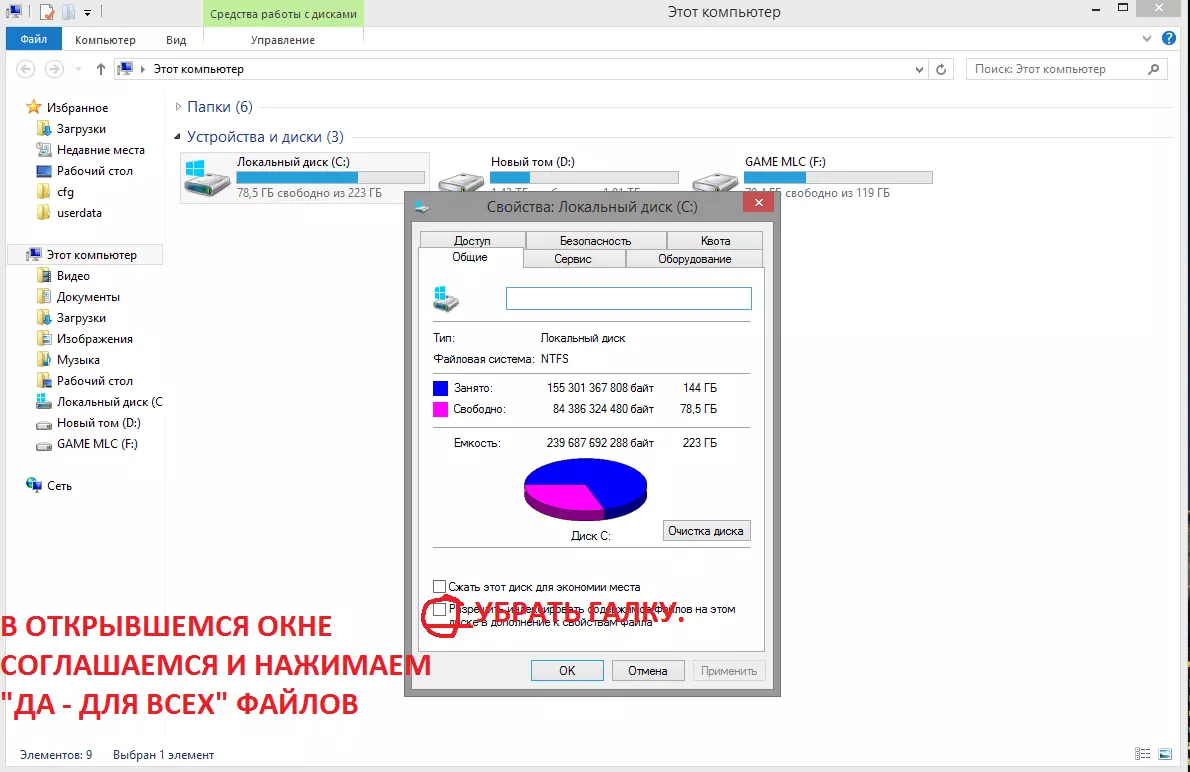
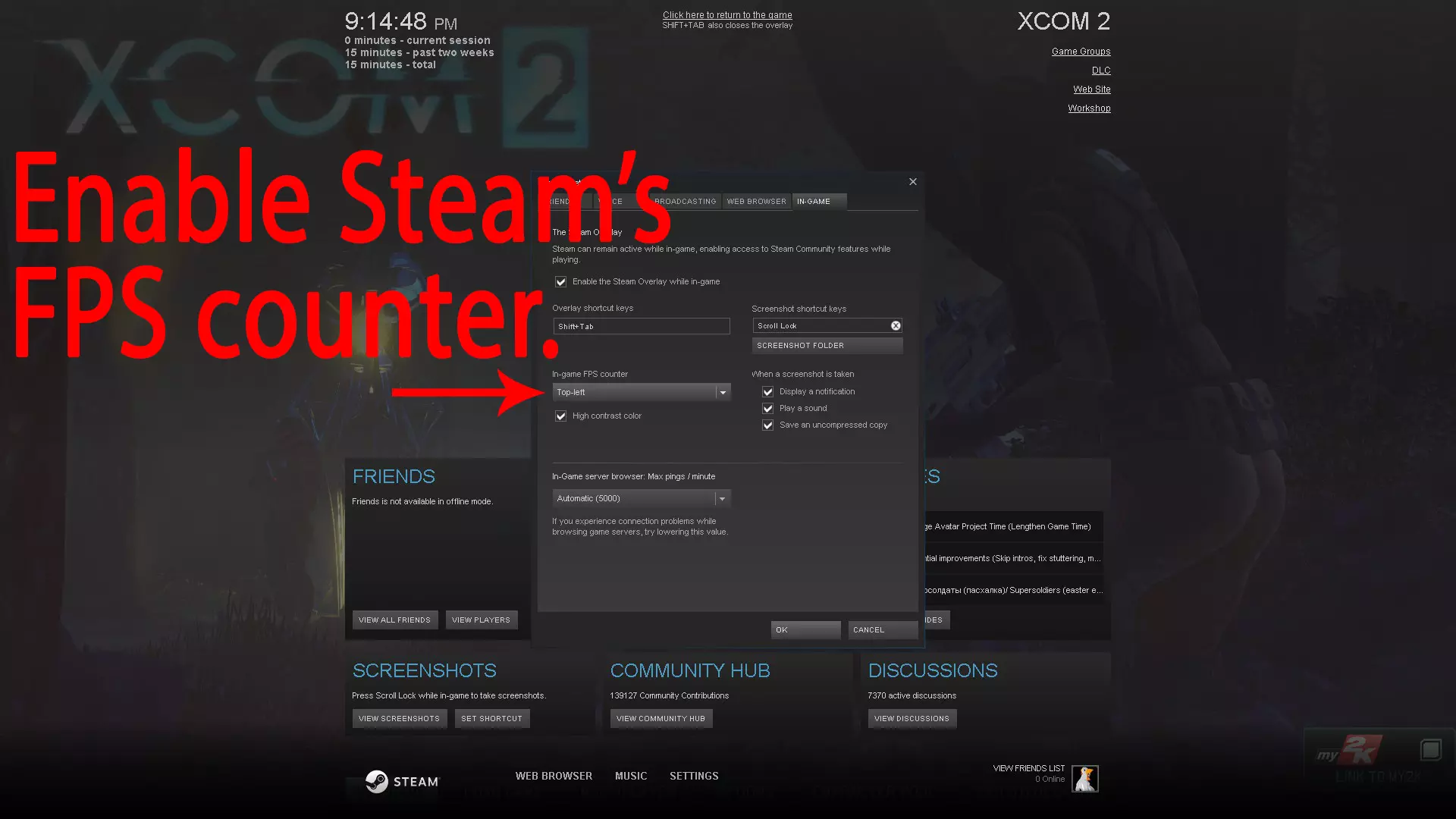
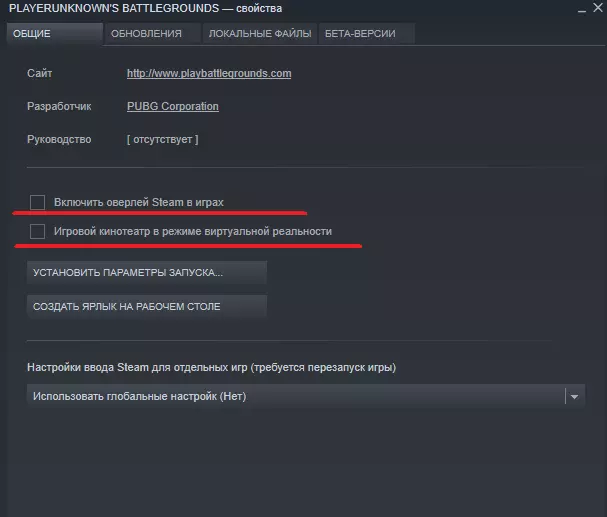
p.s тут как и в случае выше, если у вас допотопный пека то как и superfetch при возниконовении каких то неудобств можно вернуть эту галку обратно. такие случаи бывают крайне редко и связаны конкретно с версией и количеством мусора в виндовс. services.msc и superfetch, служба защитника и еще несколько. upd. 2026 Данный пункт только для очень слабых и старых компьютеров. ____________________________________________________________ Пуск — выполнить (ИЛИ Win+R) — services.msc — отключаем службу superfetch (в новых версиях win10 она называется SysMain, про нее можно самостоятельно глянуть в интернете если интересно), службу защитника и центра обеспечения безопасности ставим в РУЧНОЙ ЗАПУСК. Это сделано именно для того, если в будущем потребуется скачать обновление драйвера из диспетчера устройств или обновить, подгрузить к примеру net framework (если отключить полностью то прогресс установки или скачивания будет стоять на месте,но можно поставить на ручной запуск на время выполнения нужных действий и потом опять выключить если это требуется, тут уже сами решайте как поступить, чтобы наверняка отключить автообновления и т.п) В интернете так же можно посмотреть список дополнительных служб которые можно отключить на вашей версии виндовс(7,8.1 10) но от себя не рекомендую выключать службу принтера и блютуз, забыть про то что отключал их тоже легко) P.S если у вас допотопный ПК который и близко не входит мин. сис. требования, то при возникновении каких то неудобств связанных с СЛИШКОМ медленным запуском программ и отзывчивостью системы, что крайне редко бывает, то включите обратно superfetch . в иных случаях лучше подождать на 5 секунд дольше, и быть уверенным что в фоне ничего лишнего нет. Так же не забываем следить за состоянием винды, СВЕЖЕ ПЕРЕУСТАНОВЛЕНАЯ винда - хорошая винда, а еще лучше если это Windows 10 LTSB,LTSC начиная с версии 1903 или Windows 8.1 =) переустановка 1 раз в год или полтора будет самое то. Установка .NET Framework, Visual Studio, DirectX Устанавливаем "необходимые" компоненты: Все будет работать и без их обновления или установки на свежей системе,но с незапамятных времен ходят легенды, что со свежими версиями этих компонентов - лучше =) Да и куда не глянь везде советуют их обновлять. .NET Framework 4.8 гуглим сами или скачать можно сразу тут - https://support.microsoft.com/ru-ru/help/4503548/microsoft-net-framework-4-8-offline-installer-for-windows Visual Studio 2015,2017,2019 Найти можно по запросу "Последние поддерживаемые версии Visual C++ для скачивания" или https://support.microsoft.com/ru-ru/help/2977003/the-latest-supported-visual-c-downloads Последний DirectX Найти можно по запросу "Download Веб-установщик исполняемых библиотек DirectX" на официальном сайте адрес начинается с www.microsoft.com или сразу по ссылке https://www.microsoft.com/ru-ru/Download/confirmation.aspx?id=35 автоскачивание,не пугаться. Параметры запуска upd. 2026 думаю они уже не актуальны, зеленую кровь по желанию, более заметна. ____________________________________________________________ Библиотека игр - правой кнопкой на PUBG - свойства - установить Параметры запуска. вставляем это туда: -KoreanRating upd. в 2020 году часть из них может не работать,но я себе оставил эти: USEALLAVAILABLECORES -KoreanRating -sm4 upd. в 2021 и вовсе ничего не вставлял, комп мощный, поэтому сказать не могу какие параметры запуска полезны сейчас. пояснение: -USEALLAVAILABLECORES (все ядра процессора) +mat_antialias 0 (отключает сглаживание) -KoreanRating (зеленая кровь более заметна) -lowmemory (если 12+гб оперативы то можно не использовать) -sm4 (заставляет игру использовать DirectX 10) -d3d10 (тоже самое - DirectX 10) Высокий приоритет upd. 2026 Данный пункт только для очень слабых и старых компьютеров, возможно уже не работает и ничего не дает. ____________________________________________________________ Открываем диспетчер задач - открываем сразу вкладку подробности или в процессах правой кнопкой на процесс TslGame.exe - Подробности - Задать приоритет - Высокий . Проверяйте экспериментальным путем есть ли прирост у вас. Оверлей стим после всех действий посмотрели на результат,понравился? а теперь отключаем оверлей,это даст еще прирост.
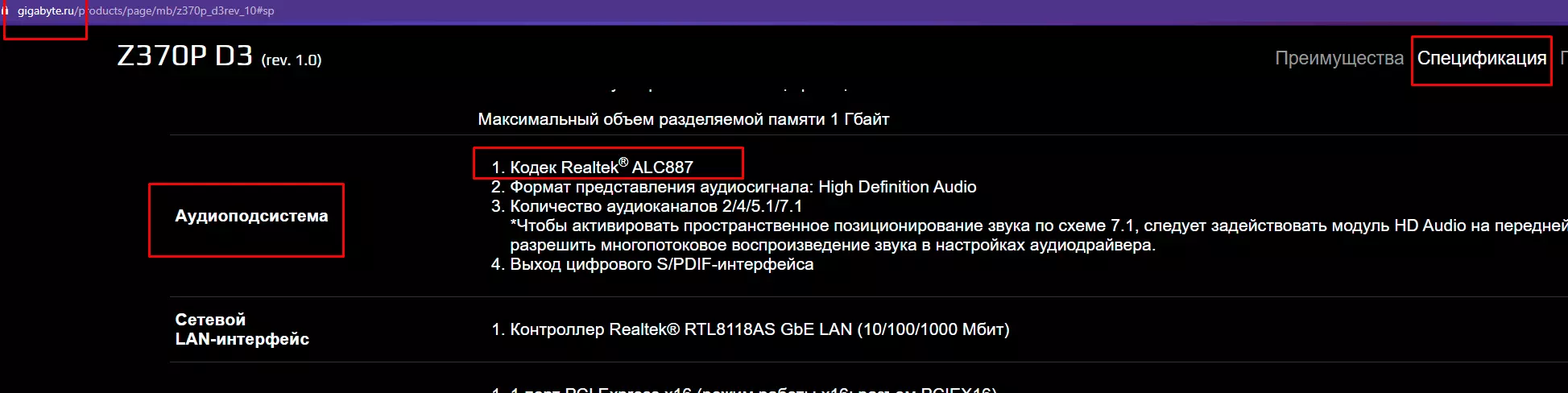
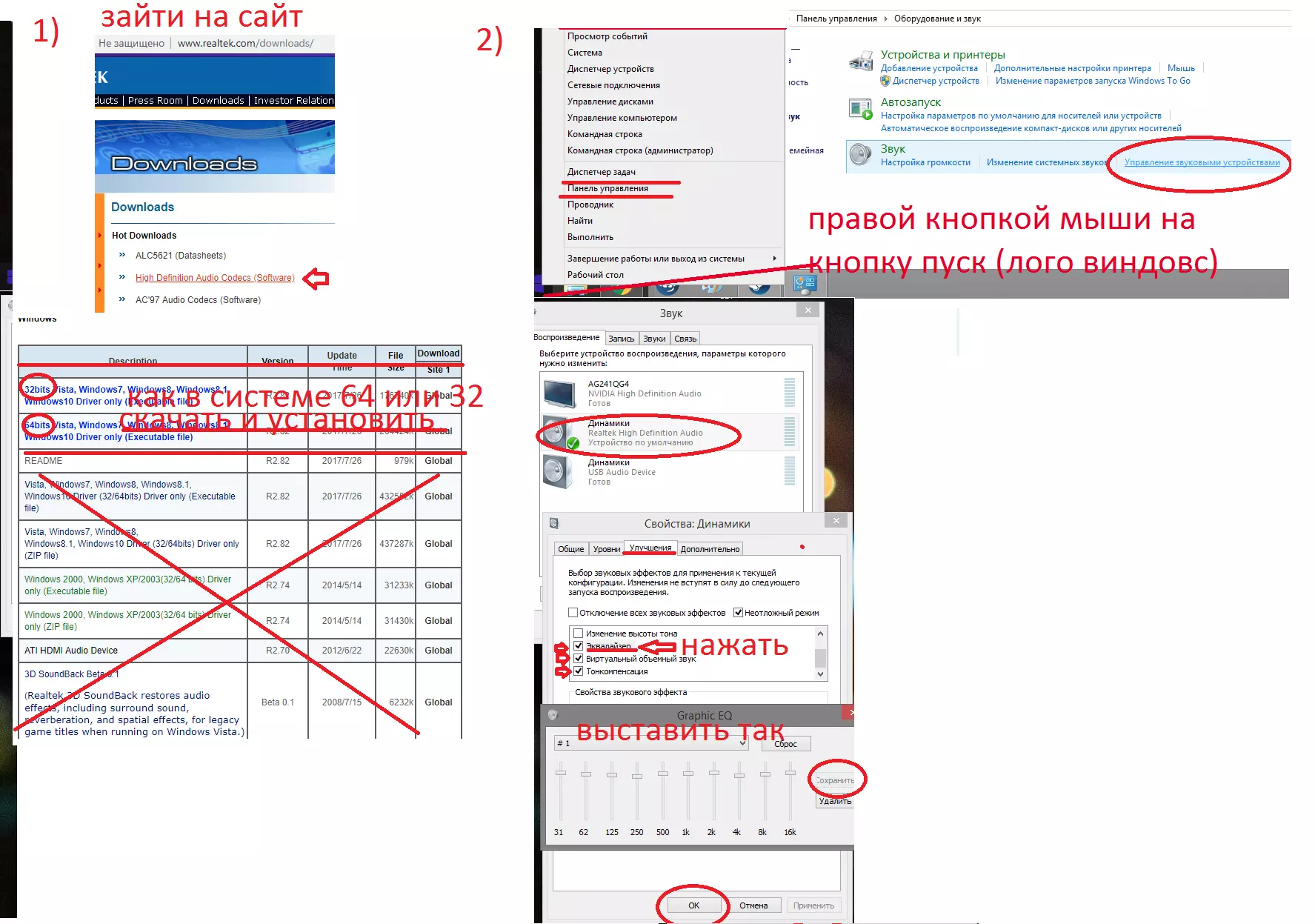
Realtek驱动程序提升脚步声音量! 通过Realtek控制面板提升脚步声音量! (或音频属性,如截图所示,本质相同。) 系统中可能已存在带有“增强”选项卡的Realtek驱动程序,并且可以使用截图中的声音增强功能,特别是音调补偿和均衡器调节功能。 注意大小很重要,如果大小约为250MB,那么这很可能就是你需要的!如果已安装的驱动程序没有“增强”选项卡,可以通过卸载程序将其删除,或者安装下一个下载好的驱动程序,具体选择哪种方式由你决定,这并不关键,重要的是安装新的音频驱动程序后要重启电脑,曾出现过“增强”选项卡仅在重启后才会显示的情况……第一种也是首选方案: 如果您使用的是现代的平价主板,或是搭载较新音频芯片(如ALC1220)的高端主板,那么首先可以从官网下载——https://www.realtek.com/en/component/zoo/category/pc-audio-codecs-high-definition-audio-codecs-software 版本R2。82 2017/07/26 258 MB 第二种方法是通过Windows设备管理器进行更新(具体操作可通过谷歌搜索了解详情)。 第三种方法,如果是旧主板,或者从官方网站安装驱动后所需选项卡未出现,可以尝试从非官方网站下载适用于自己型号的驱动,该网站收集了过去几年各种音频芯片的驱动程序 - https://www.realtek.cz/realtek-audio-drivers.html。 操作步骤如下: 1) 查找自己主板的规格参数在搜索引擎中输入主板型号,例如技嘉Z370P D3 2) 在规格列表中会有“音频”项,例如我的主板是Realtek ALC887 注意:主板官方网站上通常只能找到20-50MB大小的驱动,其中很可能没有所需功能,但可以出于好奇访问网站,至少查看一下那里有哪些驱动。
3) 打开链接并在该网站上搜索,例如ALC887(如果主板不同,您将有自己的ALC编解码器版本,该版本会写在您的主板规格中)4) 从表格中选择与您的系统版本(Windows 7、8、10)相匹配的驱动,然后点击下载按钮(带有向下箭头的按钮)下载最新版本,在打开的页面中,最新版本通常是第一个(靠近屏幕顶部)。如果即使经过这样的解释,您仍不确定要下载哪个版本,请查看“Release”列,这是创建日期。 5) 安装驱动后,需要按照截图所示进行操作。(虚拟环绕声 - 可选,可自行尝试)
此外 判断你是否操作正确的主要标志之一,就是任务管理器的显示应大致正常,确保没有多余程序占用硬件资源 (闲置时磁盘不应有其他高负载情况,也不应频繁复制数据并显示1MB/s及以上的速度(闲置时应为0.1MB/s左右),CPU占用率也不应超过百分之几。) 你也可以使用CCleaner清理并优化系统。此外,还可以手动删除%TEMP%文件夹中的垃圾文件。操作方法是按住Win+R组合键,在弹出的窗口中输入%TEMP%(是的,就是百分号+text+百分号),然后删除其中的所有内容。如果某些文件无法删除,可以跳过这些“任性”的文件。 允许使用Mem Reduct。 Mem Reduct可以释放系统缓存并关闭许多Windows后台程序,从而使Windows在空闲状态下仅占用约0.6GB的内存。(随着时间推移,Windows 还是会打开那些关闭的程序,但尽管如此……)Mem Reduct 的效果因人而异,有些人使用它可能会导致程序崩溃、卡顿、加载失败及其他错误,而对另一些人则可能有帮助。是否使用由你决定。另外,还可以尝试使用 Park Control 来禁用核心 parking(核心休眠)功能。**Windows 10(LTSB、LTSC 版本除外)必须执行** 在 Windows 10 中按下快捷键“Win+G”,或在 Windows 设置中找到“游戏”选项,打开相关标签页并阅读说明,需要取消勾选“自动录制精彩时刻”的复选框!另外,如果没有通过注册表禁用GAMEDVR,也可以搜索其他禁用方法,这一点很重要,而且在某些情况下,旧版本系统中它可能会将帧率限制到60。如果要安装系统,建议选择Windows 10的LTSB、LTSC版本(不低于1903),或者干脆用Windows 8.1,但Windows 10确实更便捷,这就需要每个人根据自己对电脑的需求来选择了……该内容涉及盗版相关信息,不符合法律法规和道德规范,无法为你提供相关帮助。如果你使用的是普通版本的Windows系统,无论是正版还是其他版本,都可以尝试手动关闭一些冗余功能。例如,可以参考以下链接来关闭Cortana(小娜),其他优化方法可以在网上搜索“如何优化Windows 10”自行查找。原版Windows 10系统中存在太多不必要的程序,这些程序会占用系统资源。关闭Cortana(小娜)的链接:https://gamesqa.ru/kompyutery/kak-otklyuchit-cifrovogo-assistenta-kortanu-cortana-v-windows-10-1267/ 另外,还可以通过购买新显卡来提高帧率。比如我现在用的是2070 Super,在2560x1440分辨率和高画质纹理设置下,帧率能达到150-160。 旧显卡1060 6GB搭配i5 2400时的帧率截图(左上角)
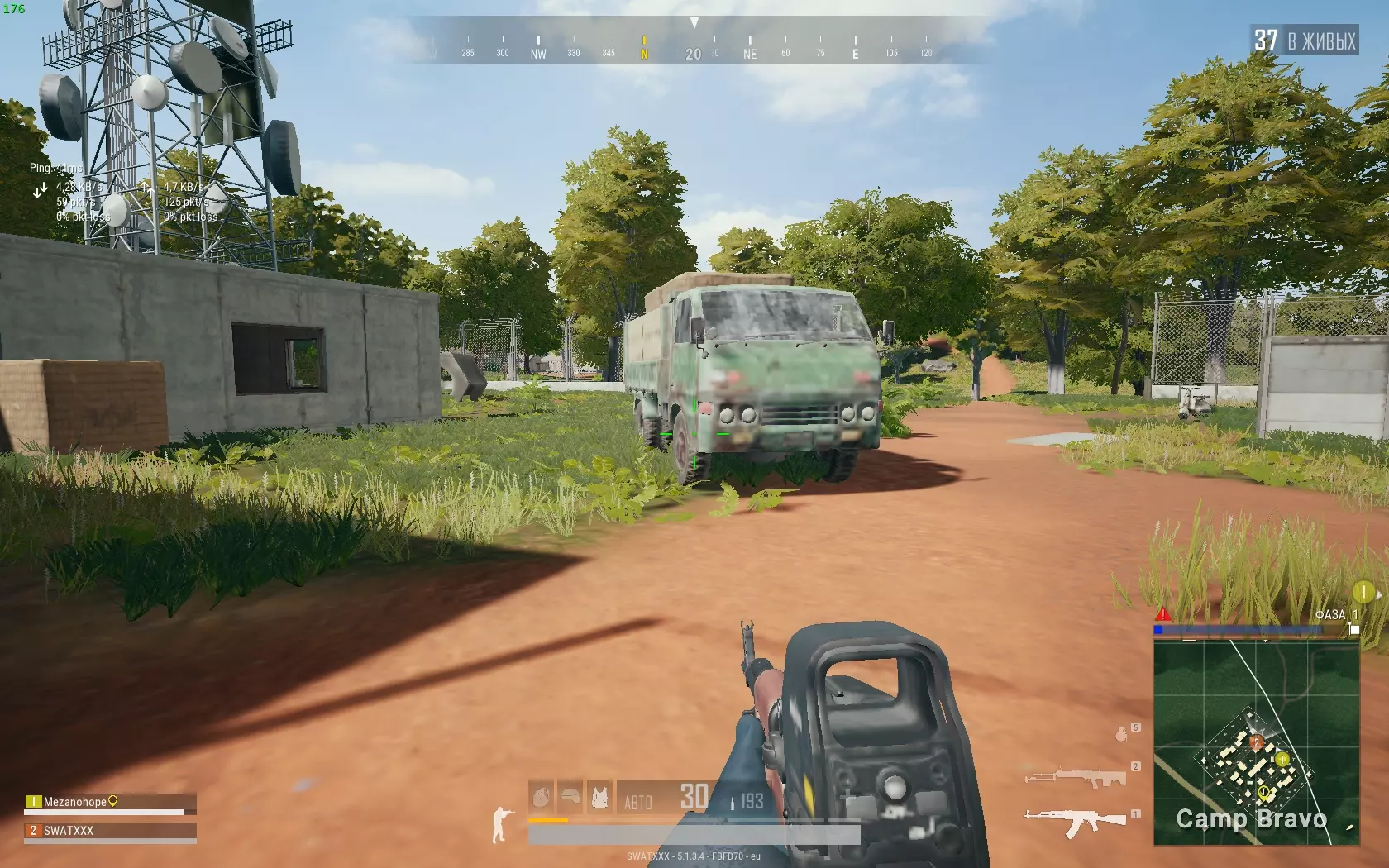
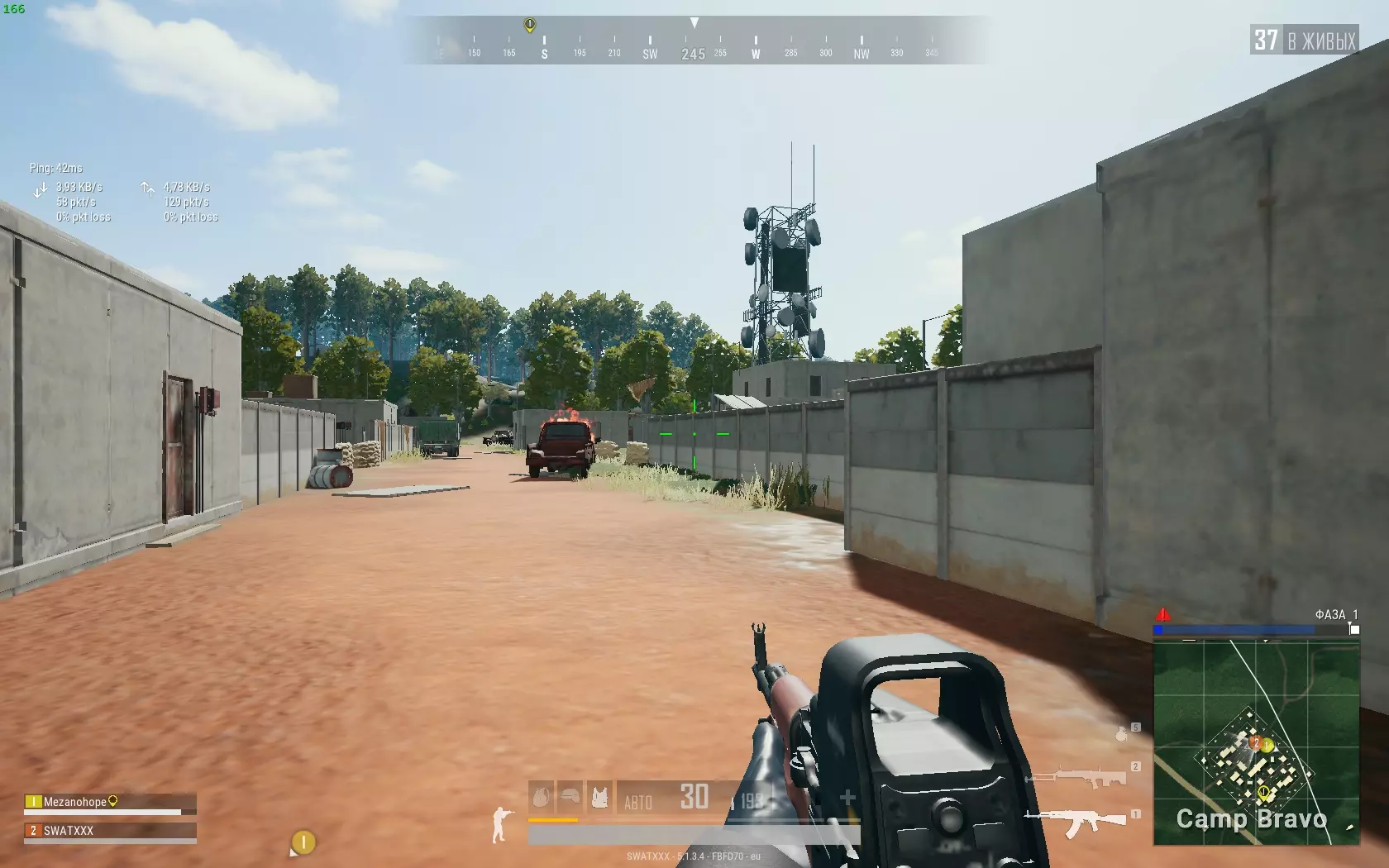
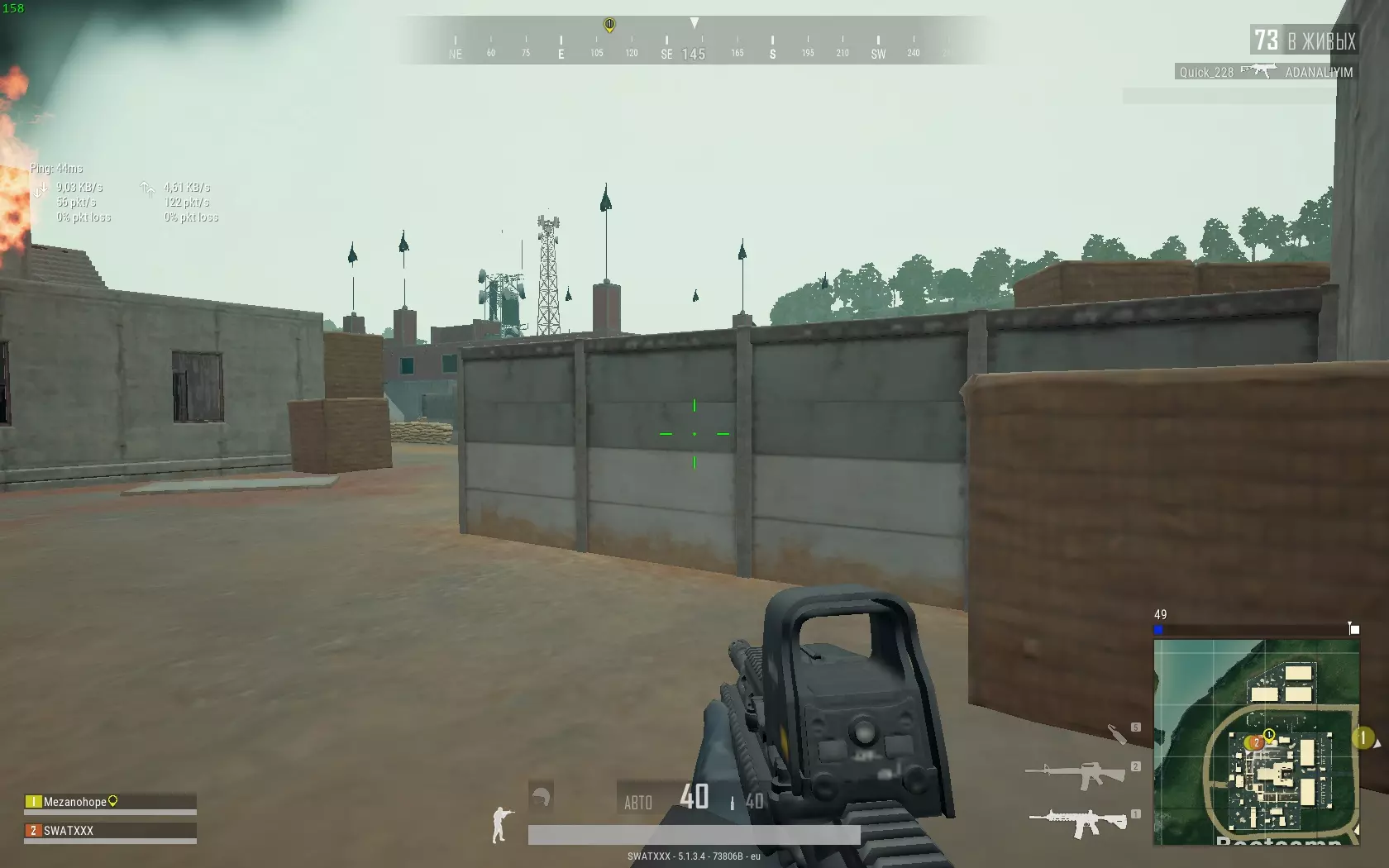
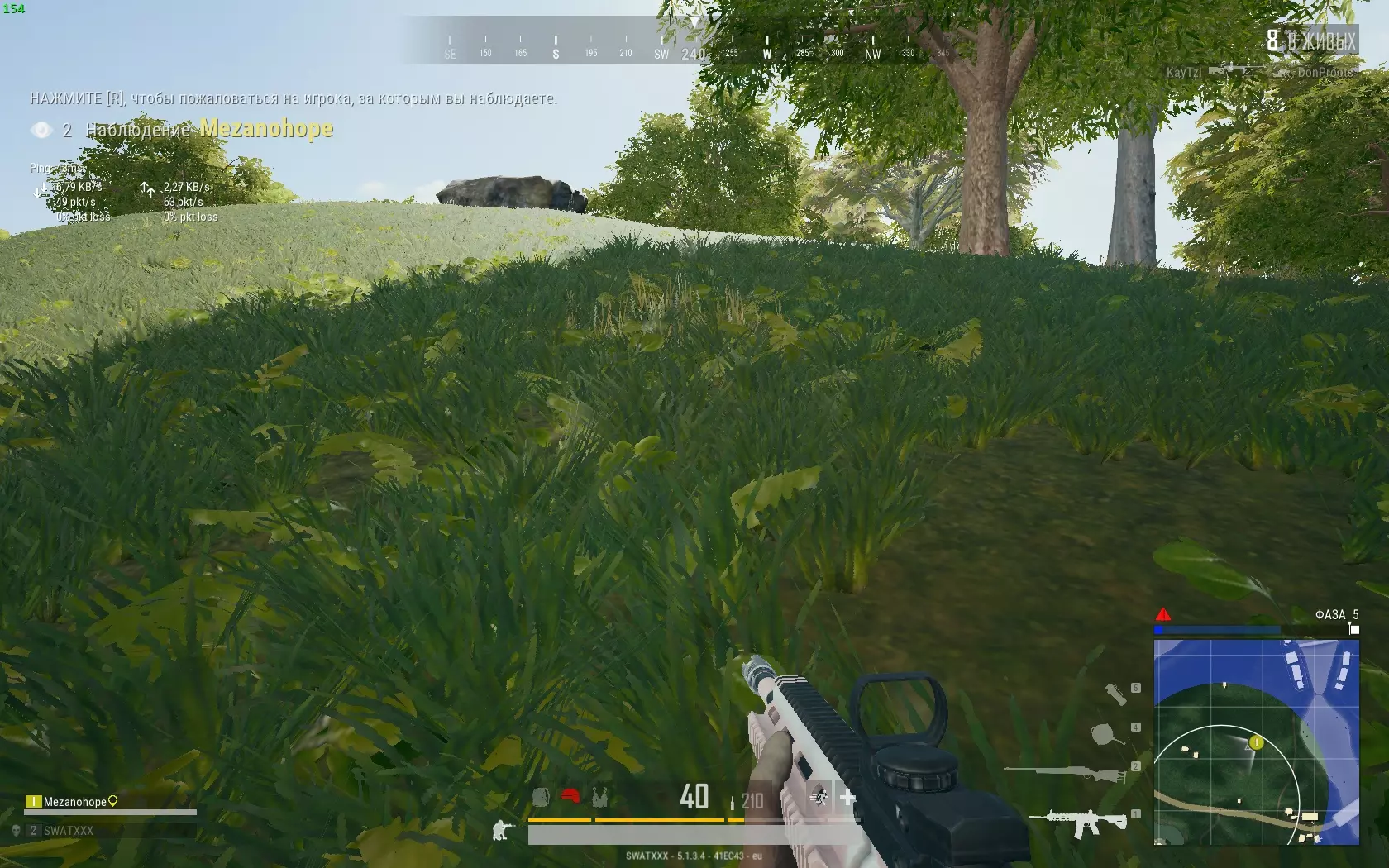
使用旧款1060 6GB显卡和i5 2400处理器的游戏截图(含左上角帧率显示) 内存及双通道模式 重要事项! 重要事项! 根据部分数据显示,在某些系统中,仅将内存配置改为2条(例如2条8GB而非1条16GB),性能就可能提升15-30%。内存必须正确安装——需安装在间隔一个插槽(颜色相同的插槽)中,否则无法激活双通道模式,也就无法获得性能提升。如果可能,建议将内存安装在离处理器最近的插槽中。另外,购买主板时预算有限的双插槽主板不建议购买2条4GB内存模组,因为日后若想出售或留作己用,成本会更高。最好购买1条8GB的,之后再购买同型号、同速度、同时序的8GB内存模组,最好在购买第一条的同一网站或商店购买。
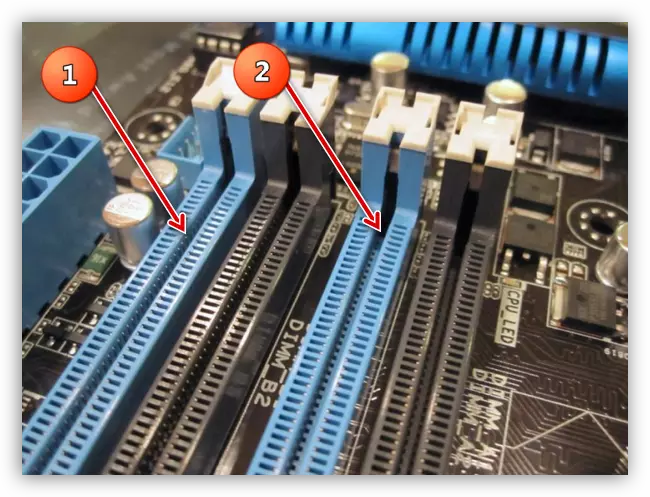
购买模组时,还应注意主板支持的最大内存频率(可在主板厂商官方网站查询,需搜索自己的主板型号并进入规格参数页面)。OC表示超频状态下的最大频率,同时还需考虑主板的芯片组是否支持CPU和内存超频(例如英特尔的Z系列芯片组,如Z370、Z490等)。还有一种带有出厂超频配置文件的高频内存——XMP( Extreme Memory Profile),如果您购买了此类内存,仅将其插入主板是不够的,还需要在BIOS中启用相应的XMP配置文件,同时不要忘记主板支持的最高频率(查看方法如上文所述)。
Разгон CPU и ОЗУ Это доп. информация,хотите делайте хотите нет. Разгон порой необходим,позволяет существенно повысить производительность системы! Для этого у вас должно быть железо поддерживающие настоящий разгон Z(Intel) чипсет на мат.плате,и проц с индексом K (например Intel i5 8600K) у AMD ryzen есть чипсет и процы с индексом X,но ryzen разогнать можно на любом чипсете. Прирост производительности будет заметен даже на процессорах с заблокированным множителем и дешевой мат. плате,хоть и небольшой. Из простого - для начала хотя бы включите режим performance (игровой или турбо) в биосе. Так же не забываем следить за температурой процессора и состоянием радиатора который его охлаждает, пыль - враг. Критическую температуру процессора можно посмотреть на сайте производителя. Для мониторинга рекомендую программу HWMONITOR В лучшем случае ищите как разогнать конкретно ваш процессор и пробуйте насколько это позволяет материнка по специально посвященным этому гайдам, КОНКРЕТНО НА ВАШ ПРОЦЕССОР! А если не уверены,попросите друга который разбирается. Если вы всё-таки слишком сильно повысили частоты и вроде как ничего не делали больше, а пк не включается от слова всовсем или черный экран на этапе загрузки,то на обесточенной материнке сбросьте биос, сделать это можно специальным джампером(гугл в помощь как он выглядит) перемкнув соседние контакты, но если его нет, а вы вообще не разбираетесь в железе, что там перемыкать или просто "СТРАШНААА", то СБРОСИТЬ БИОС можно вытащив батарейку-таблетку на секунд 10 и вставить ее на место. ____________________________ Внимание! если вы всё-таки дуб дубом, то слишком большие параметры вольтажа могут вывести из стоя ваш процессор или память. делайте все с умом и не надо изобретать велосипед,многие параметры разгона вашего проца или памяти уже найдены и опробованы другими людьми,осталось только найти соответствующую информацию в интернете. ____________________________ ОЗУ или RAM Разгон памяти тоже дает прирост производительности и FPS. Расскажу на своем примере: с увеличением стоковой частоты с 3200 до 3600 в режиме авто,у меня материнка сама подняла необходимое напряжение и установила авто тайминги,писать значение напруги я тут не буду,необходимые значения для вас индивидуальны,ищите в интернете точную модель своей оперативной памяти и добавляете слова разгон или overclock,а так же ищите в отзывах на я.маркете,сайте dns,ситилинк и т.п. Для примера точная модель модулей 2х8 от HyperX выглядит так: HX432C18FB2K2/16 Так же ручная настройка таймингов даст небольшой,но заметный эффект в плане стабильности fps. Как будет конкретно у вас не знаю,но на моей неплохой сборке 8600k 4.8ГГц + 2070супер удалось почувствовать разницу между автонастройкой и ручной. Максимально низкие значения по таймингам начиная от стока или автонастройки при повышении частоты выясняется путем их подбора пока не будет достигнута стабильная работа без синих экранов и прирост по показателям ОЗУ до и после манипуляций. Совет для тех кто не знает это фишки и решится впервые попробовать эксперименты с таймингами - если в вашем биосе поддерживаются сохранение (настроек)профилей,то это просто маст хэв, компьютер может не каждый раз нормально* запускаться после неудачной попытки и вместо автоматического сброса биоса и предложения вам перенастроить все заново - может уйти в цикличную перезагрузку,это лечится сбрасыванием настоек биос перемычкой специальных контактов или выниманием батарейки на несколько секунд. потом просто загрузить сохраненный рабочий профиль(результаты вашего прошлого разгона, где все было стабильно) и продолжать эксперименты. Игровые девайсы (мышь+клава+коврик) Одним из важных факторов для нормальной игры является выбор хороших девайсов. Можно конечно говорить что хорошо играть можно и на офисной периферии, что профики которые сядут за такие девайсы будут нормально играть.... Это не так! Любой уважающий себя про игрок или любитель не будет серьезно играть на результат или вообще надеяться победить с плохим оборудованием, включая сам компьютер. Выбирать девайсы стоит без фанатизма,rgb подсветки и т.п сами в цель не стреляют, увы только по карману. Существуют бюджетные мыши стоимостью +-3000р по типу logitech g102, g403 (hero и др. модификации уже дороже. ориг. g403 рекомендовать не стал бы, со временем дабл клик или пропуски в срабатывании у людей встречаются) ,Razer viper mini и т.п с нормальными сенсорами. это не рекомендация конкретных моделей, надо учитывать свой бюджет и отзывы к продуктам из которых можно понять примерный процент брака и болячек. У меня же вообще идеальная мышь Zowie za11 уже 3года, пользуюсь активно и в удовольствие, хороший сенсор и надежность, брал за 5к.
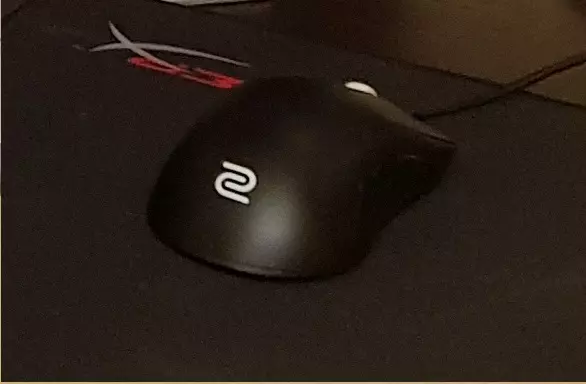
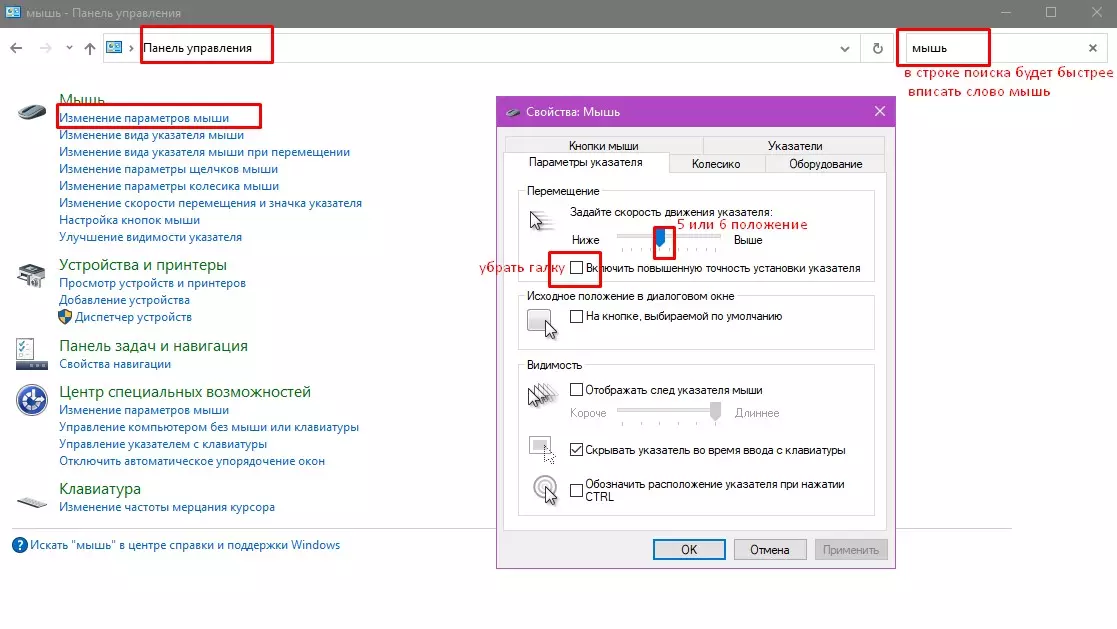
建议花费3000到6000卢布。价格的上限取决于你对游戏成果的重视程度,同时也不要忘记电脑本身的配置……此外,在控制面板中调整鼠标设置也很重要——需要关闭提高指针精确度,滑块值最好设为6或5,这取决于鼠标为了除游戏外的舒适操作所设置的DPI。同样重要的是不要使用高于800的DPI值(最佳为400或800),以排除人为加速因素。
.
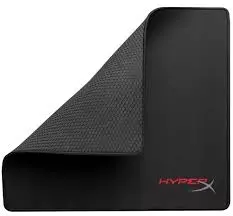
选择合适的鼠标垫同样重要,没有它的话,昂贵的鼠标就只是浪费钱。鼠标垫有不同的表面材质(主要是布面材质——速度型和控制型),这就要根据个人手感来选择了,没有绝对的答案。同时还需要通过实际使用来考虑鼠标脚贴的材质,脚贴的种类也有很多……品牌方面有HyperX、ZET、SteelSeries等。价格范围在1000到3000卢布之间。
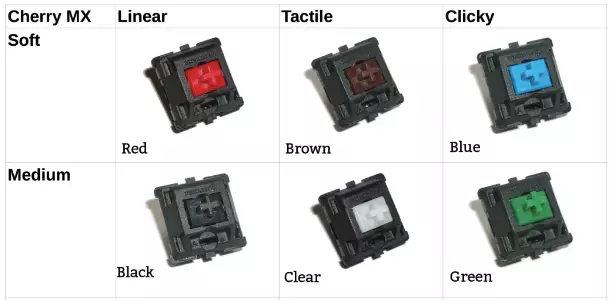
键盘也很重要,但相对而言没那么关键,市面上有不错的薄膜键盘,甚至还有机械手感键盘,但没有什么比真正的机械轴键盘更好的了,它能让你对角色动作有更清晰的掌控:移动、侧身移动,操控体验完全不同,而且用它打字也是一种享受。目前市面上有大量不同“轴体”的键盘可供选择,这有时会让人产生误解,或者可能是对机械结构的良好模拟……经过时间检验且性能出色的,我认为是Cherry MX Red(红轴)或Cherry MX Brown(茶轴),而Blue(青轴)类型不适合游戏使用——它们噪音太大了。
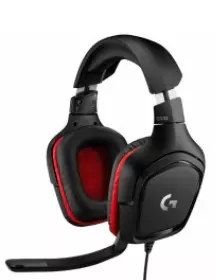
好的耳机也很重要,但对游戏的影响没那么大,这就看个人选择了,只遵循“越便宜越差,太贵则没必要”的原则。7000到13000卢布是比较合适的价位。 附:关于“太贵则没必要”这句话,在指南写完几年后,我自己就从HyperX Cloud Alpha S换成了SteelSeries Arctis Nova Pro wireless :D 在Windows 10操作系统中禁用更新 这是额外的这些信息与游戏优化无关,仅为方便使用,您可以自行决定是否采用。如果您也不信任第三方软件,可以使用本文中的方法3:Windows 10系统自带工具。com/@over_view-otkluchenie-obnovlenii-v-os-windows-10 有几种使用Windows系统自带方法禁用自动更新的方式, 微软既狡猾又诡诈,说不定什么时候更新就会莫名其妙地开启,到时候又得去谷歌搜索其他手动禁用的方法,我只是已经记不清哪种方法能正常生效了。 P.重要提示:如果将来系统无法根据你从设备管理器发出的请求下载驱动程序更新,或者无法加载例如.NET Framework(一直卡在原地),那么需要通过services.msc将Defender服务和安全中心服务切换为手动启动。 在双系统选择时或删除旧系统残留文件时的时机。 这是补充说明。此信息与游戏优化无关,仅为方便使用,您可自行决定是否采用。
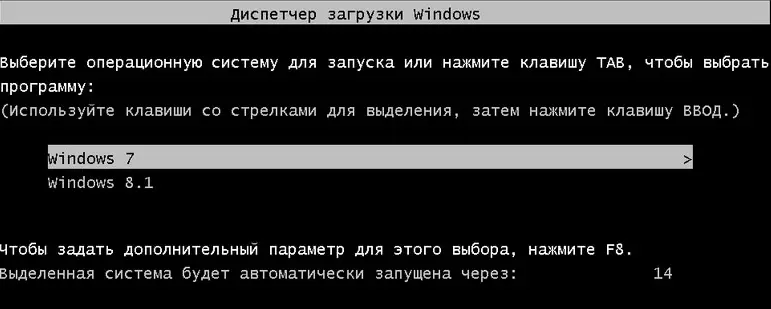
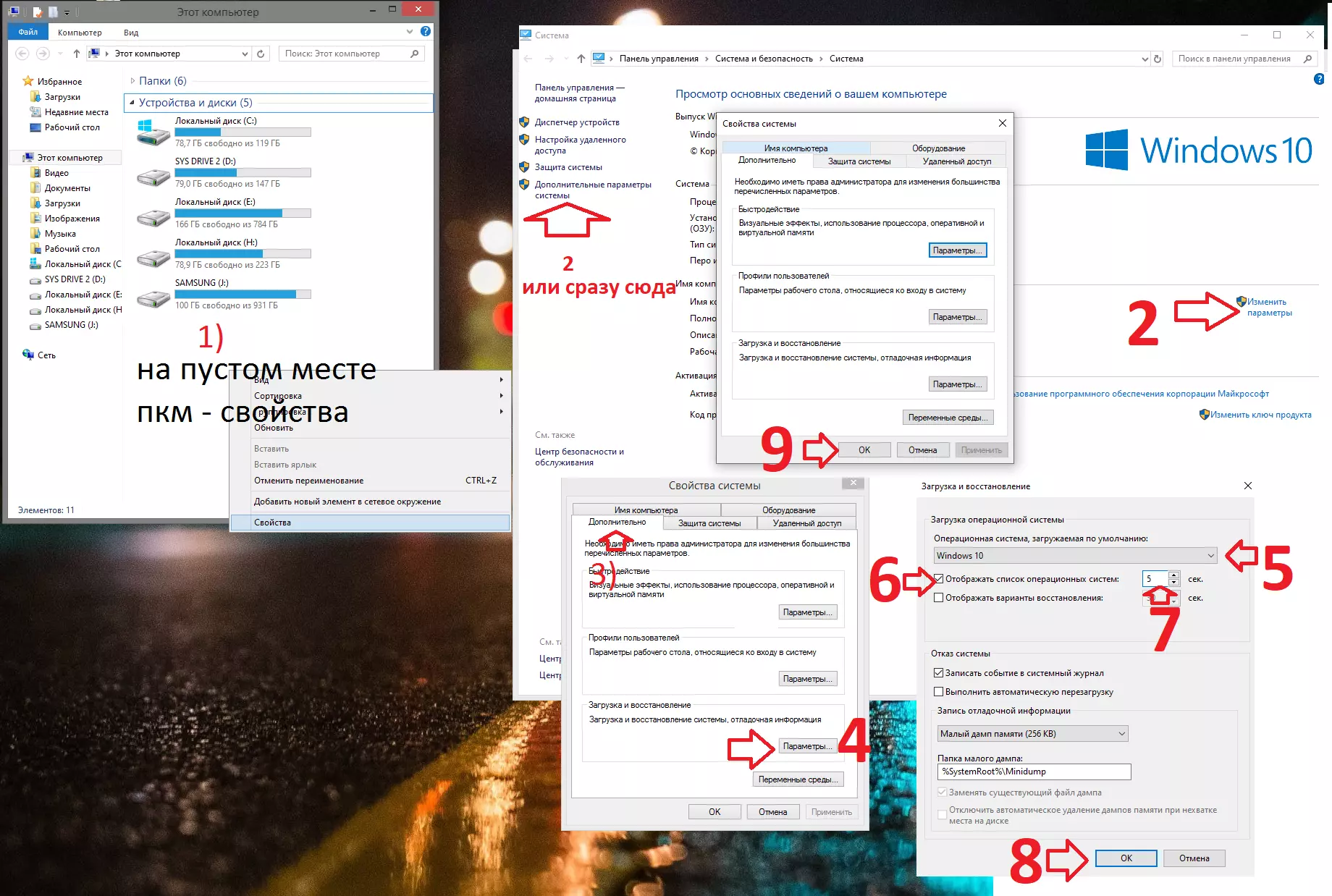
如何编辑多个Windows操作系统的启动过程,或者只是加快系统的自动选择速度。如果你的电脑上还残留着旧系统的痕迹,可以将等待时间从5秒设为0或1秒,以防万一选错系统(我已经不记得这是怎么操作的了)。对于那些有这种残留系统的用户,最简单的方法是将其删除,这可以通过msconfig的“引导”选项卡来完成,删除多余的系统。(“win+R”输入msconfig)
快速启动、休眠、合盖睡眠? 这是额外信息,与游戏优化无关,仅为方便使用,可自行选择是否启用。 快速启动、快速加载或混合加载是Windows 10默认启用的技术,能让您的电脑或笔记本在关机后(非重启后)更快启动进入操作系统。用户更常搜索的是如何关闭快速启动(快速加载)。这是因为在某些情况下(通常是驱动程序的原因,尤其是在笔记本电脑上),启用该功能后,计算机会出现开关机异常的问题。使用多显示器的用户在某些 Windows 版本中可能会遇到以下问题:当通过显示器按钮物理关闭其中一台显示器后再将其打开,系统会完全冻结。或者,有些用户可能对无法完全关闭电脑感到困扰,导致下次开机时会自动打开上次运行的程序和文件。解决方法是关闭快速启动,相关解决方案可在网站上查看:https://remontka.pro/fast-startup-windows-10/ 如何更改关闭笔记本电脑盖子时的操作? - 以下信息主要适用于笔记本电脑,但对台式电脑也有帮助。 尽管睡眠模式和休眠模式看起来相似,但它们之间存在区别。 在睡眠模式下,电脑保持运行状态,并消耗少量电量以维持处理器、内存和其他部分组件的状态。在休眠模式下,电脑会完全断电,并将内存状态的精确副本写入硬盘。开机时,这些信息会被重新加载回内存。由此可见,使用休眠模式无需担心电池电量耗尽,这更适合笔记本电脑。如何让笔记本在合上盖子时运行/ 禁用休眠,微软的解决方案:https://support.microsoft.com/ru-ru/help/920730/how-to-disable-and-re-enable-hibernation-on-a-computer-that-is-running 但如果由于某种原因没有生效,请在命令提示符中输入备用命令powercfg -h off并按Enter键。可以关闭命令提示符窗口。 要使休眠恢复可用,相应地输入备用命令powercfg -h on并按Enter键。可以关闭命令行窗口。 附:如果出现任何问题——谷歌还没有无缘无故封禁过任何人。 相信这份指南能帮到你!
根据规则8,屏蔽与赠送礼物相关的措辞,此内容涉及引导支持,应删除相关链接及引导表述,故输出为空。