换一换
换一换 




通过几个简单步骤让《幽浮2》运行更流畅。 帧率平滑 禁用“帧率平滑”可以显著提升整体性能,但代价是帧率稳定性会降低。 启用Steam内置的FPS计数器,这样我们就能快速看到效果。
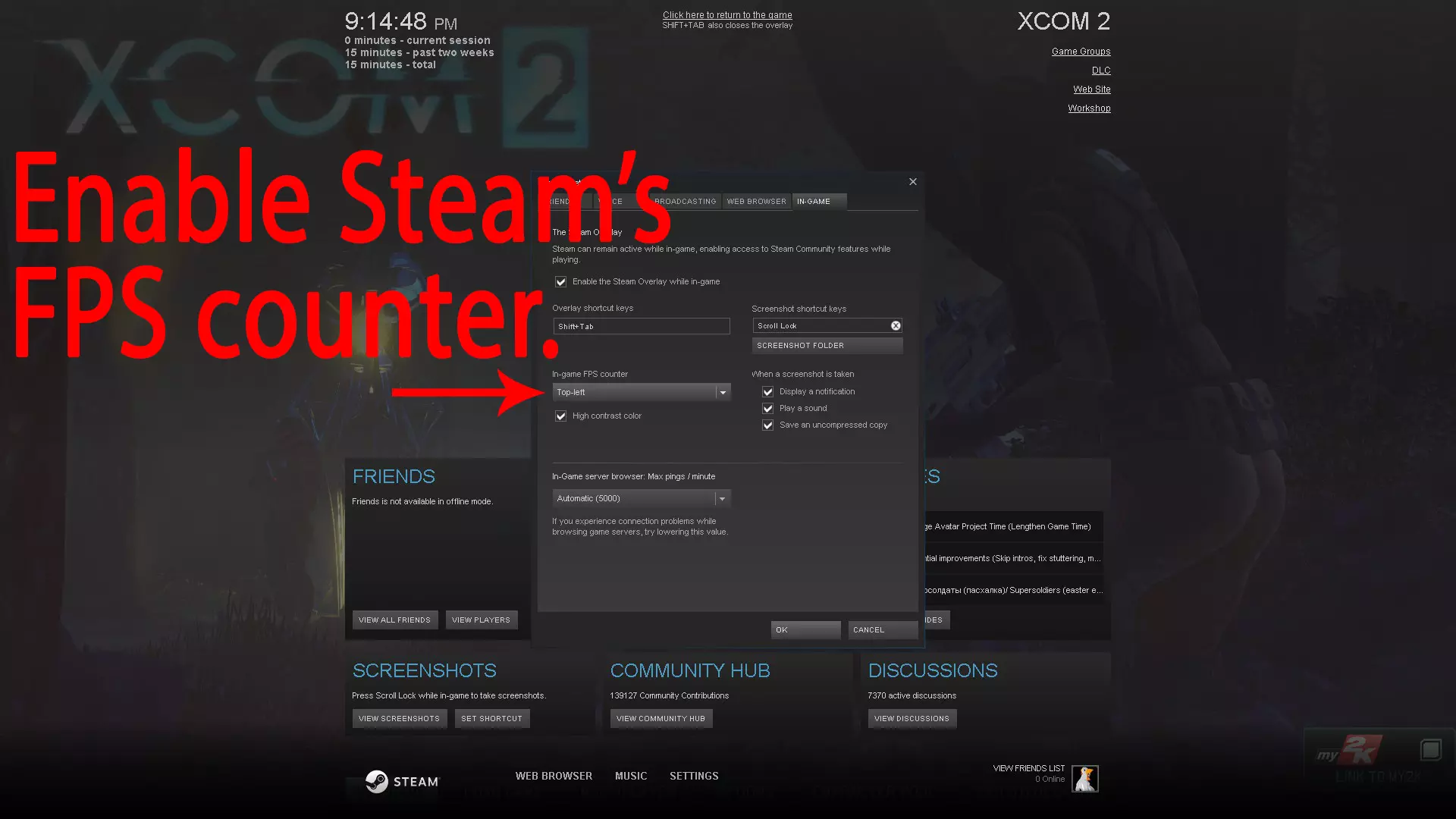
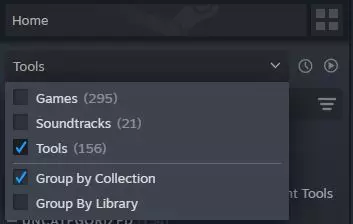
Steam内置了FPS计数器,我们可以用它快速衡量画质设置调整的效果,但它默认是隐藏的。 要让它显示出来,请打开游戏,按下Shift+TAB,选择屏幕底部的【设置】,然后在弹出的窗口中点击【游戏中】选项卡。通过指定显示位置来启用【游戏内FPS计数器】。建议启用高对比度设置。 菜单背景场景在一定程度上近似于你在典型游戏过程中可能看到的细节量(由于LOD等因素),因此应用新设置后在菜单中获得的FPS可以帮助你大致估计游戏在实际游玩时的表现。夜间场景对性能要求最高。 调整你的预期。
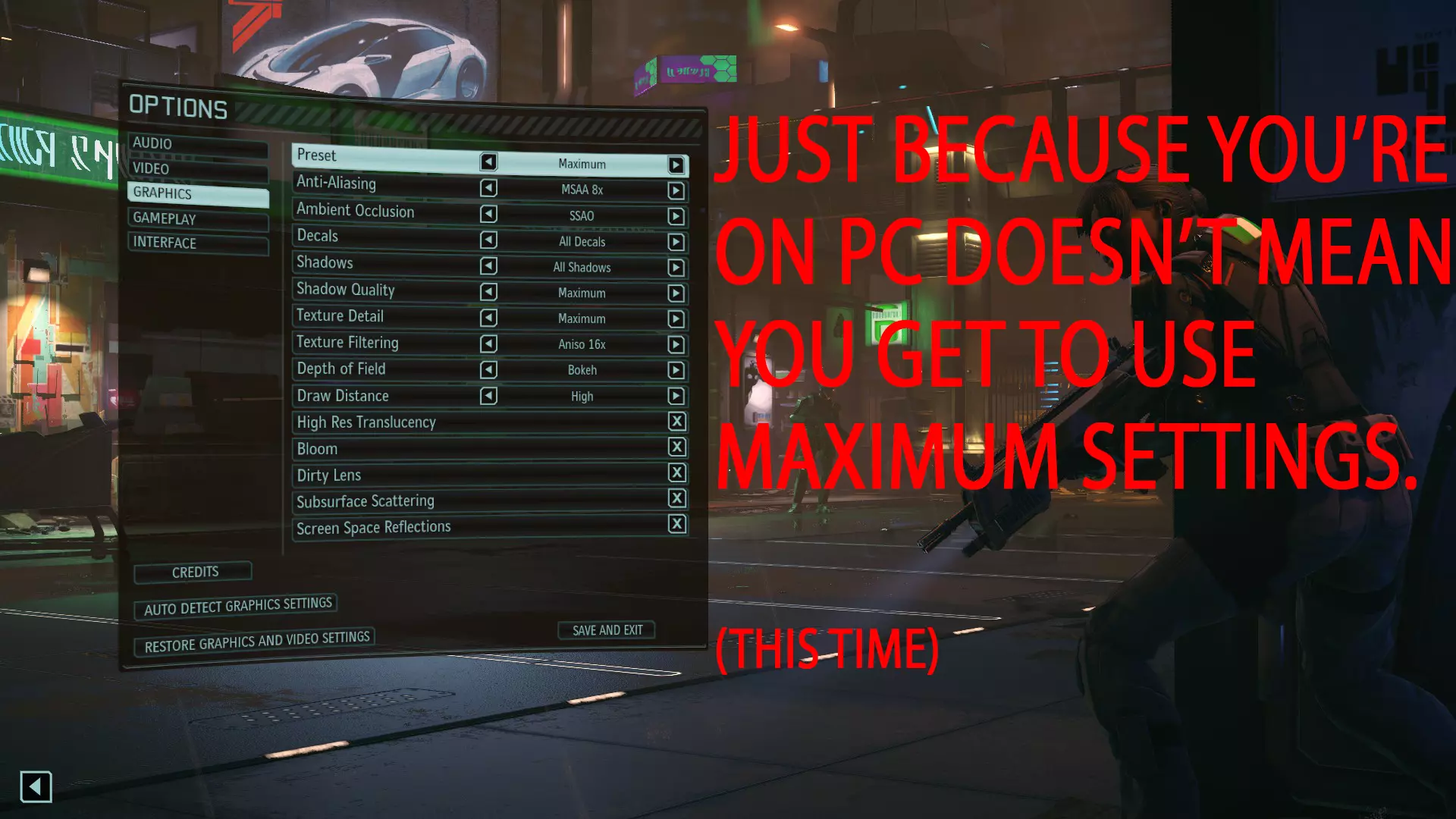
我们在PC上玩到的几乎所有“3A”游戏都是性能不足的主机移植版,这使得人们习惯了在最高设置下获得完美性能。不过,《幽浮2》是一款PC独占游戏,针对PC平台的开发者通常会加入可选的“超高”设置,这些设置带来的视觉提升非常小,但却会显著消耗性能。一开始很难分辨哪些设置重要,哪些不重要。这正是我下一部分要讲的内容。 当要求自动检测适合你硬件的设置时,《幽浮2》的目标是最低40 FPS,而不是我们大多数人通常期望的最低60 FPS。“可接受”的帧率取决于用户偏好,并且通常会因游戏类型而异。有些人更喜欢30帧搭配更高的画面质量,而非60帧搭配较低的画面质量;另一些人则坚持认为任何低于144帧的情况都是对他们权利的侵犯。由于《幽浮2》是一款节奏相对较慢的游戏,较低的帧率可能不会那么令人难以接受。合理的画面设置
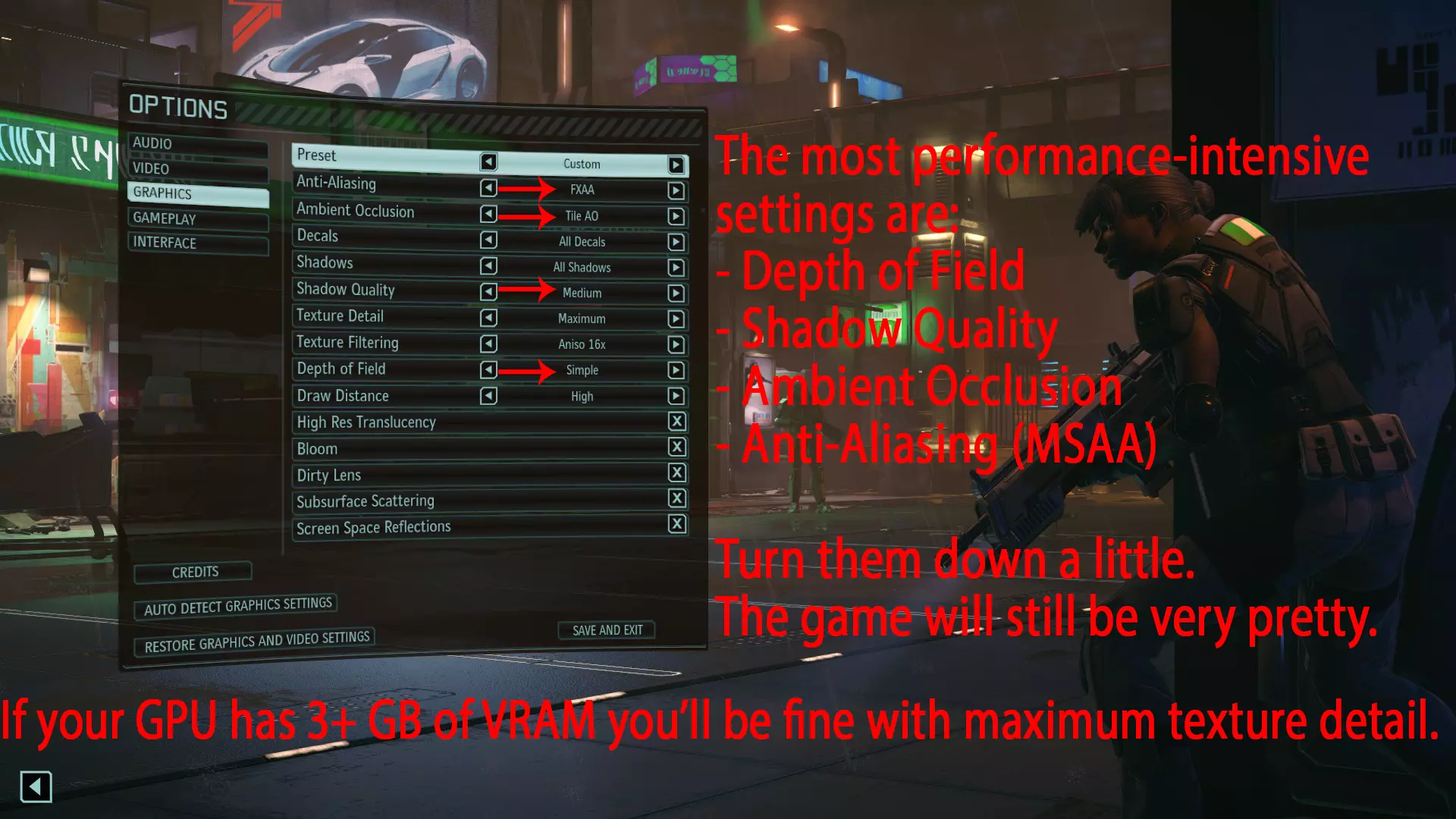
通过在几个关键区域稍微调低设置,《幽浮2》的性能可以大幅提升。调整设置后,需关闭设置界面才能使效果生效。调整时请注意关注帧率计数器。将菜单帧率目标设为实际游戏运行所需帧率的30-50%以上,以便为异常吃配置的场景留出足够余量。若目标是60 FPS,则菜单帧率至少要达到80-90 FPS。夜间场景对性能要求最高。我推荐的“合理”高端设置: - “快速近似抗锯齿(FXAA)”(多重采样抗锯齿(MSAA)在《幽浮2》中通常效果不佳,且会严重消耗性能) - “平铺环境光遮蔽(Tile AO)”(屏幕空间环境光遮蔽(SSAO)是所有游戏中最吃配置的效果之一) - “中等”阴影质量(约提升25%性能) - 使用“简单”景深而非“散景(Bokeh)”(后者在动作场景中严重拖慢性能,视觉效果差异却很小) - 禁用“屏幕空间反射”(虽然反射和光照效果更好,但会导致约10%的帧率损失) 如果调整这些设置后性能提升仍不明显,终极方案是将阴影设为“仅方向光”。这会移除游戏中的大量阴影,但相比“静态阴影”,帧率可能提升50%以上,更不用说“完整阴影”了。 找到满意的设置后,你可能会想重新启用垂直同步。我尚未对“帧率平滑”效果进行过深入测试,但根据我所查阅的资料,它似乎并非一个非常实用的功能。这很可能取决于用户的个人偏好,所以建议你亲自尝试一下,看看是否能察觉到差异。 设置对比 这些对比是在最吃配置的标题场景下进行的;其他夜景场景的运行速度快约20%,而白天场景则至少快约50%。所有设置均启用了FXAA、中等阴影质量和简单景深。除非另有说明,否则其他所有设置均为最高可用级别。你的电脑性能可能不会完全以相同方式缩放,但这些对比仍能体现出哪些设置对性能的要求最高。 环境光遮蔽(SSAO)+ 所有阴影 环境光遮蔽和阴影是所有游戏中对性能要求最高的两项设置。屏幕空间环境光遮蔽(SSAO)会在附近几何图形周围添加细微的阴影,使物体看起来更有深度,也更真实地融入游戏世界。启用【所有阴影】选项会让游戏中的每个物体都投射出逼真的阴影。
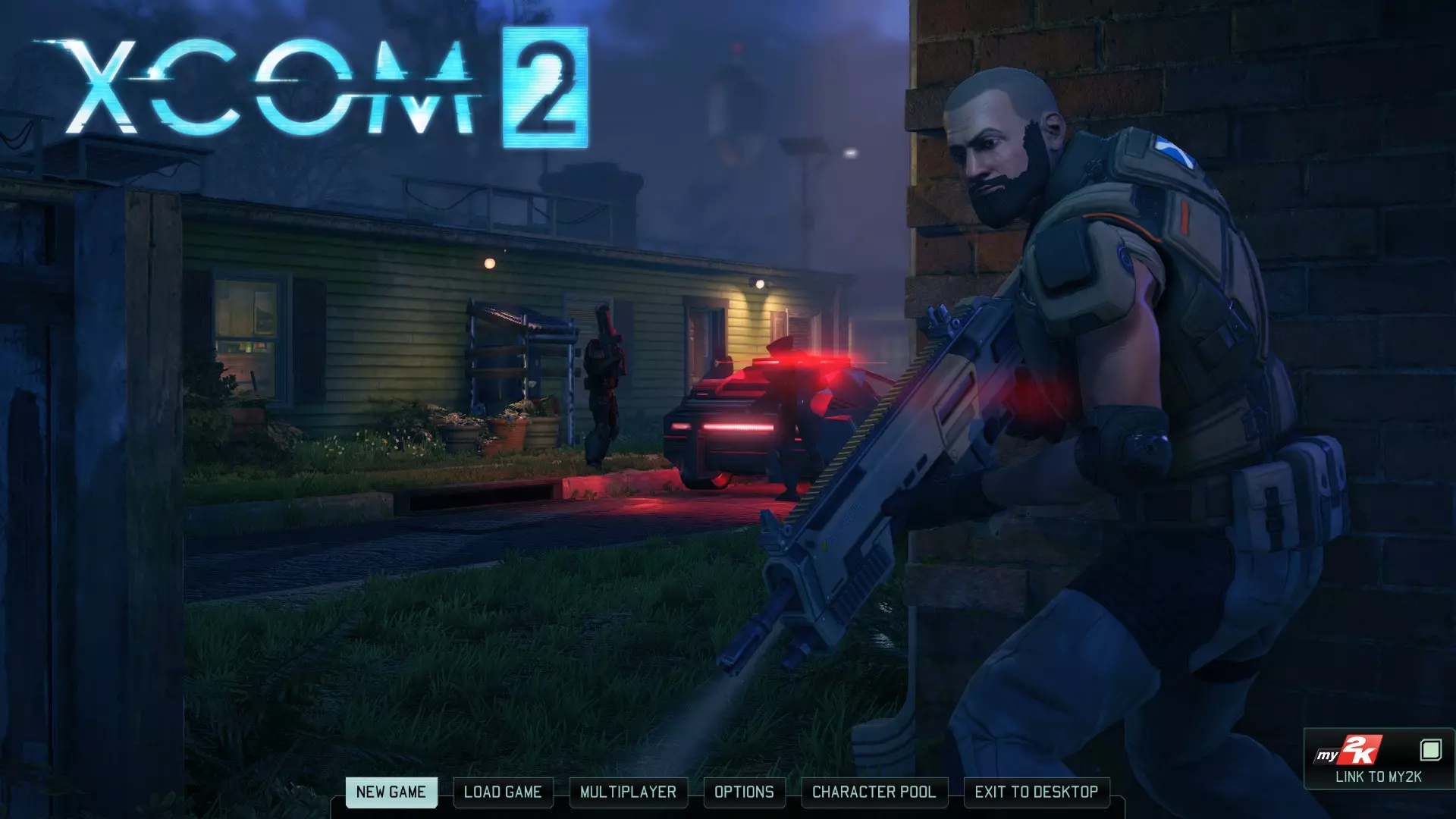
瓦片环境光遮蔽+全阴影:瓦片环境光遮蔽会消除大部分屏幕空间环境光遮蔽效果。如果单独看这张截图,不与开启屏幕空间环境光遮蔽的版本对比,画面依然很有吸引力。比完全开启屏幕空间环境光遮蔽+全阴影时快约18%。
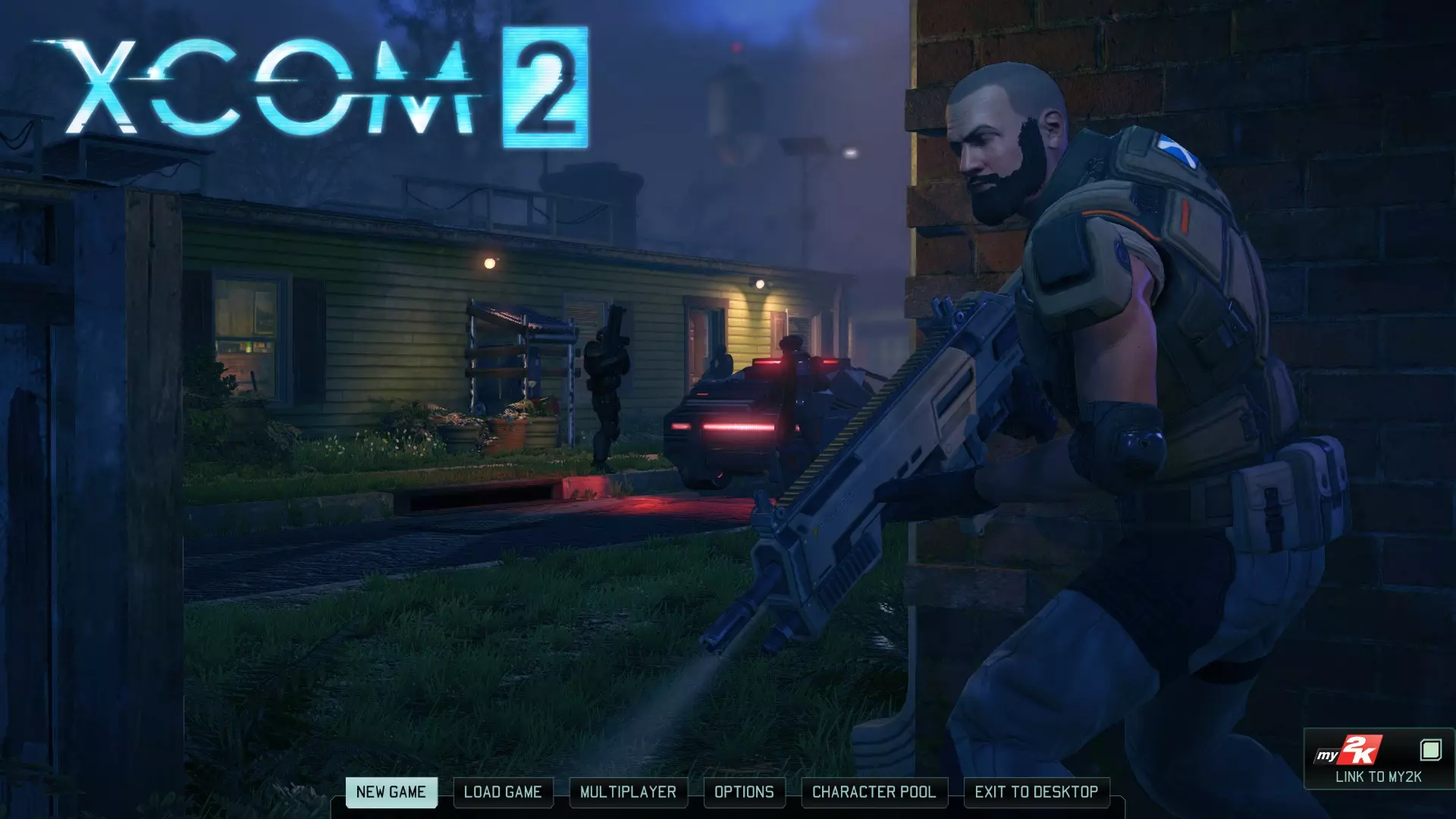
平铺环境光遮蔽+静态阴影:静态阴影模式看起来也不错。它会移除场景中大多数移动物体投射的阴影,但不包括摇曳的树木和植被所投射的阴影。比屏幕空间环境光遮蔽+全阴影快约33%。
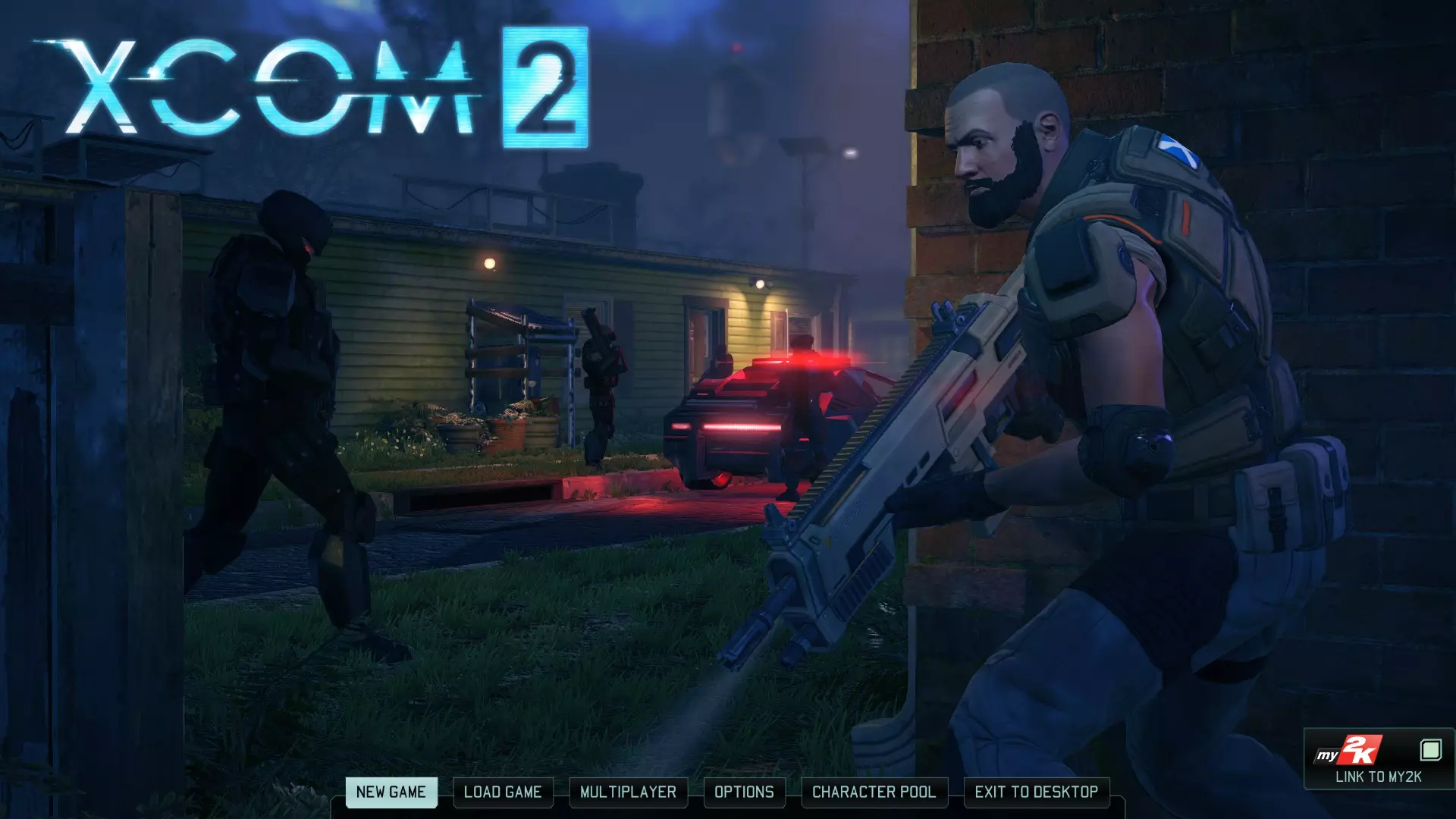
瓦片环境光遮蔽+方向阴影:终极选择:在某些方面视觉效果堪比《幽浮:未知敌人》。适合中等配置电脑或高端笔记本电脑。比屏幕空间环境光遮蔽+全阴影快约105%。
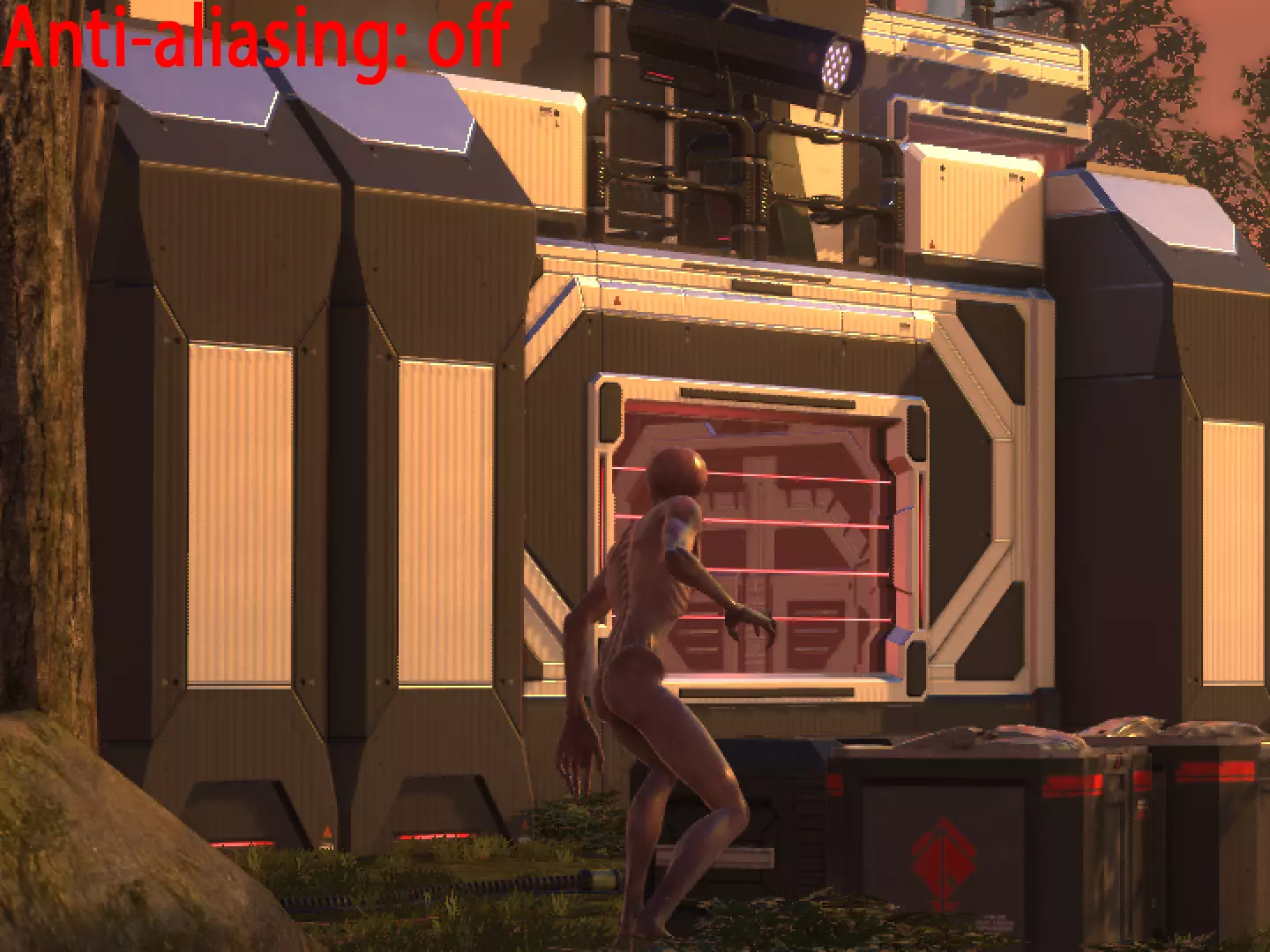
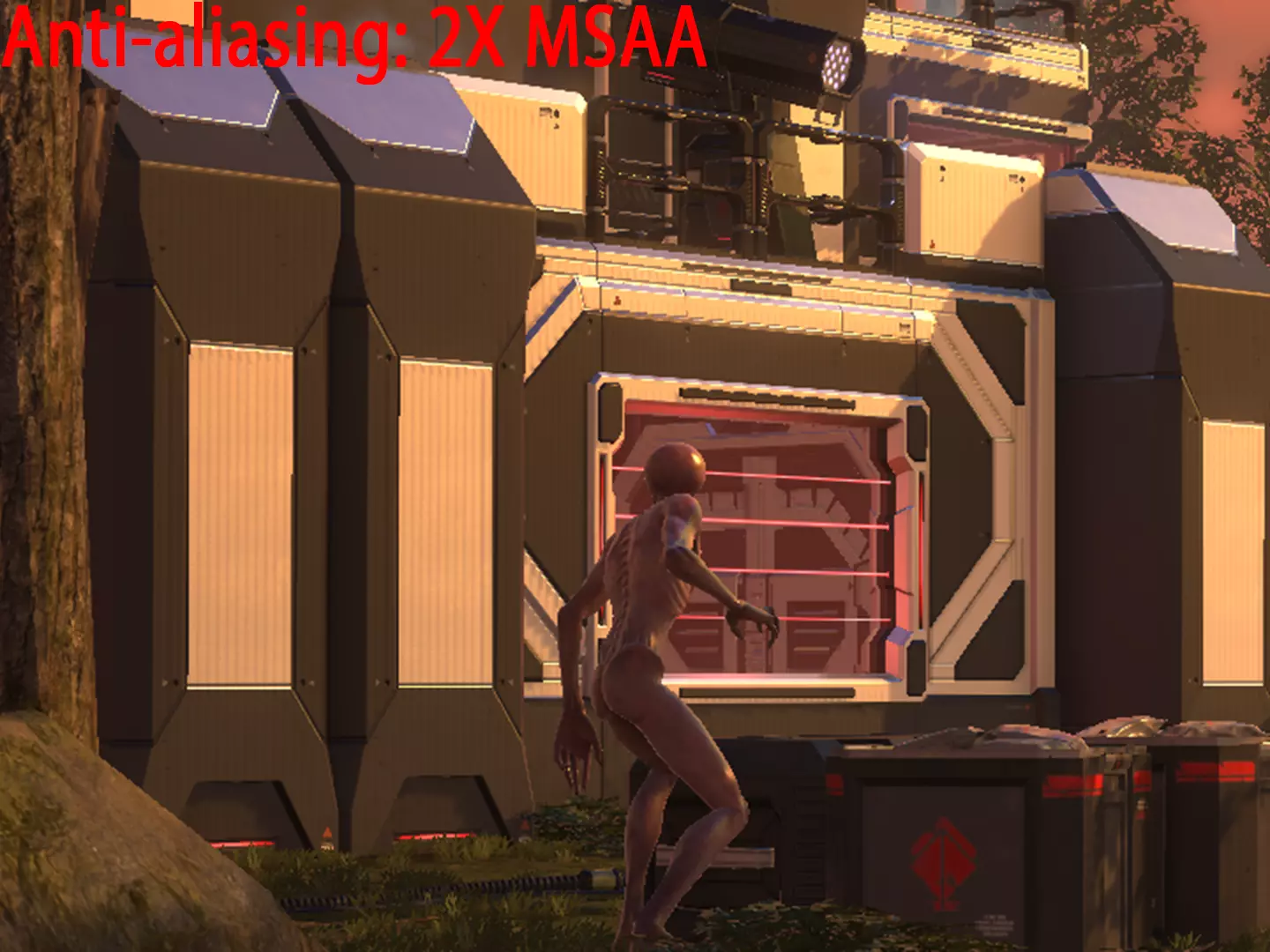
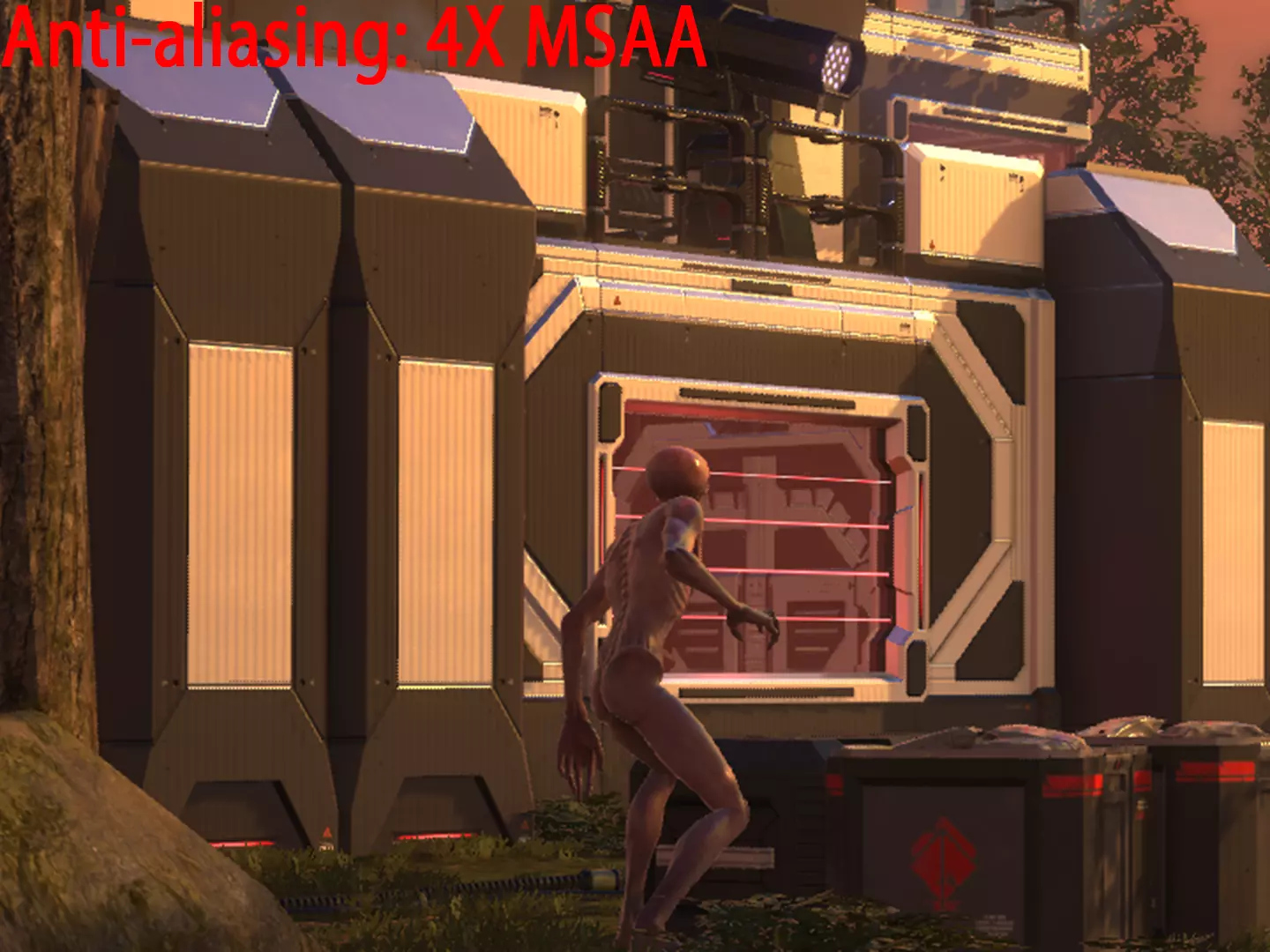
其他性能测试详情: - 禁用【屏幕空间反射】本身可提升5-10%的性能,具体取决于其他已启用的选项。该选项会改善反射和光照的显示效果。 - 阴影质量从【最高】降至【高】→ 帧率无提升 - 阴影质量从【高】降至【中】→ 帧率提升约25% - 阴影质量从【中】降至【低】→ 帧率提升约5% - 将【景深】从【散景】切换为【简单】可提升约10%的性能,且视觉质量差异不大 - 将【景深】从【简单】切换为【禁用】无性能提升 - 将【贴花】从【所有贴花】切换为【所有静态贴花】,在基础视角下可提升10-15%的性能 - 降低【绘制距离】的效果因地图而异将其降至“中等”可带来小幅性能提升,但会明显缩短物体以完整细节模型和纹理渲染的距离。将其降至“低”可显著提升性能(25%或更高),但这通常会导致非常明显的模型突然加载现象,应尽可能避免。 禁用“高分辨率半透明”“ bloom”“镜头污渍”和“次表面散射”在我的测试中几乎没有性能提升,因此你可以放心开启它们。“高分辨率半透明”和“次表面散射”可能仅在我未测试的特定场景中使用;“ bloom”和“镜头污渍”对性能没有影响,纯粹取决于用户偏好。- 将最高纹理过滤选项(16倍各向异性过滤)调整为最低选项(双线性过滤)仅能带来约2%的性能提升,且会显著降低纹理的显示效果。除非使用的是极低配置的显卡,否则没有理由将纹理过滤设置低于8倍各向异性过滤。 抗锯齿 以下是《幽浮2》中不同抗锯齿选项的200%裁剪截图对比: 无抗锯齿
2倍多重采样抗锯齿(2X MSAA)
4倍多重采样抗锯齿(4X MSAA)
8倍多重采样抗锯齿(8X MSAA)
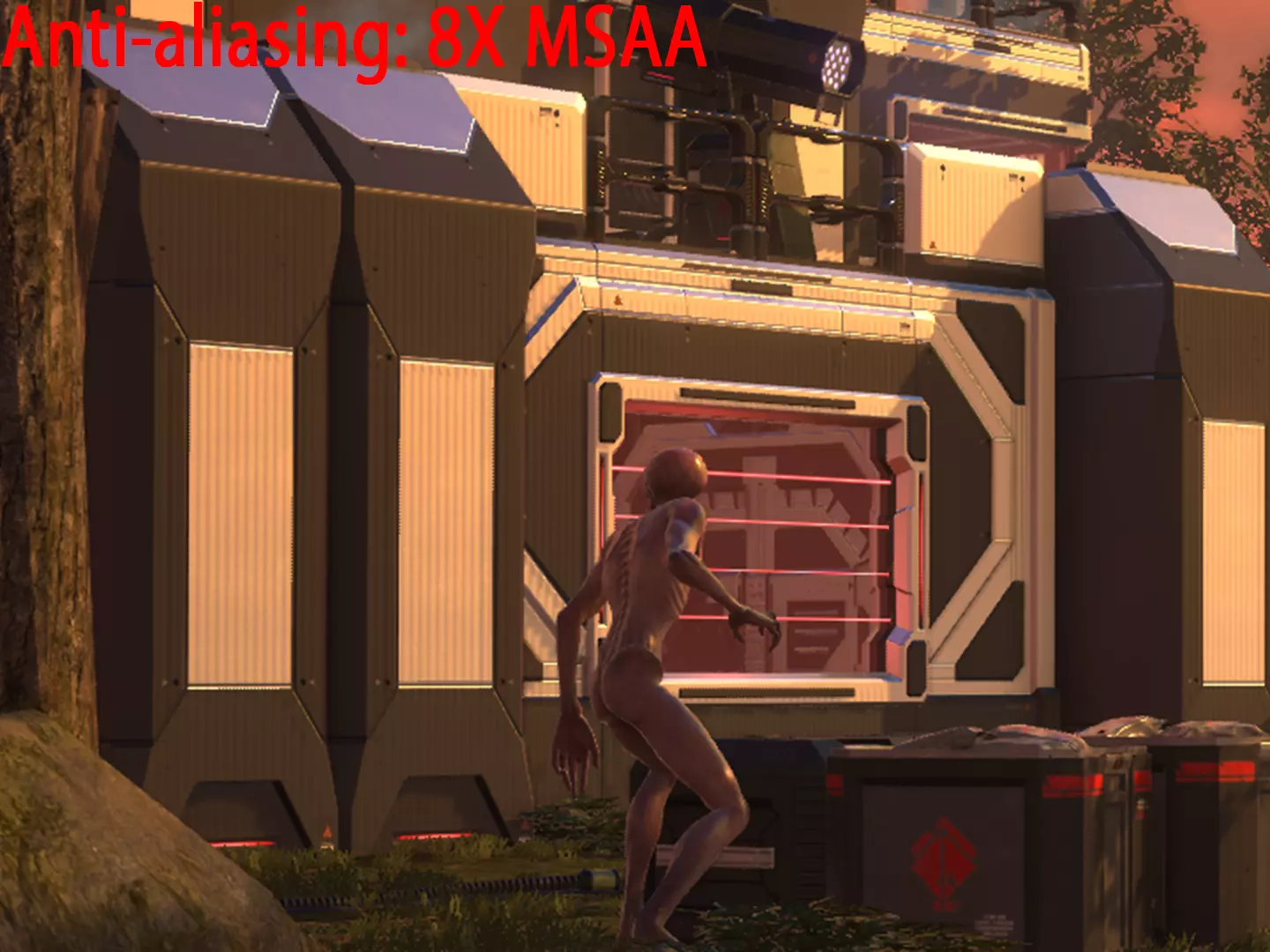
快速近似抗锯齿(FXAA)
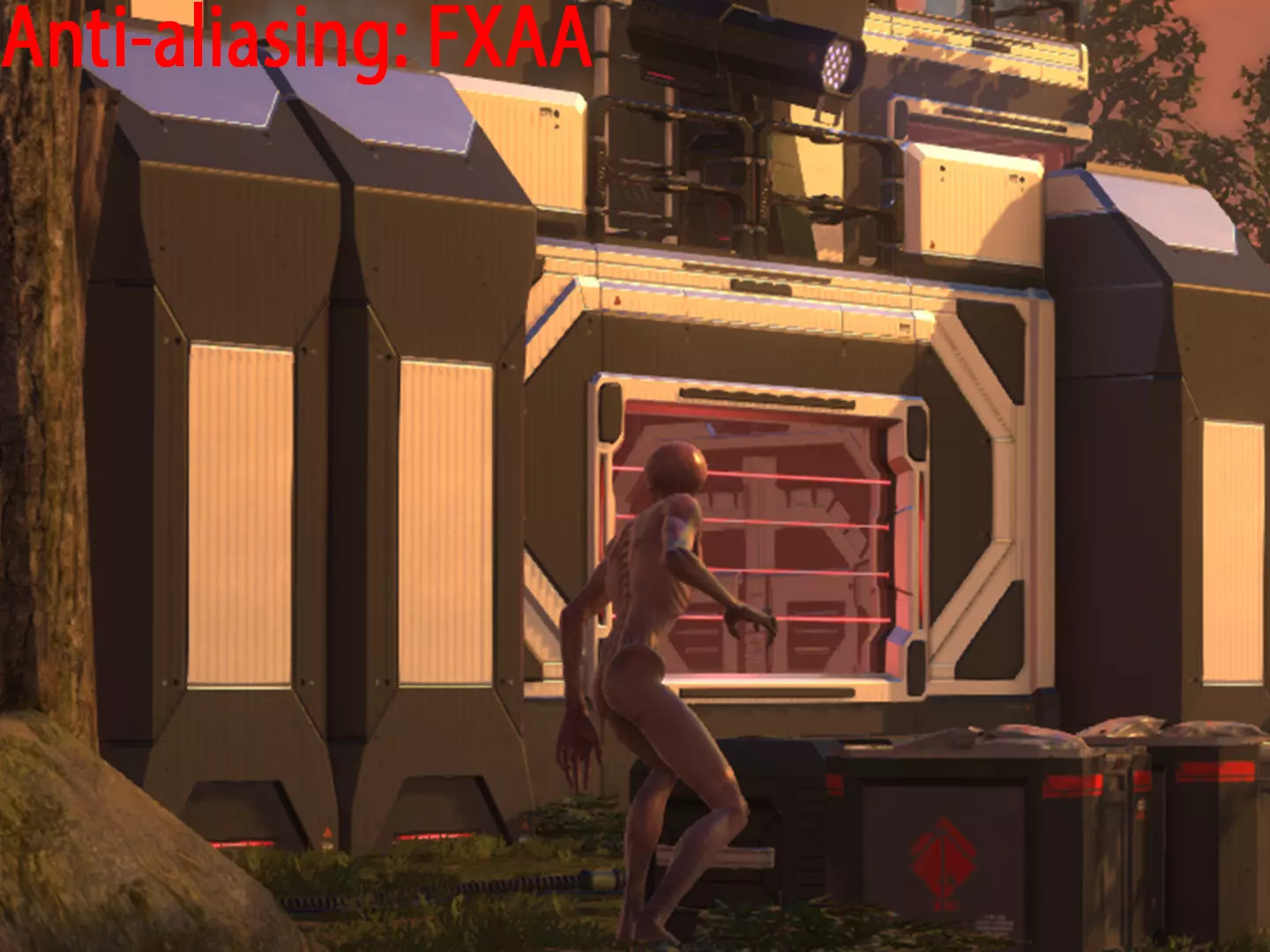
直接对比
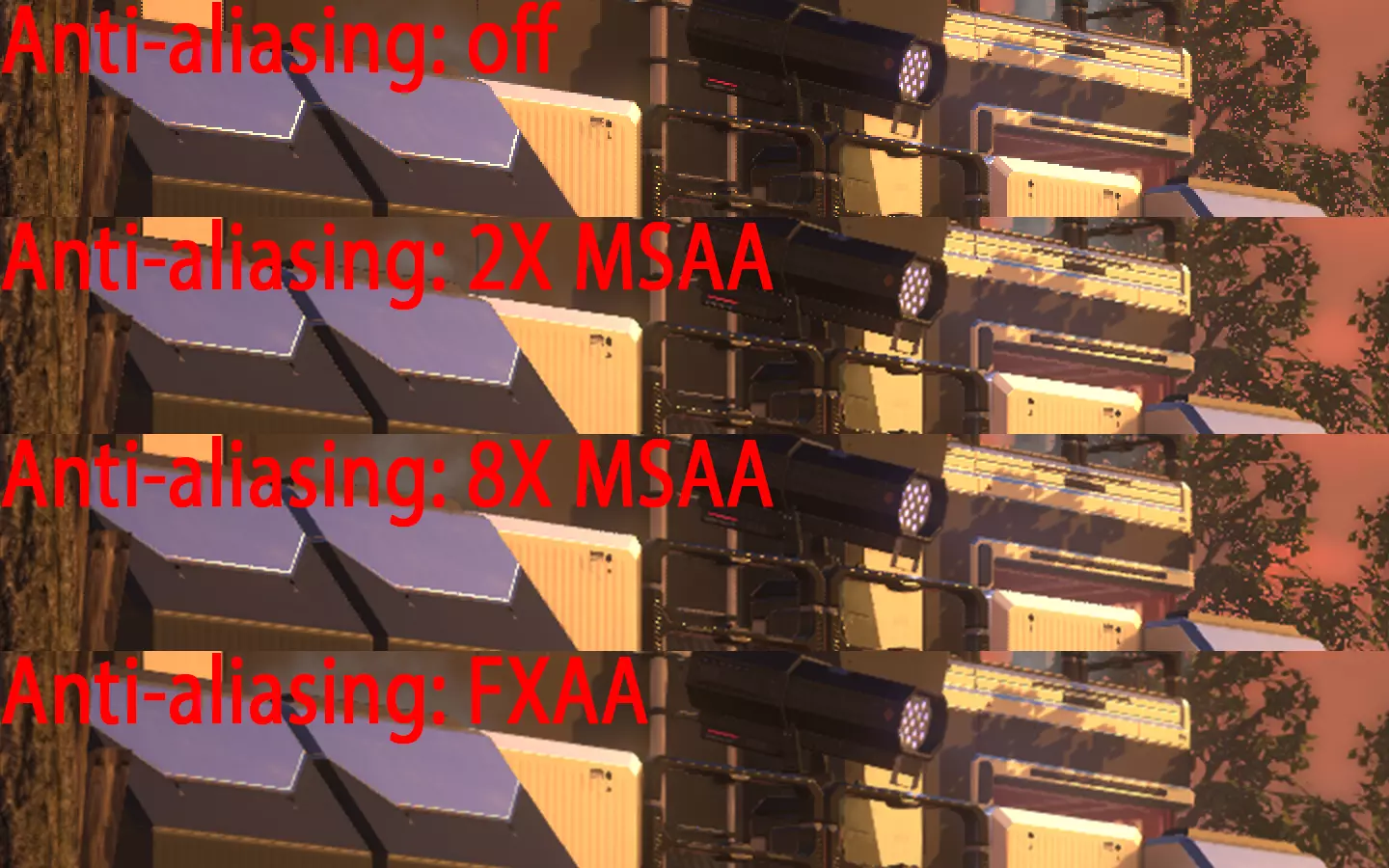
由于MSAA的效果非常有限且会严重影响性能,在我看来,要么不使用抗锯齿,要么就使用FXAA。通常在支持MSAA的游戏中,它是更好的选择,但《幽浮2》中MSAA的表现效果很糟糕。 FXAA几乎不会对性能造成影响,但有时可能会使物体边缘和纹理模糊在一起。我个人觉得轻微的模糊比锯齿更能接受。 另一种选择是超级采样。你可以搜索“动态超级分辨率”(英伟达)或“虚拟超级分辨率”(AMD)来了解如何使用。超级采样是抗锯齿效果最好的形式,但对硬件要求也非常高。如果仅使用FXAA都难以让游戏流畅运行,那么超级采样就更不用考虑了。其他 - 我总是建议将整个Steam文件夹添加到杀毒软件的排除列表中。这有助于保持性能更加稳定,并缩短加载时间。 - 在“返回基地”的过场动画期间按下Caps Lock键,会使游戏几乎立即完成加载。Firaxis警告说,使用此方法有时可能导致游戏崩溃,因此请自行承担风险。我从未遇到过崩溃情况。《幽浮:未知敌人》似乎默认会执行此操作,因此不再需要手动操作。 - 如果在游戏过程中遇到意外的帧率卡顿,评论区的Spoon-man指出,Rock Paper Shotgun建议在GPU驱动程序中为《幽浮2》禁用预渲染帧来解决此问题。禁用预渲染帧可能会导致整体帧率略有下降,但如果这能消除卡顿,那么或许是更可取的选择。 部分用户反馈,移除电脑上的某些外设或配件后,性能问题得到了解决。这些设备包括蓝牙适配器、Wi-Fi适配器和手机(尤其是将手机用作网络热点时)。我不清楚这为何会有帮助,但作为最后的解决办法,你可以尝试断开所有非必要外设并在Steam离线模式下启动游戏,这不会有什么坏处。如果这是真实情况而非有人故意捣乱,你或许可以找出是哪个外设导致了问题,并将此作为临时解决方法,直到Firaxis彻底修复该问题(如果问题确实存在)。