换一换
换一换 




我花了些时间才习惯模组的使用方法,以及如何正确利用它们,通过单独的车厢资产来打造属于自己的列车。 据我所知,目前并没有能解释所有相关内容的“官方”指南。 所需物品: 1. 扩展资产编辑器 这个模组是制作混合列车的必备工具,没有它,你只能用单个车厢资产来制作列车。 2. 车厢变体加载器 该模组用于正确加载车厢资产上的子网格遮罩。(如果你的车厢资产不使用子网格,则不需要此模组。) 3. 货运/客运列车引擎资产 可以是创意工坊(或游戏本体)中的任何货运或客运列车引擎。 例如:ES64U2 4. 货运/客运车厢资产 可以是创意工坊(或游戏本体)中的任何货运或客运车厢。示例:EANOS 挂车包 提示:如果你订阅了创意工坊中的任何列车,你也会获得挂车,并且可以在资产编辑器中使用它们。 开始使用 首先,在资产编辑器中,你需要先加载一个火车头(可以是游戏自带的或其他任何火车头资产)。 但它必须是火车头(无论是货运还是客运火车头都没关系),否则你无法在该资产后面添加挂车。 找到你想要的火车头资产后,点击继续即可。
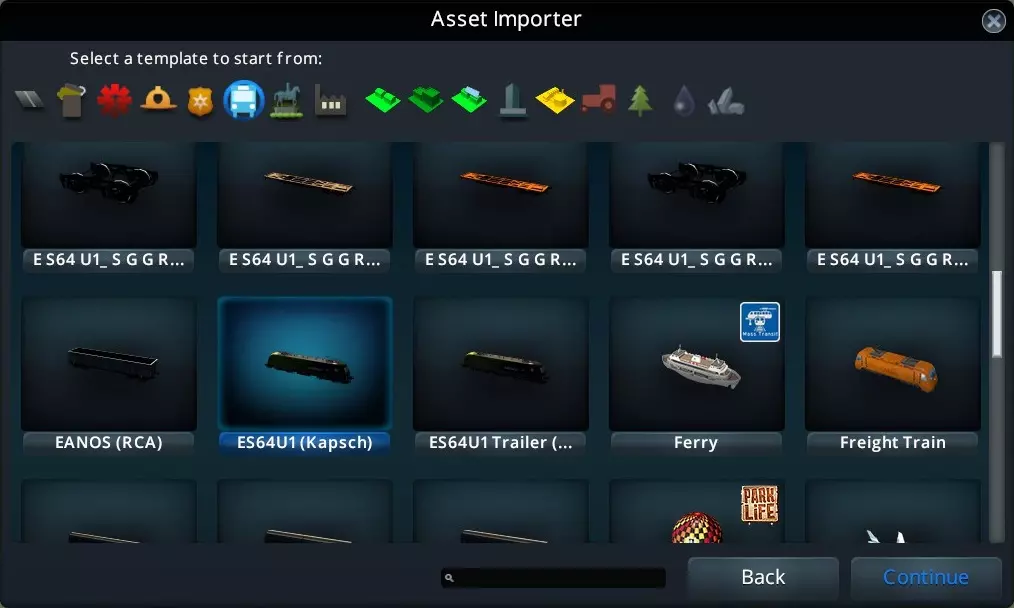
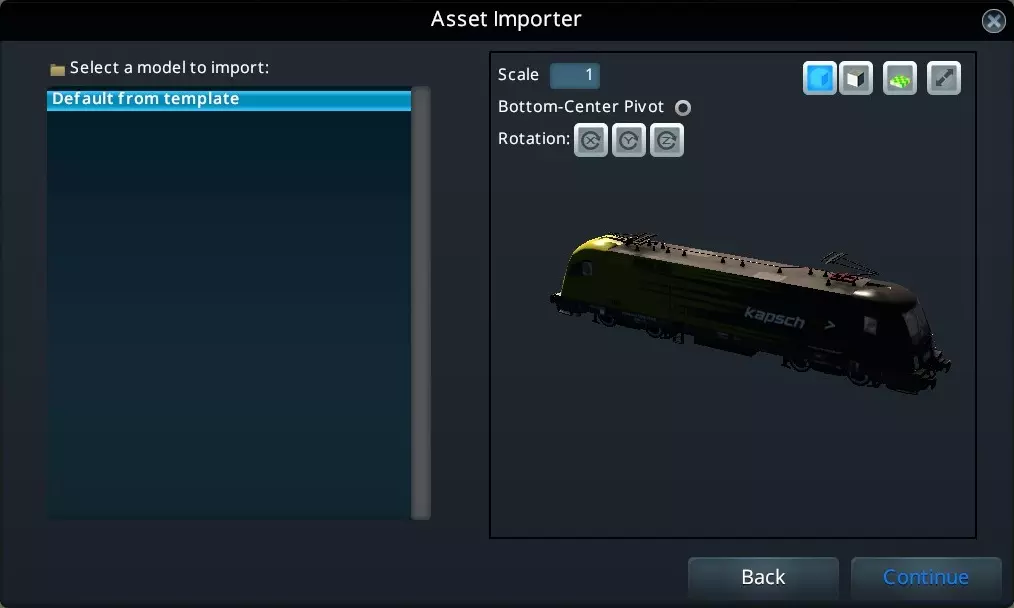
下一个窗口与你无关,因为它的用途是导入自定义网格体,用于你选择的引擎资源。只有资源创建者会使用此窗口。所以你只需点击【从模板默认】并继续即可。
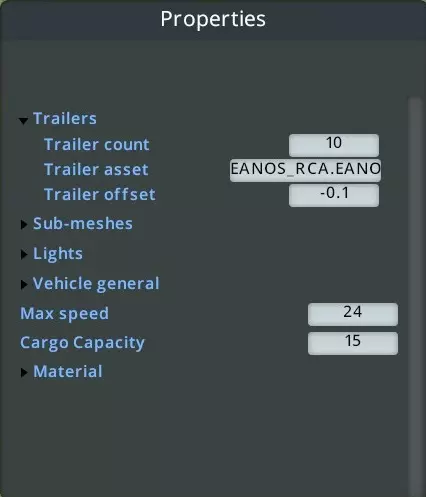
制作布局 当引擎资产正确加载后,你就可以开始用车厢创建布局了。 (提示:引擎一旦选定,就无法用其他资产替换!) 你会注意到弹出了许多面板。 可以忽略显示选项面板和车门面板。 在属性面板中打开车厢选项卡,然后点击“车厢资产”旁的方框,加载你想要加入列车的车厢之一。现在点击“车厢数量”方框,设置你想要的车厢总数。
重要提示:此步骤后请勿再次更改属性面板中的任何参数,否则你的布局将被覆盖,且所有挂车的首个挂车会被替换。接下来,你需要使用车辆面板替换需要不同资源的挂车。在面板的最顶部,有一个包含所有挂车(包括引擎)的下拉列表。
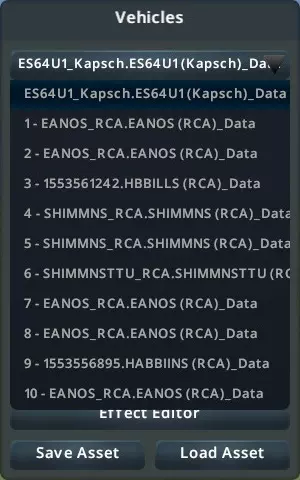
选择一个你想要更改的挂车,然后点击“更改”。 现在在车辆设置面板中,你可以使用“前部偏移”和“后部偏移”参数来调整挂车的间距。 (一旦你更改了某个值,所有相同的挂车资产也会应用该值)。 保存你的列车 这是最重要的部分…… 不要通过按ESC键然后点击“保存资产”来保存 在车辆面板中有一个不同的“保存”按钮。 始终使用此按钮进行保存
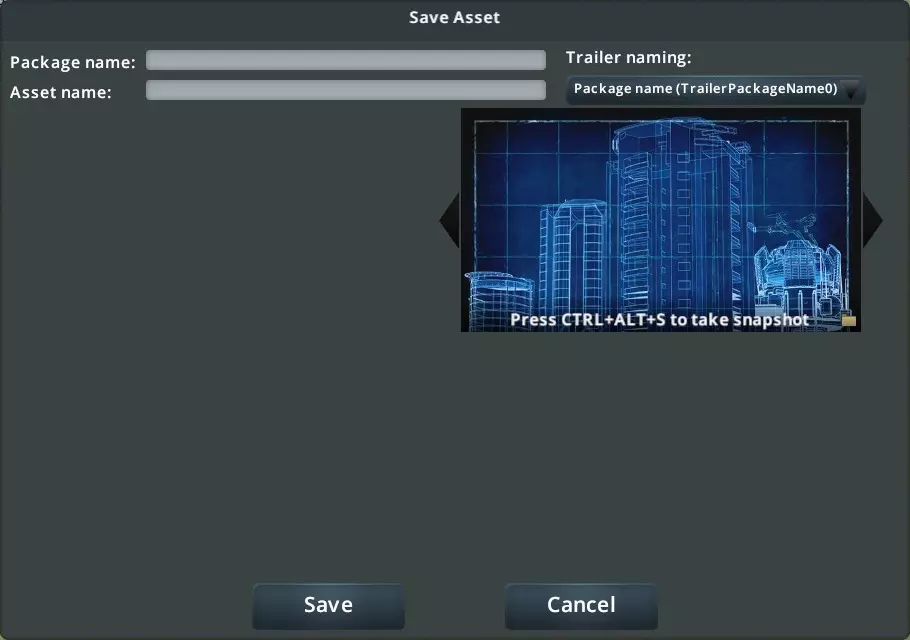
提示:包名指的是您列车的本地.crp文件名称,而资产名称是游戏内显示的名称。 额外建议 与保存类似,加载列车只能通过载具面板的加载资产按钮实现。(否则游戏将无法正确加载您的布局。) 一旦在初始阶段选择了引擎,就永远无法更改。您必须从头重新制作布局。(这使得更新引擎资产非常麻烦。) 在资产编辑器中,您会看到一个网格。如果您想让列车适配原版货运站,这非常有用,因为拖车资产的长度可能各不相同。 19单位(或方格)是原版长度。 希望这些内容能有所帮助。