换一换
换一换 


一种简单但有效的资产建模和纹理处理方法,全部在SketchUp中完成! 简介 你想创建自己的资产,但却发现3DSMax或Blender太难操作?本指南正是为你准备的! 自2015年起,我就断断续续地玩《城市:天际线》。自从在《模拟城市4》中看到一些优秀的用户创作后,我就对3D建模产生了兴趣。2015年,我第一次尝试用Blender为《城市:天际线》创建模型(顺便宣传一下我的 Chick-Fil-A 模型!),但发现操作起来非常困难。经过进一步研究,我发现了SketchUp,用它创建模型要容易快捷得多,但当时我不知道如何为游戏进行适当的纹理处理。我读了一篇又一篇指南,它们都在讲如何从SketchUp导出模型,以便能在Blender中进行纹理处理。我成功导入了模型,却在纹理处理和UV映射时遇到了同样的麻烦,最终只好放弃。 五年后,疫情来袭,我闲得发慌,想找点事做,也想自学点东西,于是重新开始了3D建模。经过一番摸索和尝试,我终于找到了一种仅使用SketchUp来创建资产的方法,本指南将对此进行介绍。 所需软件: - SketchUp(我使用的是SketchUp Pro 2017,但其他版本应该也适用) - SketchUp扩展程序: - 城市:天际线工具 - SketchUV - 图片编辑软件,如GIMP或Photoshop(我使用的是Photoshop) 就这些了!第一步:创建模型 启动SketchUp并创建你的模型! 我不会深入介绍如何创建模型,因为网上有很多相关指南。SketchUp的界面非常简单,我第一次制作建筑时甚至不需要任何指导就能上手。注意不要在模型中添加过多细节和大量面,这会导致游戏性能问题,也可能让其他人不愿意下载你的资产。大多数资产创作者会在创意工坊的资产上提供三角形数量和纹理大小信息(你也应该这样做!),所以你可以在创意工坊中浏览,了解可接受的标准。Boogieman Sam制作的【网格信息模组】会对你很有帮助!
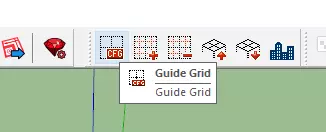
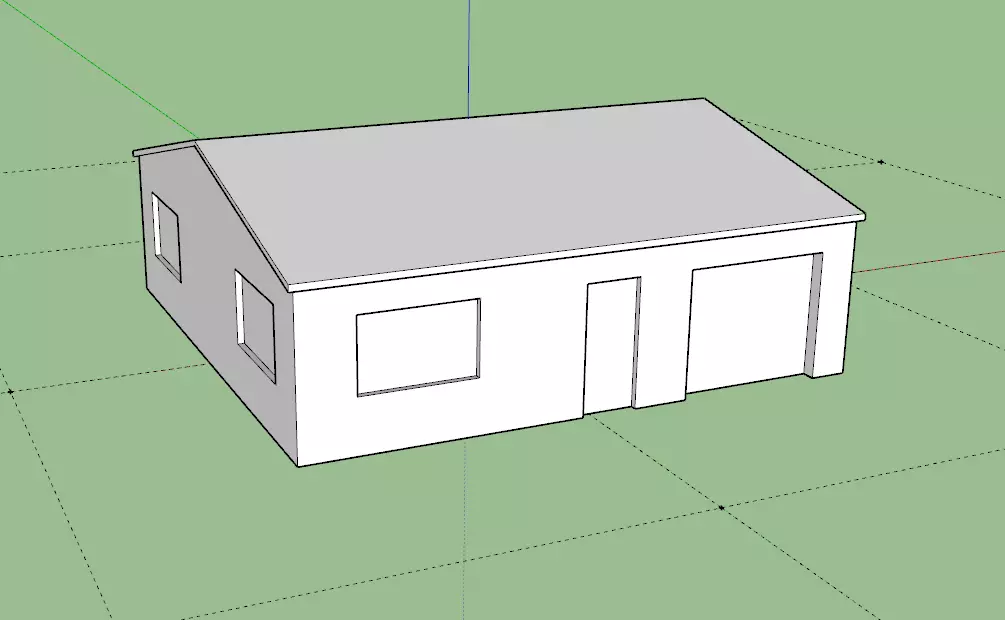
请务必使用《城市:天际线》工具SketchUp扩展程序中的参考网格。这会在地面上添加标记,帮助你为游戏适当调整资产大小。它绘制的网格反映了游戏中8x8米的方块。我强烈建议你在开发过程中查阅门、车库等的现实世界尺寸,以确保你的建筑大小符合现实。基础模型已完成!
步骤2:创建纹理图集
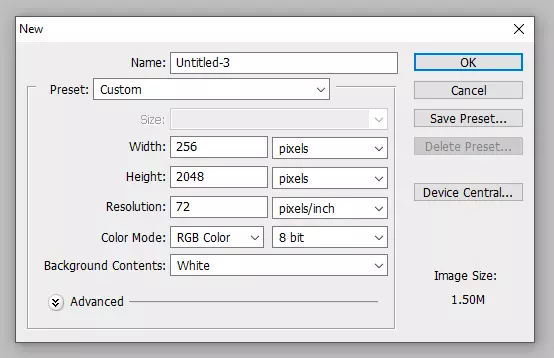
创建你的纹理图集! 在你的图片编辑软件中,创建一个256x2048像素(或任何《城市:天际线》认可的尺寸)的画布。高度和宽度始终使用32的倍数(64、128、256、512、1024),否则游戏将无法正确渲染。尽量让纹理图像保持较小尺寸!我喜欢使用256像素的宽度,让SketchUp重复使用砖块或屋顶等主要纹理,这样可以获得更高的分辨率。你不必(并且根据你的模型,不应该)完全按照这种方式操作。这只取决于什么对你和你的模型有效,这种特定方法适用于较小的模型。资产创建将涉及大量的反复试验。有些人可能会将图集设计为1024x1024的正方形,并在模型中制作单独的面来重复纹理,实现美观最终效果的方法总是多种多样。不要害怕使用Mod Tools模组导出其他创作者的作品,以了解他们是如何进行纹理处理和模型创建的。但请勿窃取并重新上传他们的作品! 为你的墙壁、屋顶以及可能需要的其他图像(如门、车库、窗户、室内等)找到无缝纹理,并将它们添加到你的GIMP或Photoshop文档中。

完成后,你的图像可能会是这样的,并且可以保存为PNG格式。
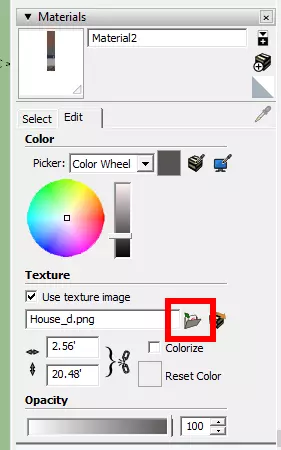
纹理贴图有很多复杂之处,这里暂不深入探讨,但简单来说,我们在此创建的是漫反射纹理图集,其PNG导出文件应与最终导出的模型一同放置在C: Users <你的用户名> AppData Local Colossal Order Cities_Skylines Addons Import文件夹中。此纹理的名称需与模型名称相同,并在末尾加上“_d”表示漫反射。例如:模型名称:House.fbx,漫反射纹理图集:House_d.png。注意不要将颜色调得太亮,游戏会使所有颜色过亮和过饱和。现在,使用右侧所示的材质导入按钮,将PNG纹理图集图像导入到SketchUp中。然后你可以使用油漆桶工具来应用纹理。点击、调整大小并按需拖动它!你可以在下方看到砖块纹理是如何在房屋的单个表面上重复多次的。
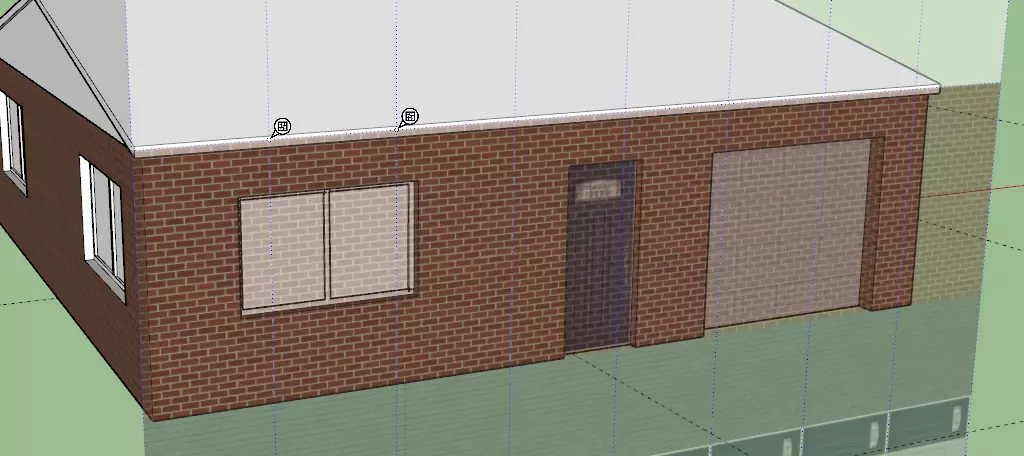
将纹理图集应用到模型的每个面上。如果并非所有面都被同一材质覆盖,导出时会出现错误!尽量让砖块和木瓦的尺寸看起来真实,这可能需要返回纹理图集进行调整,然后将图像重新导入到SketchUp中。这都是制作过程的一部分。 步骤3:从SketchUp导出 通过【城市:天际线】工具扩展(如下所示的按钮)导出已完成并添加纹理的模型!如果并非所有面都已应用纹理,导出将无法进行。
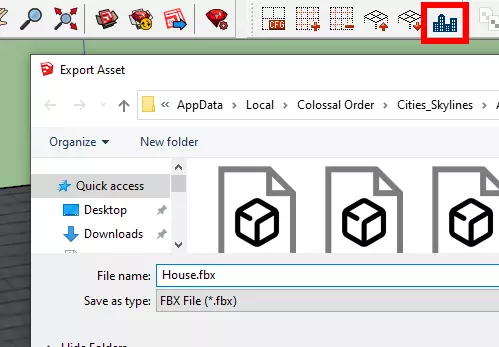
第四步:导入 将你的资产导入游戏!查看资产编辑器指南以获取更多信息。
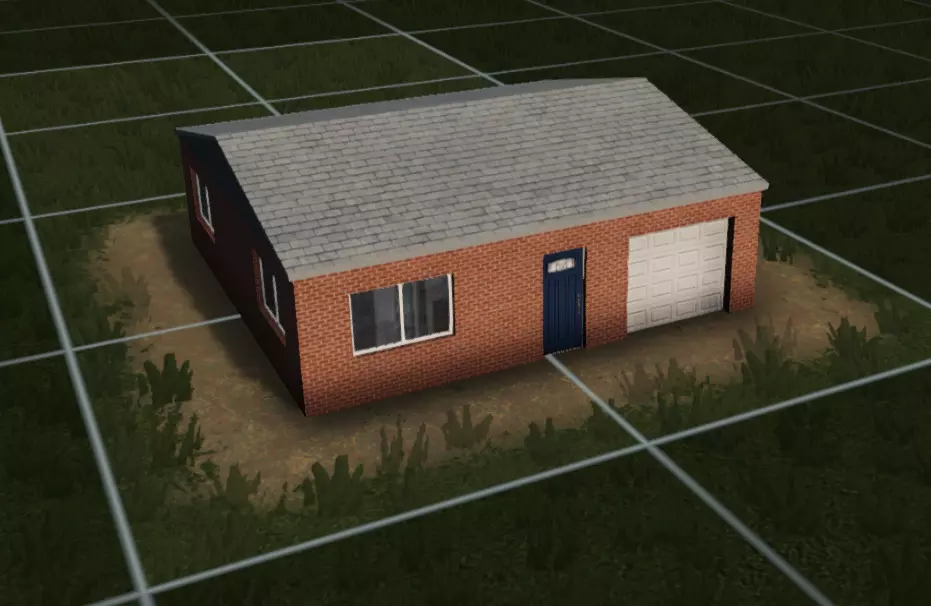
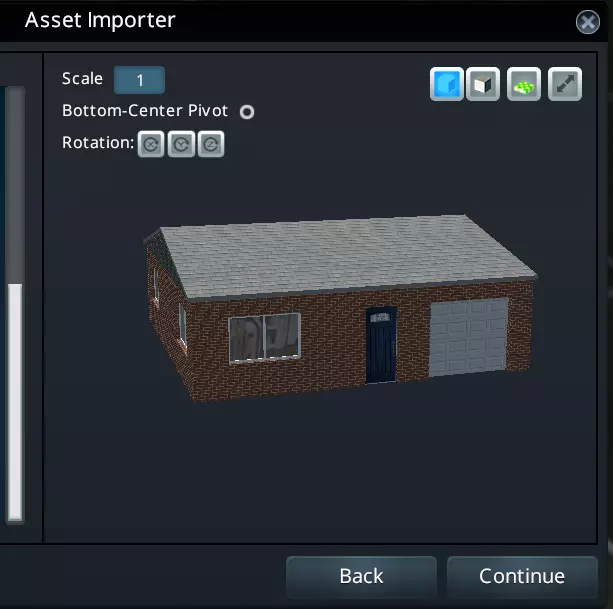
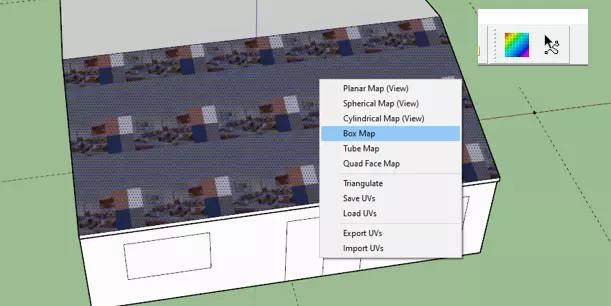
额外步骤:LOD模型 通过SketchUp创建自定义LOD模型有点麻烦,但使用SketchUV扩展会稍微简单一些。我不会假装完全理解其工作原理,如果你正在使用本指南,可能也并不关心这一点!《城市:天际线》要求LOD纹理在纹理映射中的数值范围为0-1。在SketchUp中,这意味着纹理会不断重复,而LOD纹理需要位于这些重复纹理块中的特定位置。如果位置不正确,在实际游戏中(而非资产编辑器中)会出现异常现象。为解决此问题,请选择你要映射的面 -> 点击SketchUV的彩虹按钮 -> 右键点击模型面 -> 选择盒式映射。这会将纹理调整到0-1的范围内,之后你就可以根据需要调整大小了。
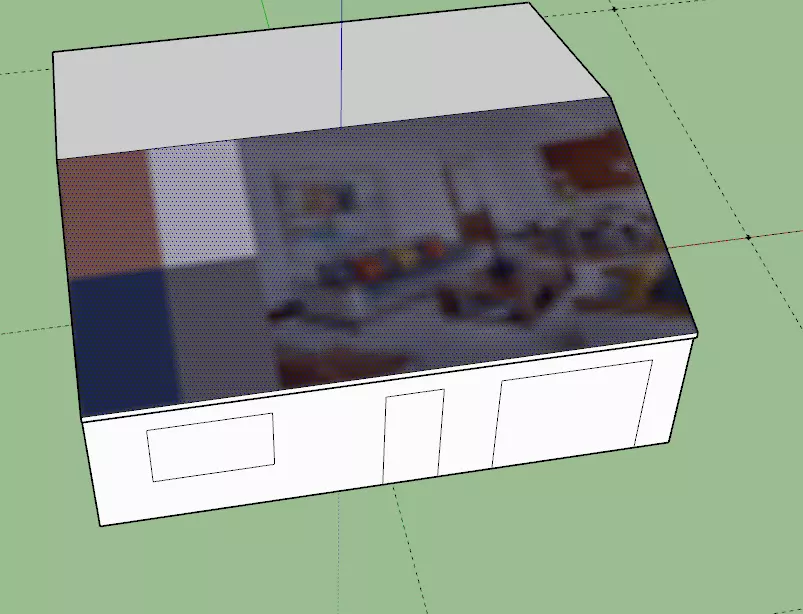
不要让纹理在LOD的任何面上重复!对于我的LOD,我通常选择128x128这样的小尺寸,并将屋顶纹理作为图像的最大部分,因为从远处看,屋顶是最显眼的部分。对于砖块和其他纹理,我只需从常规的漫反射贴图中提取,然后进行滤镜->模糊->平均处理,并将得到的颜色用于LOD纹理图集。在LOD上,你永远不需要看到单独的砖块。 结论 就是这样!希望现在你的模型已经能在游戏中呈现了。 如果你觉得本指南中的任何内容过于模糊或难以理解,请提供反馈,我会尽力改进。我也会尝试回答你可能提出的任何问题。为制作这座房屋所使用的所有源文件,以便你查看并理解其中的原理。虽然我没有详细说明(请查看上方和下方引用的其他指南!),但包含了用于照明、法线和高光的额外纹理贴图。你可以通过打开Photoshop文档并查看图层来了解具体操作方法。如果当初有人发布一个简单资产所需的所有文件完整包,学习起来会容易得多,希望这能帮助到其他人!另外,如果你计划将资产上传至Steam创意工坊,请查看相关内容。 祝你模组制作愉快!免责声明 *** 这并非为游戏创建资产的唯一方式,也不一定是最佳方式,这只是我发现的一种难度较低的方法,能制作出外观精美的资产,同时符合游戏的限制条件 *** 实用链接 本指南的源文件! Yinzerr House 访问我的创意工坊页面! Yinzerr's Assets 资产创建链接: 法线贴图生成器 纹理与资产创建入门 资产编辑器维基 详细窗户照明 城市:天际线 mod 制作 Steam 创意工坊实用链接: 发布多个资产 将包含道具的建筑作为单个创意工坊项目发布 资产编辑器基础及上传方法