换一换
换一换 


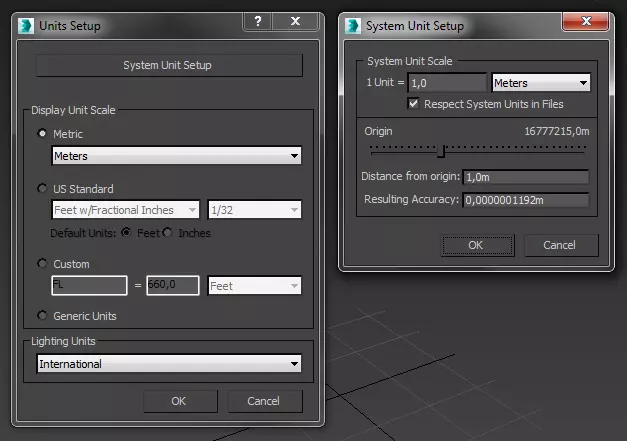
在3ds MAX中正确创建自定义模型并将其导出到游戏中 几句开场白 众所周知,《城市:天际线》在建筑多样性和质量方面并没有给玩家带来太多惊喜。如果你(和我一样)对这一事实感到失望,并且想为游戏增添一些自己的东西,本指南或许能告诉你如何正确操作。在3ds MAX中摸索了几天,并在网上阅读了一些零散的教程后,我总结出了自己的游戏模型添加方法。这个方法绝非“唯一正确”的途径,对我来说,最重要的是它确实有效。那么,我们开始吧……规格摘要 在3ds MAX中开始创作之前,建议先了解游戏开发者对用户模型的一些要求。 1. 软件的一个系统单位应等于1米(我们将在下一节中相应设置3ds MAX)。 2.游戏地图上的一个格子等于8米,因此,例如当你创建住宅楼时,其面积不应超过32×32米(4×4格子)。城市服务类建筑允许更大的面积,可达16×8格子(128×64米)。 3. 开发者要求模型需为单个无任何层级的对象,且仅包含一种材质。 4. 模型的顶点数量(3ds MAX中的vertex)不应超过65000个。 5.纹理图尺寸不应超过2048x2048像素,但对于基础建筑,建议使用1024x1024(或更小)的分辨率。 6. 游戏中的模型材质可识别6种纹理图(分辨率和格式均为jpg),每种纹理图的名称必须与模型的FBX文件名称相同。但带有下划线和特定字母的后缀: "_d" - 基础纹理贴图(3通道RGB格式图像); "_a" - 透明度贴图(1通道蒙版); "_c" - 颜色变化贴图(1通道蒙版); "_i" - 自发光贴图(1通道蒙版); "_n" - 法线贴图(3通道RGB格式图像); "_s" - 反射贴图(1通道蒙版)。当然,不必为每个物体都创建全部6种纹理贴图。甚至只使用一张基础贴图也能应付。我个人除了基础贴图外,还会使用自发光贴图(可以在夜间营造窗户发光的效果)和反射贴图(用于制作逼真的玻璃)。这类贴图是基础贴图的单通道版本,其中区域越亮,相应的参数值就越高。唯一的例外是自发光贴图,其数值如下: 0 - 无发光; 120 - 完全发光; 128-255 - 窗户发光的随机值; 192 - 中性发光值。 在3ds MAX中准备模型 在3ds MAX中开始绘制对象之前,需设置度量单位。为此,进入菜单“Customize” - “Units Setup...”,并在两个窗口中设置以下参数:
然后可以调整网格显示以方便使用程序。右键点击顶部菜单的【吸附切换】按钮,进入【主网格】选项卡,我个人会将数值设置为以下参数:
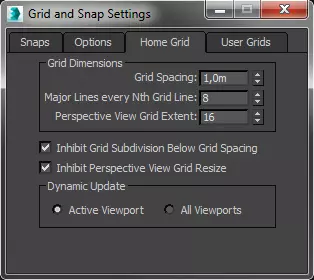
这样我们就将网格步长设置为1米。请注意,在“Perspective View Grid Extent”(透视视图网格范围)字段中,最方便的设置方式是输入与游戏中未来地块大小相对应的米数(例如,对于4x4格的游戏地块,合理设置为16;对于3x3格的地块,设置为12,依此类推)。这能让您更直观地了解未来建筑的规模。为了控制顶点数量(记住顶点限制为65000个),请进入【视图】菜单 - 【视口配置】 - 【统计信息】选项卡,勾选【顶点计数】,此时该数值将显示在渲染窗口的左上角。 当你创建好所需对象(并使用【UVW展开】修改器为其添加纹理后),该对象很可能会由多个不同的多边形和图形组成。为了将所有这些杂乱的部分合并成一个对象(需要提醒的是,游戏只能“识别”一个对象和一种材质),请在左侧列表中选中所有组件,在对象上调用右键菜单,然后选择“转换为可编辑多边形”。
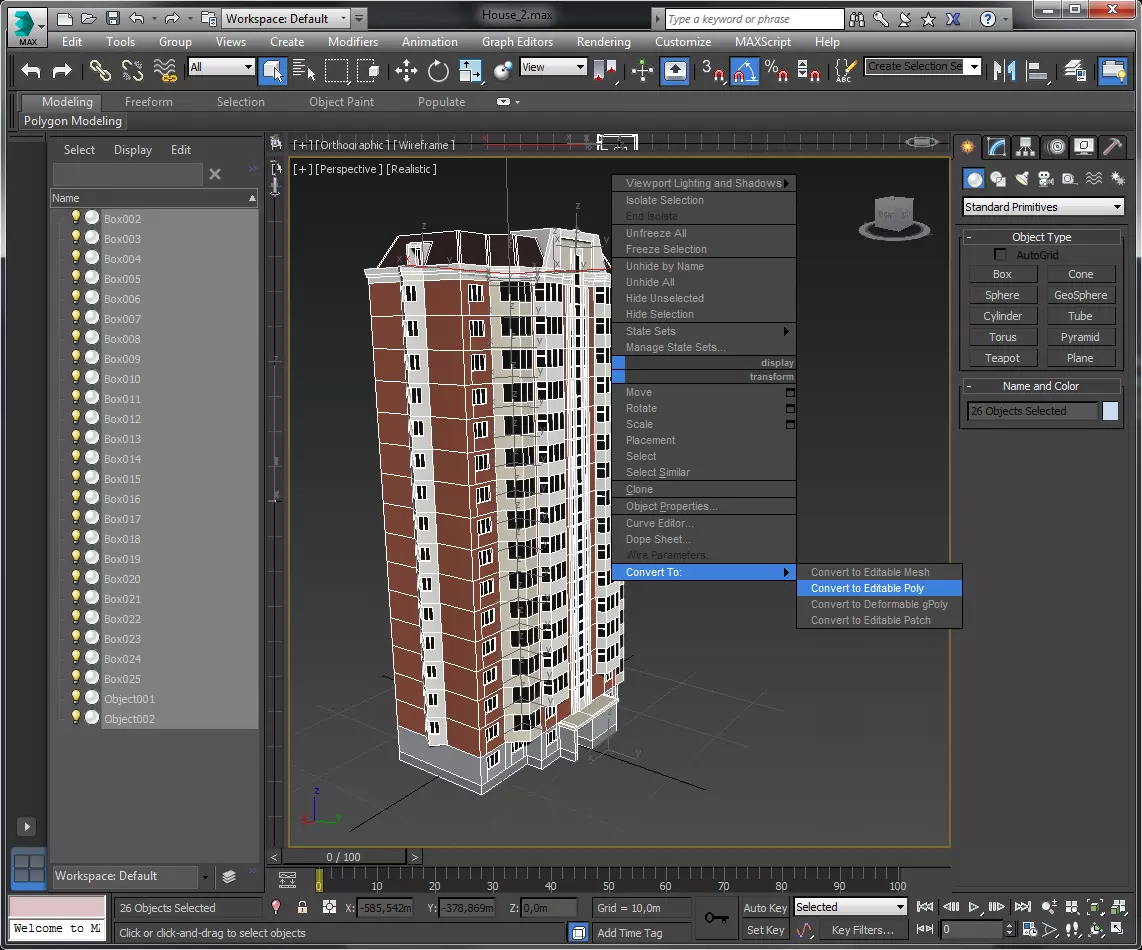
之后点击任意多边形,然后在右侧菜单中调用【Attach List】。
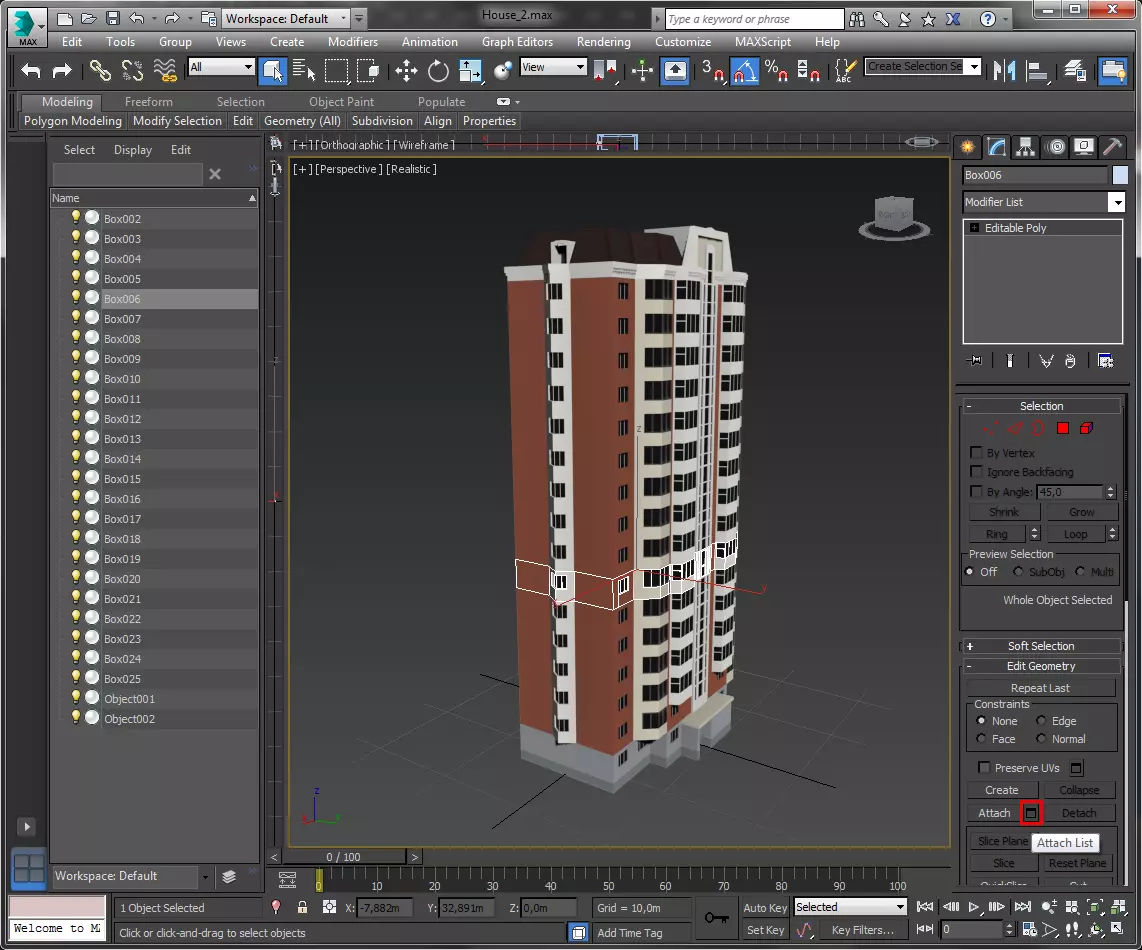
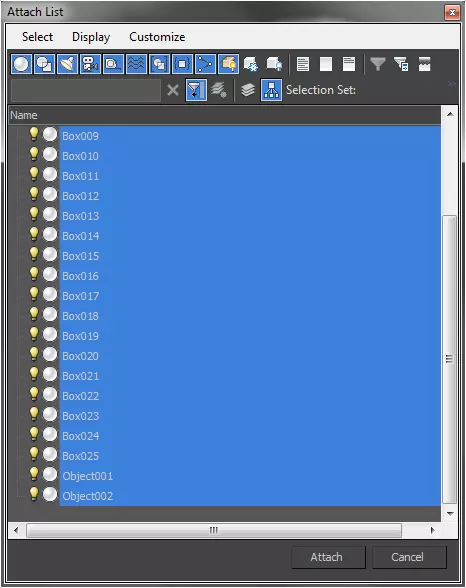
在出现的列表中选中所有对象,然后点击【Attach】。
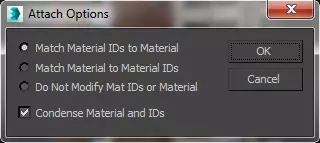
确认:
现在只需将得到的对象导出为FBX格式(在弹出的导出窗口中可使用默认设置)。
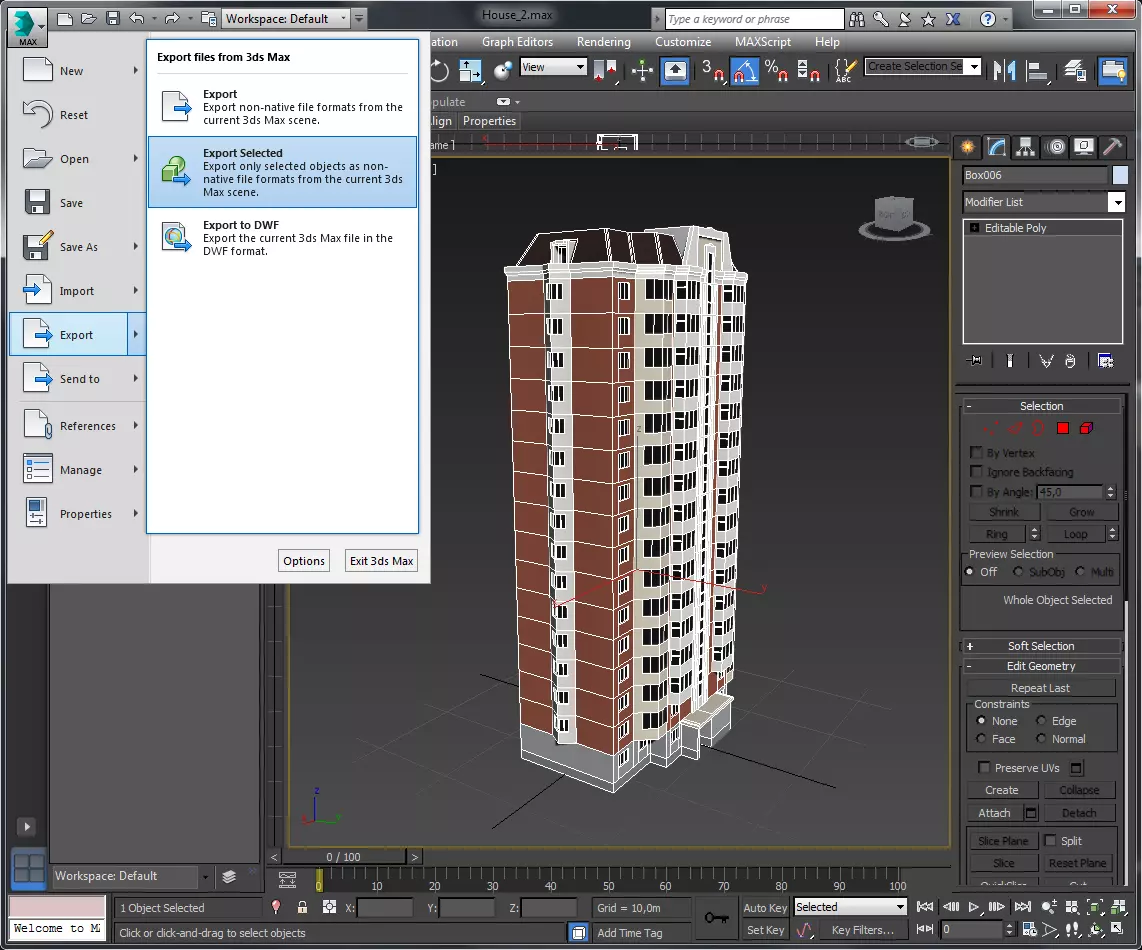
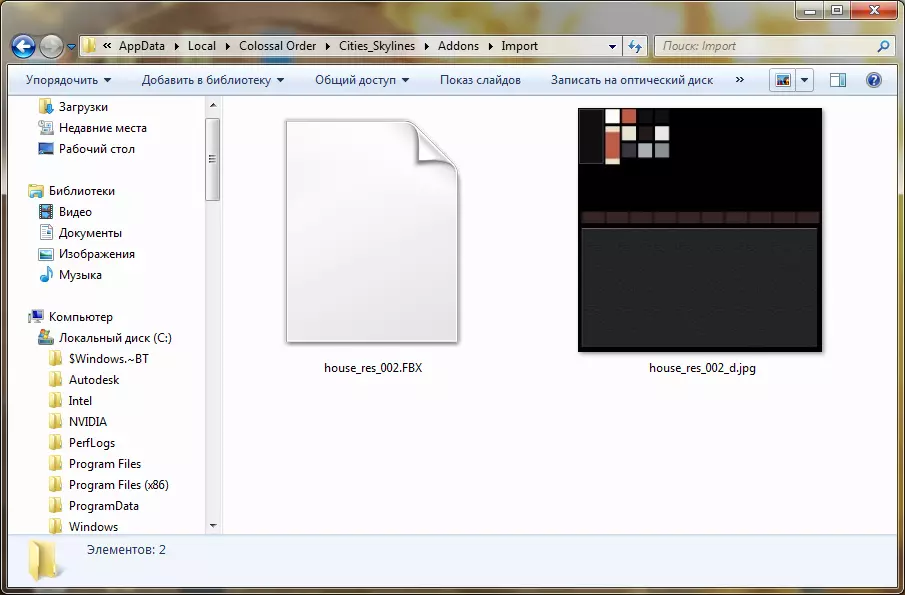
最后,将获取的文件和纹理文件移动到文件夹:C: Users <用户名> AppData Local Colossal Order Cities_Skylines Addons Import。务必给纹理文件取与FBX文件相同的名称,并在末尾加上“_d”。
现在可以大胆进入游戏编辑器查看成果。在编辑器中选择你的模型后,将其缩放比例设为100,激活“中央底部旋转点”,然后围绕不同轴旋转物体所需的次数,直到它达到你想要的位置。 结论 如你所见,无需在3ds MAX中对模型的坐标原点和旋转进行任何操作(我在不止一个教程中看到过相关内容)。一切都比乍看起来要简单得多。