换一换
换一换 



使用Windows虚拟内存提升《灰色地带战争》性能 如果你的系统内存为16GB或以下,且《灰色地带战争》出现卡顿或崩溃现象,增加并正确设置页面文件(虚拟内存)可以减少卡顿和“内存不足”问题。虚拟内存能让Windows将RAM中不常用的数据转移到磁盘上,从而在RAM耗尽时避免系统冻结。手动设置虚拟内存有助于提升大型游戏和后台多任务处理时的稳定性。 虚拟内存的作用及其优势 - 作用:虚拟内存利用驱动器上的页面文件存储不常访问的内存页,确保RAM为活动进程保留可用空间。这有助于防止系统冻结,并在内存紧张时提高响应速度。- 为何手动调整:虽然Windows会自动管理分页文件,但某些工作负载通过设置固定且合理的大小可避免碎片化和突然调整大小带来的性能开销。 提示:将分页文件放在最快的SSD上能获得最佳效果,而非慢速HDD。 8–16GB内存的推荐分页文件大小 - 基准要求:保持分页文件启用。禁用分页文件可能导致内存已满时应用崩溃和内存错误。 - 大小指南:实际范围约为内存的1–3倍,将初始大小和最大大小设为相同值(固定大小),以减少游戏过程中的大小调整和碎片化。 对于8GB内存:12–16GB分页文件。对于16GB内存:16–24GB分页文件。如果《灰色地带战争》仍有卡顿,在SSD上可尝试接近上限的数值。分步指南:Windows 11 打开性能选项 - 设置 > 系统 > 关于 > 高级系统设置。 - 在“系统属性”窗口的“性能”下方,点击“设置”。 - 进入“高级”选项卡,然后在“虚拟内存”下方点击“更改”。 配置分页文件 - 取消勾选“自动管理所有驱动器的分页文件大小”。 - 选择最快的SSD驱动器。选择“自定义大小”。 - 按照上述指导输入初始大小(MB)和最大值(MB)(将两者设为相同)。点击“设置”。 - 点击所有对话框上的“确定”,然后重启电脑以应用更改。 Windows 11的虚拟内存设置位于性能选项中;手动调整大小和选择驱动器请按照上述步骤操作。 分步指南:Windows 10 Windows 10中的操作流程几乎相同。打开性能选项 - 开始 > 设置 > 系统 > 关于 > 高级系统设置。 - 在“系统属性”中,在“性能”下方点击“设置”。 - 打开“高级”选项卡,然后点击“虚拟内存”下方的“更改”。 配置分页文件 - 取消勾选“自动管理所有驱动器的分页文件大小”。 - 选择您最快的SSD。选择“自定义大小”。 - 将初始大小和最大大小设置为推荐范围内的相同值。点击“设置”,然后点击“确定”。 - 重启以完成设置。 Windows 10的对话框和选项与Windows 11相似;主要区别仅在于设置导航标签。《灰色地带战争》的验证与优化 - 确认分配:重启后,重新检查虚拟内存,确保已应用自定义大小且分页文件位于目标SSD中。 - 监控影响:游戏时使用任务管理器的性能选项卡——如果内存使用率达到峰值且提交大小增加,但没有卡顿或崩溃,说明分页文件正在正常工作。 - 避免极端设置:不要设置过小的分页文件或禁用它;在内存压力下,Windows和游戏可能会变得不稳定。 - 保留可用空间:确保SSD有几GB的可用空间,以便分页文件不会与游戏资源和更新争夺空间。 更流畅游戏体验的额外提示 - 固定大小有助于保持稳定性:将初始大小和最大大小设为相同值,可防止操作系统在游戏中调整分页文件大小,从而避免卡顿。- 建议使用SSD:在SSD上进行分页的访问速度远快于HDD,可减少系统在负载下交换页面时的卡顿。 - 不确定时让Windows管理:如果手动调整大小后遇到问题,重新启用自动管理,这对大多数用户来说既安全又能自适应。 来源: 提示:The Bell Hop
提升《灰色地带战争》性能

导读
本文介绍了通过设置Windows虚拟内存提升《灰色地带战争》性能的方法,针对8-16GB内存的用户给出了分页文件的推荐大小,还提供了Windows10和Windows11系统的具体设置步骤,能减少游戏卡顿、崩溃问题,提升游戏稳定性。

评论
共0条评论

大家好, 欢迎收看我们的开发者直播,共同庆祝《灰色地带战
大家好, 欢迎收看我们的开发者直播,共同庆祝《灰色地带战争》“先锋”更新的上线。 届时,首席执行官兼创意总监马雷克·拉巴斯将与我们一同回顾0.4版本的开发历程,…
2026-03-29 20:470赞 · 0评论
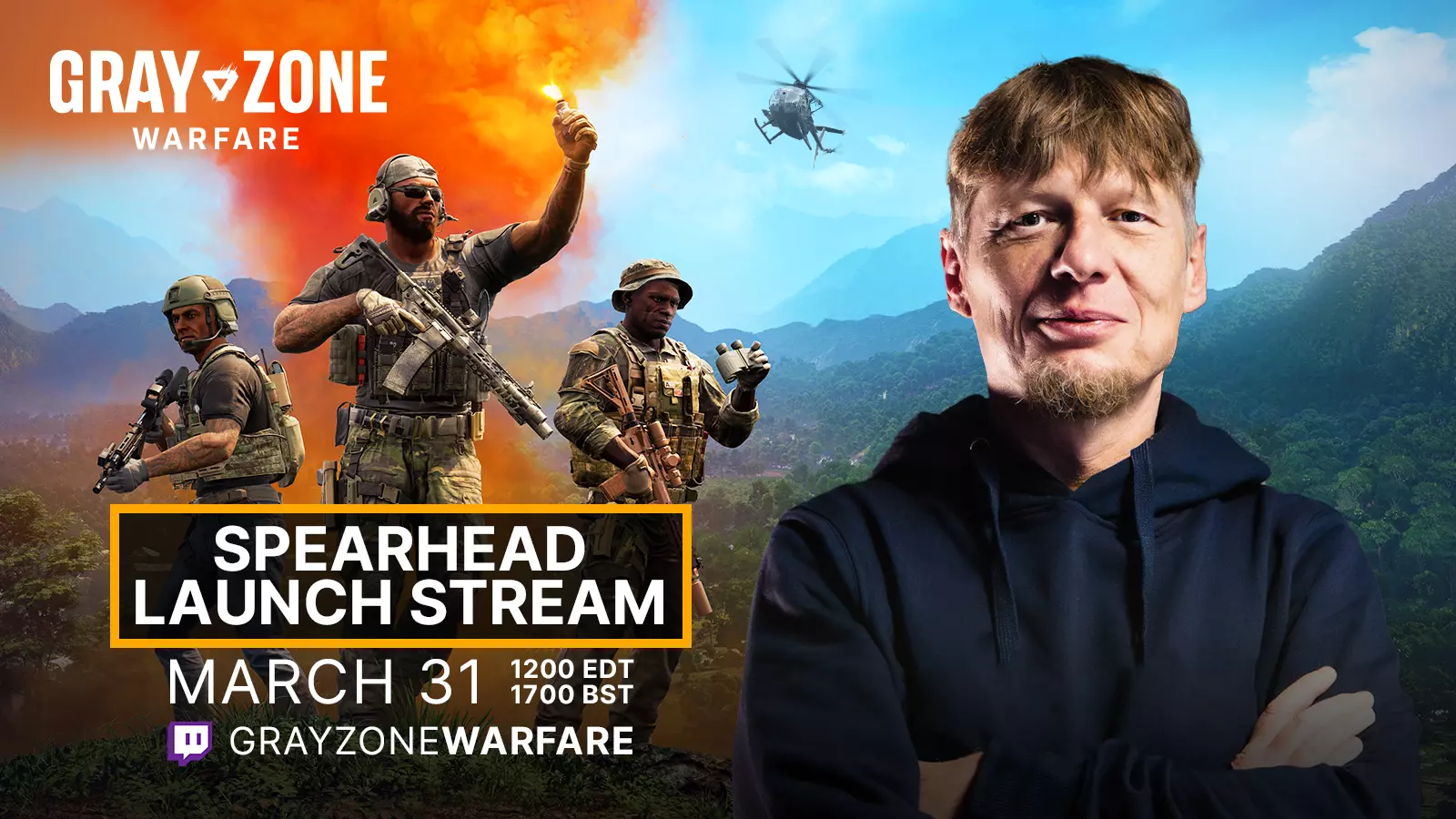
《灰色地带战争》支持者预览版0.4现已上线
大家好, 为感谢大家的支持,所有【支持者版】的拥有者现在可以体验【0.4版本预览版】。在此期间取得的任何进度都将保留到3月31日的正式发布版本中。 继续阅读以了…
2026-03-27 19:020赞 · 0评论
关于先锋 Twitch 掉落的所有你需要知道的事
大家好, 《灰色地带战争》的先锋更新即将上线,我们的第二次Twitch掉落活动也将同步开启。 本次活动将从3月31日持续至4月16日,分为连续四个阶段,每个阶段…
2026-03-26 15:000赞 · 0评论
如何停止游玩《灰色地带战争》[精简版]
一份精简版的Steam指南,将教你如何停止游玩《灰色地带战争》。 本指南仅为娱乐目的而创作,不具备实际意义,请不要当真! 步骤1 接受你根本停不下来的事实。
2026-03-19 10:000赞 · 0评论

《灰色地带战争》视觉升级:NVIDIA DLSS 4.5
大家好, 我们很高兴地宣布,高风险、以PvE为主的开放世界战术射击游戏《灰色地带战争》计划集成NVIDIA DLSS 4.5技术。这将使GeForce RTX玩…
2026-03-10 15:300赞 · 0评论

十分钟速览十月回顾
大家好,GZW社区的各位, 0.3.5.0版本更新终于上线了,这是我们迄今为止规模最大的更新之一。最新的社区简报在10分钟内总结了所有你需要了解的内容! 观看最…
2026-02-13 09:000赞 · 0评论
加入我们的抢先体验周年直播
大家好, 和我们一起通过一场特别直播来庆祝《灰色地带战争》的第二次抢先体验周年庆吧。 届时,《灰色地带战争》的开发者将在直播中回答大家的问题,我们还会举办一场有…
2026-04-27 14:270赞 · 0评论
《灰色地带战争》先锋版
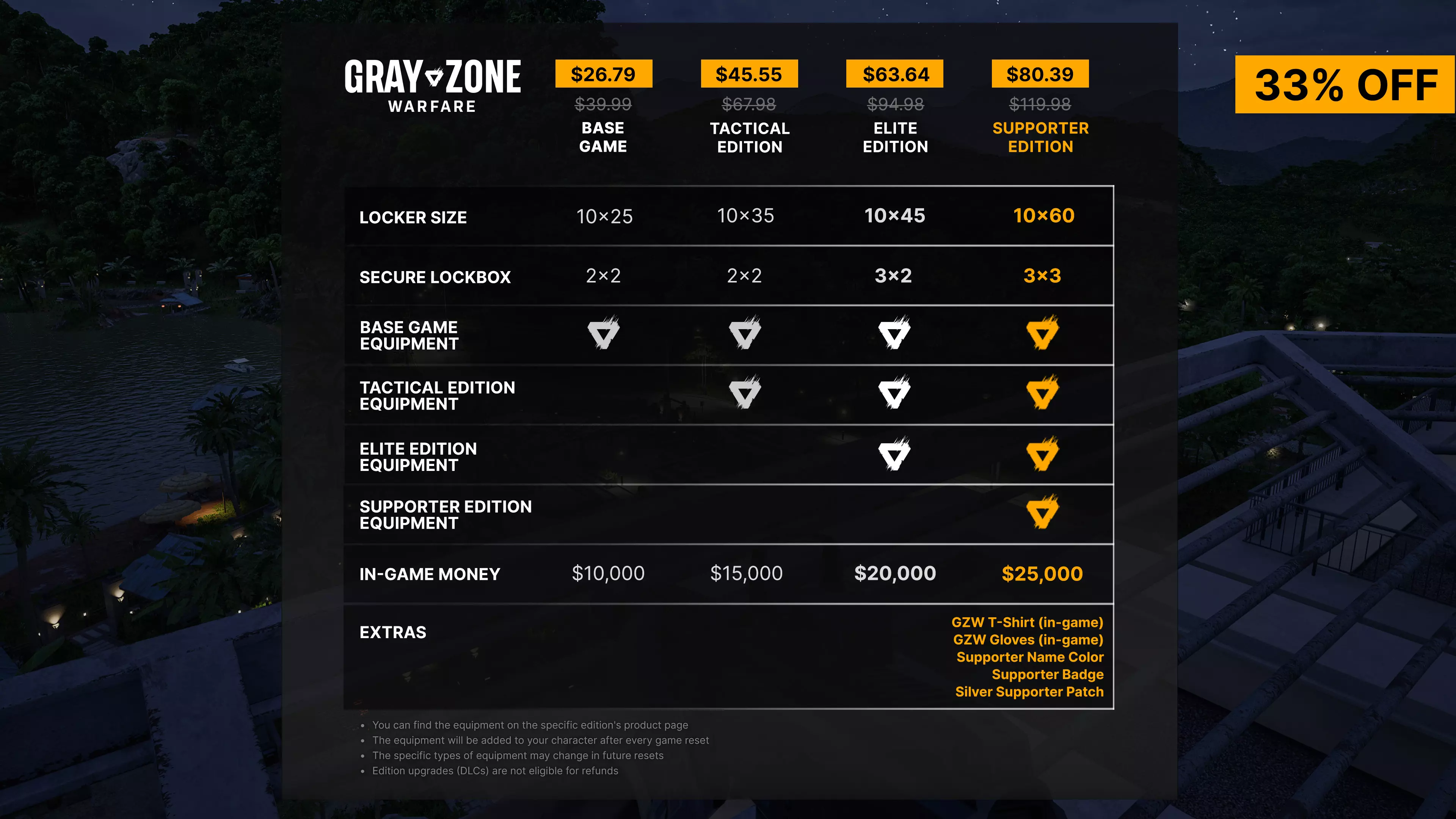
大家好, 0.4版本更新对游戏的几乎所有部分都带来了重大改动,包括大规模重做、核心系统平衡调整、清晰度提升以及沙盒功能扩展。 如果你一直在考虑入手《灰色地带战争…
2026-03-31 08:590赞 · 0评论
先锋试玩展示 | 开发者直播录像
大家好, 可以观看VOD回放,了解更新中的精彩内容、激烈场面、玩家反应以及更新内容的抢先预览。
2026-03-29 17:260赞 · 0评论
【矛头】详情公布 | 开发者直播录像已上线
大家好, 让我们深入了解0.4版本“先锋”更新,并解答大家的问题。 本次开发者直播嘉宾包括MADFINGER Games首席执行官兼《灰色地带战争》创意总监Ma…
2026-03-20 15:570赞 · 0评论
暂无更多
最新更新
- 《灰色地带战争》即将推出的补丁、PvP改动及0.5版本更新预告 | 开发者直播录像 — 大家好, 来了解一下在游戏访问大会期间分享的《灰色地带战争》最新消息吧! 我们在展位进行了现场直播,带大家深入了解即将推出的内容,包括即将到来的补丁、PvP中冲…
- 加入我们的游戏抢先体验直播 — 大家好, 欢迎观看我们在捷克布尔诺【游戏接入大会】的现场直播!我们将直接从展位进行直播,带您深入了解现场的所有精彩内容。 除了开发团队,我们还将迎来一位特别嘉宾…
- 部署进入《灰色地带战争》,现享25%折扣 — 大家好,我们很高兴地宣布,《灰色地带战争》所有版本将于5月14日上午8点(太平洋夏令时)/下午5点(中欧夏令时)开始在Steam平台进行25%的折扣促销,活动将…
- 《灰色地带战争》0.4.2.0版本更新内容 — 大家好, 我们已在正式服务器部署了【0.4.2.0版本更新】。如果更新未自动出现,请重启Steam以触发下载。 若想快速了解新增内容,可观看开发者日志视频或阅读…
- 加入我们的抢先体验周年直播 — 大家好, 和我们一起通过一场特别直播来庆祝《灰色地带战争》的第二次抢先体验周年庆吧。 届时,《灰色地带战争》的开发者将在直播中回答大家的问题,我们还会举办一场有…
- 《灰色地带战争》先锋行动之后的计划 | 开发日志 — 大家好, 距离《灰色地带战争》迄今为止最大的更新“先锋”发布已经过去三周了。看到大家的反响如此热烈,我们由衷感谢各位的支持。话虽如此,游戏开发远未结束,我们正根…
- 《灰色地带战争》0.4.1.0版本更新内容 — 《灰色地带战争》0.4.1.0版本更新内容 1.我们已在正式服务器部署0.4.1.0版本补丁。若更新未自动出现,请重启Steam以触发下载。 2.更新日志:0.…
- 《灰色地带战争》0.4.0.3版本热修复更新内容 — 《Gray Zone Warfare》Hotfix 0.4.0.3修复公告 1. 数据库改进与优化 2. 为即将到来的专属Twitch掉落活动添加士气补丁 注:…
- 《灰色地带战争》0.4.0.2版本热修复更新内容 — 《灰色地带战争》Hotfix 0.4.0.2修复公告 1. 为即将发布的后续补丁进行准备工作 注:我们正根据大家的报告和反馈进行修复,并会及时向大家更新进展。 …
- 灰区战争-视频介绍