换一换
换一换 



### 要求 为进行此操作,你需要: - 文本编辑器,例如记事本、Notepad++ - 文件资源管理器 - Windows 系统(建议使用 Windows 10/11 22H2 及更高版本) 在继续阅读前,请确保你的系统符合 Steam 商店页面列出的最低配置要求。如果你的设备未达到这些要求,建议先尝试以“超低”画质设置运行游戏,再逐步调整至可玩设置。若始终无法达到流畅体验,建议通过 Steam 申请退款、降低画质设置游玩或升级硬件设备。 ### 《F1 25》崩溃问题解决方法(加载赛道会话或生涯存档时) #### 较慢修复方法(保留图形设置) 1. 打开文件资源管理器 2. 进入“主页/快速访问”,然后打开“文档”文件夹 3. 依次进入“My Games\F1 25\hardwaresettings”目录 4. 打开“hardware_settings_config”文件使用文本编辑器打开“xml”文件 按下CTRL+F(或前往编辑>查找)并输入“rt_pathtrace” 将rt_pathtrace和rt_ray_reconstruction的启用状态设置为“false” 前往文件>保存或按下CTRL+S 启动游戏并检查图形设置,因为此游戏漏洞可能会重置你的图形偏好 快速方法(重新设置图形):打开文档 - 我的游戏 - F1 25 - hardwaresettings 删除“hardware_settings_config.xml” 重启游戏并重新设置图形设置 修复莫名的随机崩溃或图形异常问题: 如果你使用NVIDIA显卡,请将驱动回滚至稳定版本。根据我上次的检查,566.36[www.nvidia.com]是所有Codies F1游戏的最新稳定版本。 适用于F1 23及以上版本的其他稳定驱动版本为572.83和576.28。 执行驱动的全新安装以避免冲突。如果你使用的是AMD显卡,请确保驱动程序已完全更新;如果最近的更新导致不稳定,尝试全新安装驱动。我没有AMD显卡,因此无法测试相关版本。 关闭其他软件的覆盖层: - Discord:用户设置 > 游戏覆盖层 > 关闭开关。 - Steam:设置 > 游戏中 > 禁用覆盖层。 - NVIDIA GeForce Experience:设置 > 常规 > 禁用游戏内覆盖层。 如果你的显卡处于超频状态(出厂或手动超频),请将其恢复至默认频率。 针对NVIDIA用户:在NVIDIA控制面板的“帮助”>“调试”中启用调试模式。 针对AMD用户:通过Adrenalin软件的调谐设置略微降低GPU的最大频率。 针对微星Afterburner用户:寻找“重置”按钮,通常在大多数主题的右下角。生成DxDiag报告(无论GPU制造商如何,此方法均适用): 1. 按下Windows键,在搜索框中输入“dxdiag”。 2. 选择dxdiag应用程序。 3. 当DirectX诊断工具打开时,选择“运行64位DxDiag”按钮。 4. 如果该按钮未出现,直接跳至步骤6。 5. 程序收集信息时,DirectX诊断工具窗口左下角会出现绿色进度条。 6. 进度条消失后,说明报告已准备就绪。 7. 在“显示”选项卡中查看任何提供故障排除信息的注释,并按照提示操作。 如果上述方法均无效,可在Windows注册表中创建或修改TdrLevel DWORD值: 1. 在Windows系统中,按下Win+R组合键,输入“regedit”。 2. 导航至HKEY_LOCAL_MACHINE\SYSTEM\CurrentControlSet\Control\GraphicsDrivers。创建一个名为 TdrLevel 的新 DWORD(32 位)值,并将其数值设为 0。 重启电脑。 若问题仍然存在,请在讨论区或访问 https://forums.ea.com/category/f1-25-en/ideas/f1-25-bug-reports-en 进行反馈。 操作完成。 如果执行上述步骤后游戏仍出现崩溃,请前往 Reddit、EA 论坛或 Steam 上的其他相关主题寻求帮助。 若你发现本指南存在错误或有补充内容,欢迎留言告知,以便我进行完善。
修复游戏崩溃和随机性能问题

导读
本文为《F1 25》玩家提供了游戏崩溃和随机性能问题的解决办法,包含加载赛道或存档时崩溃的快慢两种修复方式,还有针对NVIDIA、AMD显卡的驱动调整、关闭软件覆盖层、显卡频率重置等优化方案,若均无效可通过EA论坛等渠道反馈。


评论
共0条评论

游戏性能优化突破公告
亲爱的玩家们, 感谢大家一直以来的支持与陪伴!经过我们团队的不懈努力,游戏崩溃问题正在持续得到解决! 随着优化工作的稳步推进,我们的移动版即将面向更多地区的用户…
2026-02-13 09:000赞 · 0评论

UE5 热修复即将推出!
各位领主与夫人, 我们注意到迁移至虚幻引擎5后出现了一些意外问题,包括崩溃、加载界面卡住、视觉故障以及部分设备上的性能问题。我们衷心感谢所有花时间报告这些问题的…
2026-02-13 09:000赞 · 0评论
《F1 25》粉丝专区
简易指南 《F1 2025》粉丝专区 要在粉丝专区获胜,我需要: 选择车手:尼科·霍肯伯格 以及赛车:visa Racing Bulls F1 Team 祝你游…
2026-02-14 19:000赞 · 0评论
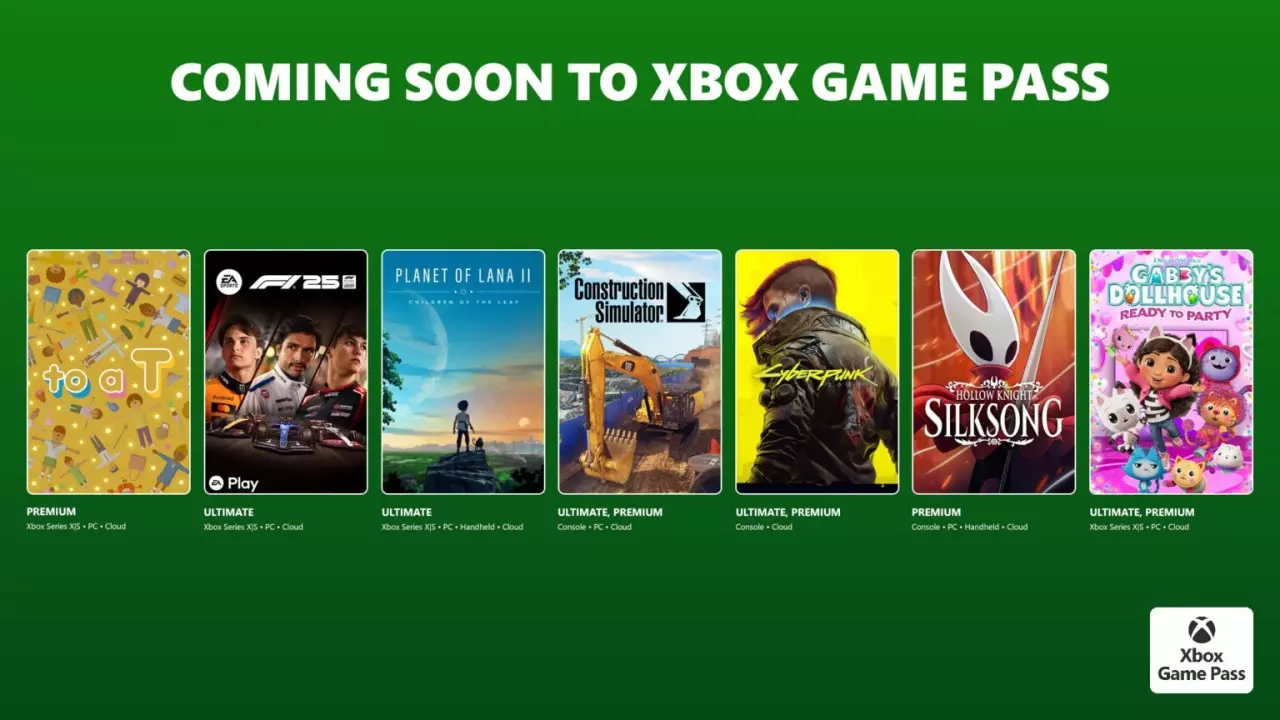
《赛博朋克2077》《F1 25》领衔3月Xbox Game Pass阵容!
微软公布了即将加入Xbox Game Pass的下一批游戏阵容,《赛博朋克2077》与《空洞骑士:丝之歌》重磅领衔。
2026-03-03 17:010赞 · 0评论
极限竞速4 极限竞速地平线4游戏问题解决方法是什么 游戏问题解决方法介绍
极限竞速地平线4游戏问题解决方法是什么 游戏问题解决方法介绍 极限竞速地平线4是PlaygroundGames赛车赛车极限赛车地平线系列第五部作品,其游戏场景为…
2025-12-20 17:240赞 · 0评论
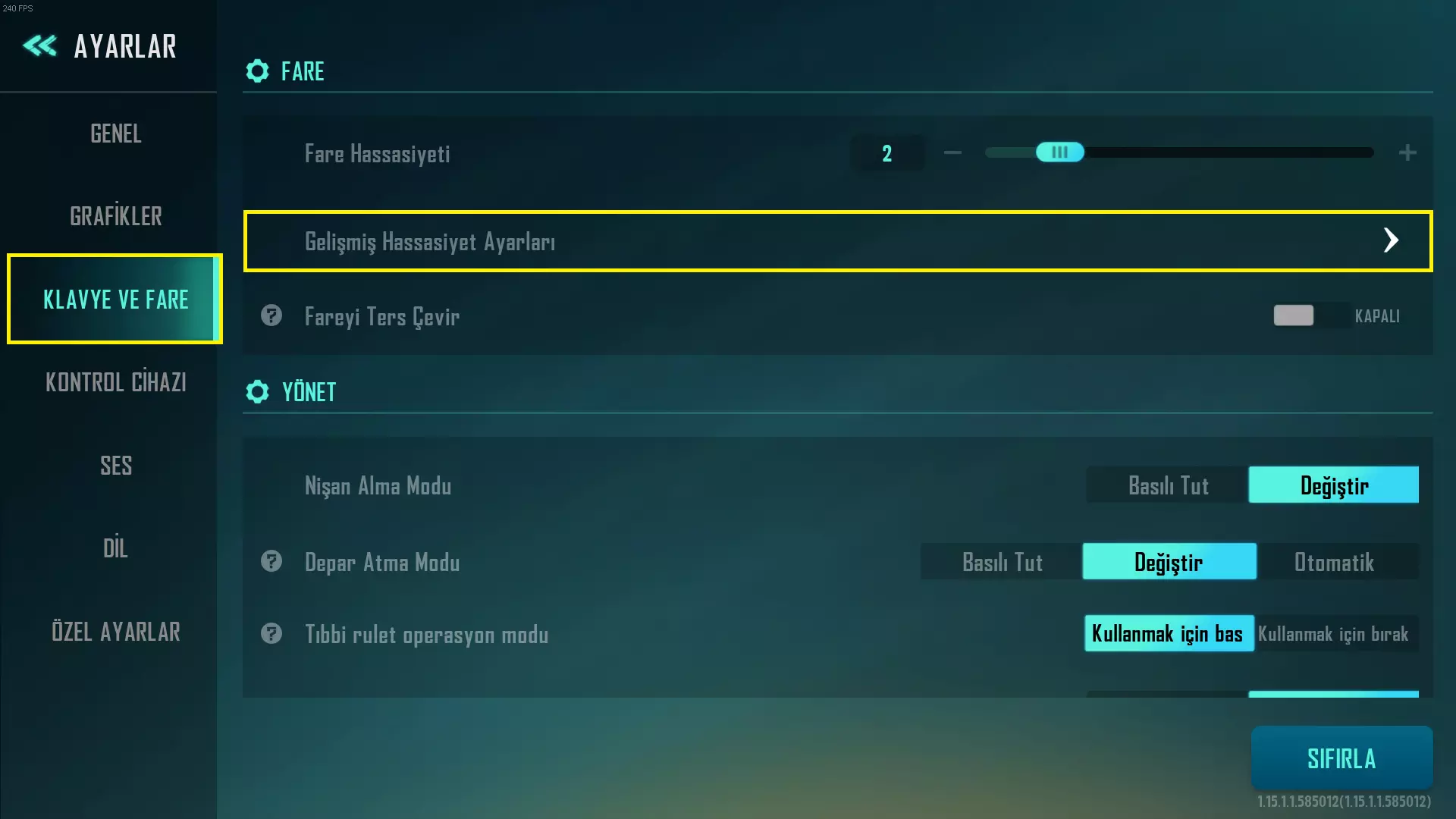
更新后鼠标灵敏度问题的解决方法
大家好! 如大家所知,在最近的更新之后,当你开始游戏时,可以射击或放大,但鼠标完全无法移动。这个问题有两种不同的解决方法,我会告诉大家这两种方法的具体操作步骤。…
2026-02-16 01:000赞 · 0评论
《F1 25》全成就指南
《F1 25》成就指南 本指南包含游戏中所有成就和奖杯的完整列表,附有详细描述及解锁每个成就的建议。从最简单的挑战到最艰巨的任务,本指南将帮助你达成100%完成…
2026-02-13 16:001赞 · 0评论

赛车 全网最详细的F1 25新手向教程 开一局之大奖赛篇!
一直看到评论区有很多刚入坑F1 25的新人小伙伴,对F125如何使用如何玩耍有很多的疑问,所以,主包详细制作一期视频介绍如何在F1 25里顺利的开一把游戏,但是…
2025-10-23 23:370赞 · 0评论

如何游玩《F1 25》!!
本指南将向你展示如何在Steam上成功游玩《F1 25》! 点击标有“PLAY”的绿色按钮即可!
2026-02-14 10:000赞 · 0评论
《F1 25》奖杯/成就指南
感谢你在奖杯收集过程中使用我的攻略。我已将奖杯按顺序排列,以便你更轻松地进行收集。 以下是可能对你有用的详细信息: - 奖杯数量:46个 - 白金奖杯平均耗时:…
2026-02-14 04:000赞 · 0评论

暂无更多
最新更新
- 《F1® 25》2026赛季扩展包封面人物 — 重新编排车手阵容,由刘易斯·汉密尔顿、加布里埃尔·博托莱托和瓦尔特利·博塔斯组成,他们是【F1® 25:2026赛季扩展包】的封面明星!
- 在《F1® 25》中获得5000经验值加成 — 开启全油门,借助EA Play的5000经验值加成解锁领奖台通行证的各个等级。EA Play会员还能在EA数字购买中享受10%折扣,涵盖从F1®虚拟币到完整游戏…
- 如何超车
- 如何加速 — 前进 尽可能保持在轨道上 开始 如何前进
- 如何刹车 — 要有效刹车,只需踩下刹车踏板。如果兰斯·斯特罗尔在你前方,用力踩下油门,将其当作额外的刹车使用(碰撞前无需踩刹车)
- 无法识别,已删除。 — 无法识别内容,已删除。
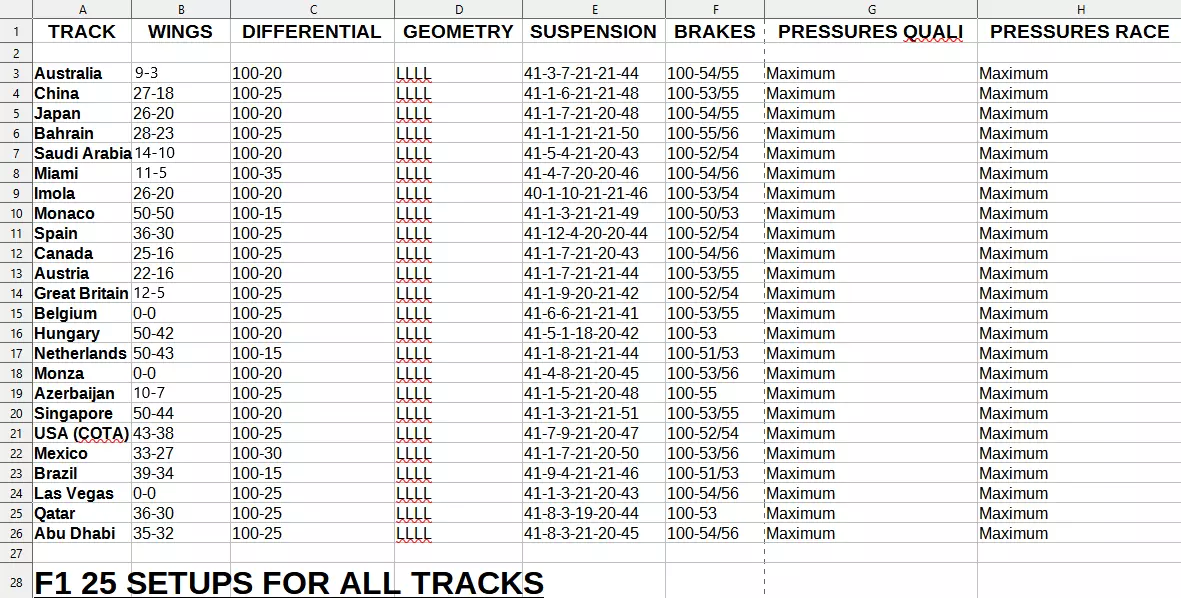
- 干地设置的所有赛道 — 我为你和你的邻居整理了一系列简洁的设置方案。来看看吧!
- 《F1 25》粉丝专区 — 简易指南 《F1 2025》粉丝专区 要在粉丝专区获胜,我需要: 选择车手:尼科·霍肯伯格 以及赛车:visa Racing Bulls F1 Team 祝你游…
- ĺĄçşł — 重点是自由并走在神的道路上...
- 动力单元磨损指南 — 动力单元 前言:偶尔你会遇到变速箱磨损达到90%或内燃机出现问题的情况。在本指南中,我将为你解释动力单元的各个组件、组件磨损带来的后果(下划线部分),以及如何防…