换一换
换一换 


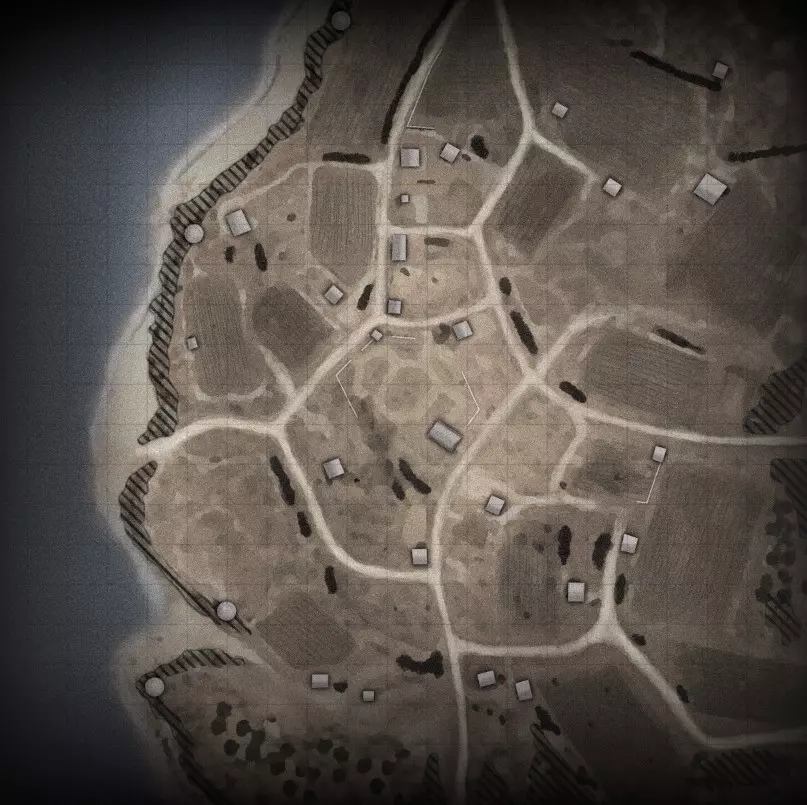
学习使用免费图像编辑工具,为你的地图创建新风格的自定义小地图。 简介 《英雄连3》官方地图现已采用全新风格,你需要在图像编辑器中制作。目前我尚未发现相关模板,因此本指南将展示在你的地图中实现类似风格所需的步骤。 本指南使用免费的GIMP软件。你也可以使用Photoshop,但本指南将以GIMP为例进行说明。 我在为自己的地图“Glider 404”制作小地图图像时撰写了本指南,因此将展示我的方法,该方法可能与其他人的有所不同。 重要的是要了解,新风格的小地图减少了噪点,使重要细节更容易快速识别。背景经过淡化处理,而关键特征则通过高黑白对比度加以突出。颜色被简化为一到两种色调(陆地和水域)。 开始操作 完成地图制作后,前往地图文件夹并找到生成的小地图图像文件。这是当前地图正在使用的图像,因此尺寸是正确的。该文件位于项目保存的文件夹中,路径为“assets\scenarios\multiplayer\”。这是一个TGA文件,文件名以“_mm_generated”结尾。 将此TGA文件复制到新位置,以便在不影响原始文件的情况下进行编辑。将副本重命名为地图名称,后跟“_mm_handmade.tga”。 在图像编辑器(例如GIMP)中打开该文件,然后依次点击“文件>另存为”,将其保存为GIMP文件格式。现在你已拥有一个分辨率正确、可进行编辑的图像。制作我的地图时,我会在开始前将画布尺寸增大到2448x2448(而非2048x2048),这样如果最终地图未能正确对齐,我就可以左右微调它。如果你也这样做,只需记住在导出时将最终图像裁剪到正确尺寸即可。 ### 对齐操作 你的小地图图像需要调整至正确尺寸,以确保游戏中所有元素(例如胜利点/出生点)都显示在地图的正确位置。我的方法虽然有点特别,但并不复杂。先构建地图并使其能在游戏中显示,然后在菜单中找到该地图并截取屏幕截图。我使用名为“Lightshot”的软件,但你也可以使用Windows截图工具、打印屏幕键或Steam截图功能。
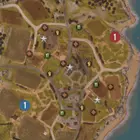
这张图片经过精确裁剪,完整显示了菜单中的整个图像。上图中的地形纹理并不重要,我只需要资源点/起始点的图标。我可以利用这些标记来确保小地图图像的缩放比例正确。最终图像将被放置在最终版本的这些图标下方,因此只要将其与这些图标对齐,就能在游戏中正确显示。奇怪的是,我发现游戏内显示的小地图并非完整提供的小地图,右下角有轻微的裁剪。 将此截图(裁剪至仅保留图像部分)作为新图层粘贴到GIMP中,然后将其调整大小以填满整个画布(不用担心会模糊,我们只需要用它来确定标记的位置)。
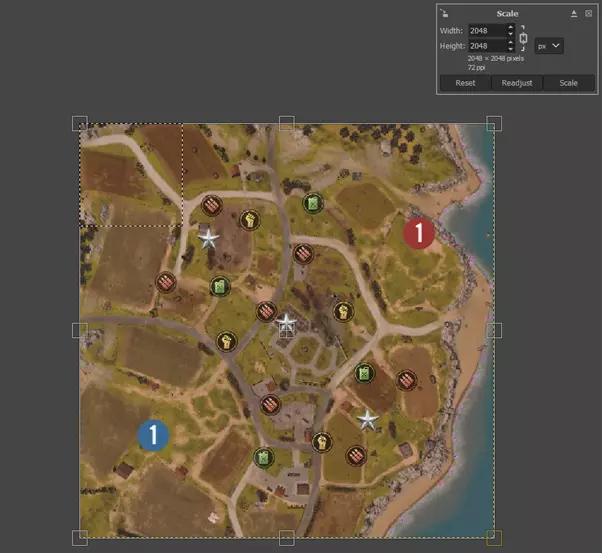
关于我的地图,我不小心把它弄颠倒了,所以小地图图像在菜单上显示的方向会和游戏内看到的相反。只要确保你的小地图与资源图标对齐,就不会有问题。 获取参考图 我们的目标是制作一张与现有图像匹配的小地图图像,因此需要从游戏中找到一张类似的地图,并截取其小地图图像的截图。
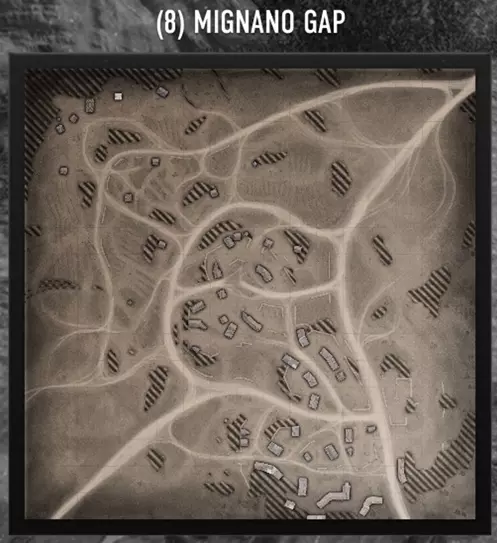
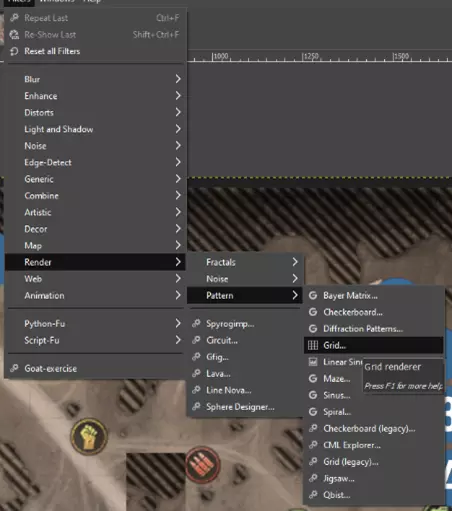
将参考图像放在另一图层上,来回切换以确保你的图像能够适配。一个实用技巧是将参考图像裁剪成两半,这样一半是参考图,一半是你的图像,便于沿接缝处查看两者的差异。 ### 基本元素 你会注意到参考图像具有颗粒质感和覆盖整个图像的网格图案。我们首先创建一个与参考图中的网格相匹配的网格。新建一个名为“GRID”的图层,在GIMP中,依次点击“滤镜>渲染>图案>网格”。以我的地图为例,我选择了120的宽度/高度以及3的线条宽度/高度。颜色选择略深于黑色的色调。
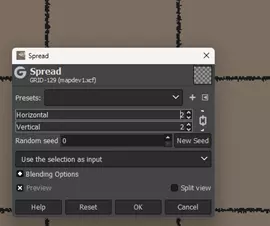
我喜欢让网格看起来比完美的网格稍微粗糙一些,所以我复制了网格,然后使用“滤镜>杂色>扩散”,并将网格的值设为2。接着,我将旧网格粘贴回新的粗糙网格上,并将粘贴的旧网格的不透明度设置为约50%。这样得到的网格看起来更杂乱。你也可以尝试添加一点模糊效果,但注意不要过度使用。
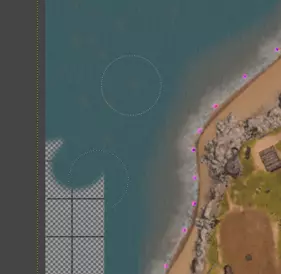
在后方新建一个背景图层,并用灰棕色填充,使其与参考图颜色匹配。 现在我们得到了一张带有网格的棕色空白图像,其他图层上还有一些参考图。 ### 快速操作技巧 如果手动绘制整个地图会花费不少时间。快速操作技巧是截取一张地图的俯视截图,然后对其应用一些滤镜。接着将这张图像与网格/颜色进行混合。这样可以在图像上获得一些模糊的地形细节,之后我们会进一步强化地标,例如建筑物、水域和道路。 截取一张地图的俯视截图,使用正交视图。(这需要在世界编辑器中通过视图设置完成。)将图像作为新图层进行旋转和调整大小,使其与我们开始使用的地图参考图像中的战略点/胜利点/起始位置对齐。对齐参考图像后,将其另存为新图层。 然后,使用图章工具扩展图像,使其填满整个画布。按住Ctrl键点击一个区域,再点击另一个区域即可复制该区域。无需过于精确,因为接下来我们将应用滤镜,而且它几乎不会被看到。
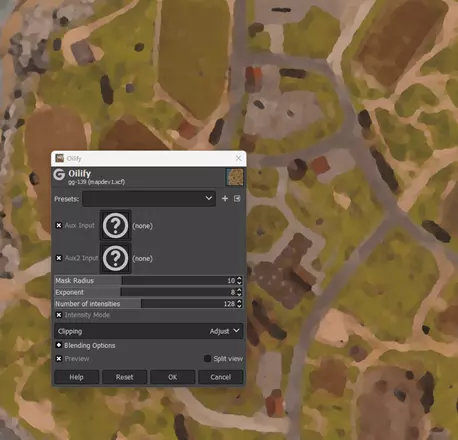
当你的图像与VP/战略点的参考图像对齐后,就可以应用滤镜了。在此之前(因为可能会出错),请复制图层并将其另存为新图层组中的备份。 我喜欢使用“滤镜>艺术效果>油画”。调整参数值,我通常使用10、8、128。然后进入“颜色>去色>去色”。将最终图层放在底部,它将作为背景。找到我们之前带有颜色的背景图层,将其拖到新背景上方。将颜色图层的混合模式设置为“叠加”,不透明度设为85。
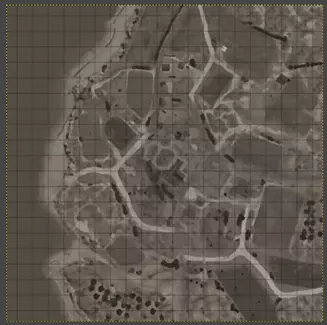
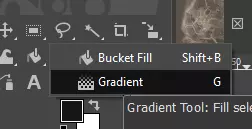
调整建议 如果你的光照效果与官方地图参考不符,可尝试调整背景颜色图层的颜色。官方小地图似乎有明亮区域的斑块。在颜色图层上方添加一个叠加图层,绘制白色斑块以突出显示区域(中间一个大色块,大约覆盖地图的一半)。使用“滤镜>模糊>高斯模糊”使白色区域变得非常模糊,并将图层不透明度设置为50%,混合模式设为“叠加”(位于背景颜色图层正上方)。你也可以进入“颜色>图层”,通过调整滑块来尝试匹配亮度,记得事先备份图层,以防需要恢复。 胶片颗粒 添加胶片颗粒可以为我们当前看起来相当平滑的图像增加纹理。新建一个图层,并将整个图层填充为灰色。依次点击“滤镜”>“杂色”>“RGB噪点”,将所有数值设置为0.4。然后点击“颜色”>“去色”>“去色”。将图层混合模式设为“颗粒融合”,不透明度设为约50%。将该图层置于所有其他图层之上,再进行调整直至效果满意。 暗角 添加一点暗角(即边框——在这种情况下,是使边缘变暗的黑色渐变边框)可以让图像看起来更美观。由于图像本身已经较暗,不建议添加过多暗角。新建一个图层,然后点击并按住油漆桶工具以切换到渐变工具。将渐变类型设置为“前景色到透明”,颜色设置为略带灰调的黑色。点击并拖动屏幕边缘,将几个网格方块向中间拖动,使边缘周围出现渐变为黑色的效果(见图)。拖动该图层的不透明度滑块,直至获得理想效果。
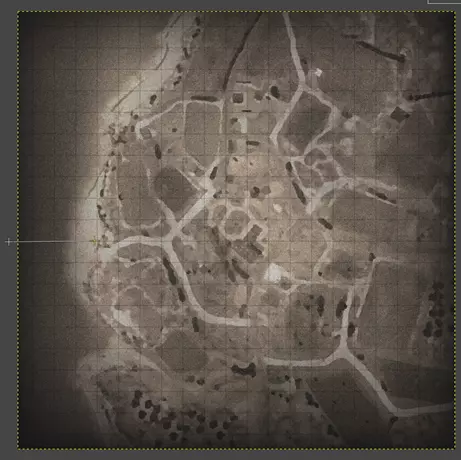
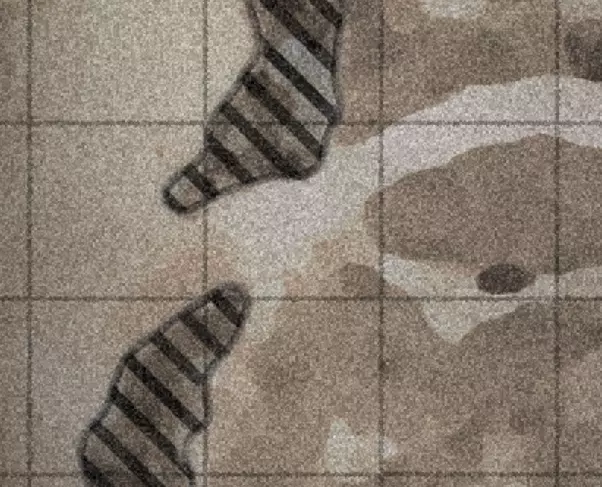
无法通行区域 官方小地图中,无法通行的地形会覆盖黑色条纹。要实现这一效果,需在新图层上绘制一条大对角线,然后使用Shift键和方向键通过复制粘贴在整个地图上重复该线条,以保持间距一致。我使用画笔工具绘制线条,宽度设为11。按照参考官方图片的间距,用条纹填充整个地图。
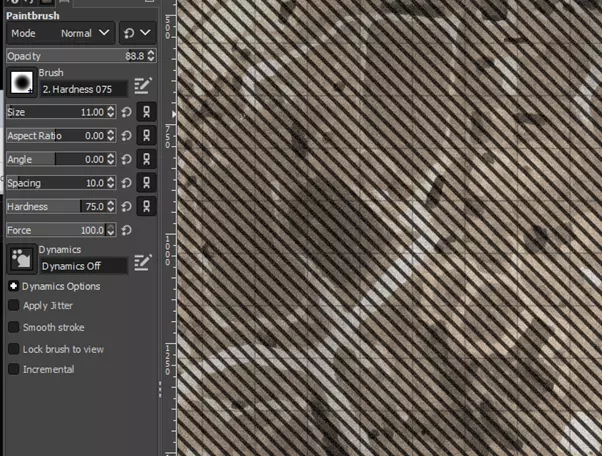
现在右键点击图层并选择“添加图层蒙版”,然后选择黑色以使其完全透明。图层蒙版是一种黑白图像,它会根据我们将要绘制的蒙版,让图像在白色区域显示底层图像,而黑色区域则保持透明。 通过点击图层面板上原始预览图像右侧的方框来选择图层蒙版。
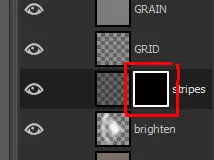
然后使用白色画笔工具绘制你希望条纹可见的区域。考虑地图上的僵局位置,但也要在边缘周围添加一些(可参考官方地图作为示例)。 我还执行了几个额外步骤来得到下图效果。我在条纹图层下方新建了一个图层,并将图层蒙版中的黑白图像复制到该图层中。我将该图层设置为“仅变暗”模式,并反转图像,以便在条纹下方形成深色斑块。我还通过复制该图层并裁剪掉其内部部分来添加轮廓。不过我认为这并非官方图像中的效果,因此并非必需步骤。
详情 我处理这幅图像的方式与处理地图相同:先快速达到“可使用”状态,然后再添加细节。现在你应该已经有了一个看起来像成品的东西,但细节还未完善。 我们需要对最重要的元素进行细节处理。这些元素包括:水域、道路和建筑物。它们需要使用绘画工具进行绘制。 道路 目前道路不够突出,颜色较深的道路甚至难以看清。新建一个图层并选择画笔工具。选择带有黄色调的白色。首先为道路绘制一条模糊的路径,然后叠加一些较深的线条。最后使用涂抹工具沿道路涂抹,并用橡皮擦清理边缘,完成道路绘制。
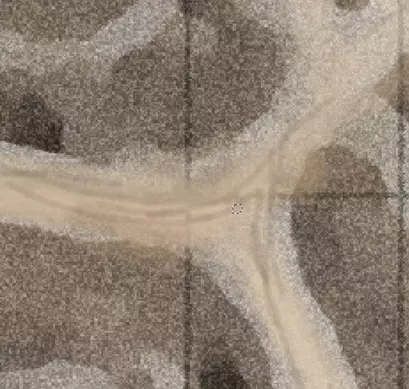
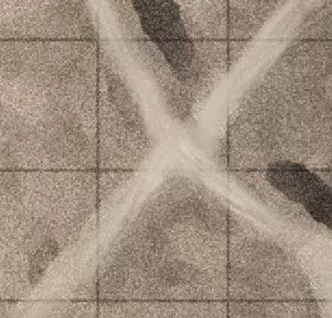
降低背景图像的噪点 你会注意到,用作背景的地图截图可能包含大量细节,从而产生黑白斑驳的纹理。降低图像中的噪点将有助于让细节更清晰地呈现。这意味着要去除陨石坑处的黑色斑点、鹅卵石区域可能存在的白色斑点等。 例如,绘制好道路后,使用图章工具去除背景中的道路。目标是减少模糊背景图像上可见的细节,让绘制的道路来提供细节。按住Ctrl+点击,在背景地图的模糊空白区域取样,然后用低不透明度将其涂抹在道路上。记得备份图层,以防需要恢复。
农场线条 耕地具有谷物纹理,以简化方式将其绘制到地图中,有助于让它们被识别为农场。效果要淡一些,以免图像过于杂乱(黑白对比度不宜过高)。 操作方法如下: 1. 新建一个图层,使用画笔工具绘制一些细线。 2. 将线条设为深色,然后进行涂抹/模糊处理。 3. 降低该图层的不透明度,并从滤镜>杂色菜单中应用1像素的扩散效果。
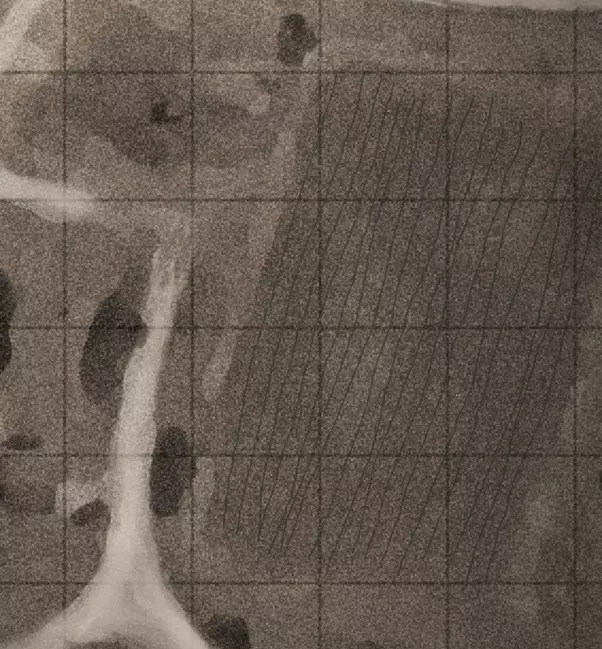
调整不透明度,并使用图章工具将其弄得稍微杂乱一些。
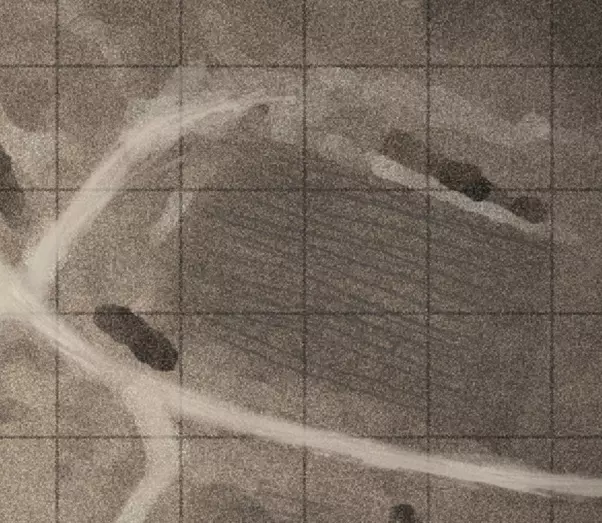
建筑 开始标记建筑,为它们全部创建小方框。只需使用方框选择工具或套索工具高亮一个方框。用非常浅的灰色填充。在新图层上以这种方式处理所有建筑。包括超出边界的建筑,以及任何大型无法通行的人造结构,如掩体和棚屋。
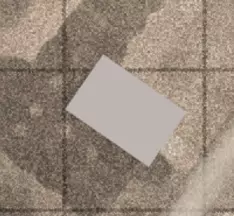
现在为其添加细节,使其看起来不那么像一个随机的方块。通过复制图层、反转为深色并应用模糊效果来添加投影效果。根据建筑类型,在顶部绘制不同的细节。例如,对于金属棚屋,我会添加白色线条使其看起来具有反光效果,并添加拱形线条使其看起来像弧形屋顶。使用不同的图层,这样你可以调整不透明度。
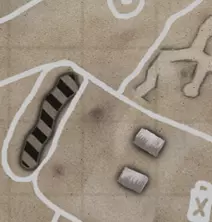
你可以用任何你喜欢的方式来做,我只是在上面绘制细节,然后擦掉边缘部分。
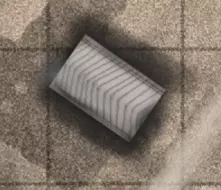
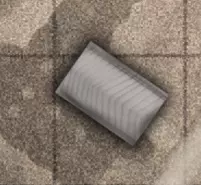
对所有建筑重复此操作,大多数建筑可以留空。可参考官方地图作为指导。如果为所有建筑添加阴影会有不错的效果,选择一个光源方向,并确保所有建筑的阴影方向保持一致。
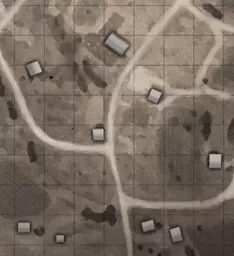
水 水使用以下蓝色:R:30.2 G:32.5 B:35.7(4d535b)。在任何水域周围填充一块区域并应用模糊效果。除了棕色调外,它应该是唯一带有任何颜色的元素。
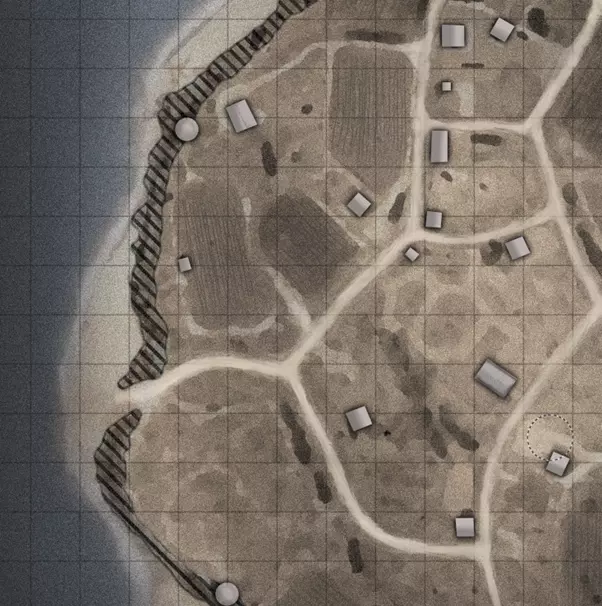
如果效果不理想,你可以沿着岸边添加一条略微模糊、低透明度的白色线条,但我在这里没做太多处理。之前添加的模糊效果会让边缘在与背景融合时自然过渡为白色。 最后细节 最终细节将取决于你的地图。我决定用黑色画笔在树篱上勾勒,以此突出显示它们。我还标记了高墙,因为在这张地图的中部区域,高墙十分重要。
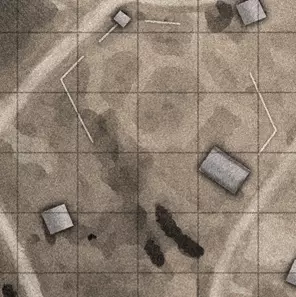
要让小地图图像在游戏中显示,需将图像裁剪至正确尺寸(以我为例是2048x2048),并以“mapname_mm_handmade.tga”为文件名导出到地图文件夹中(即包含_generated.tga文件的文件夹)。构建地图后,游戏就会使用你制作的图像。检查图像是否完全对齐,若未对齐,返回GIMP中的xcf文件进行相应调整。如果之前将画布尺寸设置得稍大一些,你可以随意微调图像,因为你已经绘制了小地图使用区域之外的部分细节。你可以按自己的想法来做,我喜欢标记资源布局和玩家出生点。