换一换
换一换 


截至2024年10月10日,《拆迁》发布了一项更新,新增了角色/玩家模型功能,包括我在内的许多玩家都决定创建一个自定义角色。但有一个问题:没人解释该如何操作。 不过现在情况不同了,我制作本指南就是为了帮助你轻松完成自定义角色的创建过程。只需按照指南内容操作,你就能掌握方法,相信我,它并没有看起来那么难。 ### 简介与指南概述 本指南包含创建玩家模型所需的全部内容。如果你有《拆迁》模组制作、MagicaVoxel等工具的使用经验,以下是基本步骤概述: 1. 使用Merlin模组创建.vox和.xml文件的本地副本,或者在《拆迁》本地文件中找到默认角色的.vox和.xml文件。 2. 在你的.xml文件中,将文件路径替换为MOD/[你的模组.xml文件路径]以及。VOX 文件路径设置为 MOD/[你的模组 .vox 文件路径] 在 Magicavoxel 中打开复制的 .vox 文件 编辑或创建你的模型 在 Teardown 编辑器中打开 .xml 文件,并调整骨骼、关节,添加配饰等 在游戏内测试并截图(工坊礼仪很重要) 发布(恭喜你) 对于没有相关背景经验的用户,本指南旨在尽可能通俗易懂,涵盖文件设置、Magicavoxel 建模、编辑骨骼/抖动骨骼、纠正 .xml 文件错误以及制作玩家模型所需了解的一切知识。(如果本指南中有任何遗漏或错误,请在指南评论中告知我们,我们将进行修正。)在本指南中,我将制作一个《星球大战》战斗机器人作为玩家模型,它带有可自由活动的天线作为配饰,以及“B-01”字样的小文本。说实话,我建议你采用同样的技巧,但将其应用到你自己的玩家模型上,这样你能更好地理解本指南,最后还能得到一个你满意的酷炫玩家模型。记住,好的玩家模型首先得是能正常使用的模型,所以不必追求完美。 最后,如果你需要更直观的指南,可以参考这个(过时的)视频,但我们强烈建议你将其与本指南配合使用。Alkeralex(也就是我)正在重新编写指南,使其更易于理解和保持一致性,目前已接近完成,敬请期待。好了,我们开始吧。 这将会非常精彩!!!111one one one
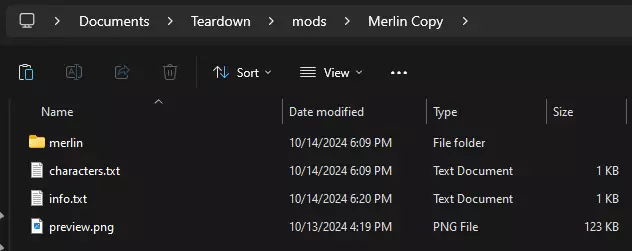
文件设置与.XML文件 创建玩家模型时,你需要准备以下几样东西: - 《拆迁》(游戏本体) - Magicavoxel[ephtracy.github.io](体素模型编辑器) - 记事本,或者更推荐使用Notepad++[notepad-plus-plus.org] 只需下载Notepad++和Magicavoxel,根据需要解压缩后运行.exe文件,并打开《拆迁》,通过菜单中的“游玩”->“拆迁编辑器”打开内置编辑器。 安装完成后,你需要基于.XML和.vox文件来创建模型。获取这些文件有以下几种方法。 方法一:使用Merlin基础模型(推荐) 进入《拆迁》,依次点击“游玩”->“模组管理器”。在“内置模组”下,点击“Merlin”并创建其本地副本。文件将保存至:文档 / Teardown / Mods 目录下,命名为“Merlin Copy”;这是你的模组根文件夹。 进入文档 / Teardown / Mods / Merlin Copy / merlin 目录,删除除“merlin”文件夹外的所有文件夹。删除多余文件夹后,你的根文件夹应呈现此状态。
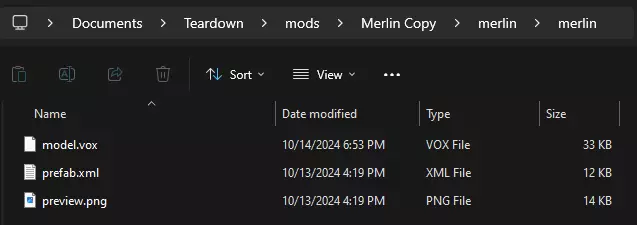
你的模组根文件夹目录现在应包含characters.txt、info.txt、preview.png(这将作为你在Steam创意工坊中的模组图标),以及merlin文件夹。在merlin文件夹内,还需有一个次级merlin文件夹,其中存放着model.vox、prefab.xml和preview.png;这个次级preview.png是模型在游戏内的图标。
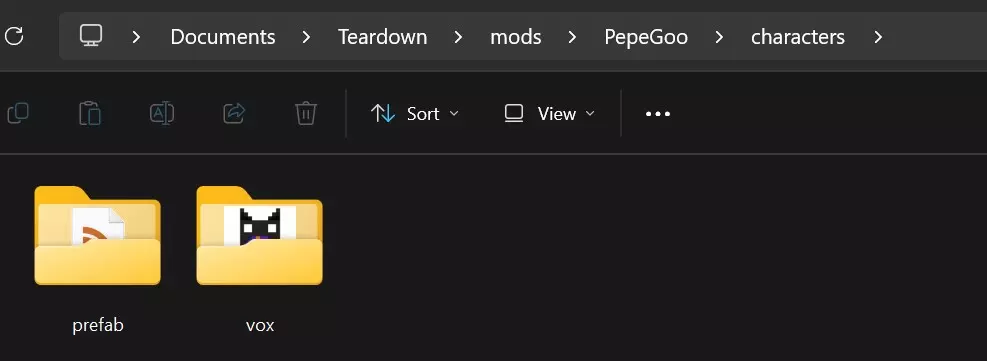
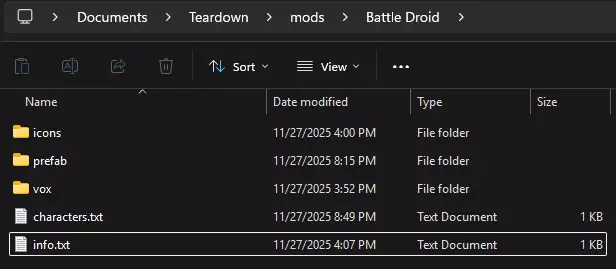
方法二:使用内部角色 此方法较为复杂,但我会全程指导你,请耐心跟随。若你希望使用特定角色的待机动画,可直接提取内部角色文件。首先进入“文档 / Teardown / mods”目录,创建一个任意名称的文件夹作为你的模组根目录。在根目录内,创建info.txt、characters.txt文件,以及另一个名为“characters”(确保为复数形式)的文件夹,在该文件夹中再创建vox和prefab文件夹。
内置玩家模型的.vox和.xml文件位于《拆迁》目录中。要访问此目录,您可以:

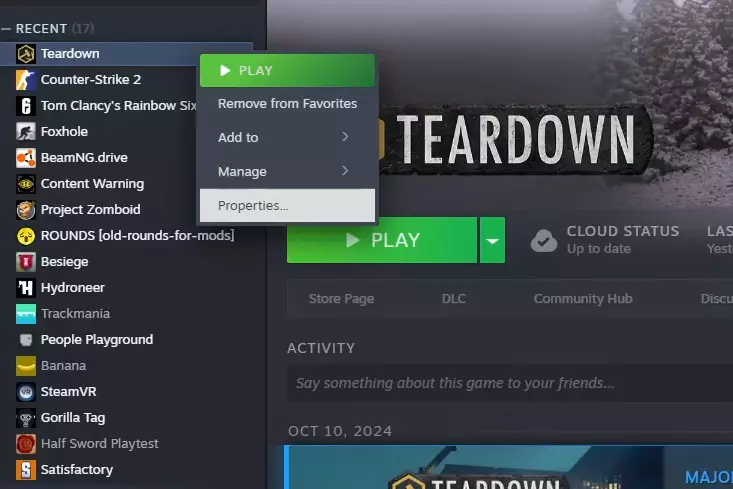
在Steam库中找到《拆迁》,点击右侧的齿轮图标,然后依次进入“属性”和“已安装文件”选项,接着点击“浏览”。我通常推荐使用这种方法。 打开文件资源管理器,进入本地磁盘文件夹,然后依次打开Program Files x86 / Steam / steamapps / common / Teardown。如果你经常为游戏安装模组,建议将common文件夹固定到文件资源管理器中,这样可以非常方便地访问你的Steam游戏目录。
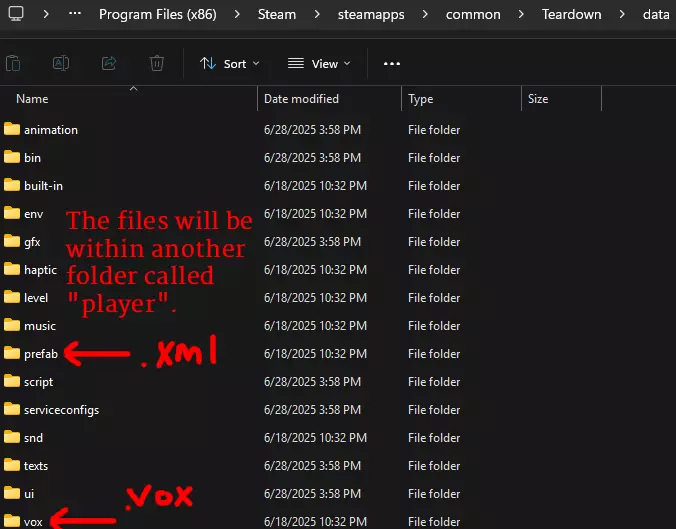
访问《拆迁》目录后,找到data/vox/player路径下的.vox文件和.xml文件。从你想要使用其动画的角色中复制相应的.vox和.xml文件。在本指南中,我将使用马格纳斯,因此我会复制player_magnus.vox和player_magnus.xml,并将player_magnus.vox粘贴到我的vox文件夹中,将player_magnus.xml粘贴到我的prefab文件夹中。现在你可以重命名你的.xml和/vox文件,但要记住新名称,因为它们在接下来的步骤中很重要。我将它们重命名为battle_droid.vox和battle_droid.xml,你也可以根据你的角色进行重命名。 如果你在重命名时没有看到“.xml”或“.”末尾的“vox”没有问题;如果你想查看它,在Windows系统中,你可以点击“查看”>“显示”>“文件扩展名”,并确保该选项已勾选。 接下来,你需要用记事本或Notepad++打开你的.xml文件。再次说明,我推荐使用Notepad++,但普通记事本也可以。在第一行,你应该会看到“name="instance=player/player_[你选择的角色].xml”这样的内容。以我为例,这一行显示的是“name="instance=player/player_magnus.xml"”。这是直接来自目录内的原始.xml文件路径,但这不是我们需要的路径,所以必须进行修改。首先,在开头添加“MOD”;“MOD”这个关键词指的是你的模组目录。然后,添加你的模组的新.xml文件路径。以我为例,我将player_magnus.xml复制粘贴到了我的Prefab文件夹中,所以我的路径是“MOD/Prefab/battle_droid.xml”。.

上方:.xml 文件的位置。 下方:.vox 文件的位置。

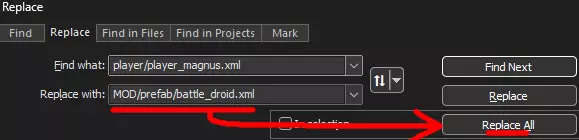
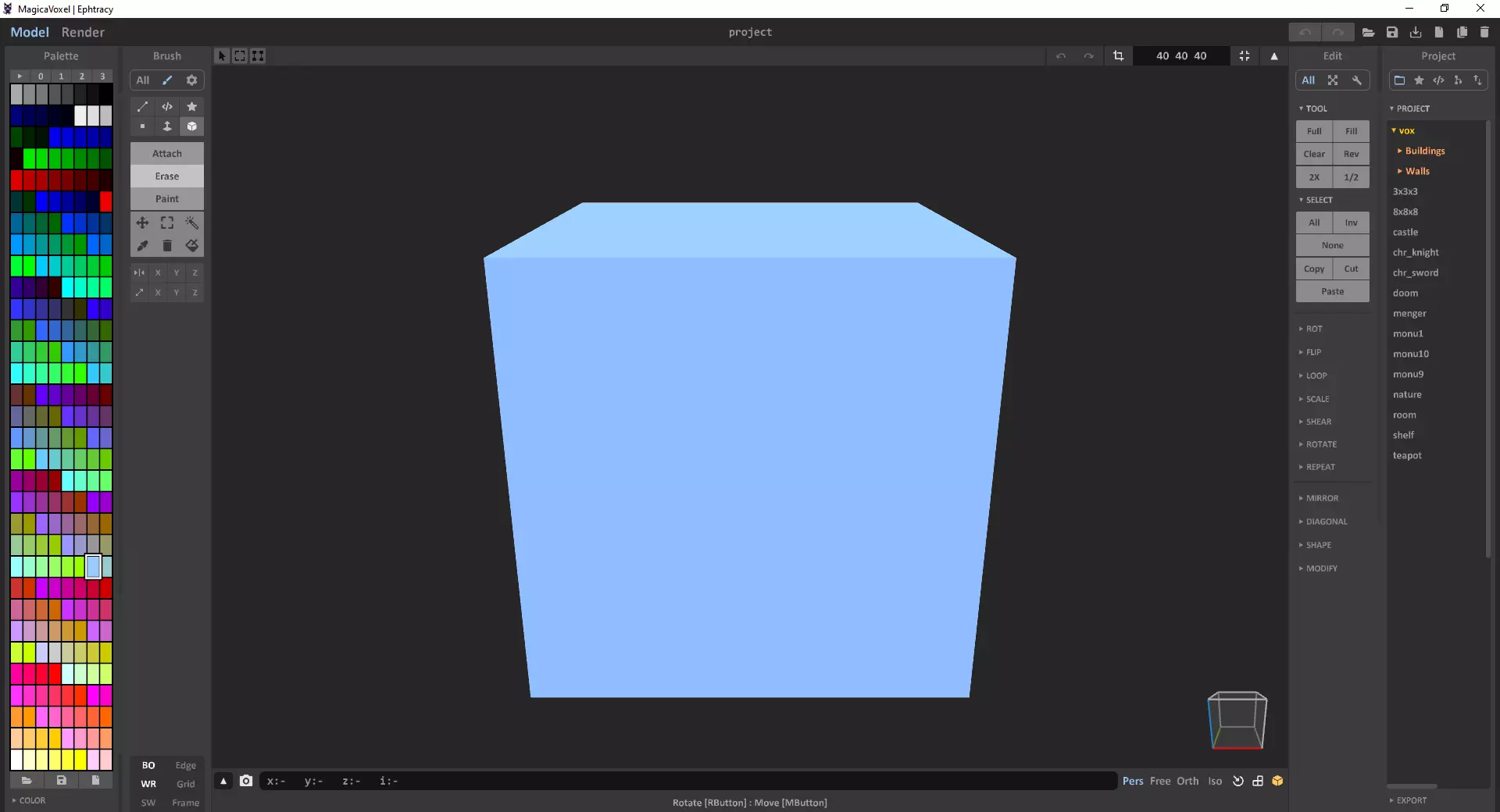
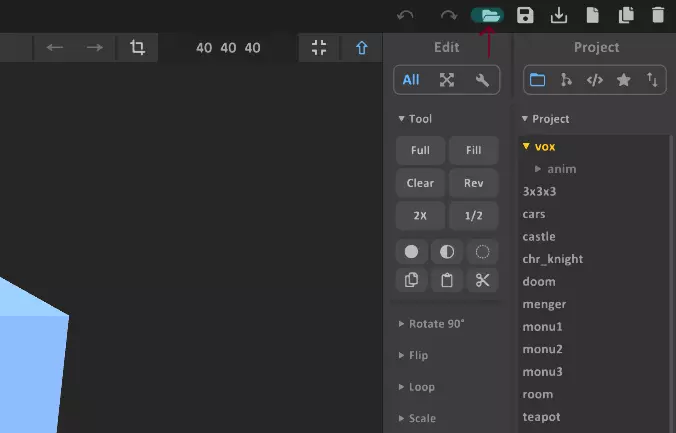
然后,在第7行或其附近,找到类似“player/player_[所选角色名称].vox”的内容。以我为例,会显示为“player/player_magnus.vox”。选中该内容,按下Control + H打开替换菜单。在替换内容中,你需要将其更改为“MOD”加上你的.vox文件路径。以我为例,这会是“MOD/vox/battle_droid.vox”。然后,选择“全部替换”。最后,关闭替换菜单,按下Control + S保存文件,之后就可以关闭该.xml文件了。 我跟你说过这个方法比较复杂,但你做到了。 ### 编辑模型 打开Magicavoxel.exe。点击左上角的文件夹图标,然后从你的模组目录中选择你的.vox文件。你也可以将其直接拖放到Magicavoxel的窗口中。
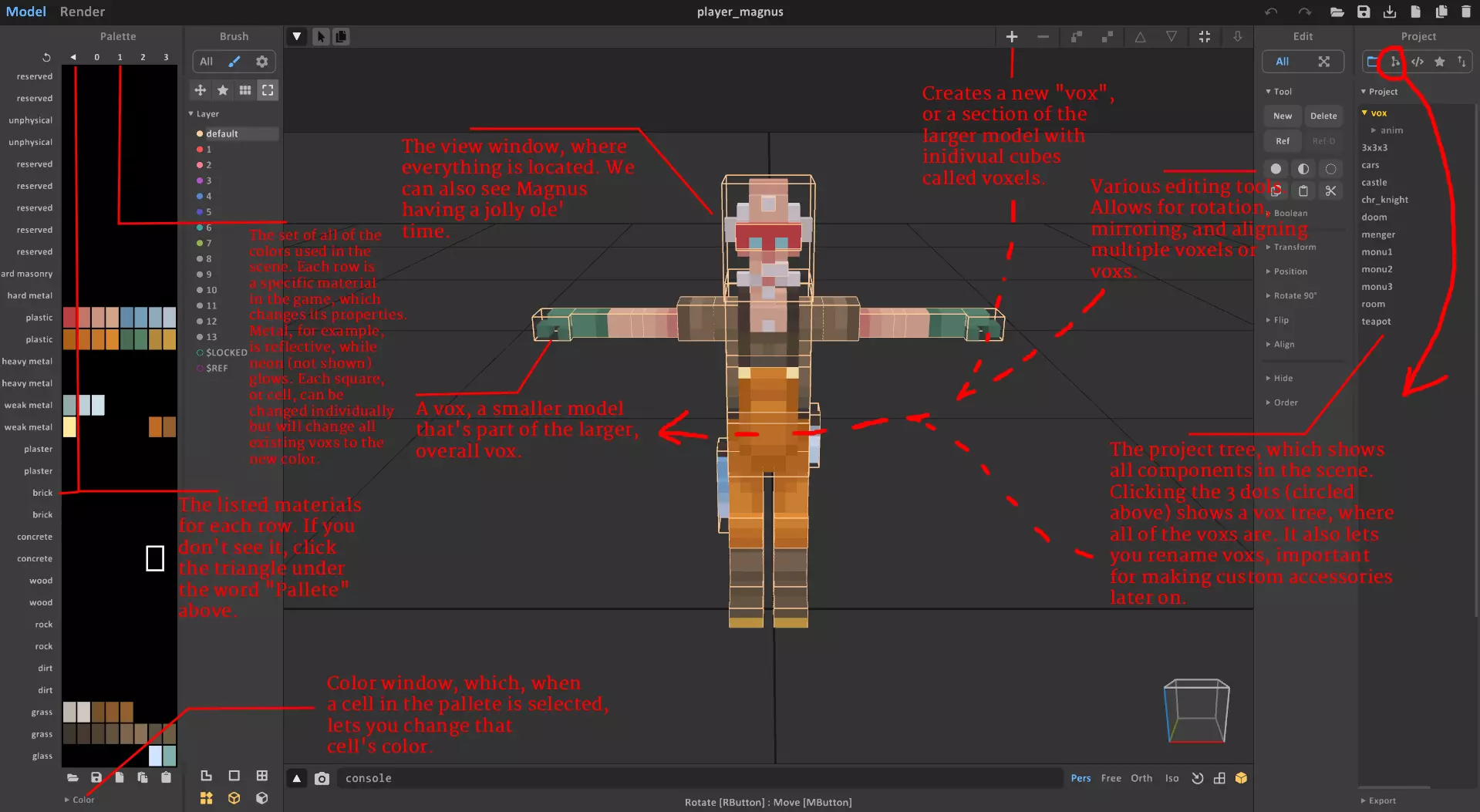
现在你应该能看到梅林(机器人)或你所选角色的模型;我会看到马格纳斯,因为这是我选择作为基础的角色,如下图所示。我对图片进行了标注,以便你能真正理解所看到的内容并了解基本功能。
哦,另外,以下是鼠标控制方式:
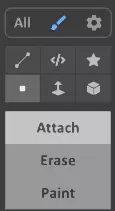
左键(LMB)用于选择物体(模型周围的那些浮动立方体),双击可将物体进入编辑模式。编辑控件位于左上角,调色板的右侧。 物体在右侧的物体树中命名,可通过右键点击物体树中的物体进行重命名。请注意,在MagicaVoxel或Teardown编辑器中,多个物体不能重名。 右键(RMB)用于移动视角,中键(MMB)拖动可将视角移至不同的焦点位置。 默认情况下,编辑模式下的体素画笔为立方体,但建议将其更改为右侧所示的单个体素。 通过选择左侧调色板中的颜色来更改画笔颜色。更改调色板中的颜色将改变应用于模型的颜色。 调色板和材质
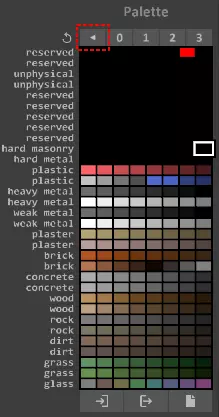
《拆迁》拥有独特的MagicaVoxel调色板。每一行(不包括保留行)都对应游戏中的一种特定材质,这意味着材质已内置,可供模组制作使用。这意味着,如果你为衬衫使用金属材质,那么这件衬衫在游戏中会呈现出反光效果;相比之下,若使用草地纹理,则会应用一种细微的随机纹理。你可以在MagicaVoxel的“渲染”页面中预览材质,具体位置在模型旁边的左上角。 你可以通过点击调色板上的任意方块或单元格来更改颜色,然后点击调色板底部的“颜色”按钮,这会弹出一个小窗口,允许你手动更改颜色或使用RGB(红绿蓝)颜色代码。
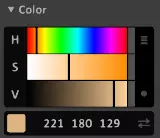
请注意,此调色板适用于**所有现有体素**,因此如果您更改颜色,任何使用该颜色的体素也会随之改变。例如,如果我将棕褐色改为红色,那么我的战斗机器人上所有使用过该颜色的地方都会变成红色斑点。 规划对象
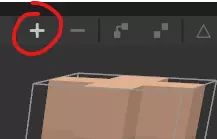
如果你想为玩家模型添加任何配饰,例如背包、帽子、耳朵、枪套、尾巴等,那么你必须在MagicaVoxel中规划好它们。每当你需要一个配饰时,在MagicaVoxel中创建一个新对象(屏幕右上角的加号图标,在上述MagicaVoxel指南中有标注),为其命名,在右上角将其缩放至你想要的大小,然后你就可以进行建模并使用移动 gizmo( gizmo 工具)移动它。缩放大小无关紧要,因为我们在《拆迁》编辑器中添加它时可以进行编辑。
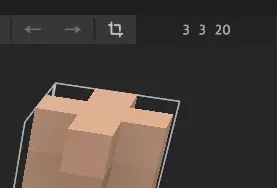
对于我的战斗机器人,我想要一个额外的天线,所以我会选择加号图标来创建一个新的体素(Vox)。我可以将尺寸设置为3×3×20来制作天线,如下图所示。然后在屏幕右侧的项目树中(也列在MagicaVoxel指南图片中,就像我特意计划好的一样),我可以右键点击选中的体素并将其重命名为“antennae”。无论你给你的配件取什么名字,都要记住它,因为当你实际添加体素时,这一点很重要。
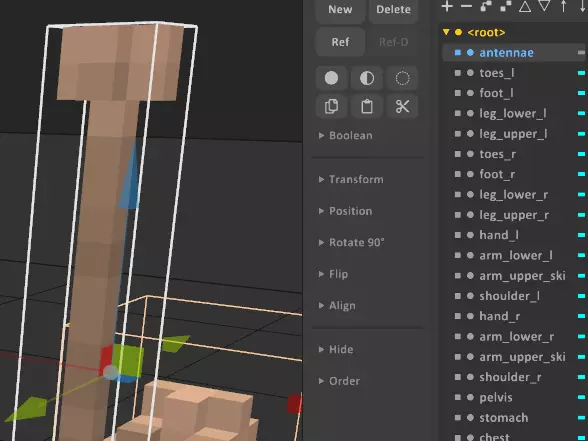
根据你的艺术或体素建模经验,这可能需要半小时到一小时左右。当你对模型满意后,按 CONTROL + S 保存 .vox 文件。 现在是时候添加关节并让骨骼动起来了(事实上,甚至可以说现在是“骨感世界”时间了)。 《拆迁》编辑器 我知道绑定骨骼看起来很吓人,但相信我,在这种情况下,它比看起来要容易得多。所以只需按照指南操作,我会告诉你该怎么做。确保《拆迁》已打开并运行,因为我们需要游戏的内置编辑器。 找到《拆迁》编辑器:要找到《拆迁》模组编辑器,请从主菜单进入“游玩”,然后选择“模组编辑器”。它将打开游戏的模组编辑器,此时应该是一个空场景。你可以打开一个 .按下 CONTROL + O 键打开 XML 文件,选择你的模组根文件夹,然后选择你的玩家模型 XML 文件。如果 XML 文件没有显示,则说明该文件不在主根文件夹中。 [[h2]打开并测试玩家模型[/h2]
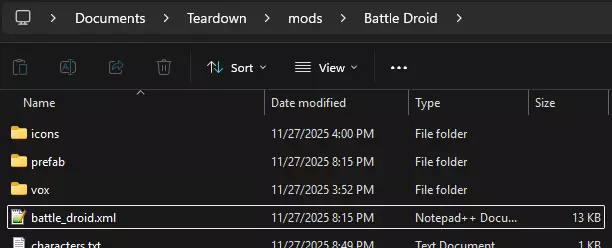
在本教程中,.xml 文件并不在根文件夹内,而是位于一个名为“prefab”的二级文件夹中。因此,我们需要将其临时复制粘贴到根文件夹,以便访问和编辑。 需要特别注意的是,每当你想通过在游戏角色选择菜单中查看玩家模型进行测试时,必须先按 CONTROL + S 保存 .xml 文件,然后将其移回原始文件夹。其实,你可以通过从一开始就将 .xml 的文件路径设置为模组的根文件夹来避免这种繁琐操作,但为了简单起见(同时也为了展示操作不当可能出现的情况),本指南将其放在了一个单独的文件夹中(我早有准备)。 将 /xml 文件复制粘贴后,我们现在可以在编辑器中打开它,查看我们(基本)完成的模型。请注意,自定义饰品目前不会显示,但我们会在后续添加。 本指南仅涵盖玩家模型所需了解的内容,不过如果你对编辑器本身感兴趣,可以观看官方的Teardown mod制作教程。 《拆迁》编辑器
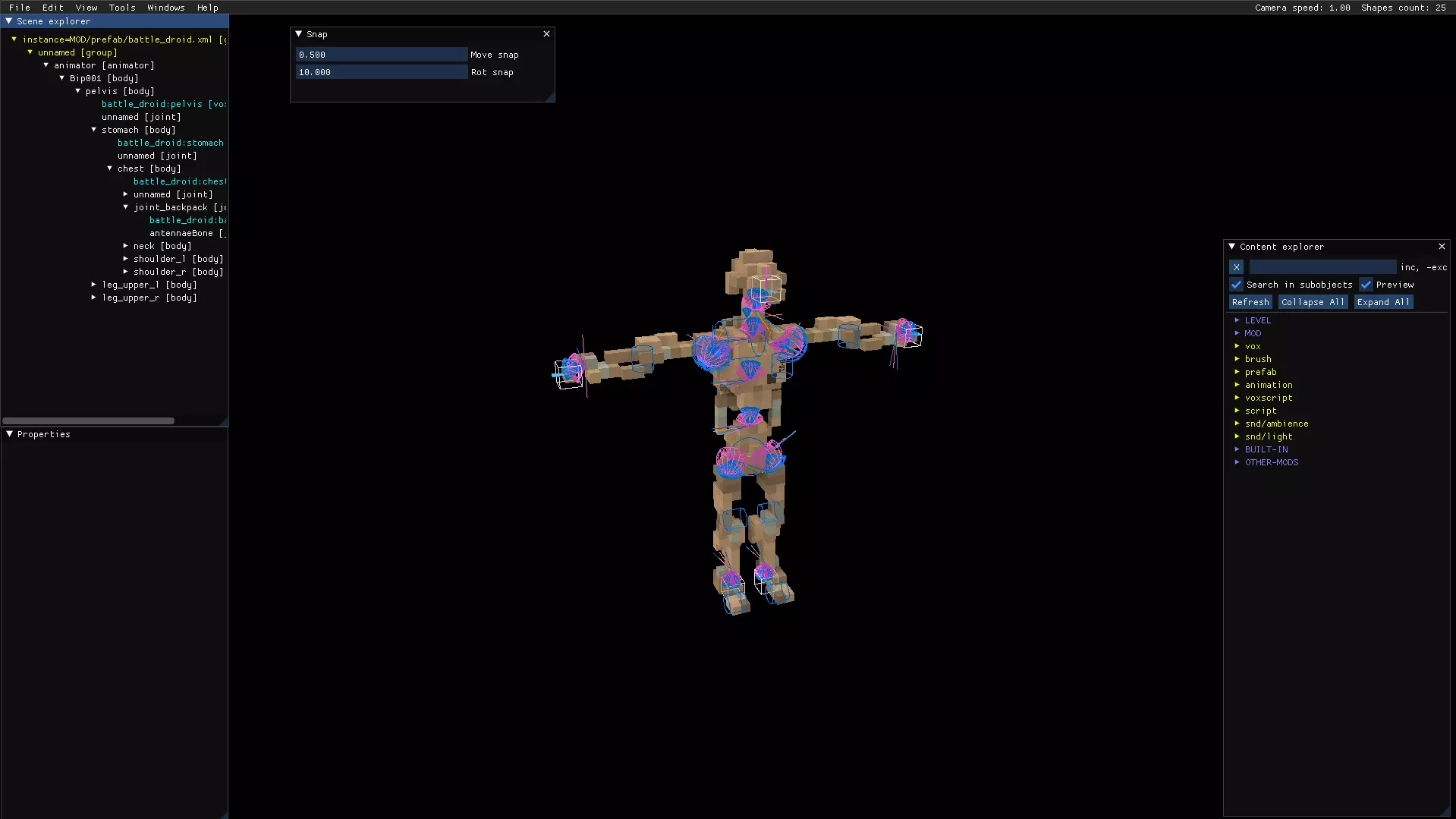
以下是我打开战斗机器人玩家模型后编辑器的界面图像。如果左侧没有显示场景树,只需点击玩家模型的某个部分,相关内容就会出现。你可以点击右侧图像查看完整尺寸。 四个主要窗口分别是: 1. **场景浏览器(左上角)**:包含所有骨骼、关节和体素模型的场景树。 2. **属性窗口(左下角)**:点击某个部件后,会显示可调整的属性,如关节限制、位置、旋转、体素缩放等。 3. **内容浏览器(右下角)**:包含画笔、脚本等内容;该窗口多用于地图制作,因此我们暂时忽略它。 4. **吸附(顶部,场景浏览器旁边)**:可用于调整吸附功能,数值为0。5键将吸附功能设置为一个体素立方体,你可以根据大多数关节、体素模型或其他物体的需求来缩小这个吸附范围。
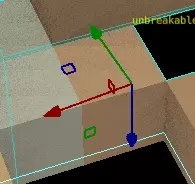
基础操作如下: - **左键点击**:选择模型上的体素(模型部件)或关节。 - **右键点击+拖动**:围绕固定点旋转镜头。 - **中键点击+拖动**:移动镜头位置。 - **滚轮**:放大或缩小视角。 - **Shift键**:将移动 gizmo(用于移动物体的小箭头)切换为旋转 gizmo,可对物体进行旋转操作。此时箭头会变为曲线,点击并拖动曲线即可根据设置的吸附量旋转物体。 创建关节与配饰 有两种制作配饰的方法:方法A(如下所示)是生成一个关节,然后将配饰连接到该关节上。这最适用于动态配饰,例如枪套、披风、尾巴、宽松的帽子或天线;我将为我的玩家模型添加的就是后者。 方法 B(下一节)稍微简单一些,不涉及关节,但仅适用于静态配饰。像标签、贴纸、小细节或任何缩小的物品都最适合使用此方法。对于战斗机器人玩家模型,我会在胸部添加一个写着“B-01”的小标签,这是我之前在 Magicavoxel 中建模的。 添加配饰:方法 1(动态) 1. 创建关节
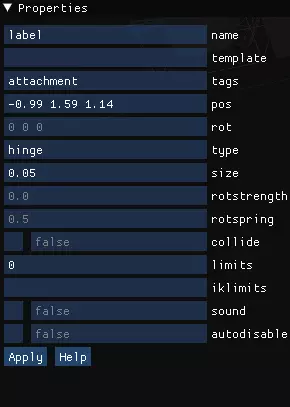
还记得你在MagicaVoxel中为对象命名的场景吗?这就是原因所在。若要添加配件,请右键点击你要附加配件的体素,然后依次选择“新建”>“关节”。在属性窗口中,选中关节后: - 为关节命名 - 将关节缩放调整为0.05(你也可以设置更大的值,但通常0.05就足够了) - 在“标签”处粘贴附件 - 在“类型”部分,将关节设置为以下类型之一: - **球型关节**(可在所有方向自由移动) - **铰链关节**(像门一样沿轴移动;可在“限制”中设置限制) - **锥形关节**(类似球型关节,但只能在部分圆周范围内活动;“限制”可调整锥形的半径和旋转范围) - **棱柱关节**(我不清楚这玩意儿有什么用)。 2.设置关节限制 rotstrength(旋转强度)和rotlimits(旋转限制)决定了将配件拉回初始位置的“弹簧”强度,简单来说就是重置速度。0.9的值会让配件几乎立即弹回,而0.1的值即使轻微移动也会导致配件四处晃动。 3. 添加配件模型
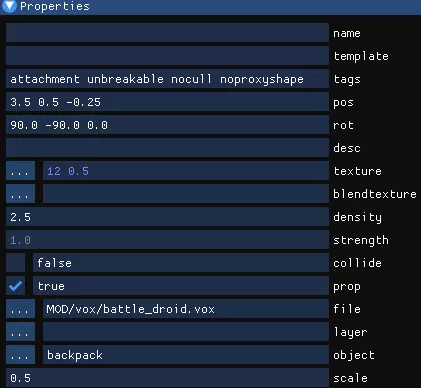
右键点击关节,再次选择“新建 > Vox”。在属性中,将其重命名为配件的名称,然后在标签栏输入“attachment unbreakable nocull noproxyshape”。这些标签是必要的,能让游戏识别出这是一个配件,使其无法被破坏、不会被剔除(隐藏),至于“noproxyshape”,我其实不太确定其作用,抱歉啦。 接着在文件中,选择你的模型的.vox文件。你可能会被一个巨大的玩家模型吓到,这是正常现象。在属性中,将对象设置为你想要添加的配件;这就是名称很重要的原因,因为你需要通过名称来找到它。最后,将缩放比例设置为0.5。
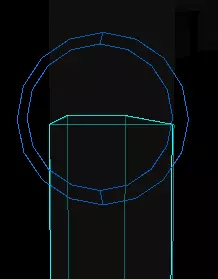
确保配件模型位于关节的中间位置;这是一个常见错误,否则配件会直接掉入单角虚空通道(Monogon voidway)。右下角是正确连接的配件关节示例;注意它是如何一半嵌入父体体素(上方部件),一半嵌入子体体素(下方部件)的。如果你好奇的话,这是我制作的《地狱潜者》套装玩家模型中披风的关节。下方是我连接的天线配件图片,其中锥形关节与背包体素模型相连。
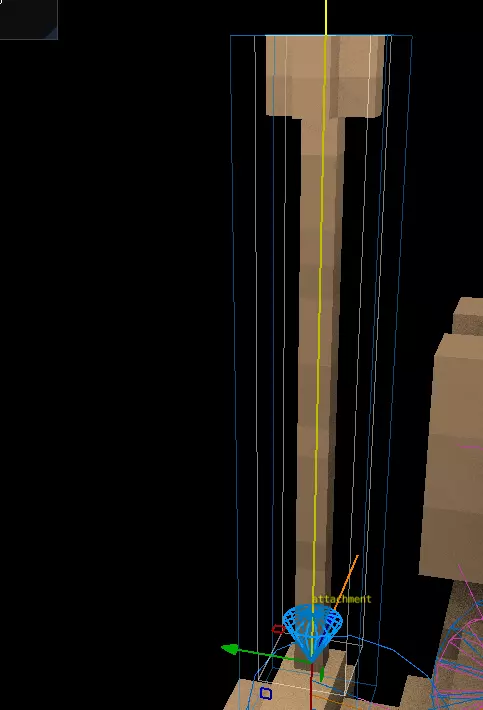
4. 连接配件 你现在终于可以移动关节了(配件应随之自动移动。若未移动,请检查场景树并确保模型是关节的子物体)。将关节移动到关节的父体体素上,并确保关节一半嵌入父体体素中。这一步可能有些不顺畅,需要反复尝试,但最终你应该能看到配件已作为饰品连接到玩家模型上。 添加配件:方法2(静态) 此方法不涉及关节,如前所述,最适用于微小细节。它比方法A稍简单,但仅适用于完全静态的配件。 1. 生成配件

在你的玩家模型上找到你希望静态道具放置的体素模型。以我为例,我想把B-01标签放在胸部,所以我会在编辑器中找到胸部体素并点击它。然后右键点击模型,依次选择“新建”和“体素”。进入属性设置,依次点击“文件”“MOD”,然后找到你存储玩家模型体素的位置。此时你应该会(再次)被一个巨大的玩家模型“吓一跳”,这说明操作正确。 2. 编辑体素属性
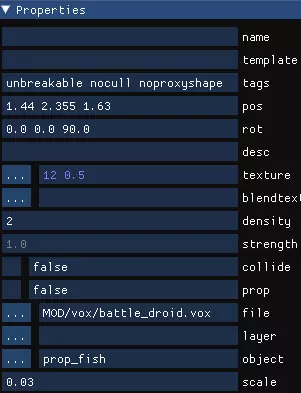
然后找到“物体”选项,再找到对应的部件。这就是为什么给物体命名很重要,因为你需要通过名称来找到它。如果你添加了新物体,它很可能会在列表顶部,若不在,只需滚动列表直到找到它。然后点击它。将缩放比例调整到你想要的大小。由于我想要一个极小的文本标签,所以我将配饰的缩放比例设置为0.03,而不是通常的0.5。 最后,在“标签”行中,添加“unbreakable nocull noproxyshape”。其中,“unbreakable”的作用是使物体不可破坏;“nocull”告诉游戏渲染该配饰;至于“noproxyshape”的作用,我目前仍不清楚,但我们需要添加它。 ### 移动配饰位置
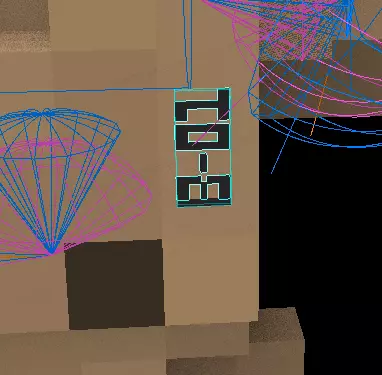
现在你可以将配饰移动到任意位置。与使用关节(方法1)不同,你无需担心关节是否连接到配饰和父体体素,这确实让操作变得简单一些,但会失去静态功能,因此我们通常仅将此方法用于静态道具,尤其是像文字或标签这类细微细节。右侧是我将标签体素放置到位并连接到胸部体素的图片。 保存与测试 无论你选择哪种方法,现在都已添加配饰。记住,按CONTROL + S保存你的.xml文件,然后按CONTROL + Q退出编辑器。要测试你的玩家模型,你需要将编辑好的.xml文件(位于根目录或模组主文件夹中的那个)复制粘贴回原来的位置。对我而言,我会将我的预制件中的XML文件,因此我会将根文件夹中的battle_droid.xml复制并粘贴到预制件文件夹中,这样就能在游戏的角色选择菜单中正确更新我的玩家模型了。 Characters.txt、Preview.jpg和Info.txt 角色本身现已完成!我们只需要预览图片、模组和角色描述、角色名称以及其他一些内容。 添加你的preview.jpg:找到你想用作游戏内预览的图片,确保它是.jpg文件,否则将无法显示。将图片命名为任意名称,然后将图片设置为正方形分辨率以适应图标,并将分辨率设置为512;此分辨率最适合游戏内图标大小。在你的模组根文件夹中,创建一个名为“icons”的文件夹,并将新图标放入该文件夹。但如何使用这个图标呢?答案是characters.txt文件! 用记事本或Notepad++等你常用的编辑器打开characters.txt文件。粘贴以下文本: [Name] description= preview= path= anim_speed=0.7 height=1.95 这部分很简单:将“Name”改为你的角色名称,并填写你希望在游戏内角色选择器中显示的描述。对于“preview”,填入你刚制作的图标的文件路径;对于“path”,输入你的.xml文件路径。“anim_speed”和“height”的含义不言自明:它们分别决定动画速度(取值范围0.1至0.9,0.1为最慢,0.9为最快)和角色身高(单位:米)。如果你不确定该使用什么数值,建议保持上述数值不变,但这些数值取决于你的玩家模型大小。最后按 CONTROL + S 保存文件。我假设你现在已经熟悉这个操作了。 以下是我为我的战斗机器人完成的 characters.txt 文件示例: [B1 战斗机器人] description=收到收到 preview=icons/preview.jpg path=prefab/battle_droid.xml anim_speed=0.7 height=1.95 现在创建或找到你想用作 Steam 创意工坊图标的图片。确保它是 .jpg 文件,并再次将分辨率设置为 512×512 像素。将文件重命名为 preview.jpg,并放入你的模组根目录。恭喜你制作好了 Steam 创意工坊图标,因为添加图标也是《拆迁》模组制作内置的一部分。真方便。 接下来,打开你的 info.txt 文件将决定你在模组管理器中选择模组时看到的文本。在该文件中,粘贴以下信息:name= author= description=[noupload] 在 [noupload] 标记左侧输入你的模组名称、用户名以及模组描述,然后按 CONTROL + S 保存文件。好啦,我觉得他们现在明白了,笨蛋。喂,你这话太过分了,我就是你啊。才不是,你闭嘴。你才闭嘴! [noupload] 标签很有用,因为一旦发布模组,它不会替换模组在 Steam 上的描述。如果你在描述中写了很多内容,并且不希望在每次更新模组时丢失这些内容,这个标签会很有帮助。 哦,对了,我应该教你如何发布模组,没错,这通常很重要。制作多个玩家模型 现在你已经有了自己的玩家模型,但等等,现在你想要不止一个?而且是在一个模组里? 这比你想象的更有可能实现。
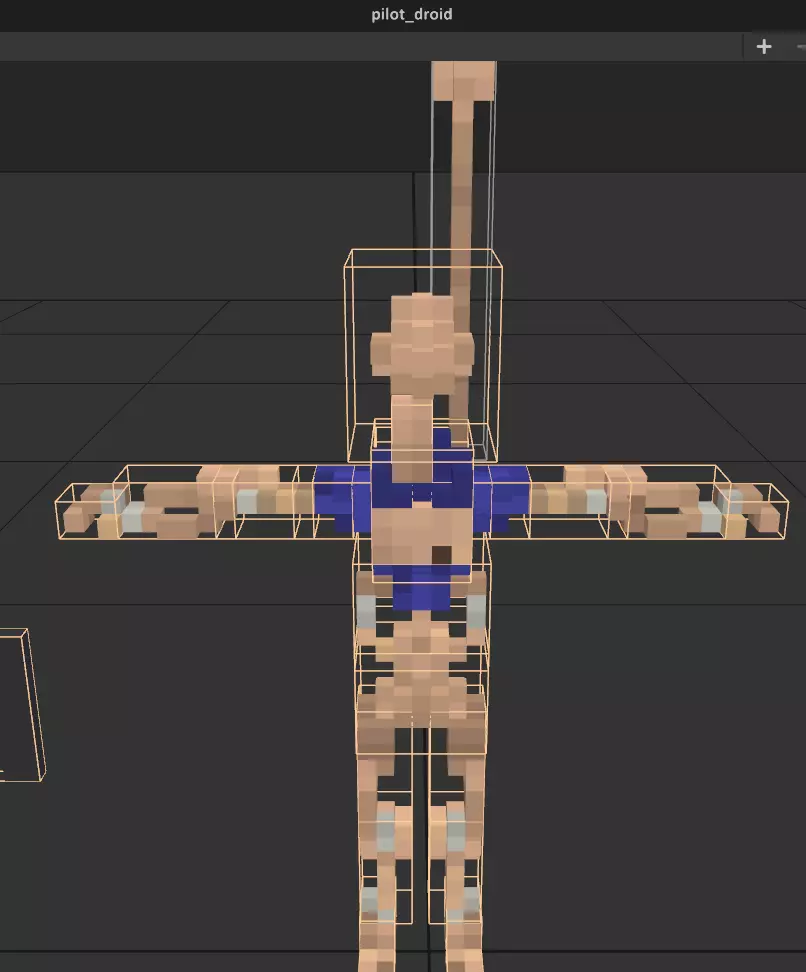
操作起来非常简单。首先,你当然需要制作另一个玩家模型,但这次只需创建.xml和.vox文件,因为你将使用已设置好的同一模组文件夹。如果你只是制作某个特定玩家模型的变体,建议复制现有的.xml文件并重新命名。我想制作我的战斗机器人的飞行员版本,所以我编辑了现有模型,添加了一些蓝色,并将其保存为pilot_droid.vox。 然后,像之前一样编辑复制的.xml文件:用记事本或Notepad++打开它,选中.xml文件路径,按CONTROL + H将.xml的文件名重命名为复制后的.xml文件路径。对新的.vox文件路径执行相同操作。最好你的.xml和.VOX文件路径除名称外均相同;以我为例,我将复制的.xml文件从battle_droid.xml重命名为pilot_droid.xml,因此该复制.xml文件中的文件路径会从MOD/prefab/battle_droid.xml变为MOD/prefab/pilot_droid.xml。注意,除.xml文件名外,路径其余部分保持一致。对.vox文件路径执行相同操作。 最后,打开characters.txt文件。在之前关于玩家模型的文本信息下方,按回车键空出一行,然后像之前一样粘贴所需的character.txt信息: [Name 2] path= preview= description= anim_speed=0.7 height=1.95 再次将Name 2替换为第二个玩家模型的名称,并将path设置为你刚创建的新.xml文件。对图标执行相同操作;建议使用不同的图片,以便人们能更轻松地区分玩家模型。添加新描述,这样就完成了!你的 **character.txt** 现在应该包含两组角色信息,一组用于你的第一个玩家模型,另一组用于第二个玩家模型。以下是我的战斗机器人 **character.txt** 当前的样子: [B1 系列战斗机器人] path=battle_droid.xml preview=icons/battle_droid_icon.jpg description=经典的 B1 系列战斗机器人,由贸易联盟制造设计,用于对抗那些绝地渣滓,收到收到。 anim_speed=0.7 height=1.95 [OOM 系列飞行员机器人] path=pilot_droid.xml preview=icons/bd_pilot_icon.description=这是后期的OOM系列型号,设计用于操作贸易联盟星际飞船以及其他太空和空中载具,收到收到。 anim_speed=0.7 height=1.95 你可以使用CONTROL + S保存,并打开角色选择界面查看你的第二个玩家模型。此过程可以根据你希望在包中拥有的其他玩家模型数量,重复任意多次。 发布与更新 你已经制作了你的第一个《拆迁》玩家模型,恭喜你!现在你只需要发布,这是最简单的部分,因为此功能也是内置的。注意到一种趋势了吗?没有?那太糟了,确实有一个趋势。 发布 进入你的模组管理器,选择列在“本地模组”部分中的你的模组。然后只需按下右下角的发布按钮。说真的,就是这样。现在进入Steam创意工坊,然后进入你发布的文件(见下图),你就能查看你的模组了。在Steam创意工坊内,你可以编辑标题、描述,并添加游戏内截图。 题外话:创意工坊礼仪

虽然Steam对于创意工坊模组的呈现形式没有具体规定,但通常来说,确保模组页面包含几张模组在游戏内的截图是一种良好的做法,这样人们才能了解模组的外观和预期效果。因此,请截取几张玩家模型在游戏中的优质截图,并使用这些截图,也可以加上概念图或其他你想展示的内容。如果你没有添加任何优质截图或相关内容,Steam不会因此对你采取措施,但这会让我感到不满(见上文)。 更新:更新创意工坊插件的流程与发布流程完全相同,唯一的区别是文本显示为“更新”而非“发布”。记得在info文件的描述末尾添加“[noupload]”。txt文件,否则如果不这样做,你的描述将会被覆盖。 常见问题与解答 以下是制作玩家模型时人们遇到的一些常见问题的解决方法,希望能帮到你。如果你有任何问题,可以在本指南的评论区以一条消息的形式提问。 使用Merlin方法时,在编辑器中打开main.xml文件会打开整个关卡。Merlin预制件中包含一个关卡文件,即main.xml,因此当你打开它时,你会得到一个地图而不是玩家模型。要解决此问题,你只需使用merlin > merlin > prefab.xml路径下的prefab.xml文件。 配饰不断掉落或无法加载。
当你将新关节安装到模型中时,它们需要与配件和主模型完全接触。解决此问题的最佳方法是移动关节,尝试与两部分的尽可能多的体素接触,这主要通过反复试验来实现。
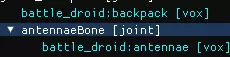
确保你的配件也带有正确的标签:attachment(附着)、unbreakable(不可破坏)、nocull(不隐藏)、noproxyshape(无代理形状),并且关节是你要附着物品的体素(vox)的同级节点(或者说,在场景树中与该体素相邻)。上方图片展示了两个同级项目:battle_droid:backpack [体素] 和 antennaeBone [关节]。antennaeBone [关节] 有一个子项目:battle_droid:antennae [体素]。 注意右侧图片中,关节位于父体素(上方部件)和子体素部件之间,且两者都有一半位于关节内。这通常是你尝试对齐配件和关节的方式。不过《拆迁》(Teardown)的物理效果有点不稳定,所以可能需要反复尝试才能正确附着关节。 我的一些配件会随机漂浮或变得不可见。在配件关节的标签中,你需要粘贴“attachment”;而在配件模型本身的标签中,则需要粘贴“attachment unbreakable nocull noproxyshape”。你可能忘记这样做了。 角色未出现在角色选择界面。原因可能是你忘记添加characters.txt或info.txt文件,或者其中一个文件名拼写错误。我曾犯过的一个常见错误是创建了character.txt(单数形式)而非characters.txt(复数形式)。你还应仔细检查这些文件内的目录,因为有时那里也可能出现拼写错误。 躯干、腿部等部分与MagicaVoxel模型存在轻微错位。《拆迁》的玩家模型骨骼会自动调整体素模型的部分结构以适配骨骼,这意味着模型的某些部分会与在MagicaVoxel中的位置略有偏差。最简单的解决方法是在《拆迁》编辑器中将其移动到你想要的位置,然后保存.xml文件。 在编辑器中保存.xml文件不会更新游戏内的角色。你可能忘记将.xml文件从根文件夹移动到它应在的位置。例如,若example.xml应位于根目录>xml>example.xml,但在使用游戏内编辑器后忘记将修改后的example.xml从根目录移出,那么角色就不会更新。你也可以通过将.xml文件直接放在根文件夹中,并在.xml文件内将路径设置为根文件夹来解决此问题。目录中存在多个玩家模型文件,但游戏内仅显示一个。请确保info.txt和character.txt均已按指南中所述,正确引用所有所需的.xml文件,以确保这些模型能够正常显示。 我丢失了mod文件,不知道如何更新创意工坊的提交内容。在你的mod目录的基础文件夹中,添加一个名为id.txt的文本文件,并在其中粘贴创意工坊帖子链接中“id=”后面的那串数字组成的Steam ID。如果你已登录Steam账号并添加了此ID,应该可以通过mod管理器更新mod。 我的玩家模型在游戏中可以使用,但没有行走动画。除非你是想制作《超级马力欧银河》中的罗莎塔,否则你需要检查是否正确输入了“anim_speed=(数值)”和“height=(数值)”。有时人们会错误地写成“anim_speed:(数值)”,这会导致问题。如果你确实是出于艺术目的使用这种错误格式,那也可以,但最好在描述中告诉大家这是故意为之,并且制作一个确实有正常行走动画的版本。 我的玩家模式简直需要一台NASA超级计算机才能运行…… ……你到底加了多少该死的关节。 关节过多会导致游戏卡顿,所以如果你在制作高分辨率、细节丰富的模型,试着将多个体素部件合并起来,以减少关节数量。再次说明,这部分内容将在专门针对这类玩家模型的指南中进行更深入的介绍。 恭喜你,兄弟!(资源) 标题已经说明了一切:你做到了!太棒了! 现在你可以尽情使用自己制作的《拆迁》自定义角色,也可以看看其他人可能会如何使用它,或者就自己留着。想做什么都行,这是你的模组,你付出了努力并完成了它,干得漂亮,兄弟。 我已经上传了战斗机器人玩家模型,并且可能会进行一些更新,比如添加其他版本的战斗机器人,以及在我们制作完相关指南后推出高清版本。如果你仍遇到困难,这里有一些额外资源: - 《拆迁》模组制作指南[www.teardowngame.com] - 《拆迁》玩家模型专项指南 - 官方《拆迁》Discord服务器中的模组制作频道[discord.com] - Emil的模组制作教程(适用于《拆迁》编辑器) 我真心希望本指南能帮助大家制作玩家模型,也很期待看到《拆迁》创意工坊中的玩家模型数量不断增加。 :) - Alkeralex
本指南由 Alkeralex 和 Mr McChicken 编写,并得到了 Teardown Discord 服务器成员的帮助。