换一换
换一换 




想要让戟兵单位双持 swords?想要为单位更改或添加视觉特效?想要为单位更改或添加音频?想要让单位骑乘其他坐骑?要实现上述任何操作,都需要为该单位制作新的人物动画或动画集。 你需要使用AssetEditor来完成此操作,你可以自行查找下载链接,或在维基上找到它以及其他指南。 创建动画包和动画集 本教程将使用由Ziyi修改的v63版本,游戏版本为7.1.0。 点击左上角的文件,创建一个具有新唯一名称的新包,不要使用现有包,以防止损坏它。
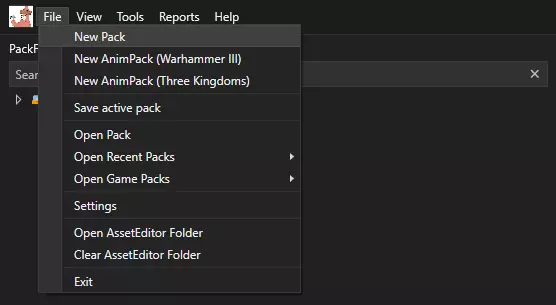
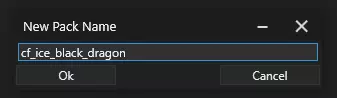
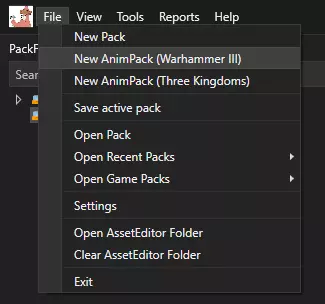
再次点击左上角的文件,创建一个新的animpack wh3,并为其命名一个独特的名称。
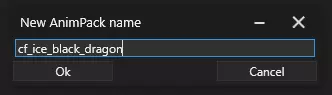
双击新的动画包以打开它。

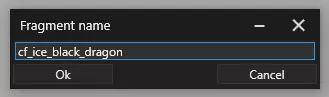
在动画包内点击文件,然后点击新建动画集,并使用一个独特的名称。

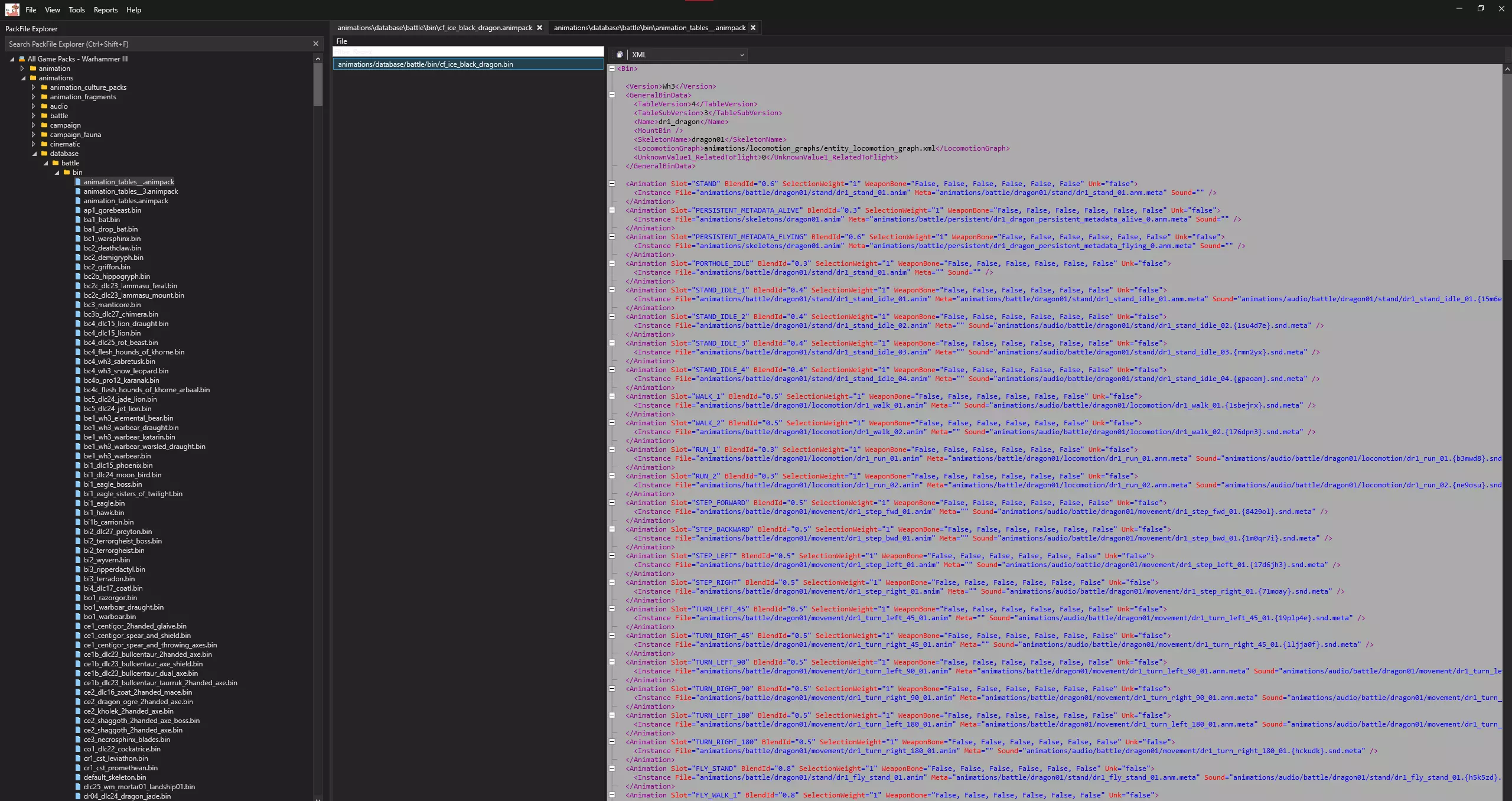
现在我们转到左侧的游戏文件,然后进入路径“animations database battle bin”并打开animation_tables__.animpack文件。
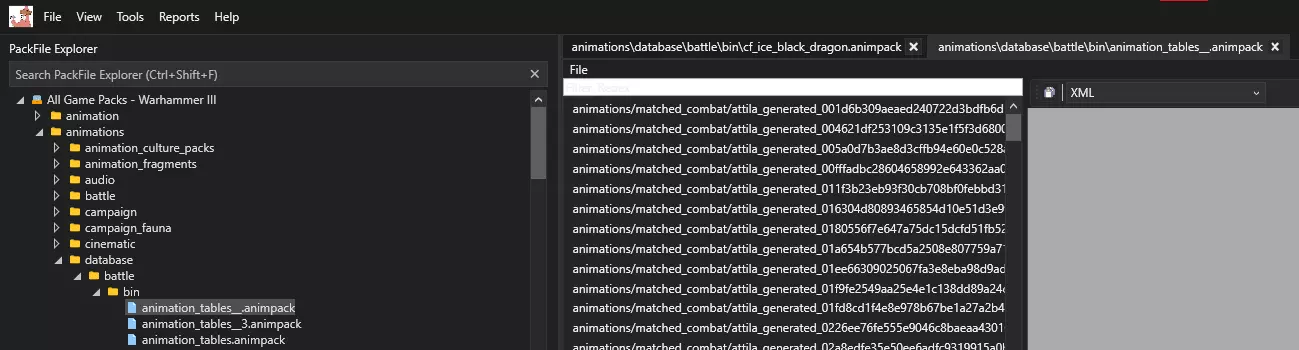
在这个动画包中,你需要找到你的基础或参考动画集。

注意:如果你不清楚,在数据库表中它被引用为“man animation”,最常见于RPFM中的land_units_tables。如果你的动画集缺失,你需要检查游戏文件中的另外两个.animpacks。

复制你的动画集的.bin文件的全部内容。我点击.bin文件内部,按Ctrl+A全选,然后按Ctrl+C复制。
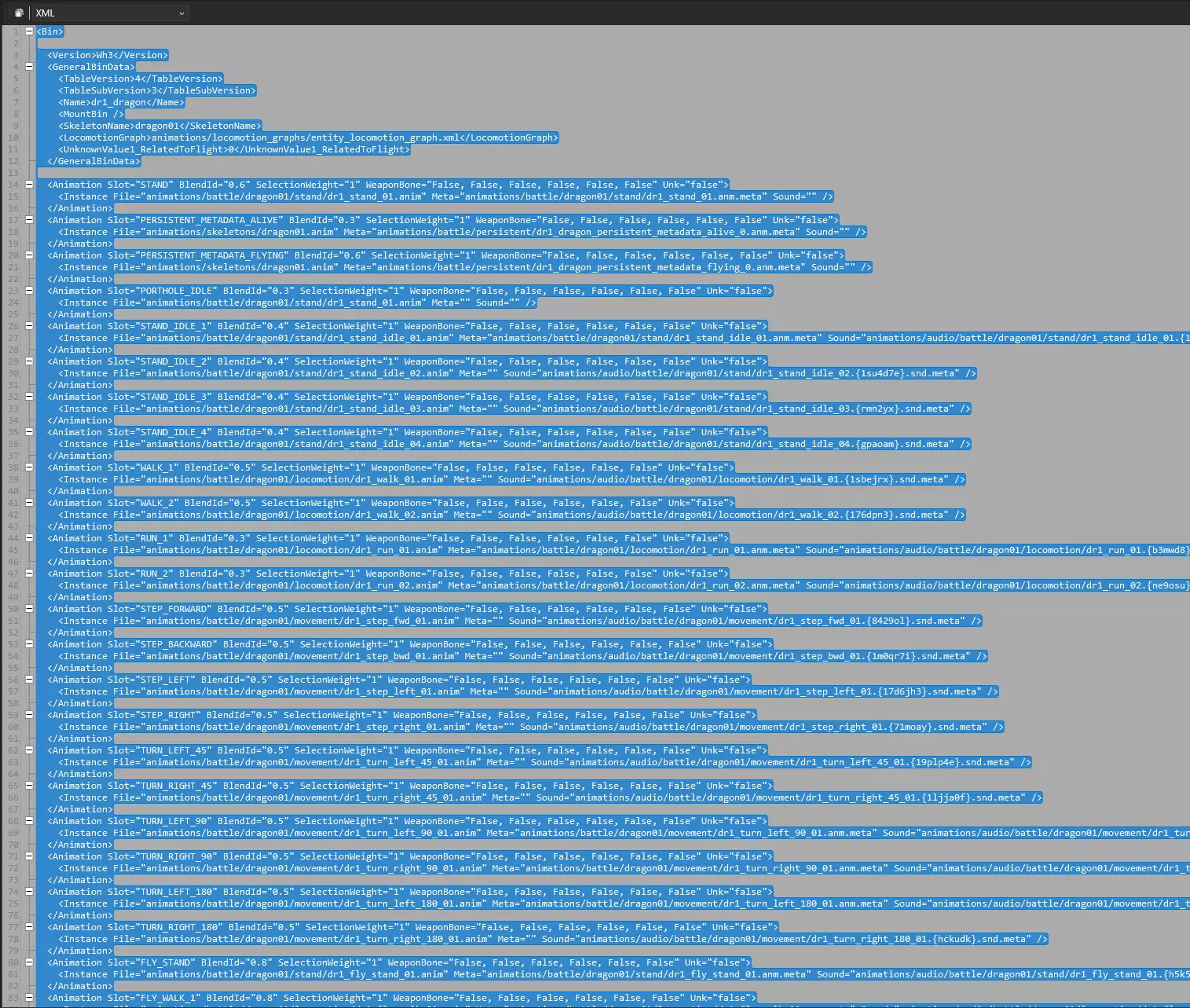
回到我们自定义的.bin文件,选中其中的所有内容,然后粘贴你复制的内容。

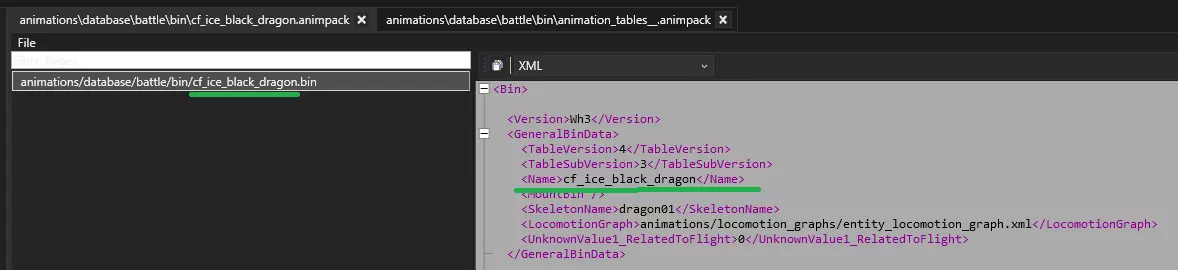
我们需要将.bin文件内的<name>参数与.bin文件本身的名称进行匹配。注意:不要在name参数中添加文件扩展名.bin。
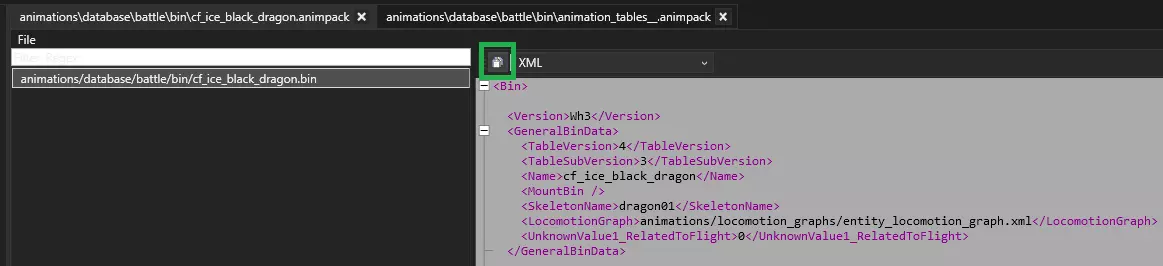
现在保存.bin文件,点击<Bin>上方“XML”字样旁边的磁盘图标进行保存。
保存后,我们应该会在动画包(animpack)中的二进制文件(bin file)名称旁看到一个星号 *。
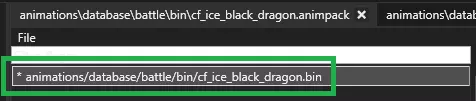
注意:如果未看到星号*,则说明你的AE版本存在漏洞或发生了其他问题。我不知道如何修复此问题,若遇到此问题,你将无法继续操作。 现在保存动画包,左键点击动画包内的“file”字样,会显示保存选项。

动画包中bin文件名旁的星号*现已移除。

现在,右键点击压缩包名称并选择“保存”,以保存整个.pack文件。【注意:不要保存在《全面战争:战锤3》的data文件夹中,请保存到桌面或文档中。】
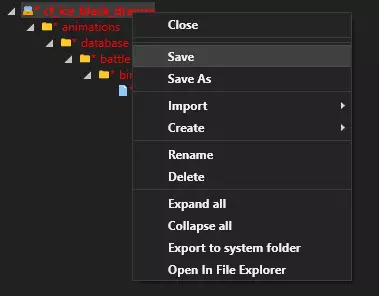
完成! 您已成功为单位创建自定义动画包! 下一部分我将向您展示如何将单位与其连接。 您现在还可以开始编辑动画槽位以及视觉特效、声音等元数据。我将在另一部分或指南中解释该过程。 将自定义动画连接到单位 现在您已有自定义动画包,需要使用RPFM将其连接到单位。 用RPFM打开您的.pack文件,或在RPFM内创建新包,然后右键点击您的包并选择添加...>从包文件添加,或按ctrl+alt+a。
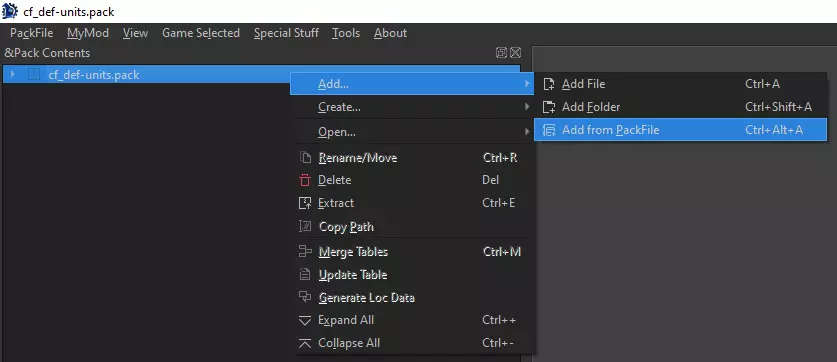
打开包含自定义动画包的打包文件。 双击该打包文件以导入整个包,若其中包含其他内容,仅导入动画包即可。
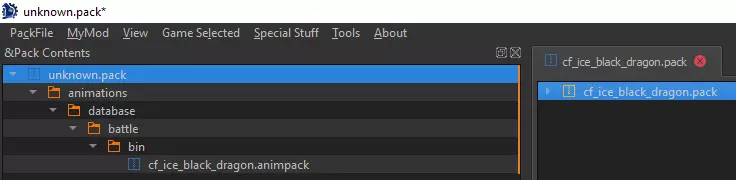
注意:如果创建了新的打包文件,请保存并命名,不要将其保存到data文件夹中,保存到其他位置。关闭导入的打包窗口。现在右键点击该打包文件,创建...创建数据库。
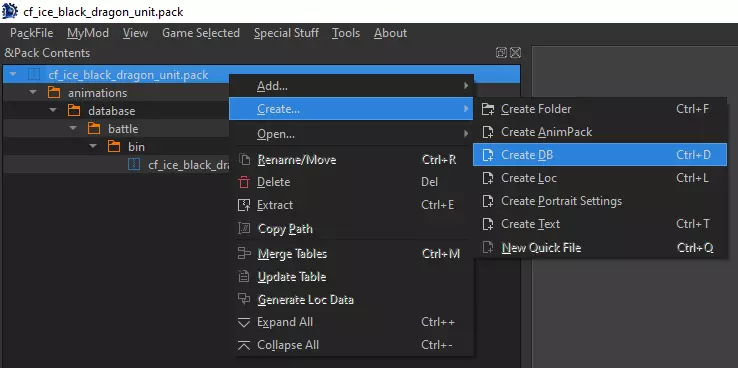
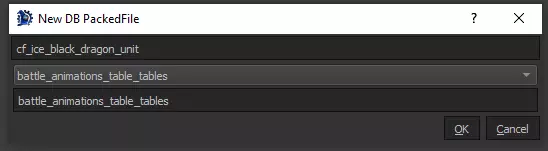
创建battle_animations_table_tables数据库
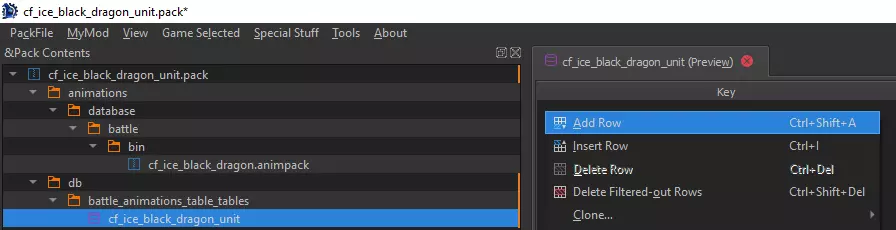
添加新行。
关键在于.bin文件的确切名称,而非动画包名称。我将它们全部命名为相同的名称,所以对我来说这就是动画包的名称,很容易记住。
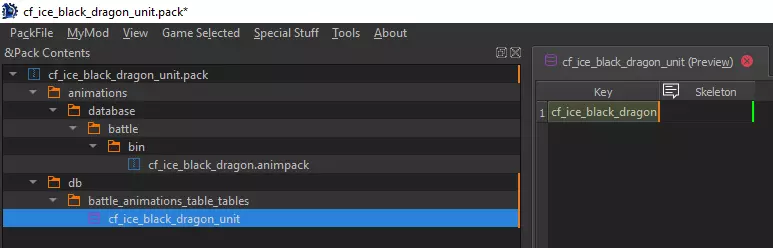
骨架条目将是.bin文件中<SkeletonName>参数的确切名称。

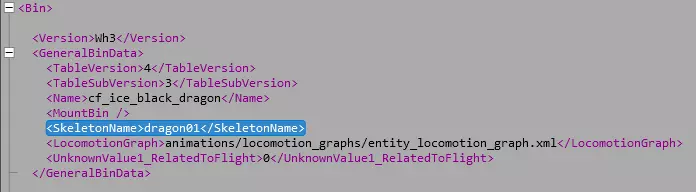
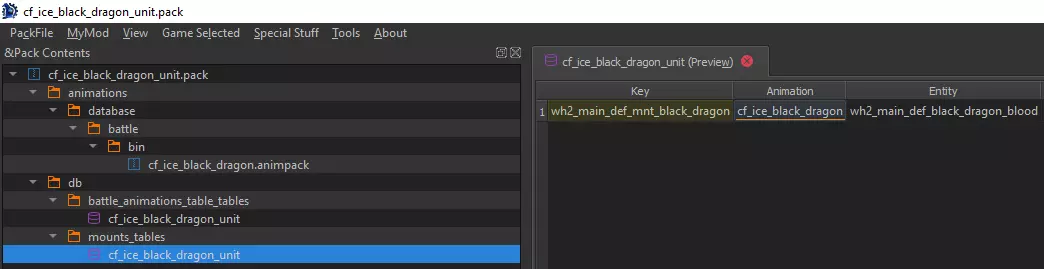
注意:你也可以直接搜索游戏的battle_animations_table_tables来查找骨骼。 现在保存你的包,你已经完成了将动画集添加到游戏中的基本步骤。 根据你要连接的单位,用于链接人物动画的表格会有所不同。 以下是最常见的可找到动画键的表格: db/battle_personalities_tables db/campaign_character_arts_tables db/campaign_mount_animation_set_overrides_tables db/campaign_mounts_tables db/land_units_tables db/mounts_tables 只需将battle_animations_table_tables的键输入动画槽并保存,然后在游戏中测试你的单位以确保其正常运行。 在本示例中,我正在修改mounts_tables中的动画键。
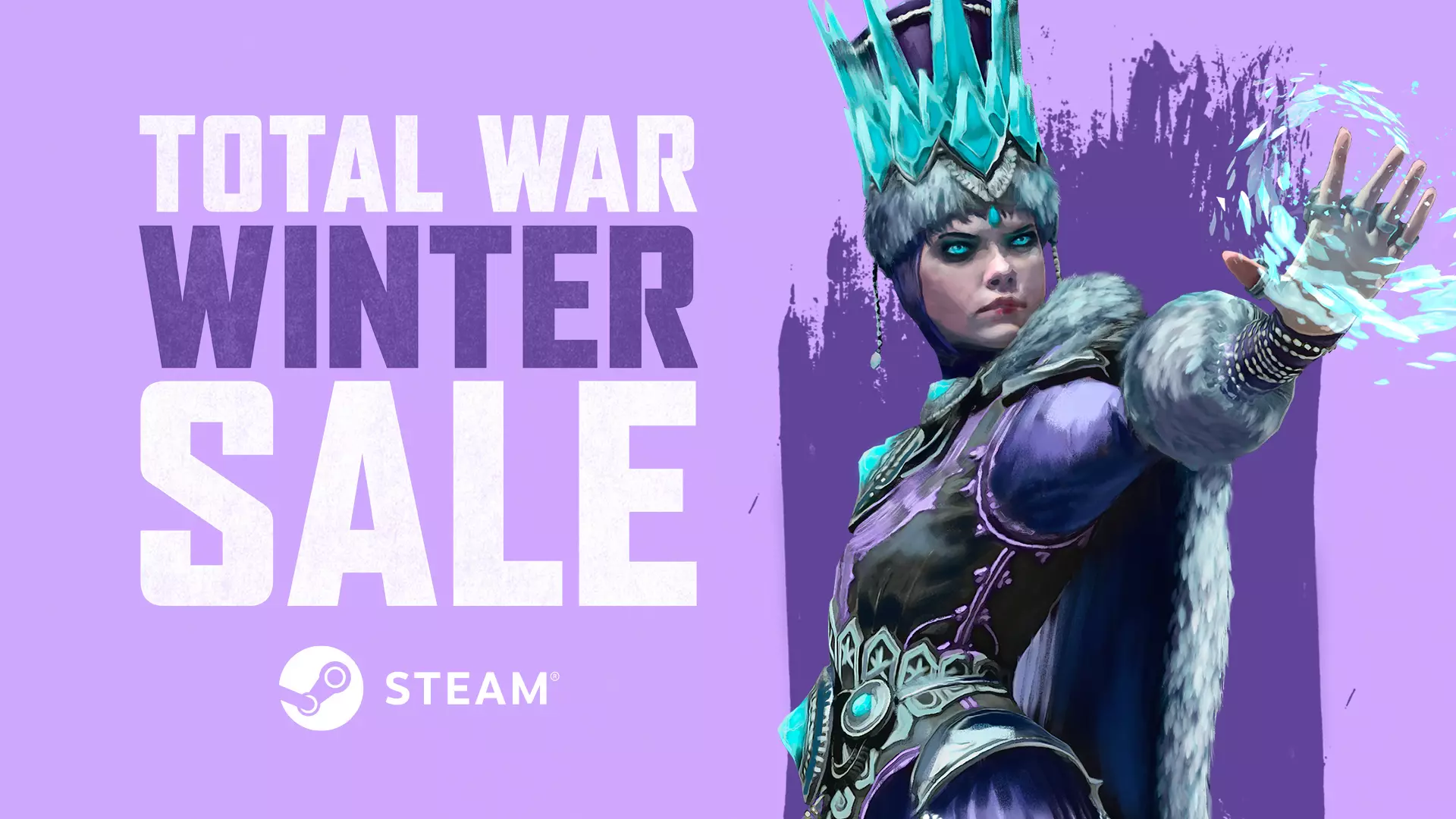
为动画集添加动画槽 开发中 修改动画元数据(视觉特效/音频/等) 动画元数据具有广泛的功能,你可以在AE中通过打开任意anm.meta文件并点击新窗口底部的“新建”按钮来查看完整的标签列表。 在本节中,我将重点介绍效果元数据或视觉特效(VFX),因为这可能是编辑元数据最常见的原因。 首先,我们需要找到正在使用的元数据文件。 元数据文件的名称和路径位于动画.bin文件内。 在游戏文件中导航至animations database battle bin animation_tables__.animpack。 双击该animpack,然后在搜索栏中搜索你的动画。在这个例子中,我将使用基斯里夫冰女巫。

VFX最常见的位置是在Slot="PERSISTENT_METADATA_ALIVE"下。顾名思义,这里是应用持续性效果的地方,例如提利昂的火焰剑,或者在这个例子中,冰女巫的冰冻地面效果,并且仅在单位存活时生效。

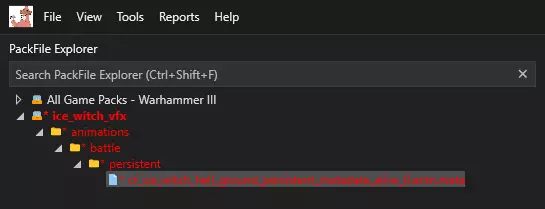
“animations/battle/persistent/hu1_wh3_ice_witch_sword_and_magic_persistent_metadata_alive_0.anm.meta”是我们需要的文件路径。你可以手动导航到那里,或者直接在主搜索栏中搜索文件名“hu1_wh3_ice_witch_sword_and_magic_persistent_metadata_alive_0.anm.meta”。找到文件后,右键点击并选择【复制到可编辑包】,将其导入到你的包中(再次提醒,不建议编辑原版文件)。
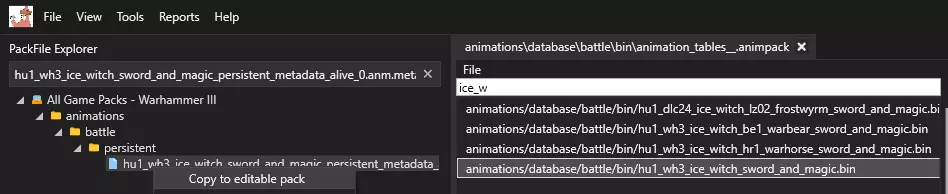
现在清空搜索栏,然后双击你导入的文件将其打开。

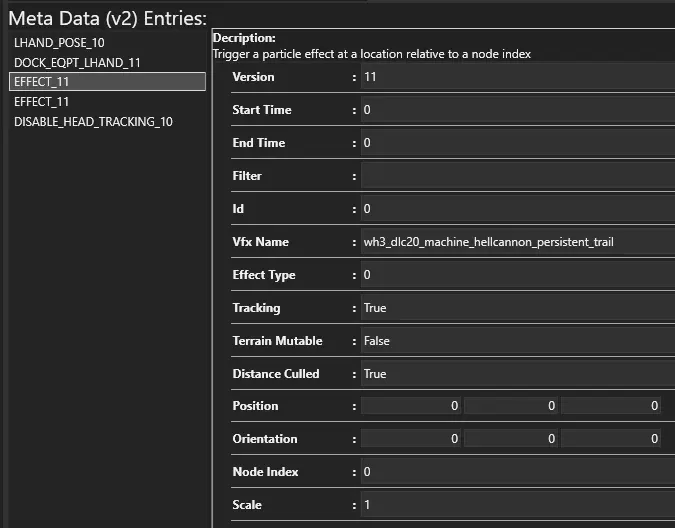
现在你可以在内部查看此元数据的所有条目。在这个示例中,我们有3个效果条目。点击它们可以查看所使用的VFX名称或XML文件名以及一系列参数。
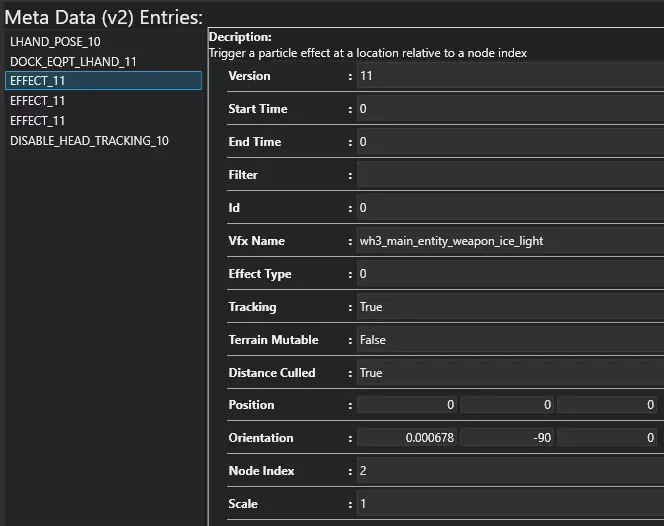
若要删除某条目,只需点击该条目名称,然后点击列表底部的“删除”按钮。如果不小心删除了内容,关闭文件后重新打开即可恢复。 若要复制条目并粘贴到其他文件中,请使用“复制”选项。此复制功能与Windows系统的复制不同,仅适用于AssetEditor。 如果想将效果更改为其他效果,需将“VFX名称”字段修改为所需VFX的名称。
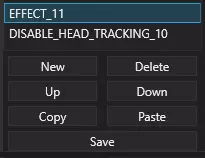
在这个示例中,我会将她的冰霜地面改为地狱加农炮使用的地狱地面。我会删除“wh3_main_entity_ice_witch_ice_ground_trail”,并输入“wh3_dlc20_machine_hellcannon_persistent_trail”。末尾不要包含.xml,因为这是文件扩展名,不属于文件名的一部分。
完成更改后,点击底部的“保存”。现在我们需要将anim.meta文件重命名为唯一的名称。右键点击该文件并选择重命名即可。注意,文件名末尾必须保留.anm.meta,否则文件将无法正常工作。
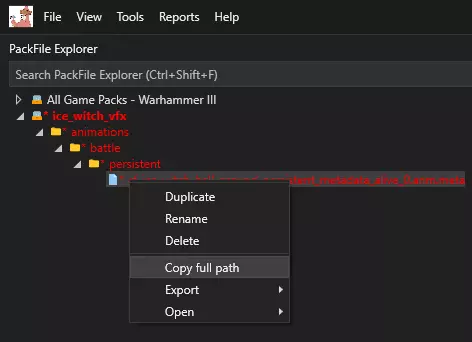
现在右键点击你的自定义anm.data文件,选择复制完整路径,这样我们就能将其添加到.bin文件中。
前往你的自定义动画集,在.bin文件中,将此内容粘贴到Slot="PERSISTENT_METADATA_ALIVE"下方的meta=字段中,也就是原始路径所在的位置。 如果你没有自定义动画集,请按照本指南前一节的说明创建一个。

保存.bin文件,然后保存动画包,接着保存整个数据包,完成!