换一换
换一换 


一篇指南教你如何获取全部成就 简介

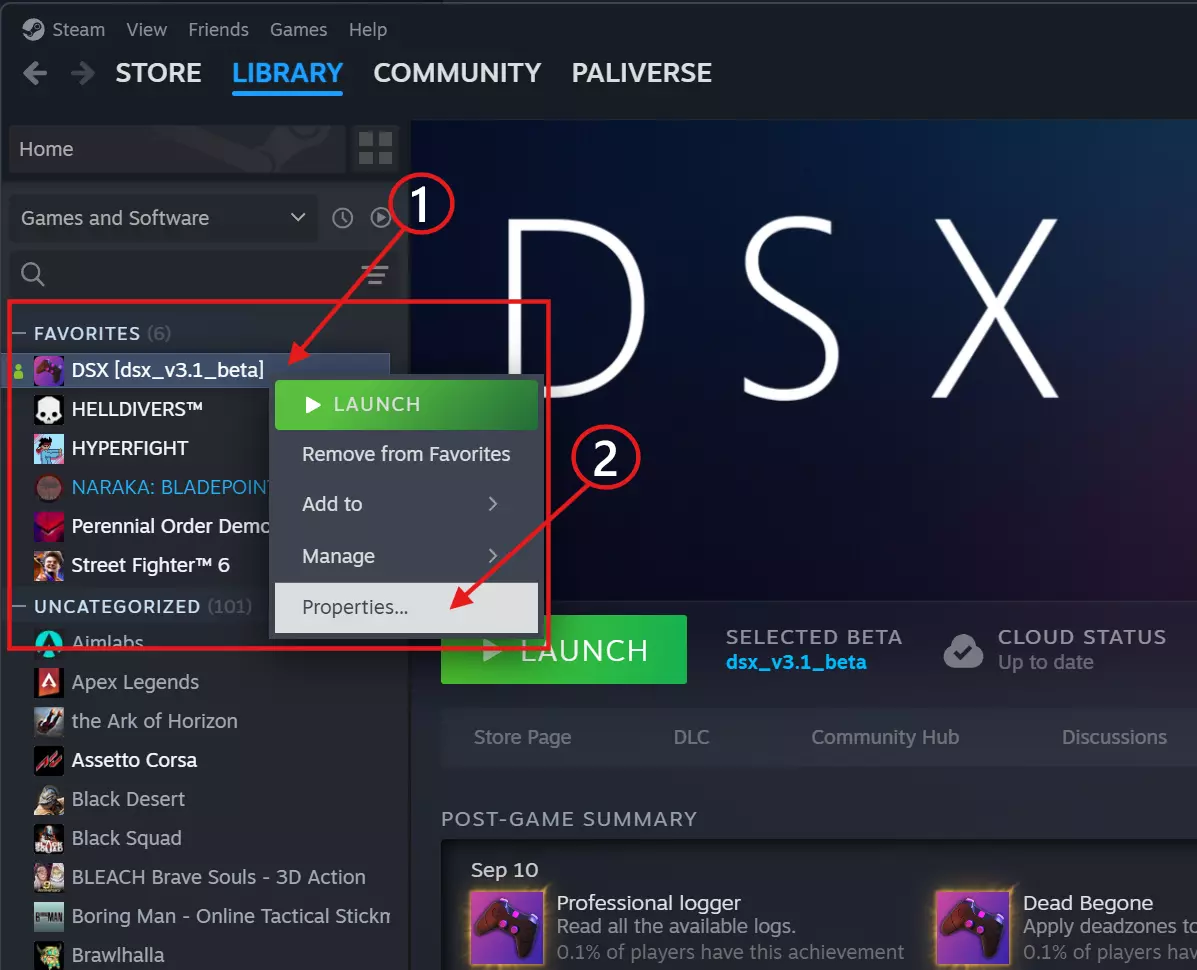
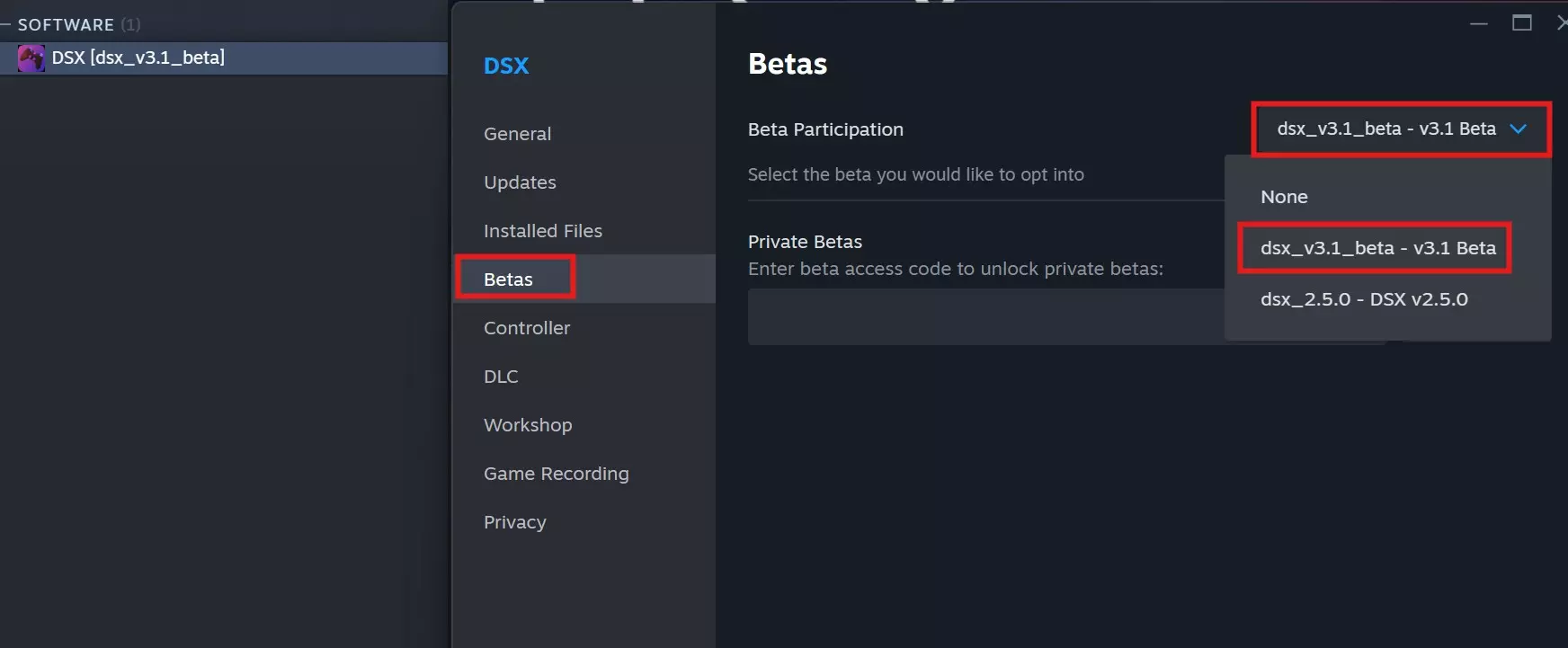
以下所述方法均为本人亲自测试。获取特定成就可能存在其他途径,在此仅分享我个人的方法。 首先,要开启成就获取功能,你需要激活应用的测试版。撰写本指南时,测试版为v3.1 beta,后续它将成为正式版本。 操作步骤如下: 右键点击应用,选择【属性】->【测试版】->【参与测试】,然后选择【dsx_v3.1_beta - v3.1 Beta】版本(如以下图片所示)。 目前最新版本的应用已支持成就功能,无需再使用测试版。
配对平板

手柄配对 首次将控制器连接至DSX。 简单又轻松!只需通过USB或蓝牙连接你的控制器。 多手柄配对
Multi-Pad Pair 首次将多个控制器连接到DSX。 你需要通过USB或蓝牙连接第二个控制器。 关闭一个
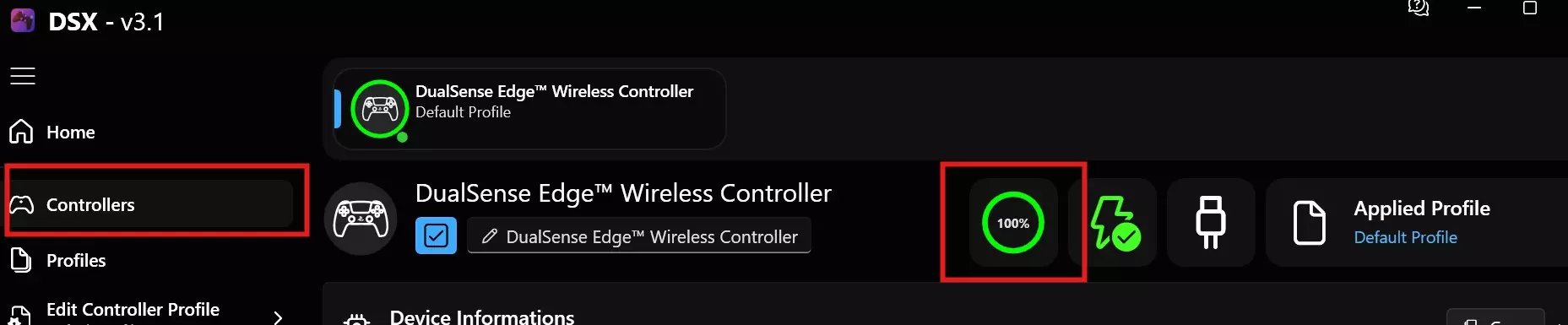
险之又险 当手柄电量处于0%-10%时连接电源。 如描述中所述,你需要在手柄电量介于0%-10%之间时进行连接。你可以通过将手柄连接到电脑并在应用程序中导航至【控制器】选项卡来查看电量水平,如下方图片所示。
DSX Anniversary
DSX周年纪念 在DSX发行周年纪念日(6月24日)运行DSX。 你需要将电脑日期改为6月24日。关闭应用程序,更改日期,然后重新打开应用程序。不要忘记取消勾选自动日期和时间同步选项! Dead Begone
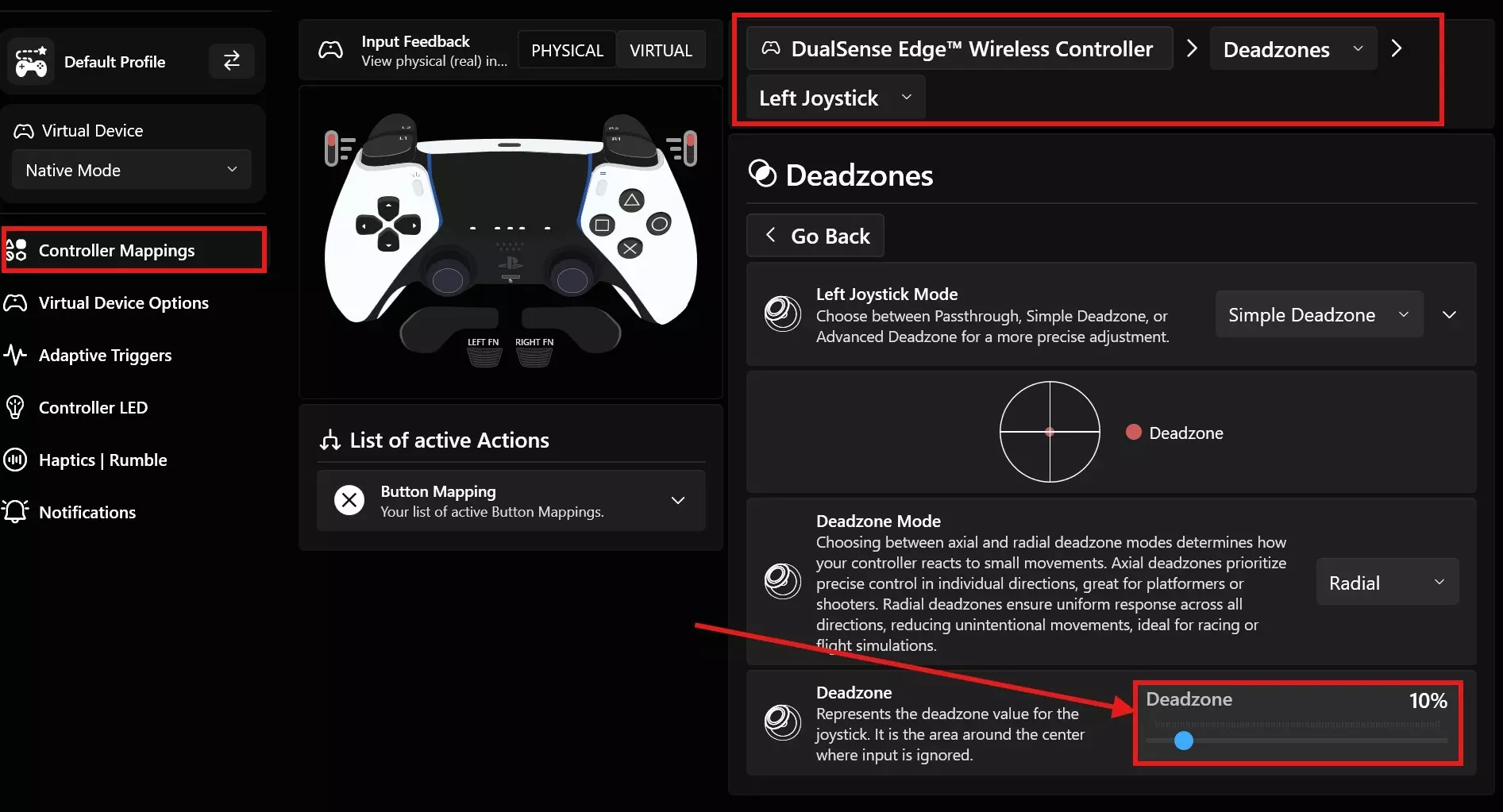
Dead Begone 可对扳机键或操纵杆应用死区。 你需要进入编辑控制器配置文件选项卡,然后在右侧选择死区->左/右操纵杆死区。只需在死区部分将滑块调整到10%以外的任意值,如下图所示。
VirtualBox
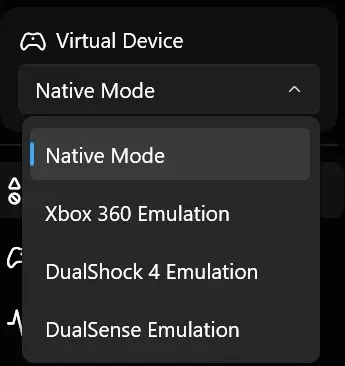
Virtual Box 首次激活虚拟Xbox模拟功能。 你需要进入编辑控制器配置文件选项卡,在虚拟设备部分,从下拉菜单中选择Xbox 360模拟,如下方图片所示。
虚拟工作站
虚拟工作站 首次激活虚拟DualShock或DualSense。 与Virtual Box类似,你需要进入编辑控制器配置文件选项卡,在虚拟设备部分,从下拉菜单中选择DualShock 4模拟或DualSense模拟,如下方图片所示。
射击狂热
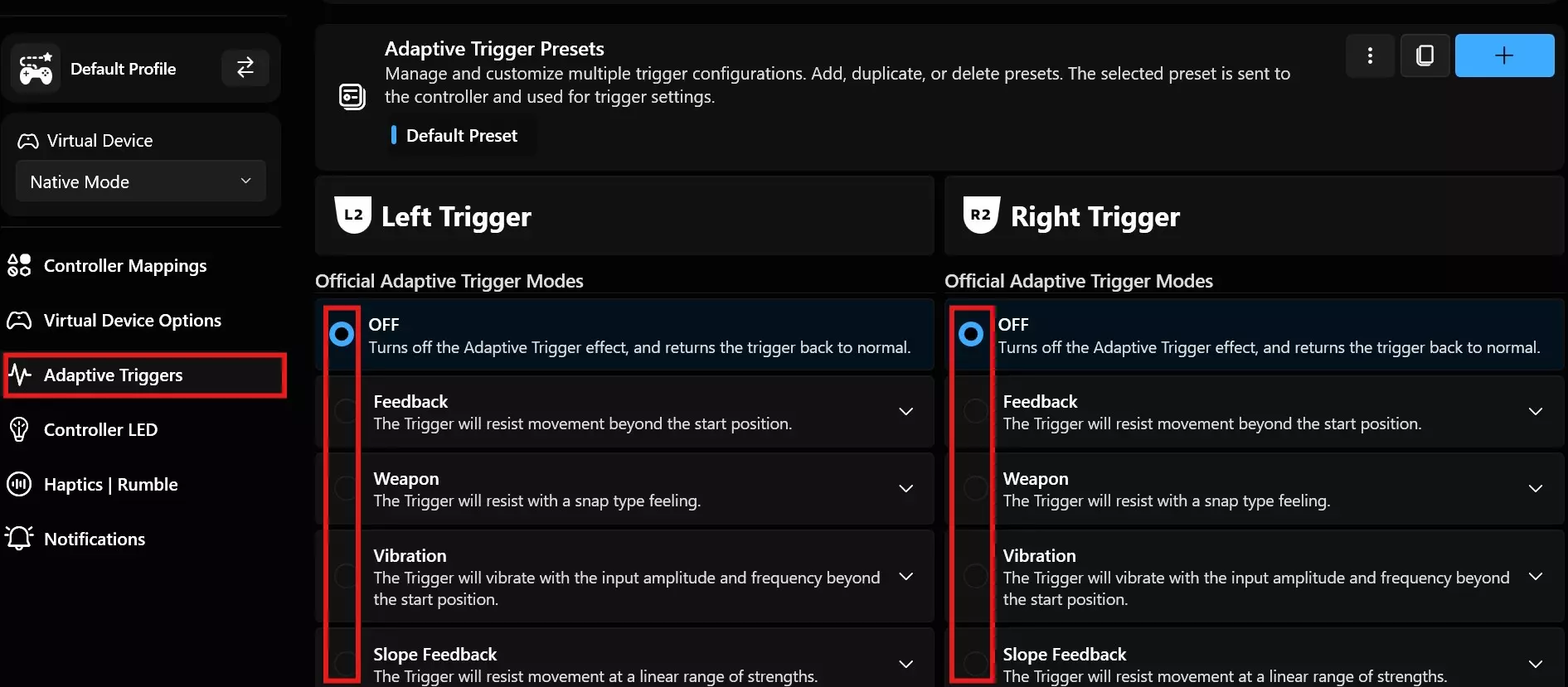
Trigger Happy 尝试所有自适应扳机模式。 你需要进入编辑控制器配置文件选项卡,然后选择自适应扳机部分。在该部分中,你需要为左扳机或右扳机逐一启用全部20种自适应扳机模式。
ççŻ
熄灯 将光条亮度设置为0%。 你需要进入编辑控制器配置文件选项卡,选择控制器LED部分,然后将光条亮度设为0。
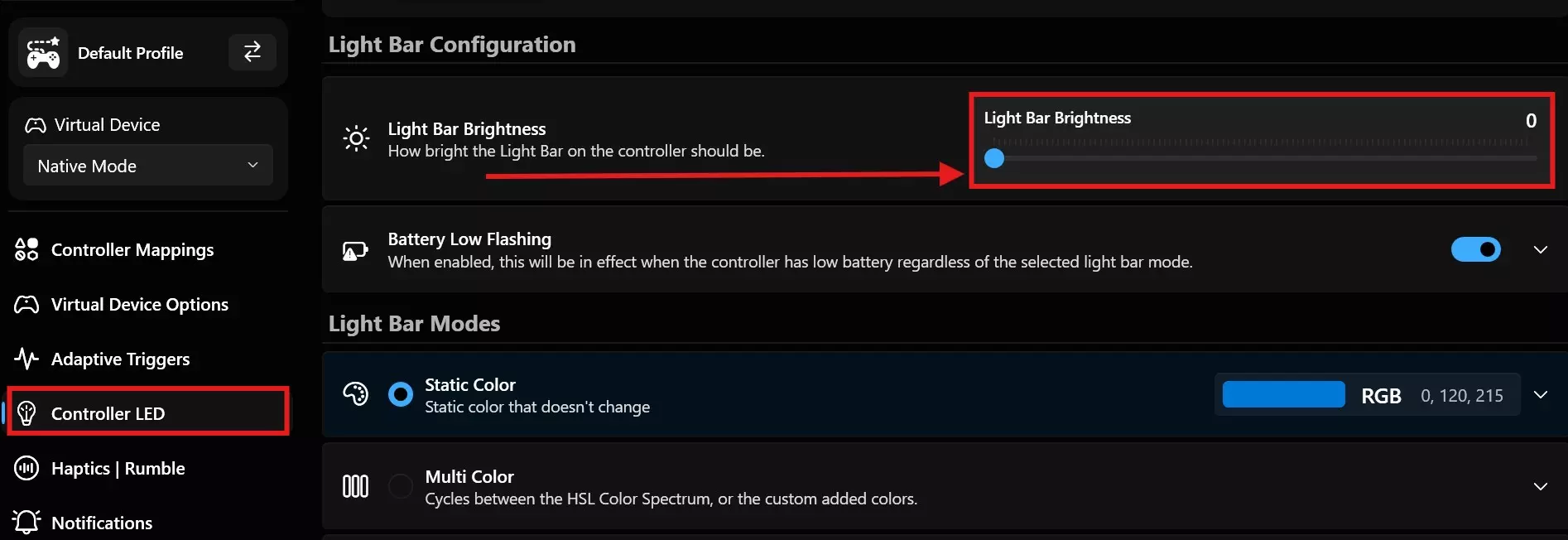
灯条亮度
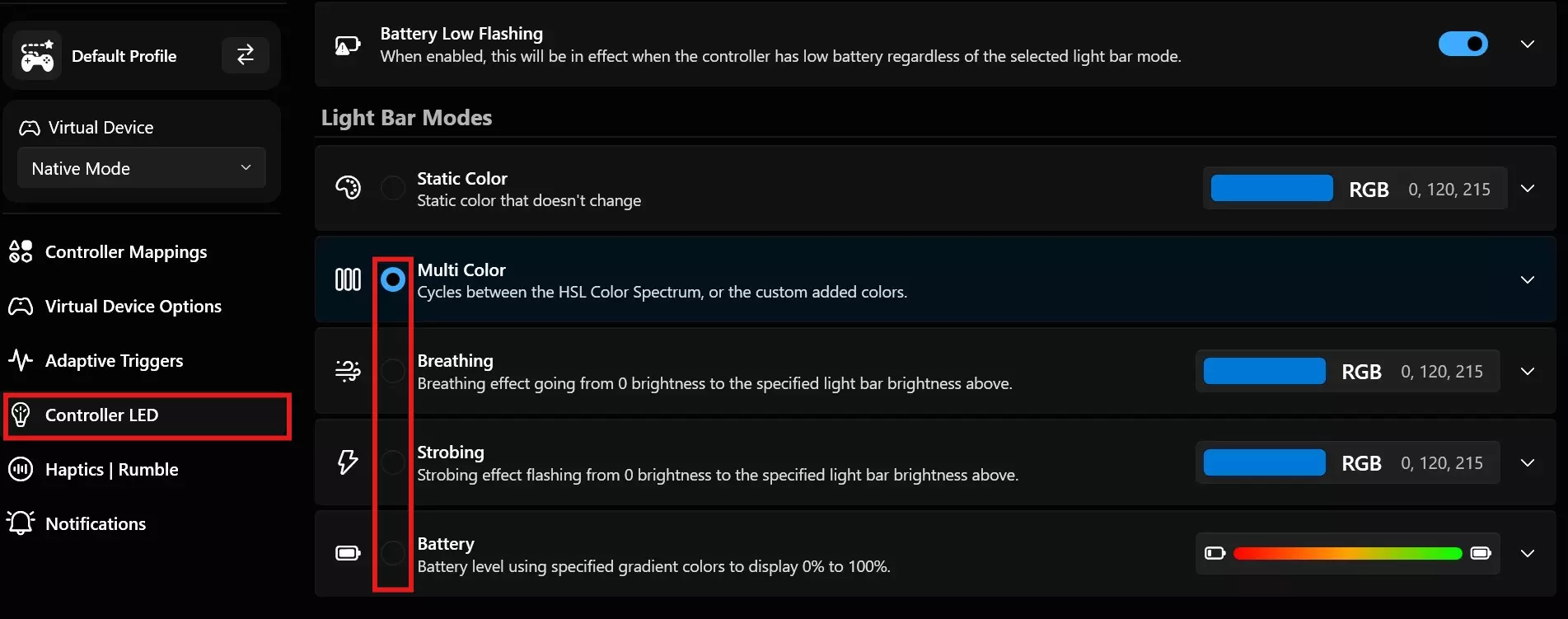
Light Bar Bright 应用任意可用的LED模式。 你需要进入编辑控制器配置文件选项卡,选择控制器LED部分。在灯条模式部分,选择任意可用模式(多色、呼吸、频闪或电池)。
我的风格
我的风格 创建你的第一个控制器配置文件。 从主菜单中,你需要选择【配置文件】选项卡,然后点击【创建配置文件】按钮,如下图所示。
我的风格复制
我的风格复制 复制控制器配置文件以进行调整。 从主菜单中,你需要再次选择【配置文件】选项卡,然后点击已创建配置文件旁边的三点按钮,并选择【复制配置文件】,如下方图片所示。
配置不足
Not Enough Configs 创建三个以上的控制器配置文件。 如果从本指南开头开始操作,请按照“My Style”成就中的说明创建另一个配置文件,这样你将总共有三个配置文件。 Disco Time!

迪斯科时间! 将多色LED模式设置为最大循环速度。 你需要进入编辑控制器配置文件选项卡,选择控制器LED部分,在灯条模式部分中选择多色模式,并将循环速度设置为100。
按钮建筑师
按钮映射工具 重新映射任何控制器按钮。 你需要进入“编辑控制器配置文件”选项卡,选择“控制器映射”部分。在显示的控制器上,用光标选择你想要重新映射的按钮。点击后,该按钮会高亮显示(在我的示例中是R3)。然后在右侧,选择“操作”->“按钮映射”选项卡,从“插入游戏手柄按钮”下拉菜单中选择你想要分配给所选按钮的任意按钮。点击蓝色的“+”按钮(在我的示例中,我将R3按钮重新映射为方向键上)。 请记住,如果你想重新映射其他按钮(而非示例中的R3),必须先取消选择当前按钮,然后在控制器上选择另一个按钮。否则,你可能会错误地将按键重新映射,例如将L3+R3按键映射到方向键上。这允许你将组合按键分配给单个按键。
钥匙大师
按键大师 将任意手柄按键映射为键盘按键。 参照【Button Architect】成就的示例,你需要进入“编辑控制器配置”选项卡,然后选择“控制器映射”部分。在显示的控制器界面上,用光标选择你想要重新映射的按键。点击该按键后,它会高亮显示(以我为例是R3键)。接着在右侧选择“操作”->“键盘映射”选项卡,点击文本“当我激活时按一下键盘上的键”,按下键盘上的一个键,然后点击蓝色的“+”按钮。
鼠标映射器
鼠标映射器 将任意控制器按钮映射为鼠标按钮。 与【Button Architect】和【Keymaster】成就类似,你需要进入“编辑控制器配置文件”标签页,然后选择“控制器映射”部分。在显示的控制器上,用光标选择你想要重新映射的按钮。点击该按钮后,按钮会高亮显示(以我为例,是R3键)。此时,在右侧选择“操作->鼠标映射”标签,从“鼠标按钮”下拉菜单中选择所需按钮,然后点击蓝色的“+”按钮。
快捷键大师
快捷大师 可将任意控制器按钮映射为快捷操作。 最终的重映射用于快捷方式。你需要进入编辑控制器配置文件选项卡,选择控制器映射部分。在显示的控制器上,用光标选择你想要重映射的按钮。点击后,该按钮会高亮(以我为例是R3)。然后在右侧选择【操作】->【快捷方式】选项卡。在【配置文件】中,选择你喜欢的任意配置文件,然后点击蓝色的“+”按钮。
ĺ¤č§
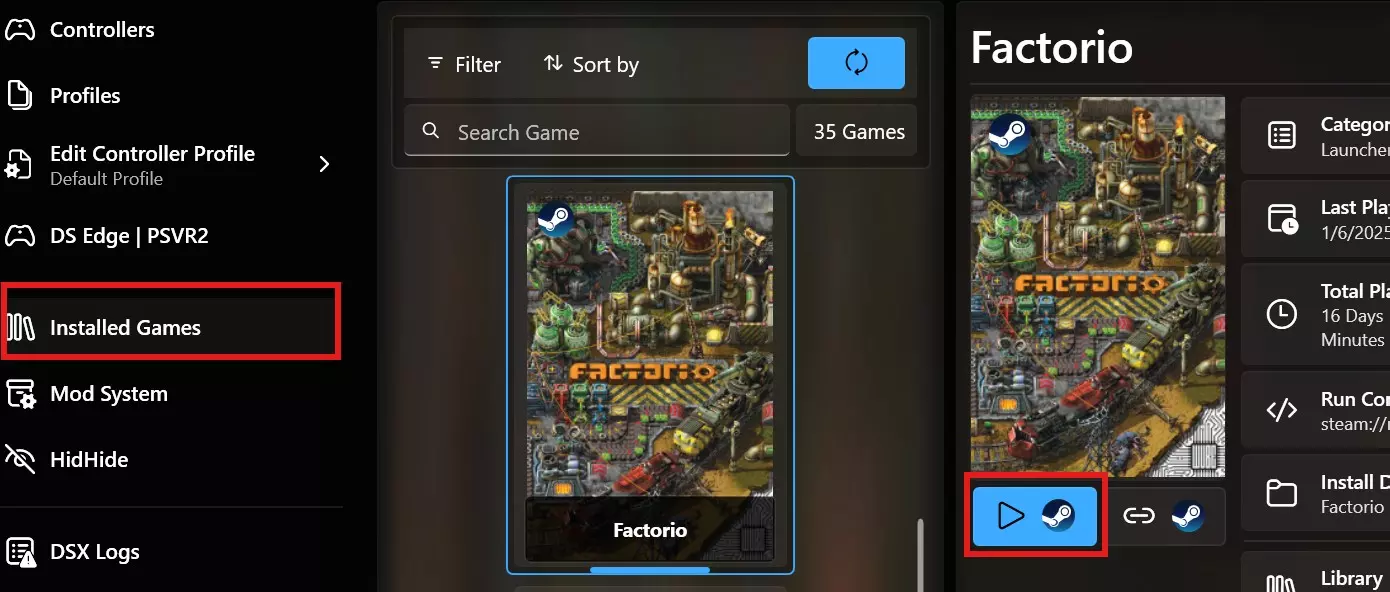
双重视界 查看你的已安装游戏列表。 只需从主菜单中选择【已安装游戏列表】。 游戏启动
游戏启动 通过DSX启动游戏。直接从你的自定义设置中投入游戏! 你只需通过DSX应用程序启动游戏。从主菜单进入【已安装游戏】选项卡,选择游戏并点击蓝色的【开始】按钮。或者,你也可以直接启动DSX应用程序。
感受活力
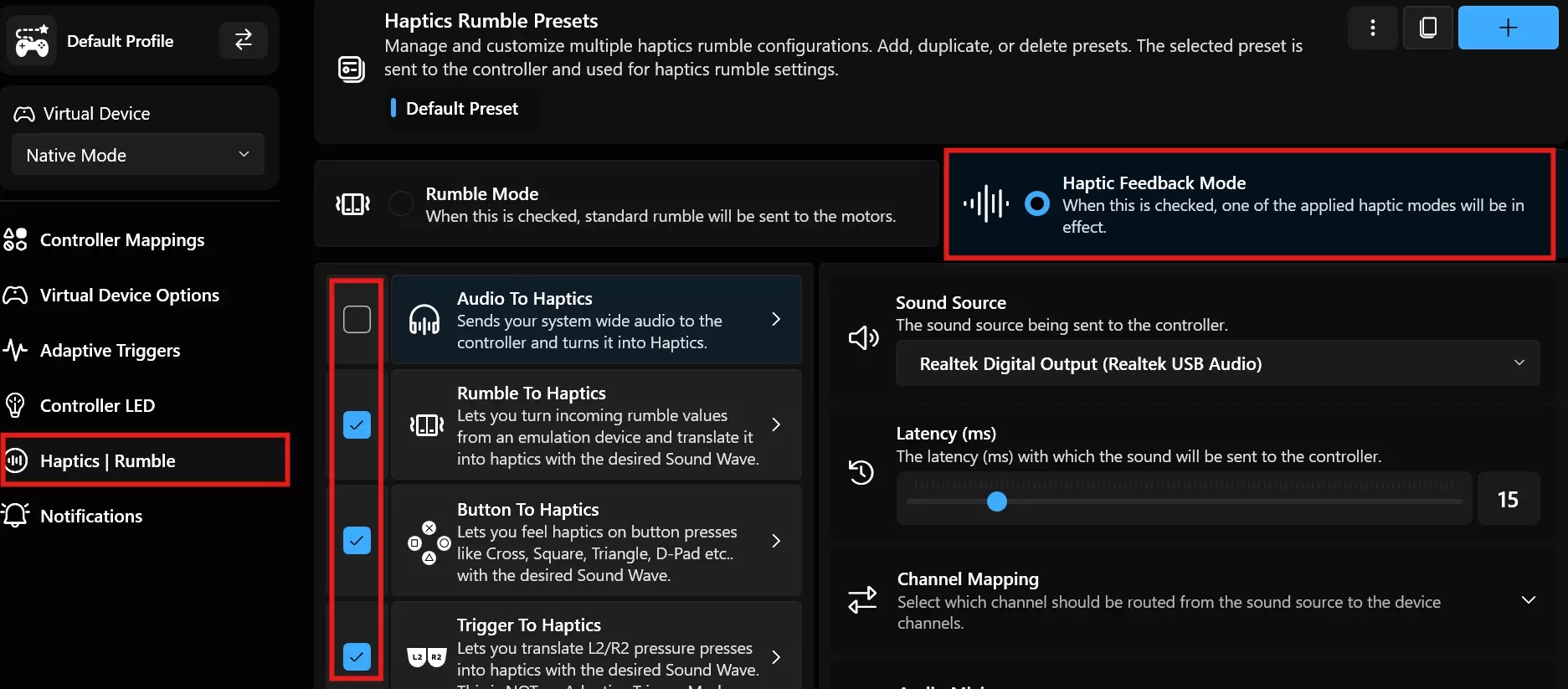
感受震动反馈 使用任何可用的触觉反馈模式。 你需要进入编辑控制器配置文件选项卡,选择触觉|震动部分。从可用模式中,选择触觉反馈模式并指定要将其分配到的功能。
专业记录员
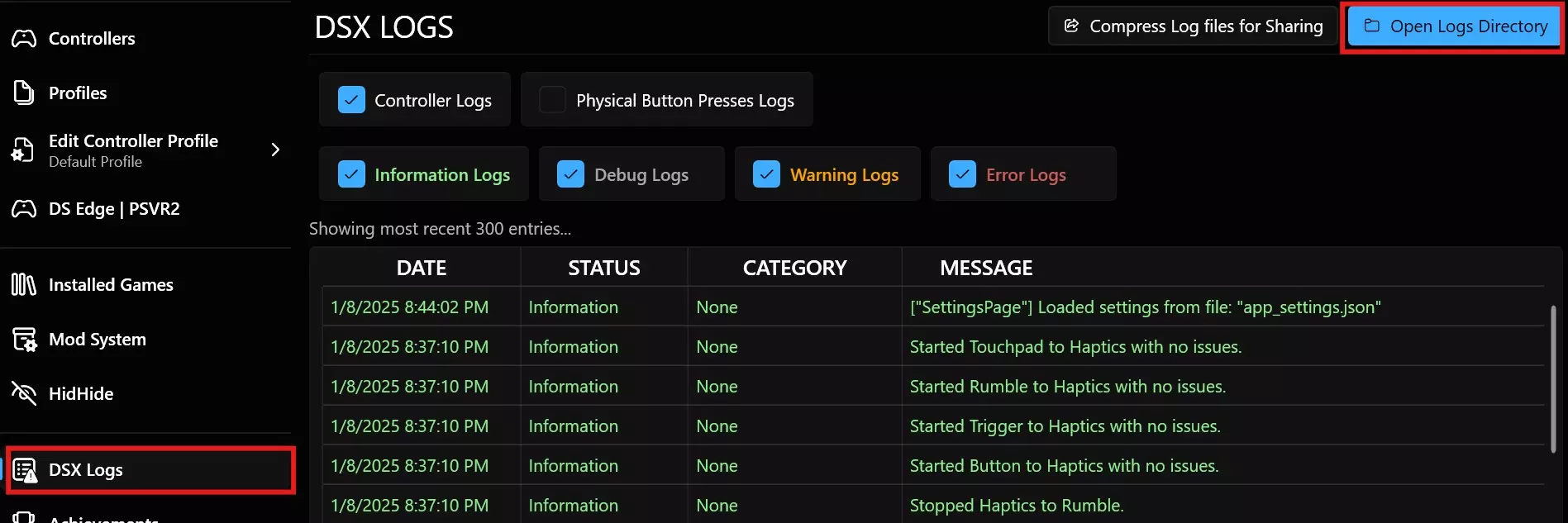
专业日志记录者 阅读所有可用日志。 你需要前往DSX日志标签页,然后点击蓝色的【打开日志目录】按钮。
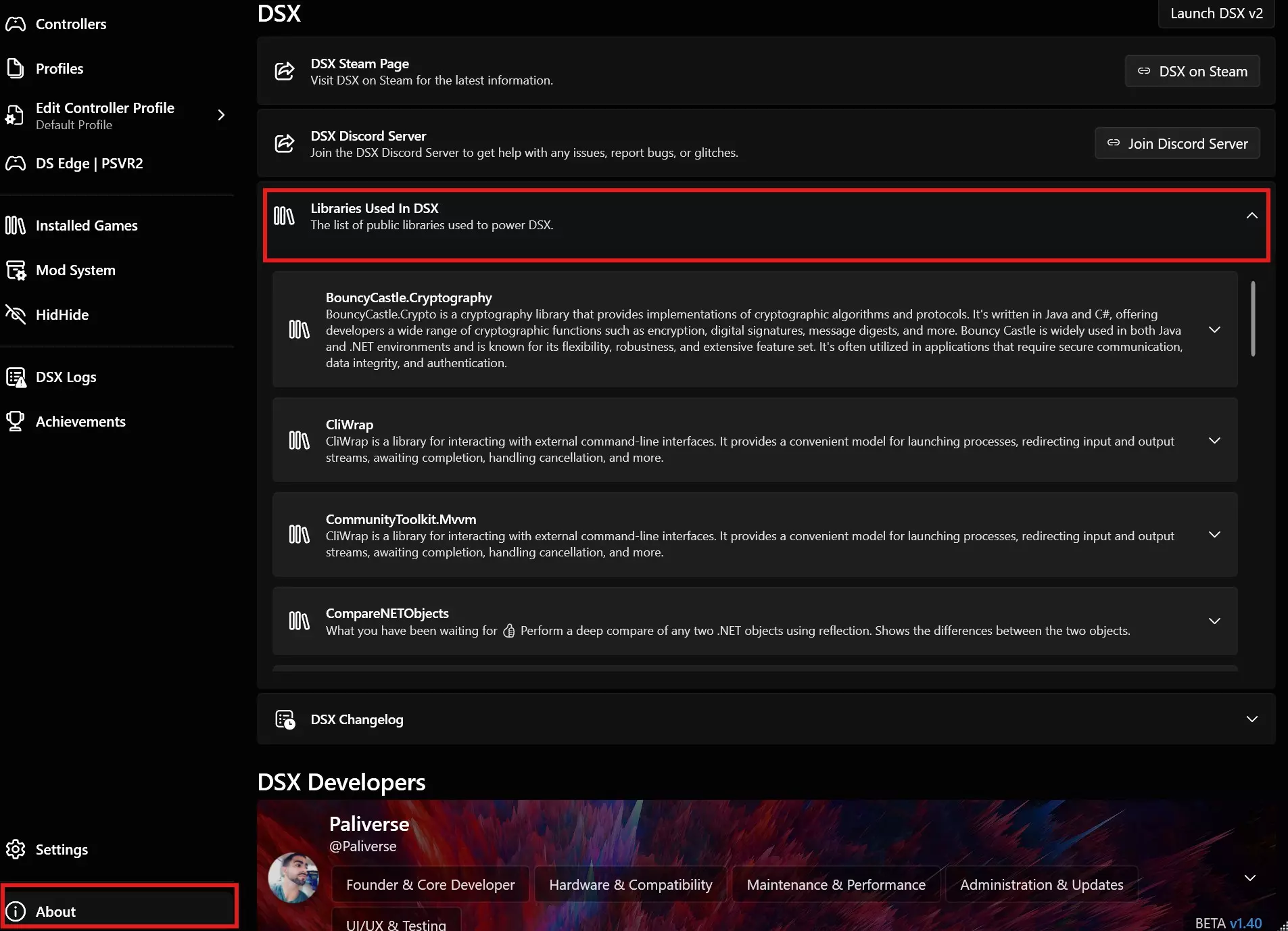
100% Nerd
100% 书呆子 查看 DSX 中使用的所有库。 前往【关于】选项卡并展开【DSX 中使用的库】列表。
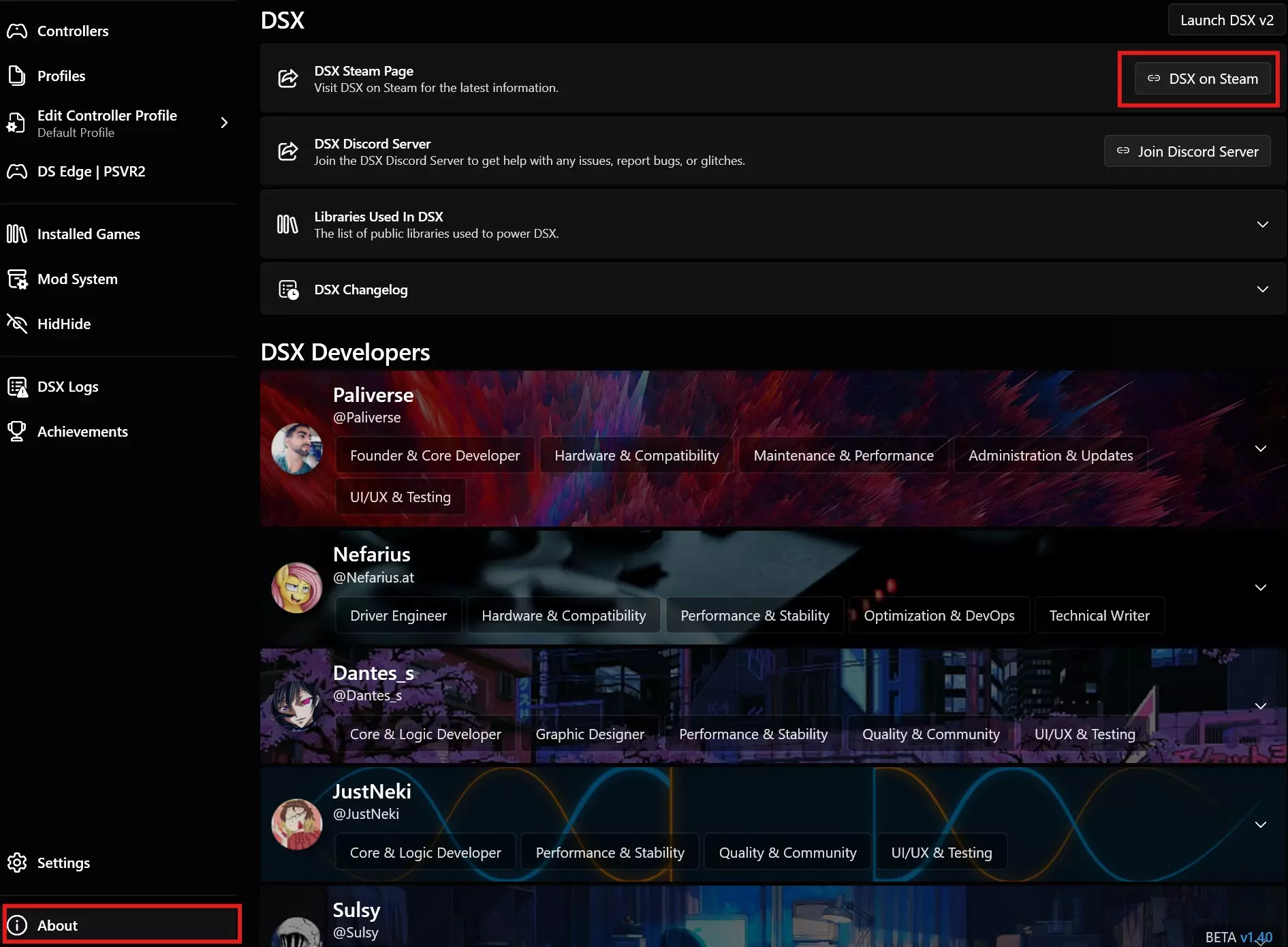
完整循环
完整流程 通过DSX打开DSX的Steam页面。 再次进入【关于】选项卡,点击【DSX Steam页面】旁边的【Steam上的DSX】按钮。
回归本源
回归本源 在你的手柄上输入秘密指令。 拿起手柄,输入科乐美代码: 上 上 下 下 左 右 左 右 B A 开始和选择(或上 上 下 下 左 右 左 右 圈 X 开始和选择)。 展示你的决心!

展示你的动力 现在我有点…来劲了。 要完成这个成就,可能需要尝试几次。 你需要按控制器上的△键(或Y键)四次,但要以非常特定的速度。 前三次必须按得很快,而在第四次之前应该有一个短暂的停顿。 节奏是这样的: △ △ △ … △ 其中“…”大约是三分之一秒。 前三次按键之间的间隔约为六分之一秒(非常快,比正常的鼠标双击还要快) 第三次和第四次按键之间的间隔约为三分之一秒(短暂的停顿,但能注意到) 成功了!

jackpot! 依次切换四种形态并全部标记。只有这样你才能获得……jackpot! 所以,你需要在5秒内切换4个配置文件。首先,我们需要创建4个配置文件。进入配置文件部分,点击创建配置文件。为了清晰起见,我们将它们命名为Profile_A、Profile_B、Profile_C和Profile_D。
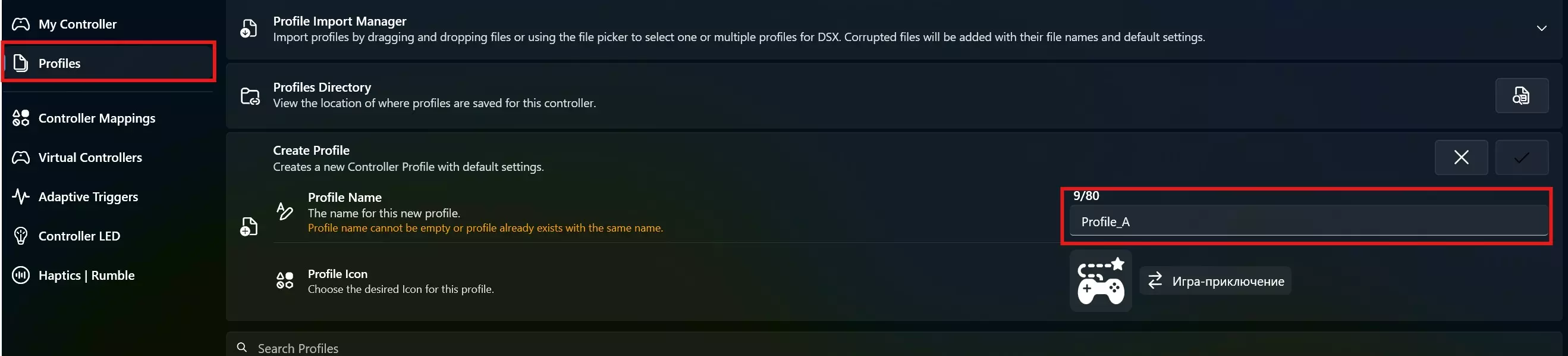
接下来,进入控制器映射设置。在这里,你需要设置两个不同的按钮: 【快捷按钮】:仅用于切换配置文件(例如,□/方块键)。 【动作按钮】:用于执行任何非快捷操作(例如,○/圆圈键)。此动作可以是键盘按键、振动、宏等。
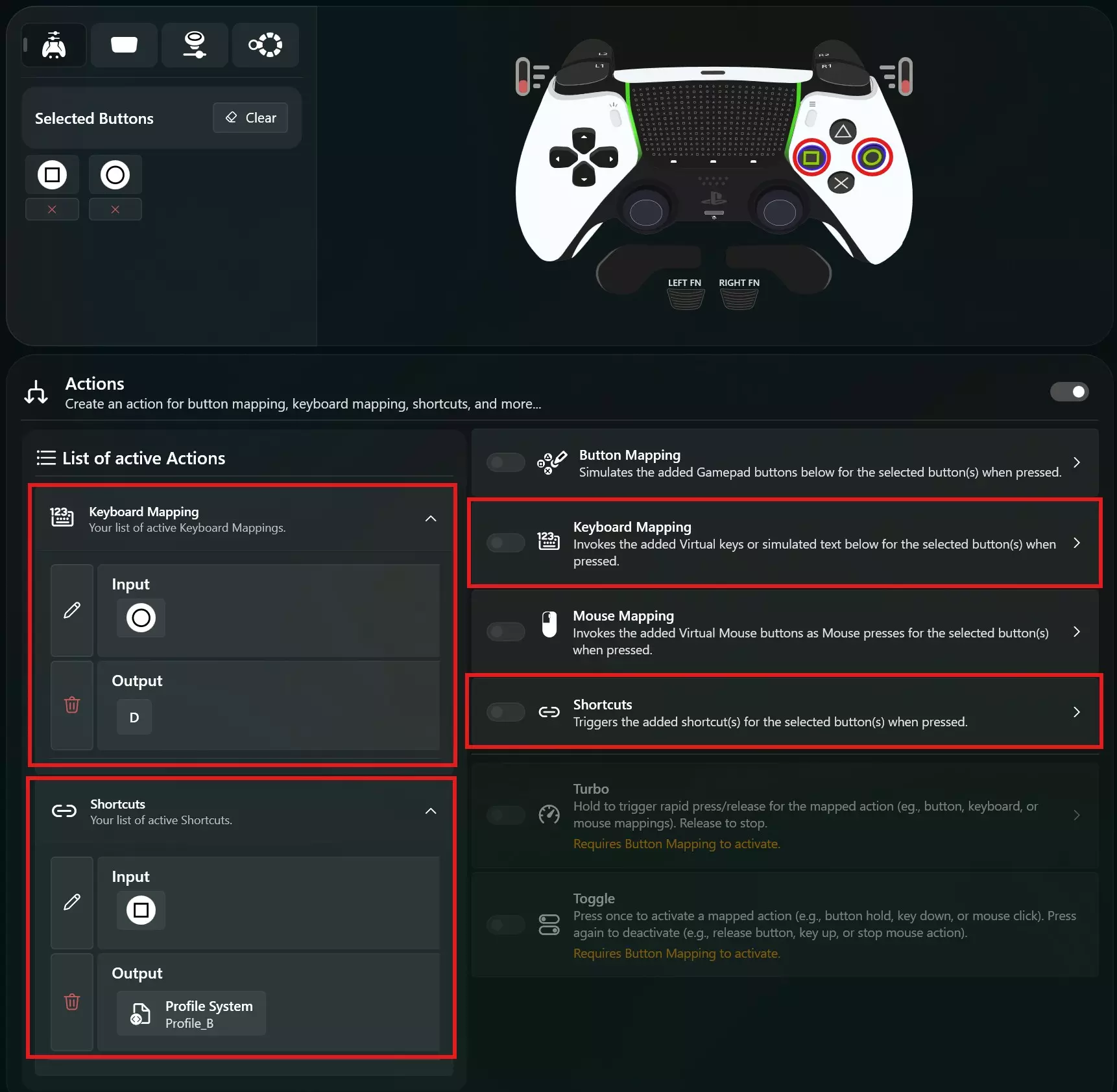
在每个配置文件中,设置两个映射: 【快捷方式(配置文件切换)】设置为□ 对于配置文件A,选择配置文件B 对于配置文件B,选择配置文件C 对于配置文件C,选择配置文件D 对于配置文件D,选择配置文件A

○键操作 在每个配置文件中,将○映射为键盘按键(例如:G键): 在所有配置文件Profile_A、Profile_B、Profile_C、Profile_D中选择键盘G键 保存所有设置,然后快速执行以下操作序列。 示例:□→○→□→○→□→○→□→○ 按钮等级:大师/演奏家/艺术大师/天才/传奇/泰坦


Button Master/Virtuoso/Maestro/Prodigy/Legend/Titan 累计按下按钮1,000/10,000/50,000/100,000/500,000/1,000,000次。 我决定将所有累计按钮按下成就合并到一个部分。我敢假设,如果你购买了此应用,你正在积极使用它。只需使用你的控制器游玩,相应的累计成就会随着时间自然解锁。 同步成就 要让你获得的所有成就显示在你的Steam个人资料中,你需要手动同步成就:进入成就部分并点击绿色的【同步成就】按钮。或者,下次启动应用时它们会自动解锁。 祝你顺利解锁这些成就!