换一换
换一换 


DSX 程序初始设置指南 DSX 设置步骤: 1. 打开 Steam,点击左上角的【Steam】选项,依次进入【设置】-【控制器】-【PlayStation 控制器支持】,勾选【在不支持的游戏中启用】。 2. 浏览支持 DualSense 的游戏,在库中创建一个动态合集,并在合集设置中勾选【DualSense 控制器】选项。此时,该合集将包含无需额外功能即可直接使用手柄功能的游戏。 3. 注意事项:部分游戏存在显示问题,例如《巫师3》明明支持手柄却显示不支持。另外,对于已集成手柄支持的游戏,无需运行 DSX 程序,可将其关闭。不支持DualSense的游戏。选择你想玩的游戏,右侧会出现“控制器无支持数据”的提示,点击控制器设置并启用Steam输入系统。 DSX。打开该程序并根据个人喜好配置所有功能,具体如下。 我们喜欢手柄的实用功能,但唯一的缺点是在几乎所有不支持DualSense的游戏中,按钮显示的都是Xbox手柄样式,但这不算什么大问题。应用功能 自适应扳机 左右扳机均可完全自定义,也可保存自定义设置。控制器LED背光:你可以选择任何颜色,支持静态灯光和多种灯光效果。 触感与振动:这里有5种出色的触觉反馈类型。 声音反馈(我的最爱功能):角色语音、环境音效,更重要的是音乐,都会转化为舒适的振动触觉反馈。这在《迈阿密热线》和《武士零》中体验非常完美。每个人都应该尝试一下,简直无法用言语形容。 常规振动:就像普通游戏手柄的振动功能,没有特别之处。 按键反馈:按下按键时会产生轻微振动。 扳机反馈:按下扳机键时会产生轻微振动。 摇杆反馈:移动摇杆时会产生轻微振动。触摸面板:它可以用作笔记本电脑上的触摸板,如果你通过蓝牙连接了游戏手柄并躺在沙发上,这会很有用。 陀螺仪:窗口模式 DSX:我在设置中进行了配置,使程序在按下最小化按钮时缩放到任务栏,这非常实用。
DSX 设置 [翻译]

导读
这是一篇DSX程序初始设置指南,介绍了Steam端的前置设置步骤,包括开启PlayStation控制器支持、创建DualSense游戏合集等,还讲解了DSX程序的功能配置,如自适应扳机、LED背光、多种触觉反馈等,解决非DualSense支持游戏的手柄适配问题。


评论
共0条评论

DSX/设置
DSX使用指南:Steam(左上角)>设置>控制器>PlayStation控制器支持(选择“在不支持的游戏中启用”)。 在库中创建动态集合,勾选集合设置中的“D…
2026-02-14 13:000赞 · 0评论

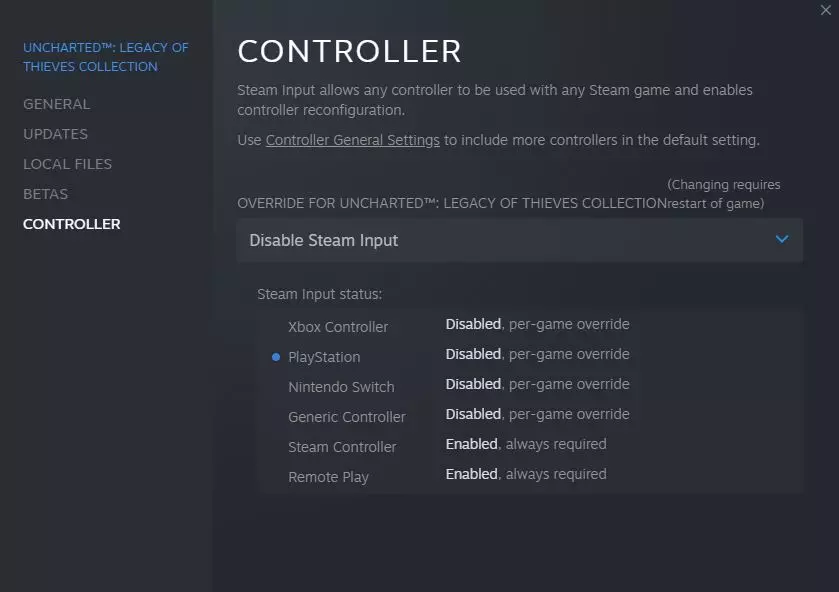
PS5手柄(触觉反馈+自适应扳机)
如何在《星球大战 绝地:幸存者》中启用【触觉反馈】和【自适应扳机】功能?
2026-02-20 16:000赞 · 0评论
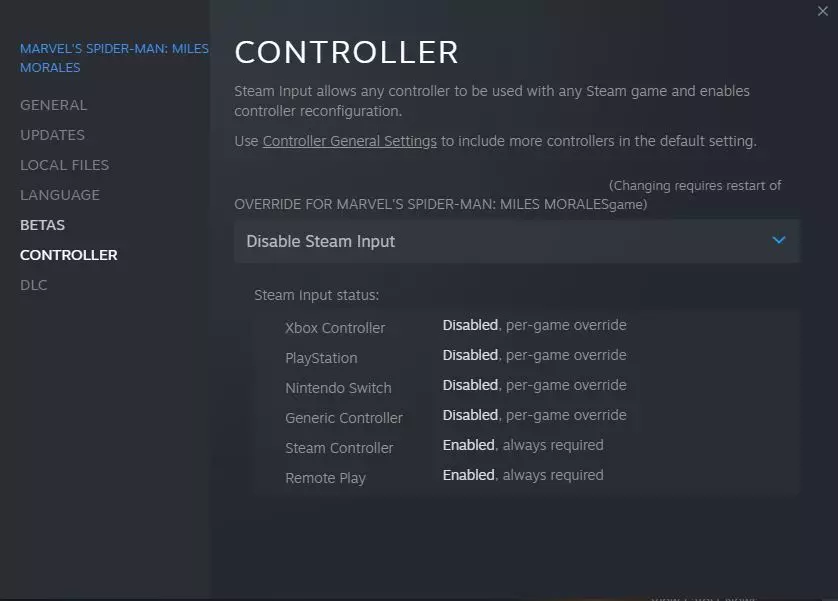
如何启用PlayStation手柄图标(DS4)
连接DUALSHOCK4或DualSense手柄后,你可以使用PlayStation手柄图标 1) 通过USB连接你的DUALSHOCK4或DualSense手…
2026-03-31 10:000赞 · 0评论
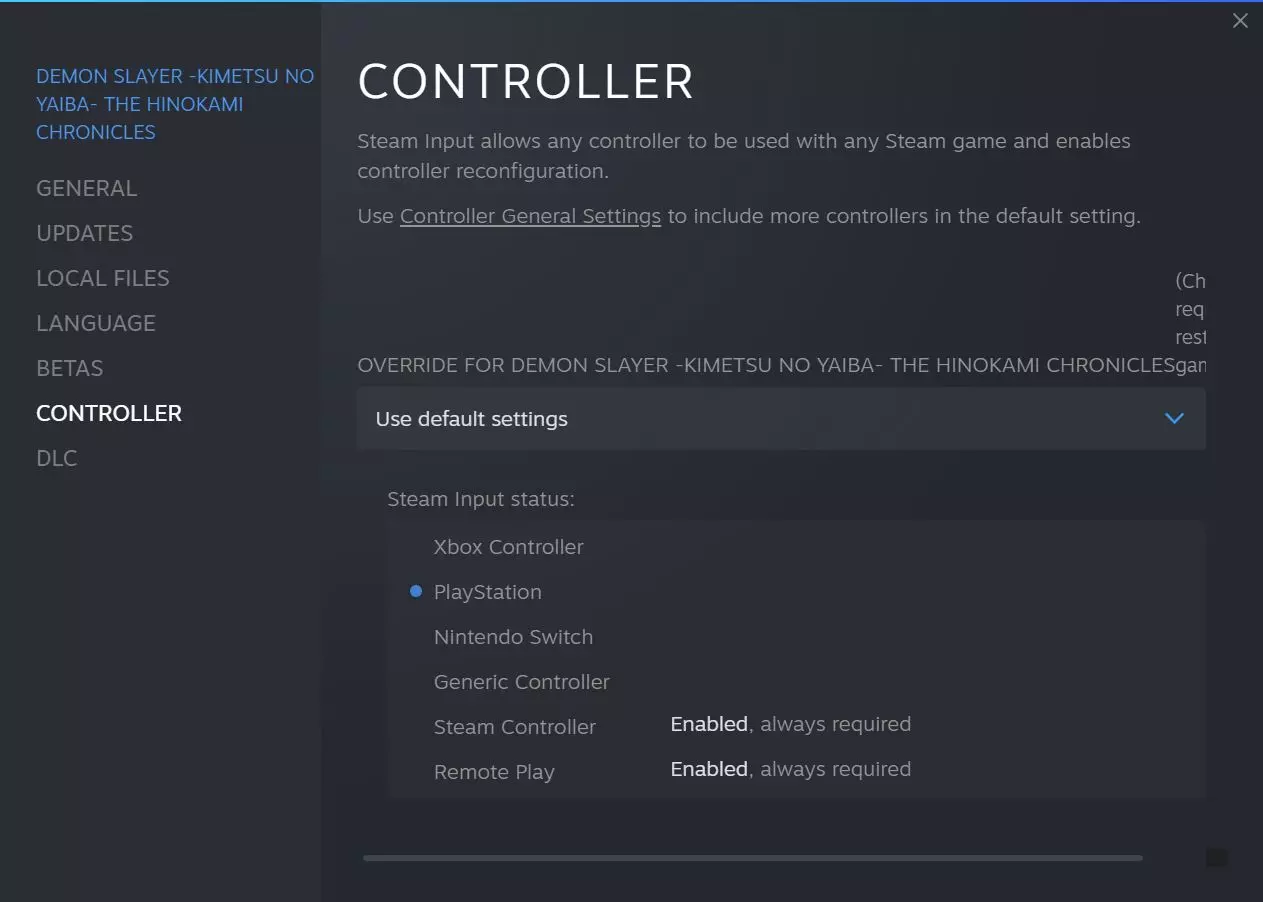
PS5手柄(触觉反馈+自适应扳机)
PS5手柄(触觉反馈+自适应扳机)使用方法 你好……如果你想让PS5手柄的功能正常工作,只需做两件事: 1. 在游戏设置中关闭Steam输入。 2. 通过USB…
2026-02-20 01:000赞 · 0评论
PS5版《战地风云6》游戏特性宣传视频
2025-12-24 17:013赞 · 0评论

《VRChat》体感模块多少钱?售价299元的VRChat体感设备体验评测与官网购买指南
想体验更真实的VRChat吗?售价299元的VRChat体感模块现已推出,它能让你在虚拟世界中感受真实的触觉反馈和动作捕捉,沉浸感直线飙升! 感兴趣的朋友可以访…
2026-06-07 01:330赞 · 0评论
电子竞技 【三角洲行动】再学不会用手柄玩三角洲,你就取关我吧!
2025-10-01 05:590赞 · 0评论
DualSense/DS Edge 蓝牙音频与触觉反馈演示
开发团队超越了自我,我们成功破解了代码,通过环回捕获实现了纯净清晰的音频播放。令人惊讶的是,我们做到了几乎无延迟或完全无延迟。PS5体验即将推出!
2025-08-30 06:520赞 · 0评论
按钮提示与自适应扳机修复(DualSense)
本指南将修复DualSense手柄的按键提示及自适应扳机问题。 解决方法: 前往SteamLibrary\steamapps\common\WRC Genera…
2026-04-03 07:000赞 · 0评论
控制器设置
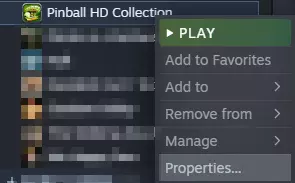
控制器设置指南 Xbox 360/One 1. 在Steam界面中右键点击【Pinball HD Collection】>【属性】。
2026-03-19 22:000赞 · 0评论
暂无更多
最新更新
- v3.1.7版本已发布,来看看有哪些新内容! — 如果您遇到任何漏洞或问题,向我们的Discord服务器报告将是获得所需支持的最佳方式。v3.1.《DSX》更新内容 1. 新功能 - Steam云备份与恢复——…
- DSX 设置 [翻译] — DSX 程序初始设置指南 DSX 设置步骤: 1. 打开 Steam,点击左上角的【Steam】选项,依次进入【设置】-【控制器】-【PlayStation 控…
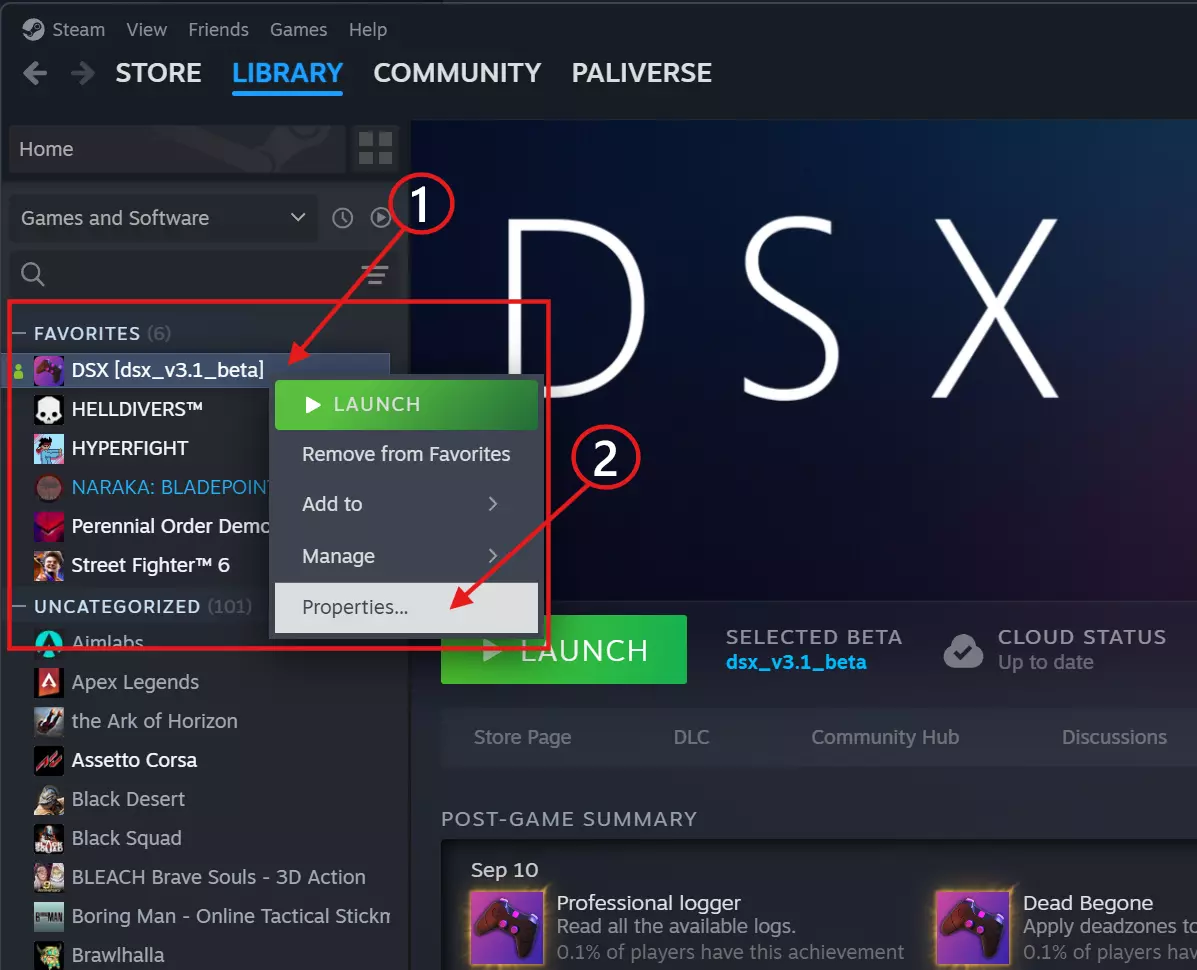
- 如何在Steam上切换分支 — 如何在Steam客户端中切换测试版分支。 无需密码进入分支 第1部分 打开你的Steam库 右键点击【DSX】 点击属性
- DSX/设置 — DSX使用指南:Steam(左上角)>设置>控制器>PlayStation控制器支持(选择“在不支持的游戏中启用”)。 在库中创建动态集合,勾选集合设置中的“D…
- DSX 中文全成就指南+软件使用技巧 — DSE加上这个软件真的挺爽的 软件现在版本(BETA1.45)共33个成就,还是很好获得的,除了几个计算按键数量的成就,不过慢慢玩应该也能解锁 这个软件还是很有…
- 所有35项Steam游戏成绩 — 一篇指南教你如何获取全部成就 简介
- 如何让Turbo(某种功能)正常工作(某种程度上)V3 — 我有一个SCUF Reflex PS5手柄。目前我只确认它在《战锤40K:暗潮》和《死亡岛2》中可以使用,其他游戏还未测试。 在“原生模式”下,如果你进入“控制…
- 如果您的触觉反馈无法正常工作 — 基础 我自己被这个问题困扰了一年半,还以为是手柄有故障之类的。 但实际上,我的所有音频设备(包括麦克风)都安装了英特尔驱动程序。 之后我打开设备管理器 - 系统…
- v3.1.6版本已发布,查看新增内容! — v3.1.6 更新说明: 1. 全面更新了虚拟手柄驱动程序的处理方式,包括 DSX 启动时、设置过程中以及设置页面内的安装、健康状态和服务管理。在设置页面中,你…