换一换
换一换 


本教程将展示如何更改主菜单的背景视频,为游戏增添新鲜感和个性化元素。 简介与要求
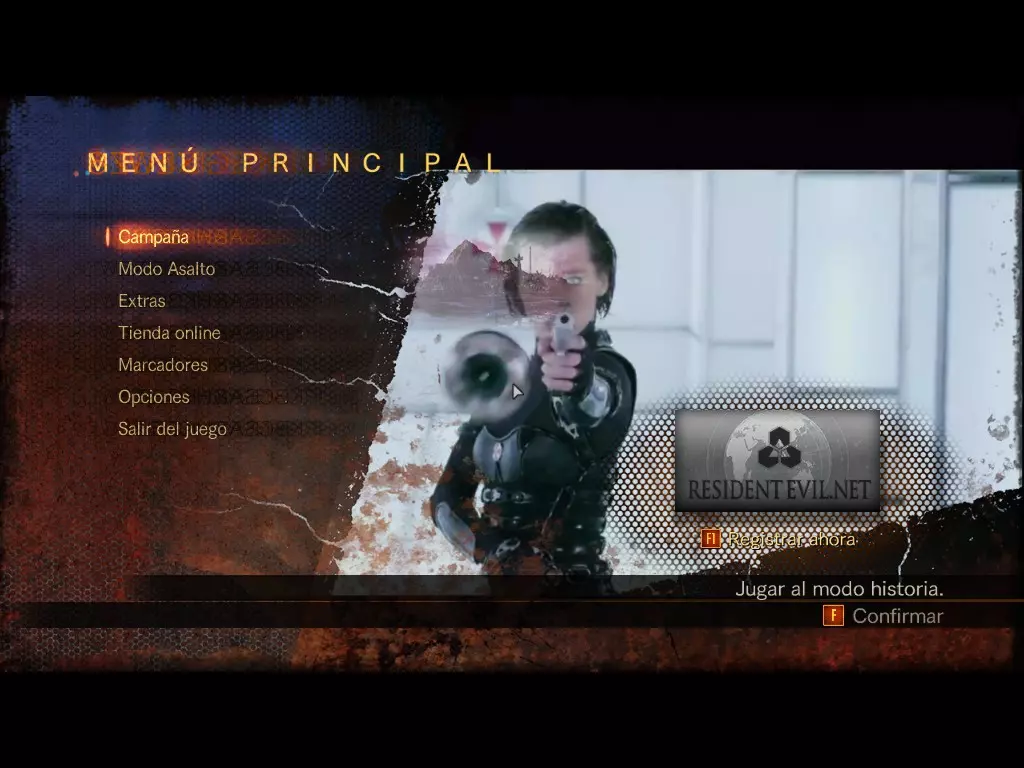
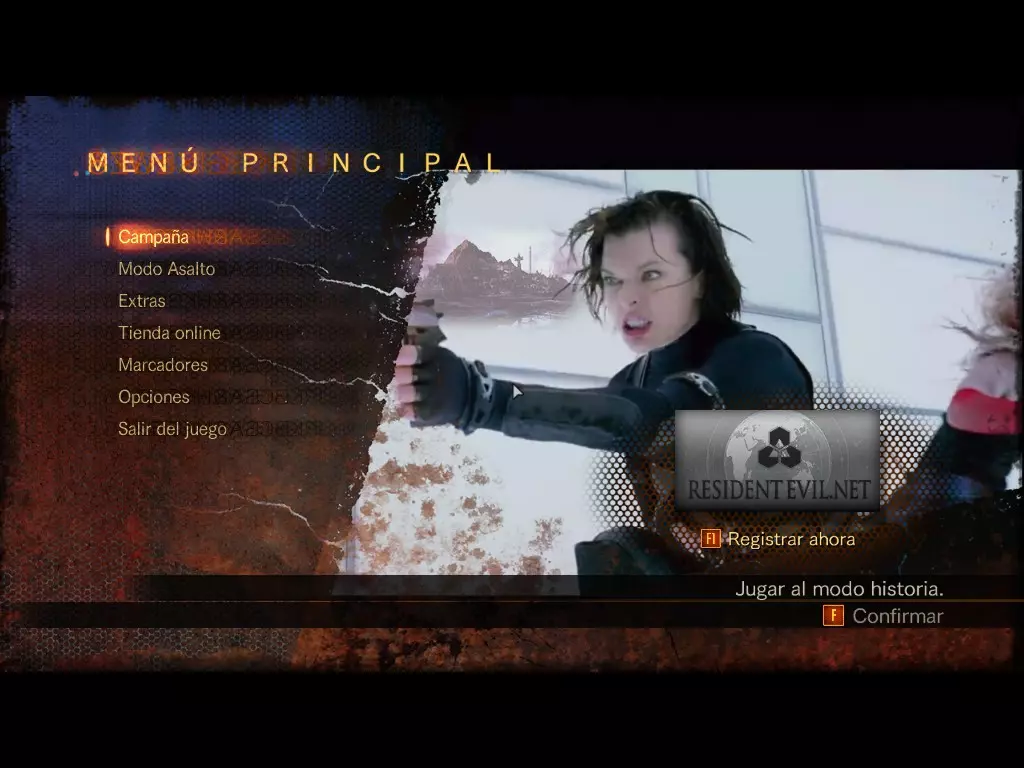
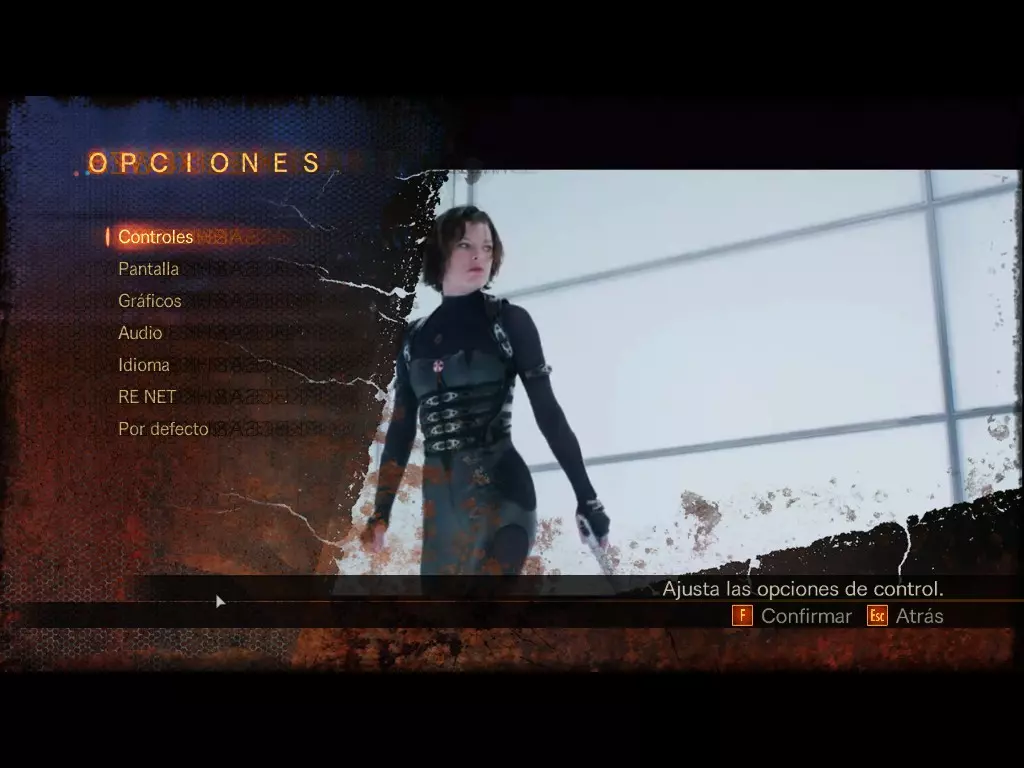
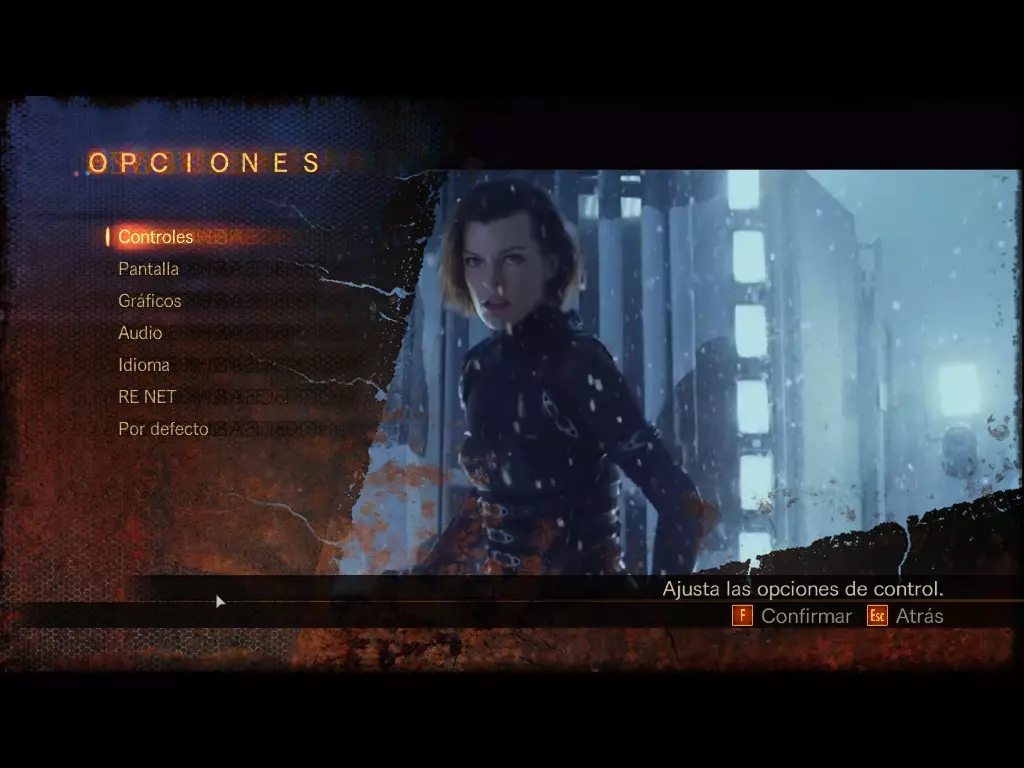
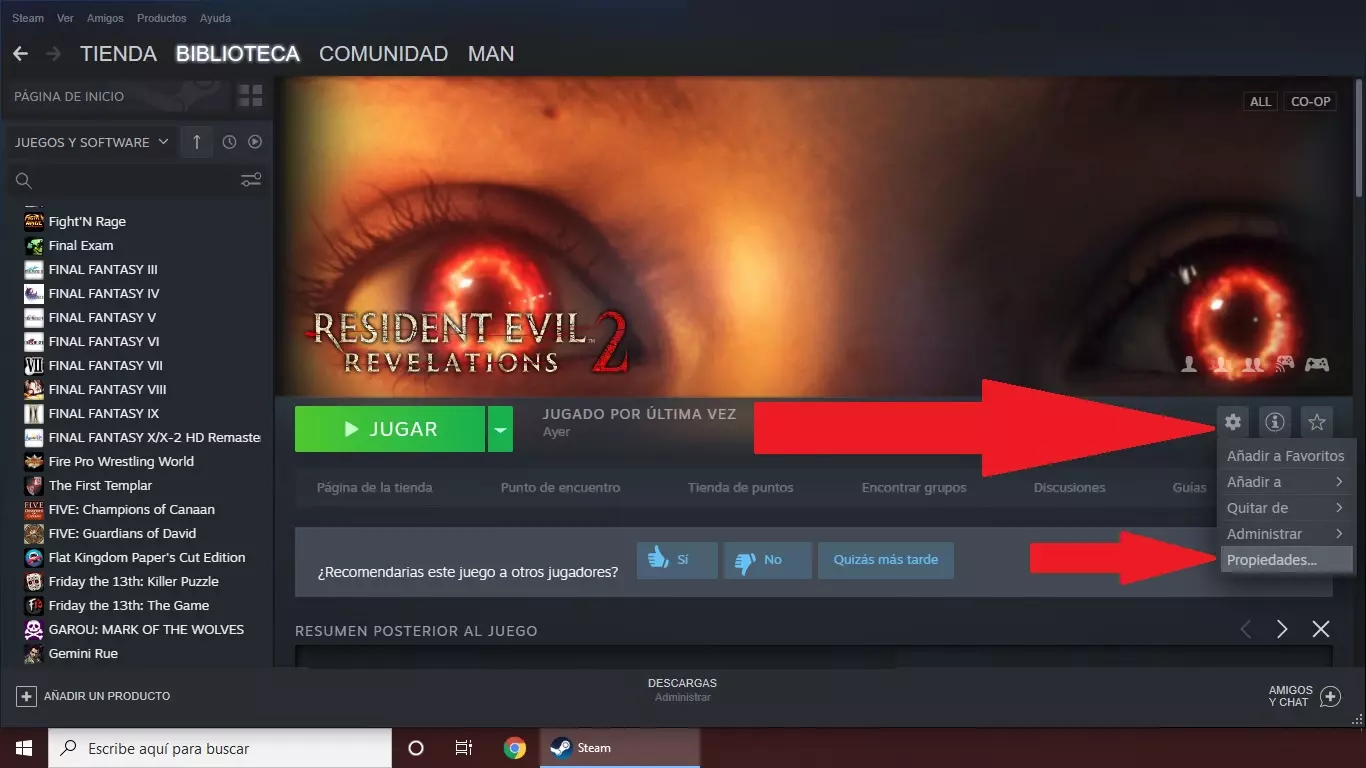
如何在《生化危机5》的游戏菜单中添加电影视频? 操作很简单,只需将一个视频替换为另一个,本指南将逐步介绍具体流程。 首先选择一个视频,该视频需要与游戏的“官方”视频相似,即: 1. 必须是WMV格式文件 2. 如果没有视频转换器,推荐使用【Movavi】 3. 无需将视频静音,游戏会自动处理 4. 如果视频时长较短,为1到2分钟,将能正常运行 5.我尝试了长视频,发现其运行存在不稳定的情况,有些视频可以正常播放,但其他视频会出现问题,比如无法进入【循环】(即不重复播放视频),或者播放到一半就停止,只显示黑色背景。正如我所提到的,不同视频之间的情况不一致,因此你可以多尝试,看看哪个视频效果最好。 更换视频 准备好视频后,我们来查找并替换原始视频: 1. 在你的库中选择游戏,点击右侧的设置(齿轮图标),然后选择【属性】
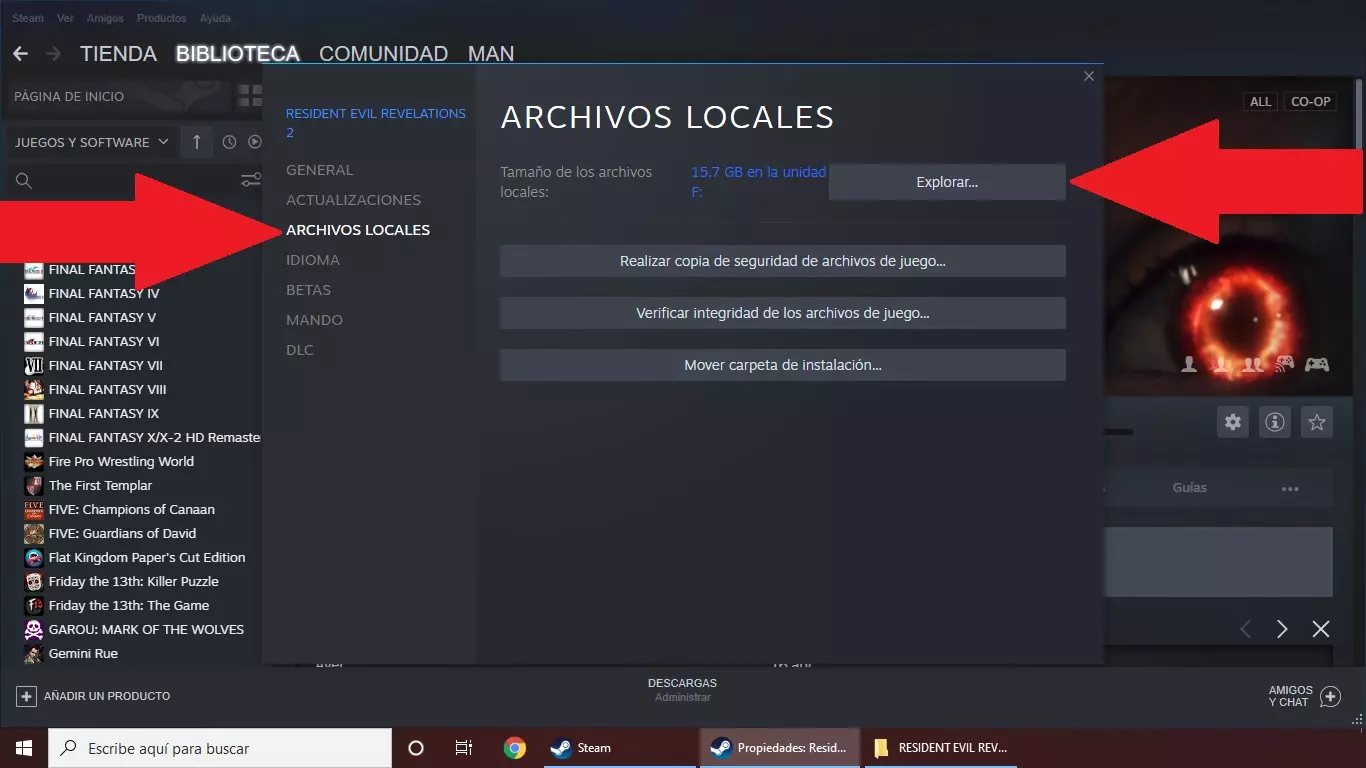
2. 会打开一个窗口,选择【本地文件】,然后点击【浏览】
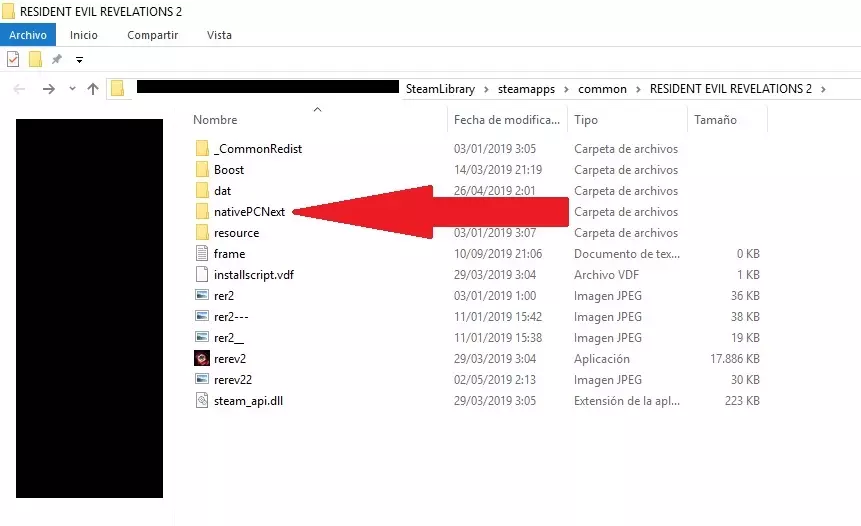
3. 会打开游戏文件窗口,请打开“nativePCNext”文件夹
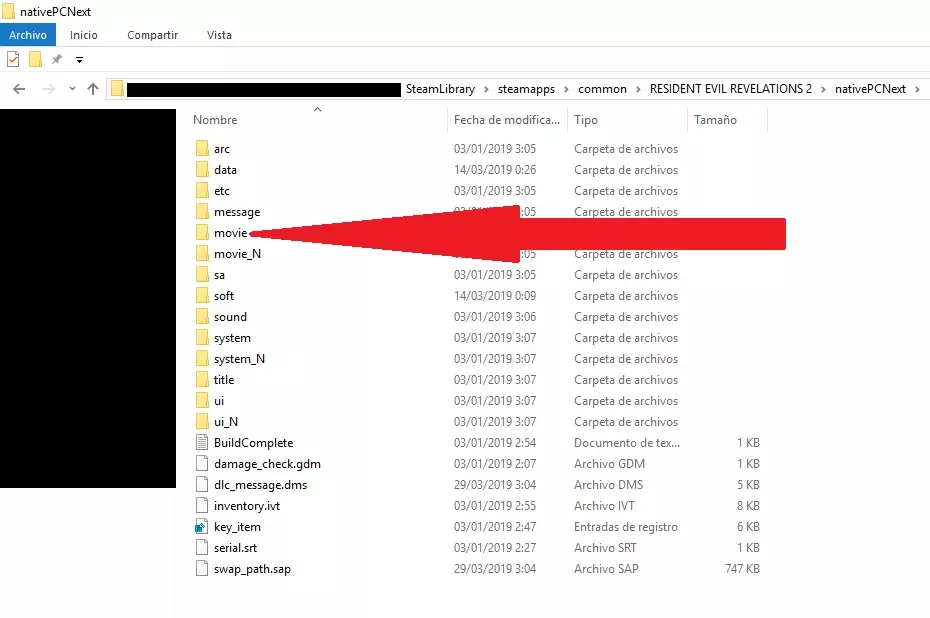
4. 然后进入“movie”文件夹
之后到“ui”
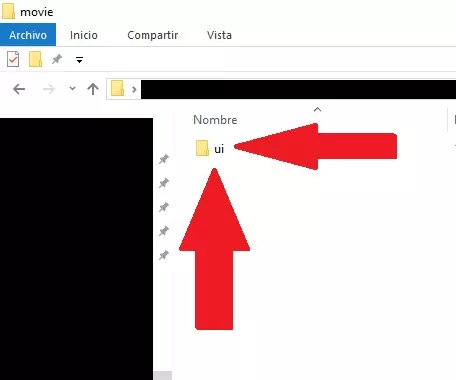
最后你会到达视频所在的位置。
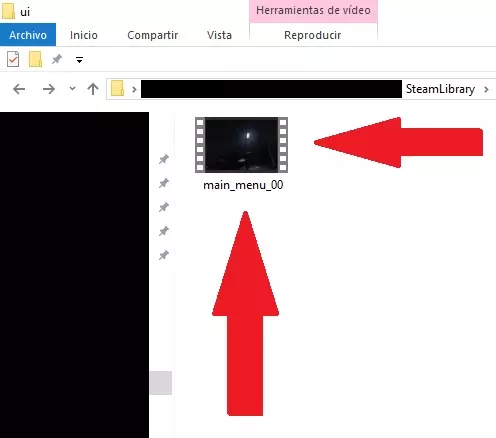
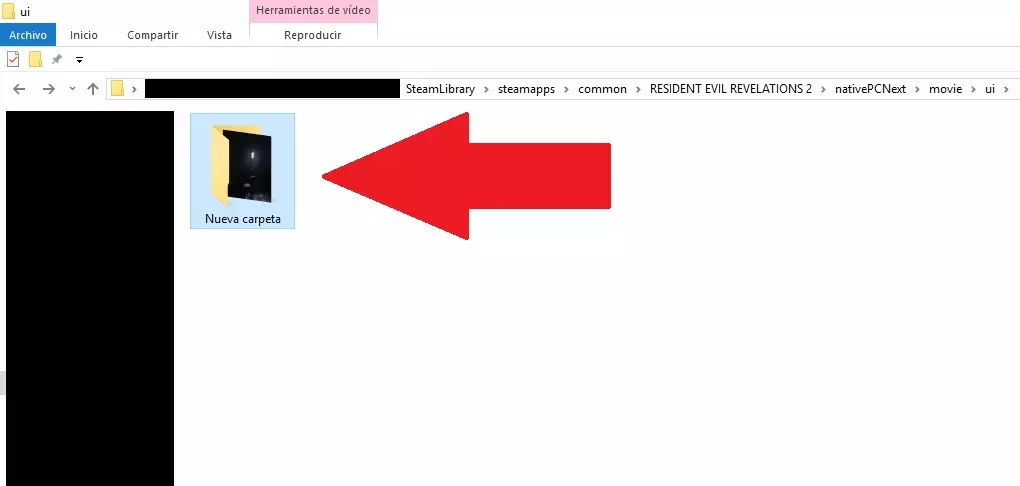
7. 这里是你需要替换视频的地方,但建议你先创建一个新文件夹来备份原始视频,以防将来需要用到。
8. 将你选择的视频(记住必须是.wmv格式)重命名为与原视频相同的名称,即“main_menu_00”。
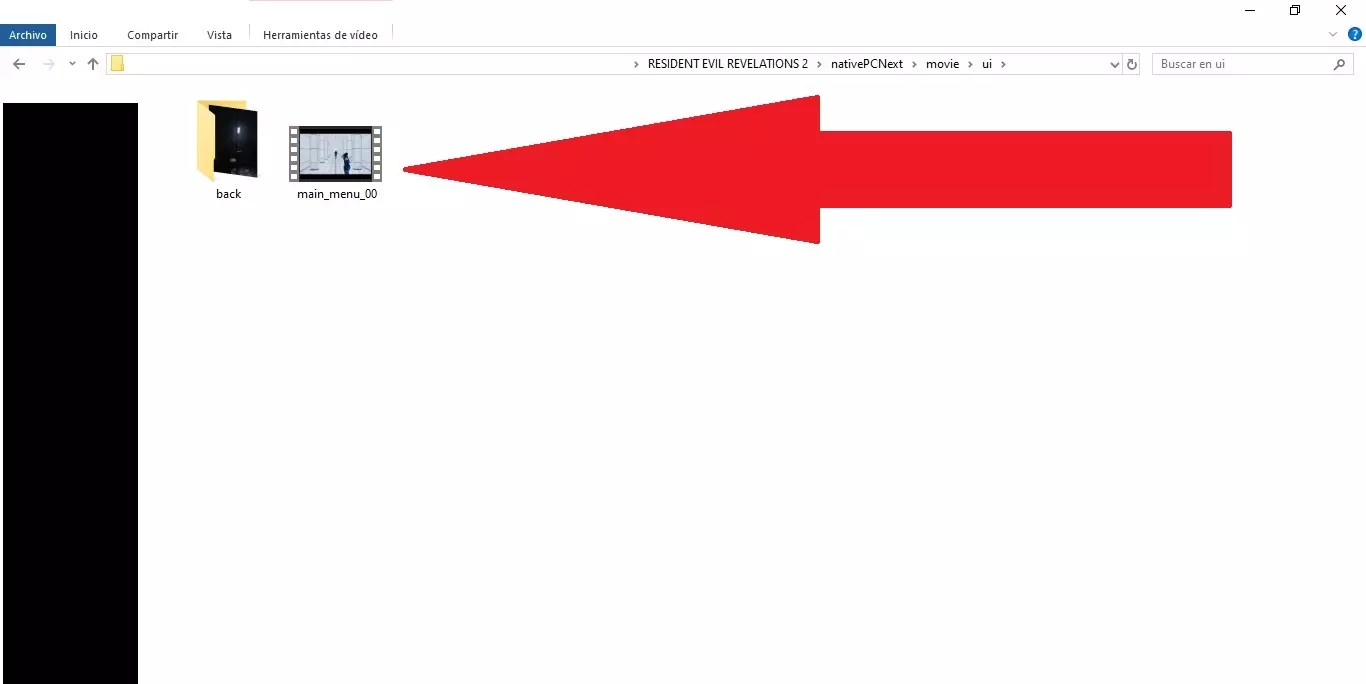
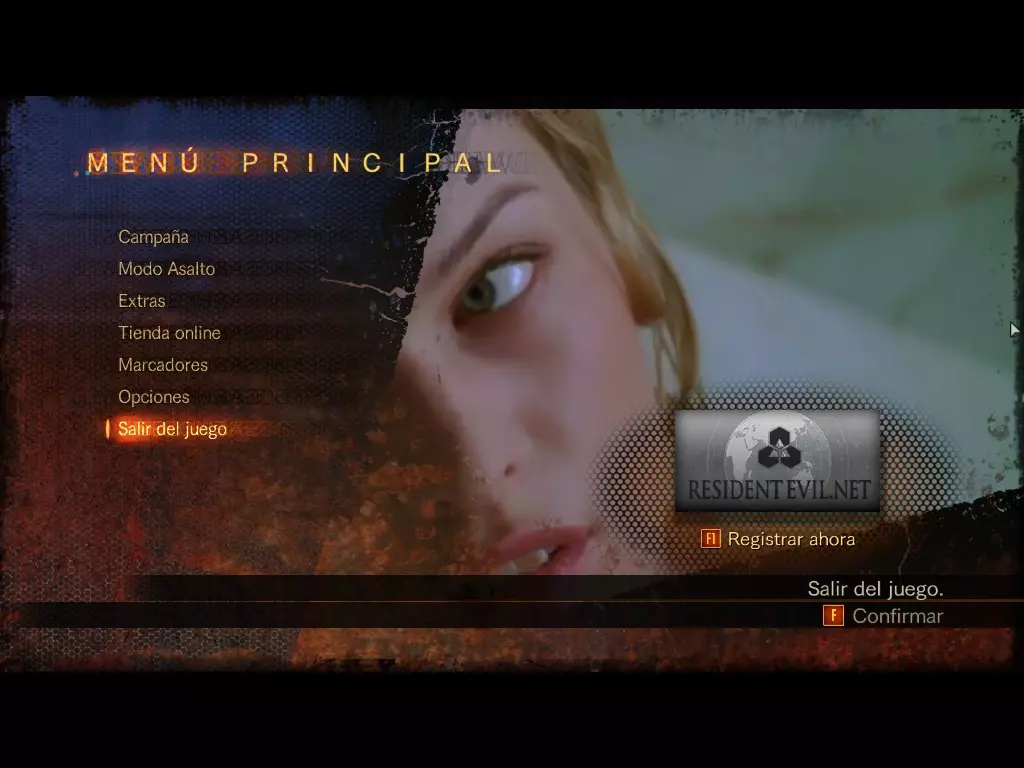
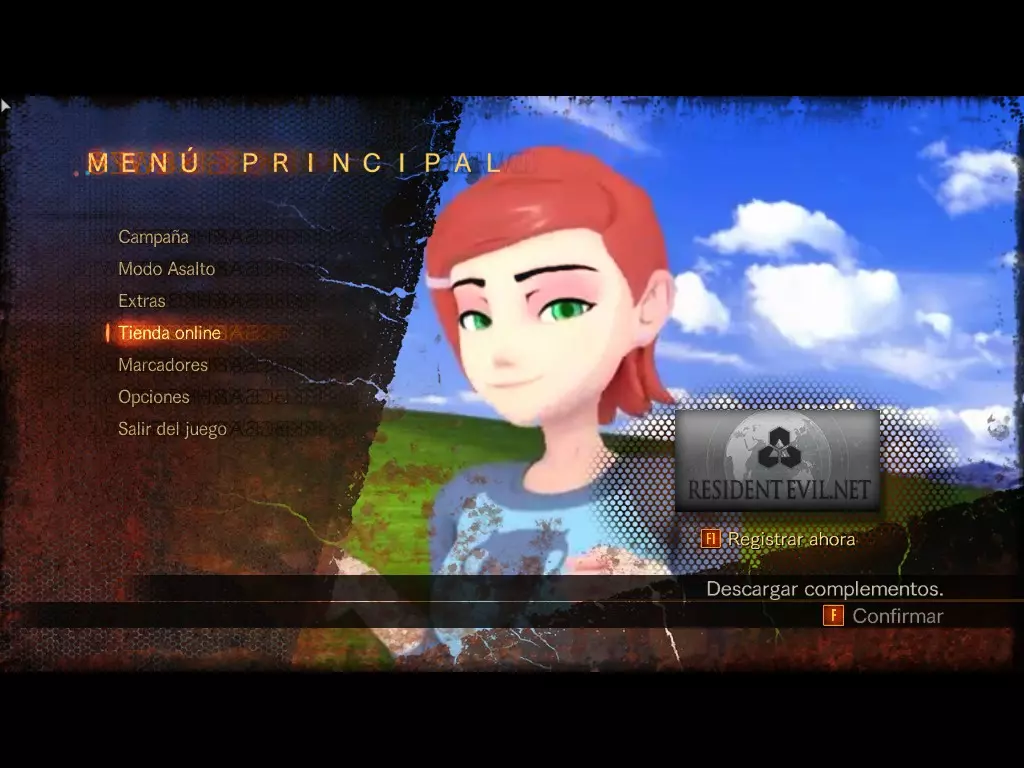
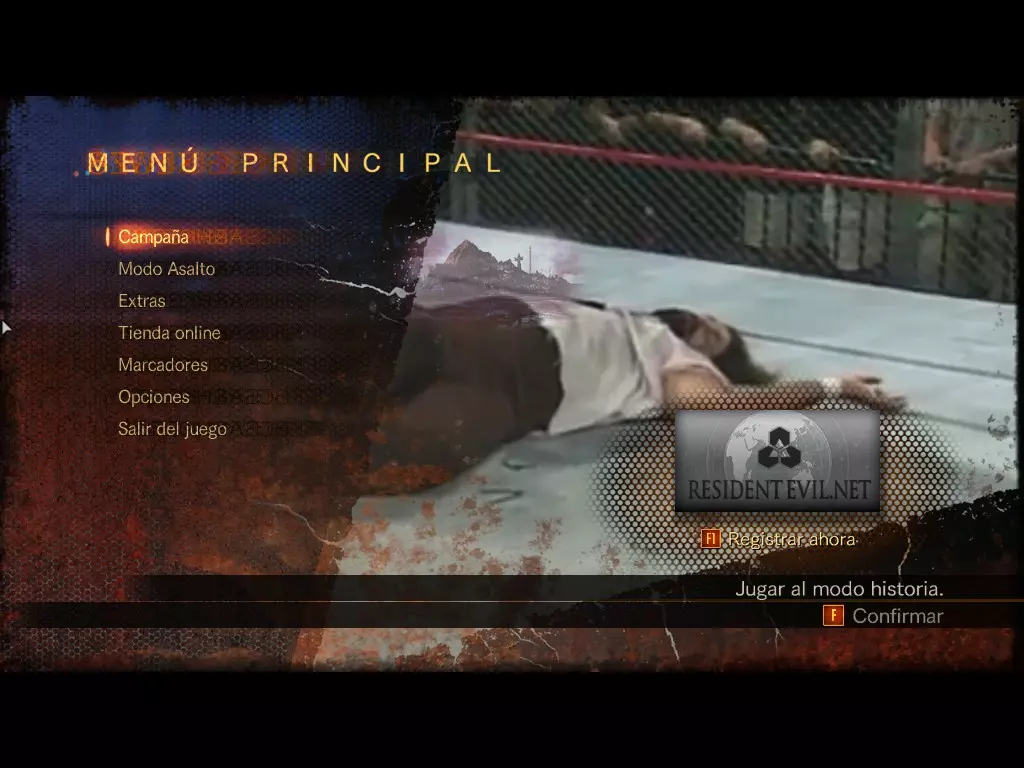
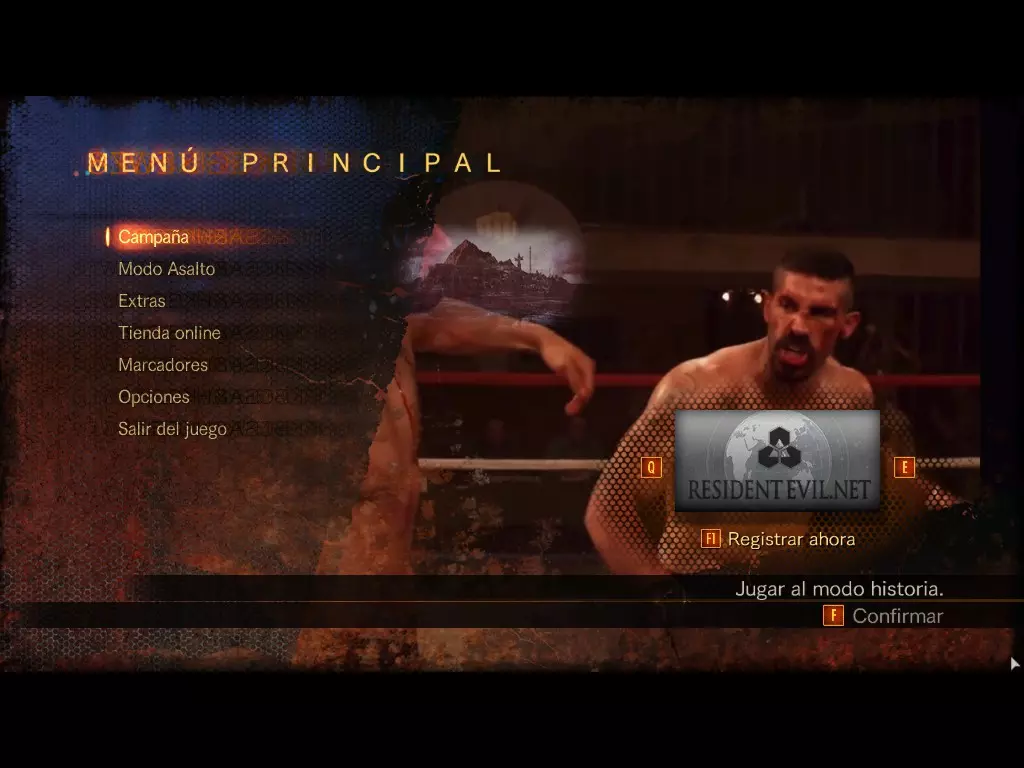
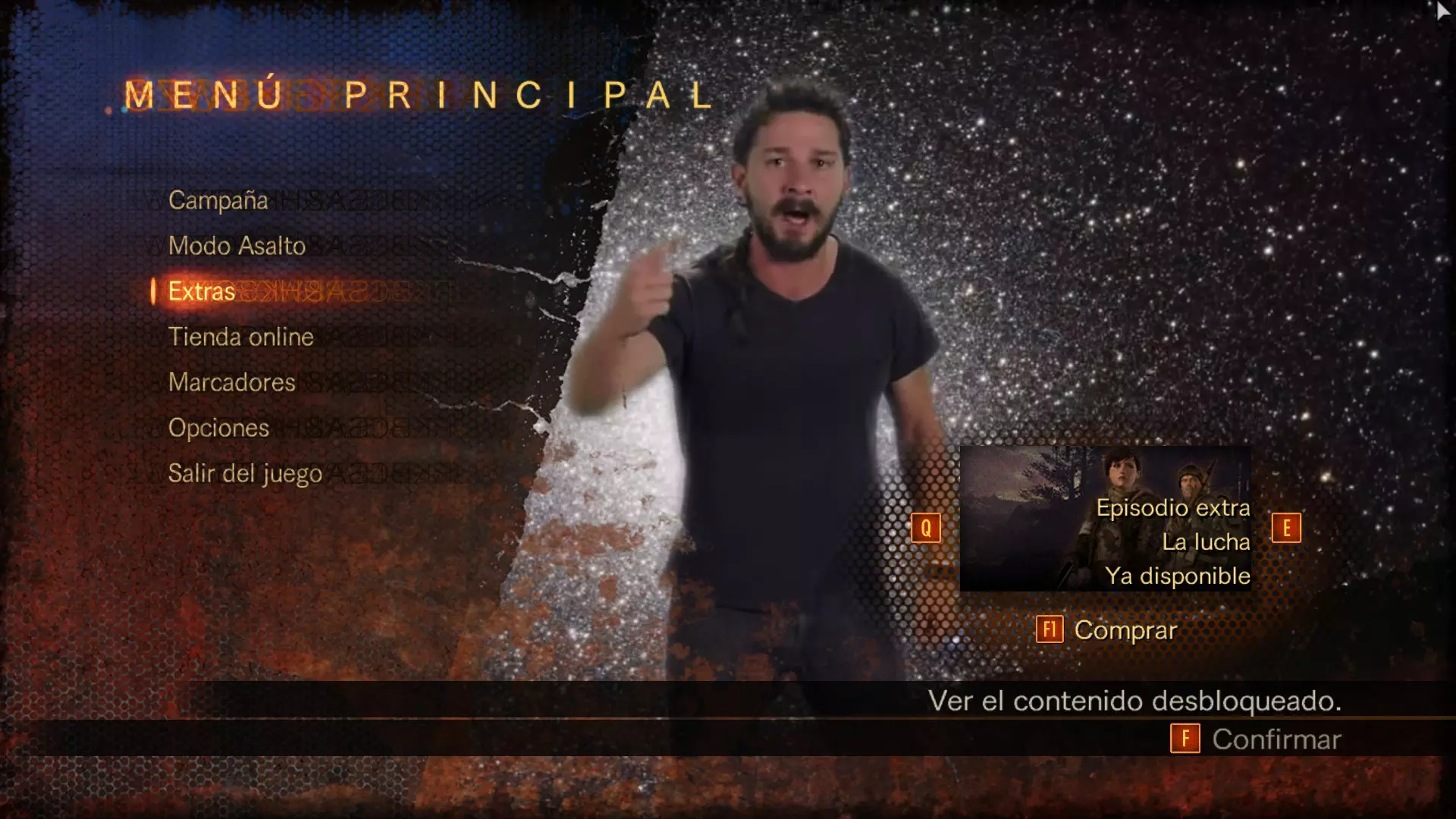
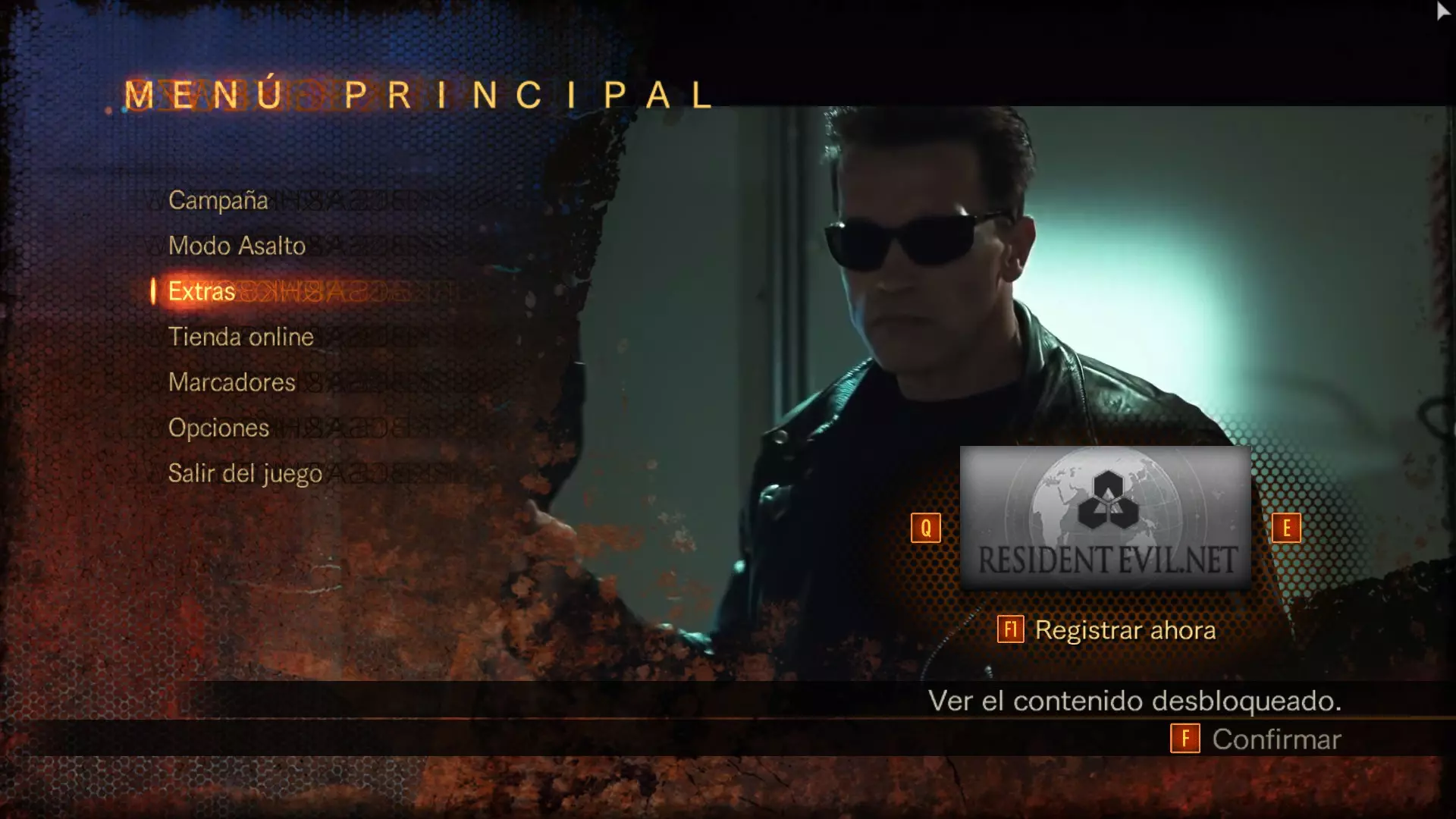
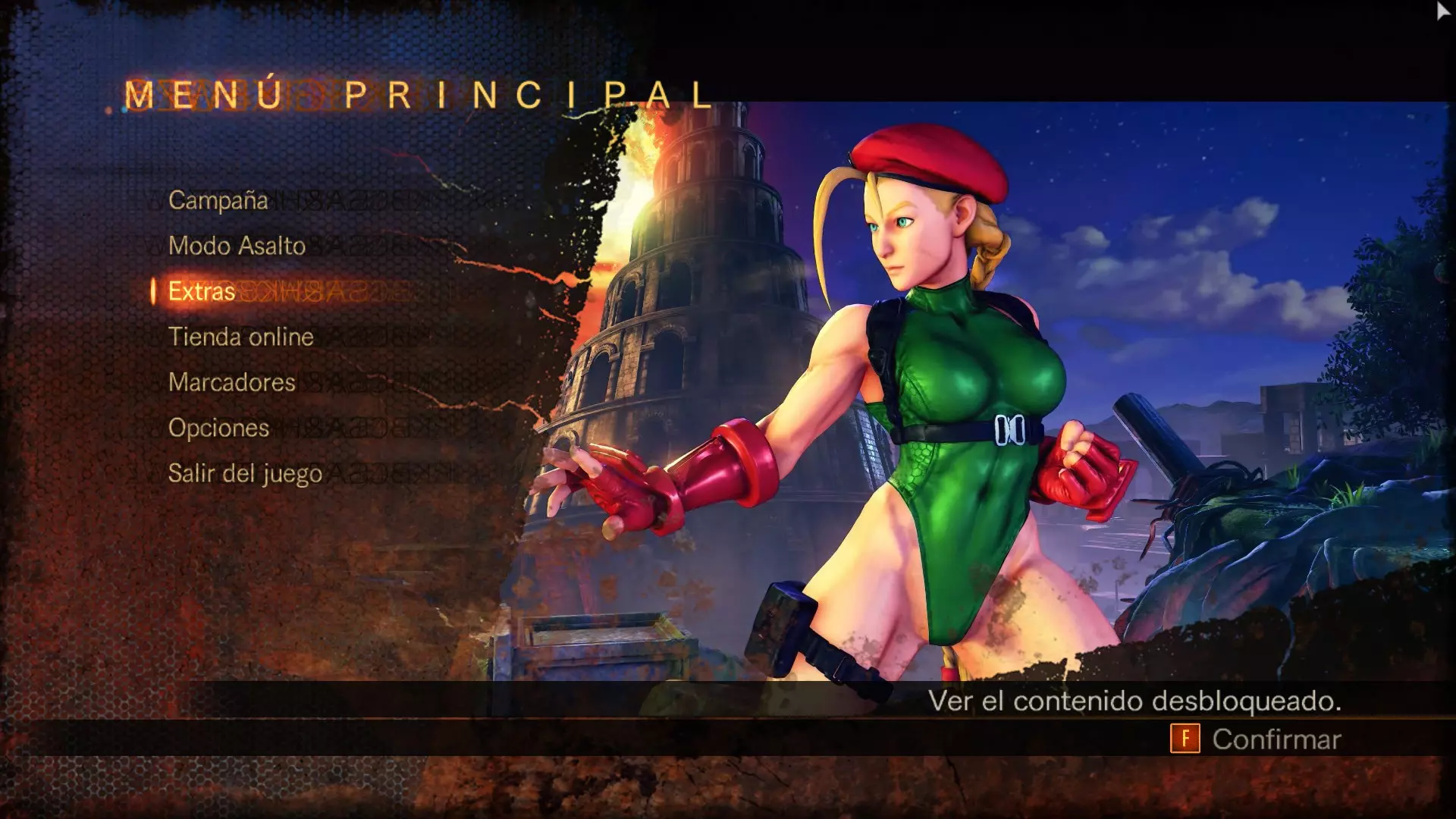
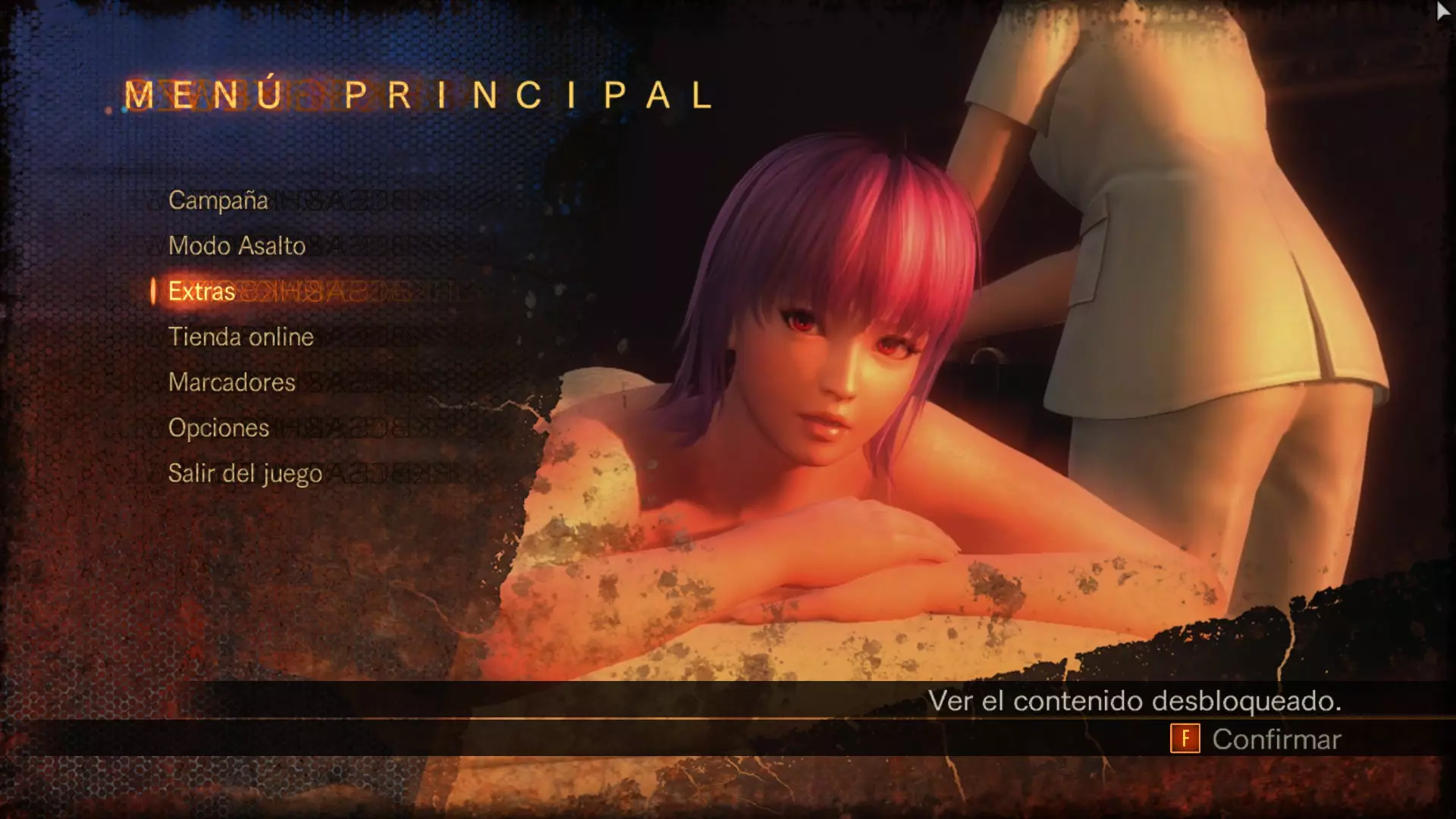
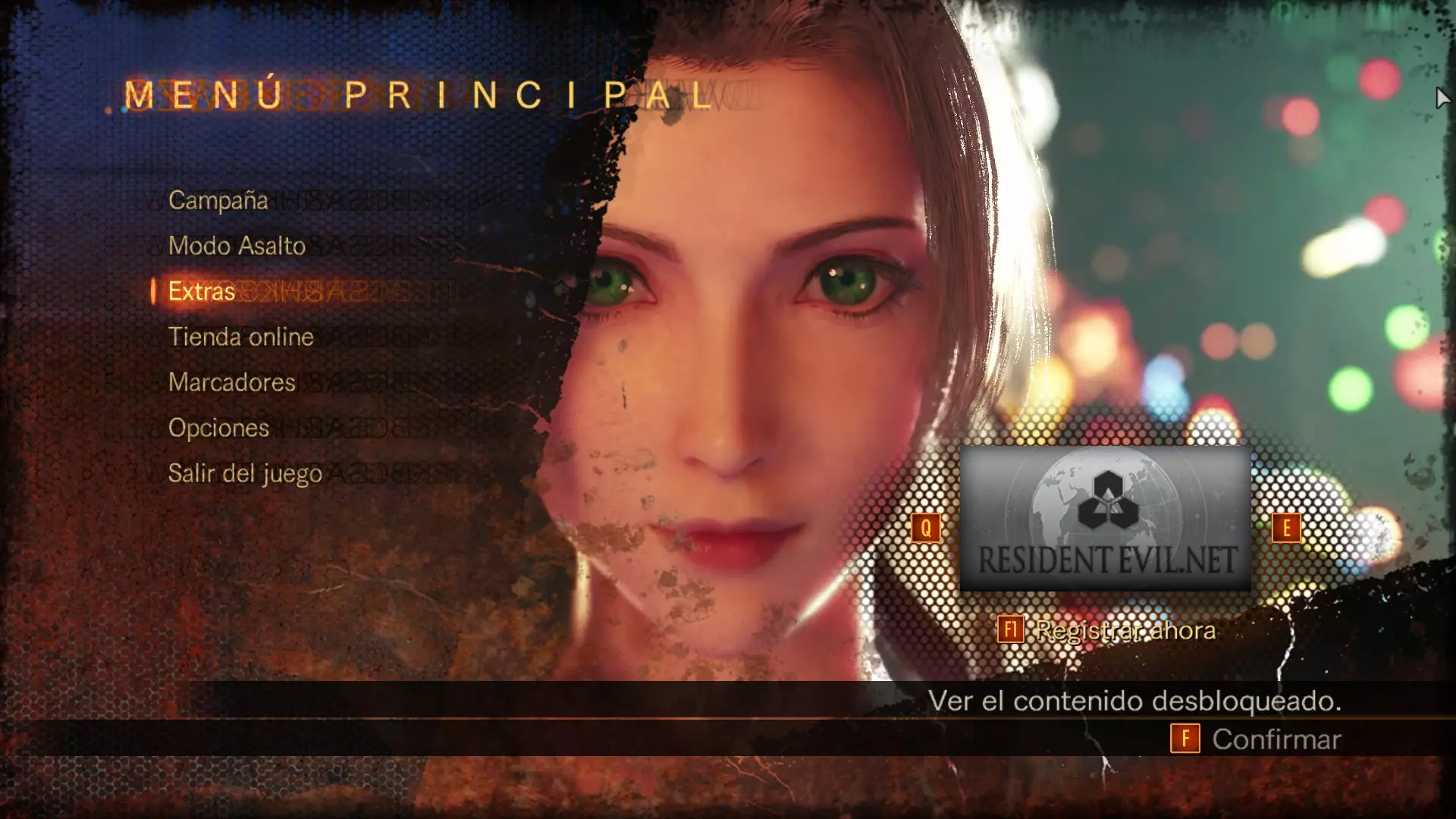
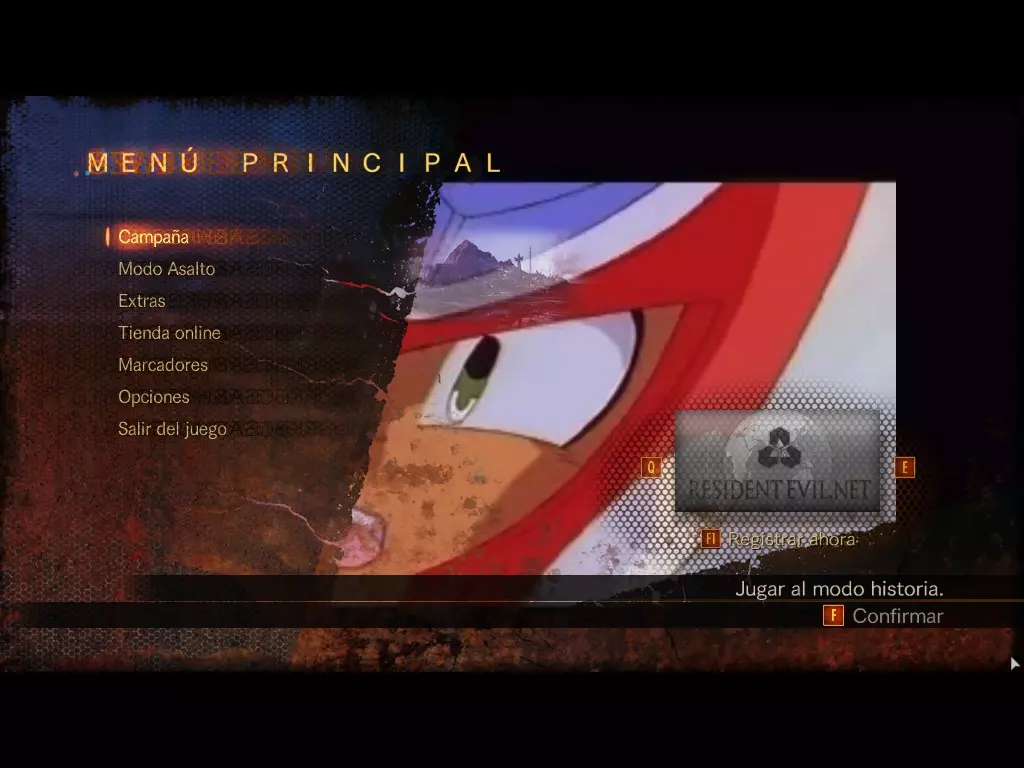
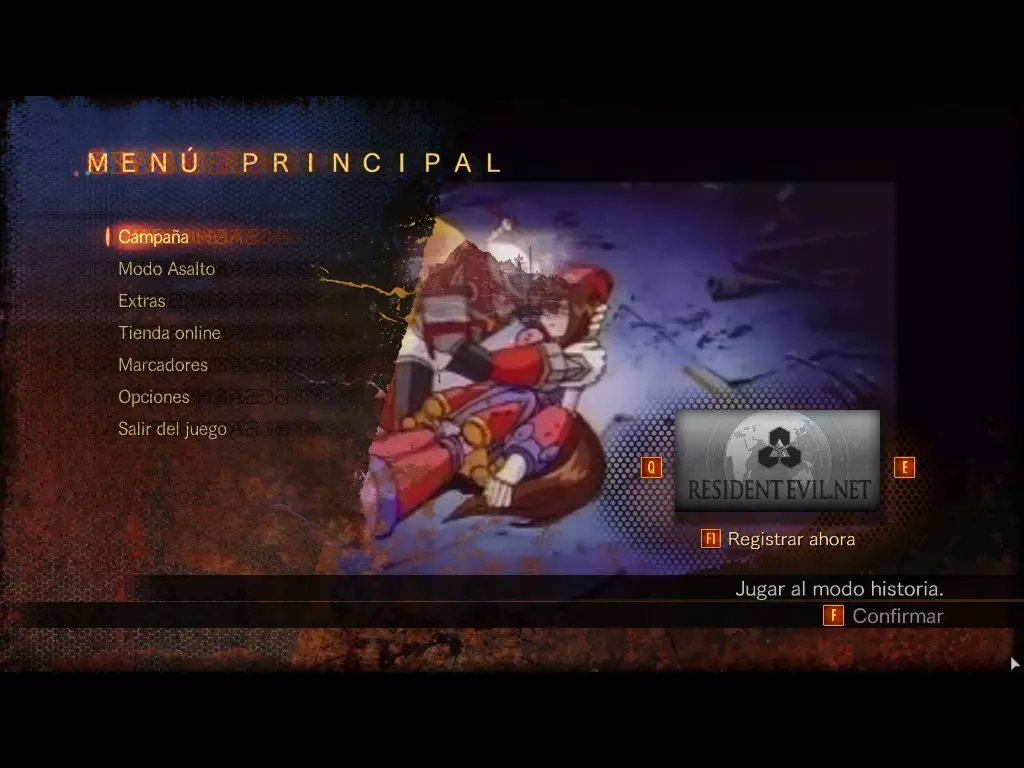
我选择了《生化危机》电影中的一个场景,以保持展示的一致性。
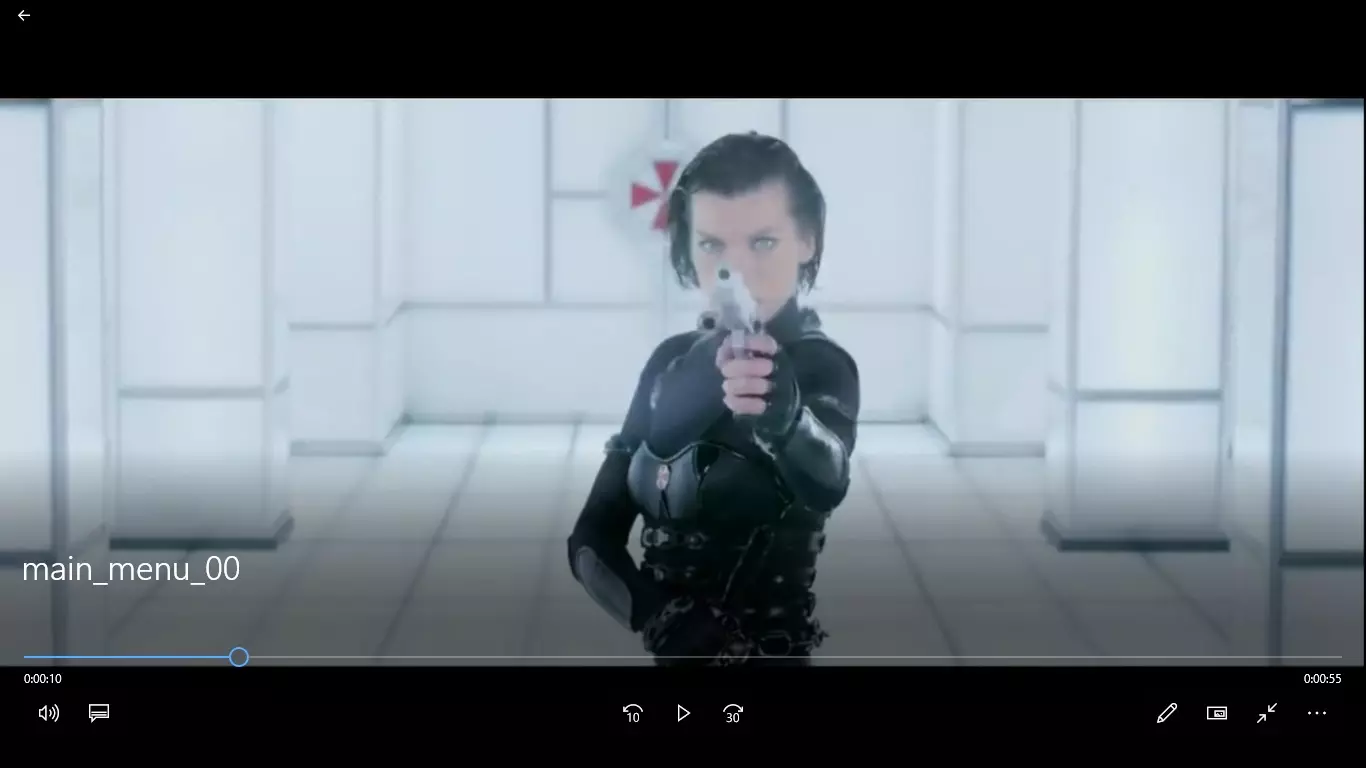
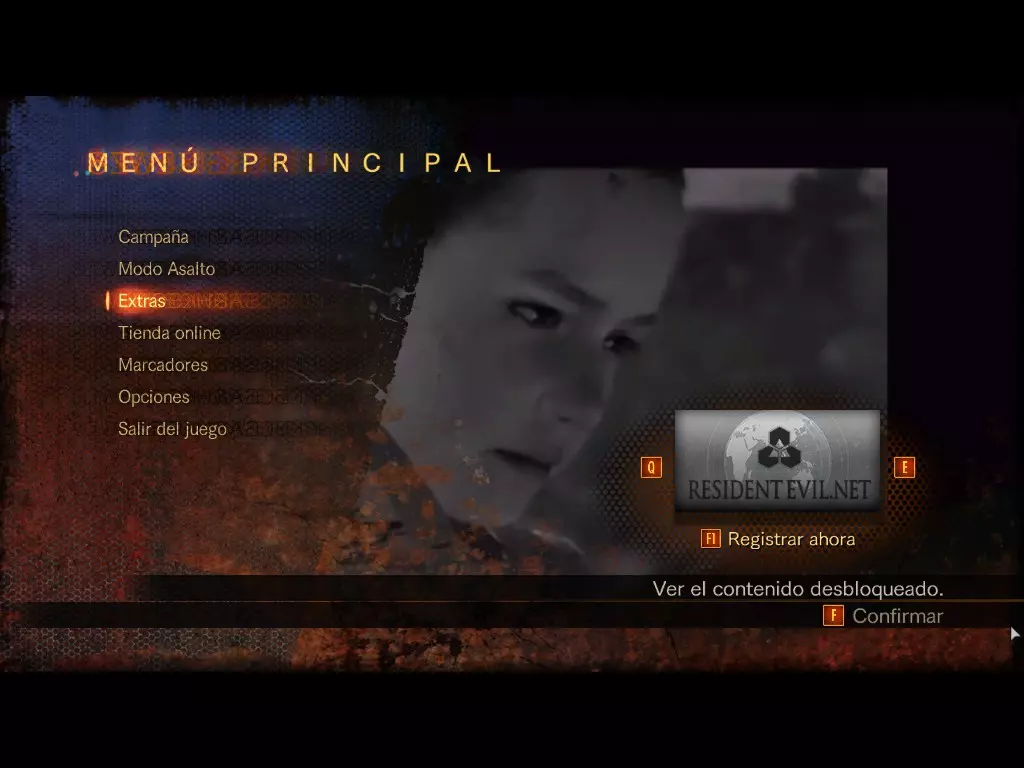
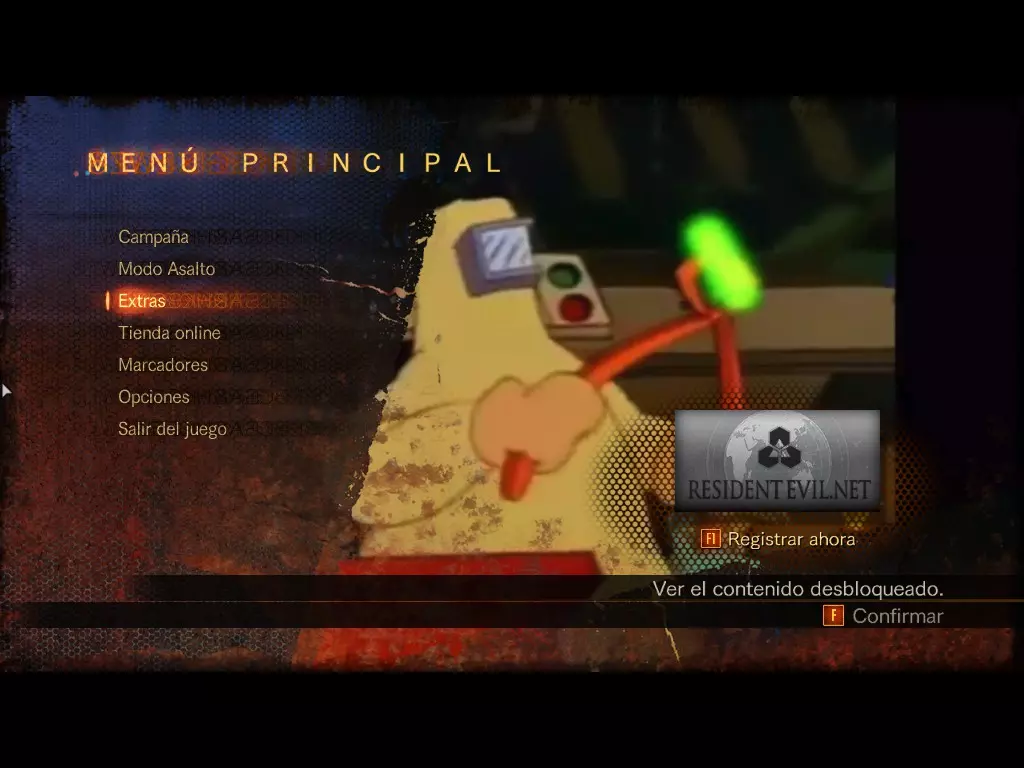
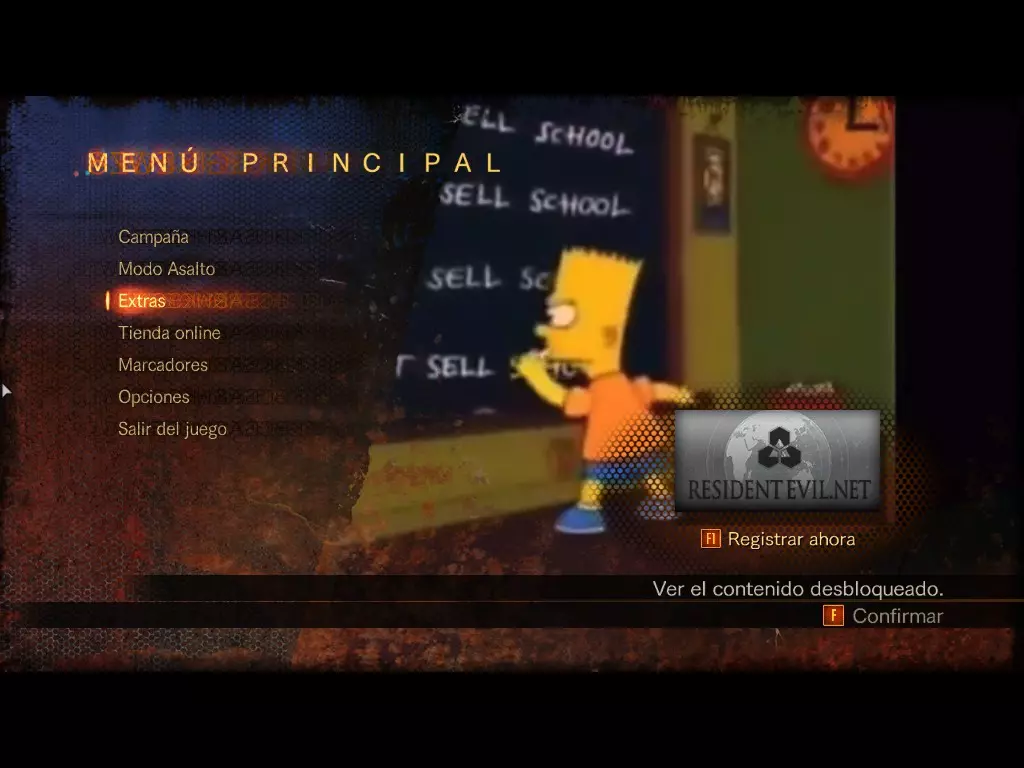
就这样了,但请记住:你可以选择任何内容的任何视频。