换一换
换一换 




如何使用Adobe Photoshop制作与《英雄连3》官方风格高度匹配的自定义手工小地图。简介
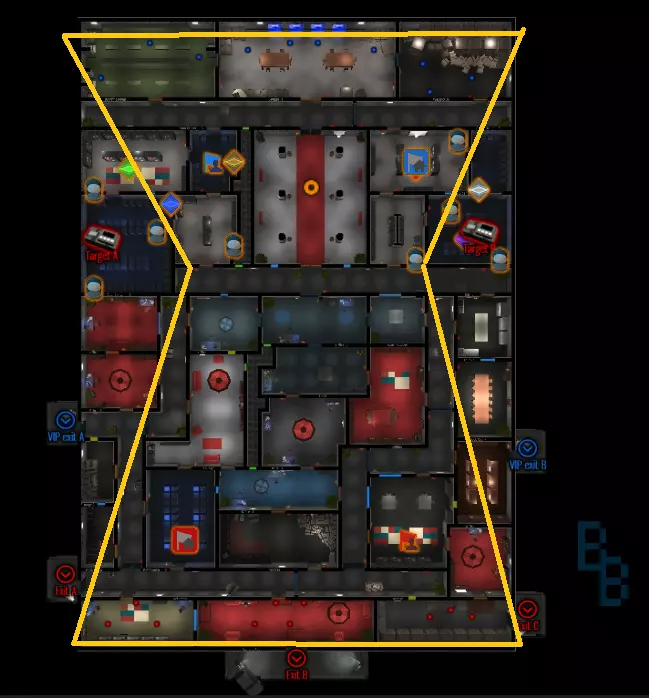
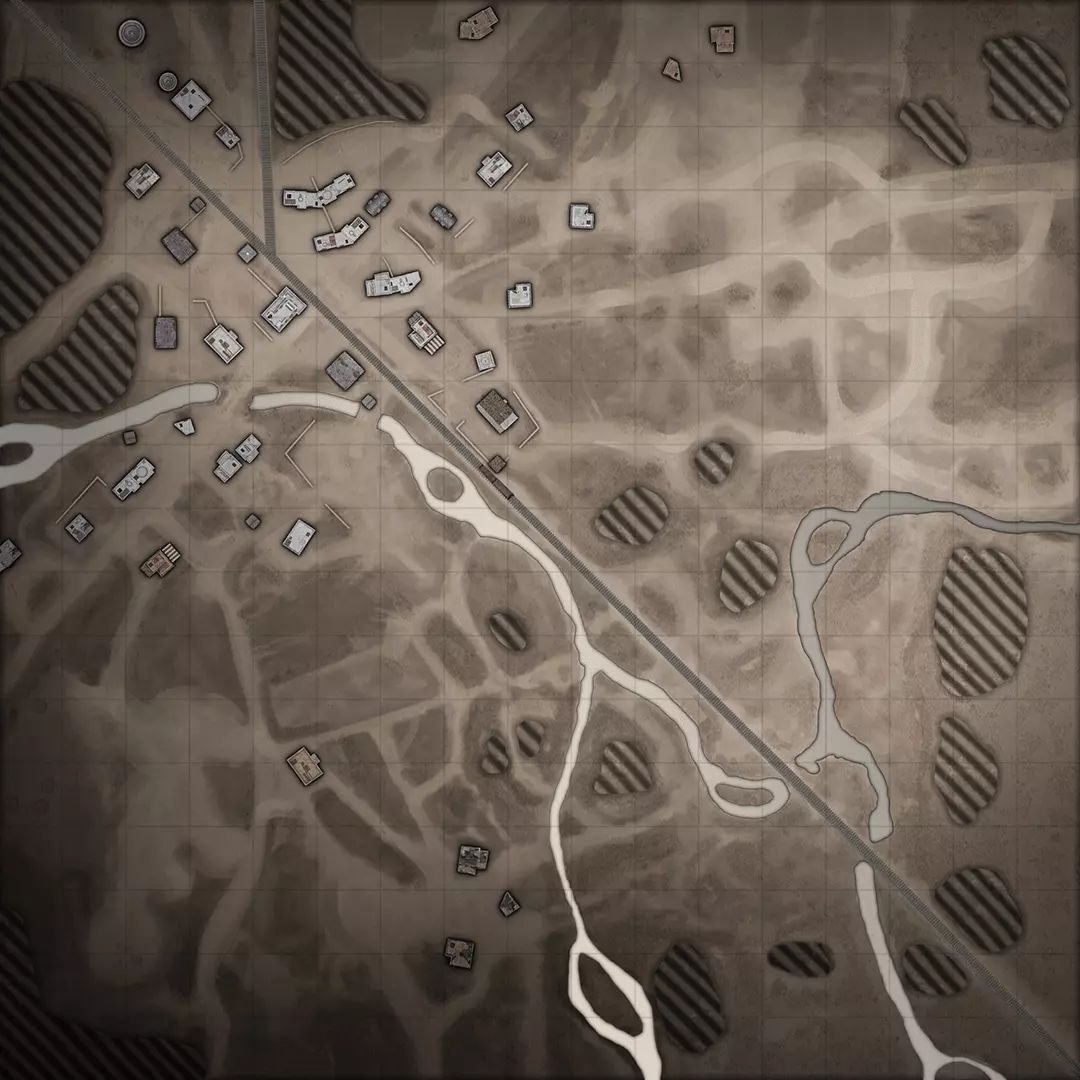
这是一份帮助你制作自定义手工小地图的指南,其风格与《英雄连3》官方地图池中的小地图相近。 这绝非官方小地图“秘方”的标准答案,但这是我独立研究出的最接近的效果。 你可以尝试使用任何熟悉的光栅图形编辑器,但本指南及其步骤是专为Adobe Photoshop的中高级用户编写的。 在按照本指南操作前,请确保你的自定义地图已基本完成。建筑、地形、贴图、样条线等所有内容都需设置妥当,再开始制作手工小地图,否则之后可能需要撤销大量工作。当你确信自定义地图已完成时,可以开始制作自定义手绘小地图。 制作前:
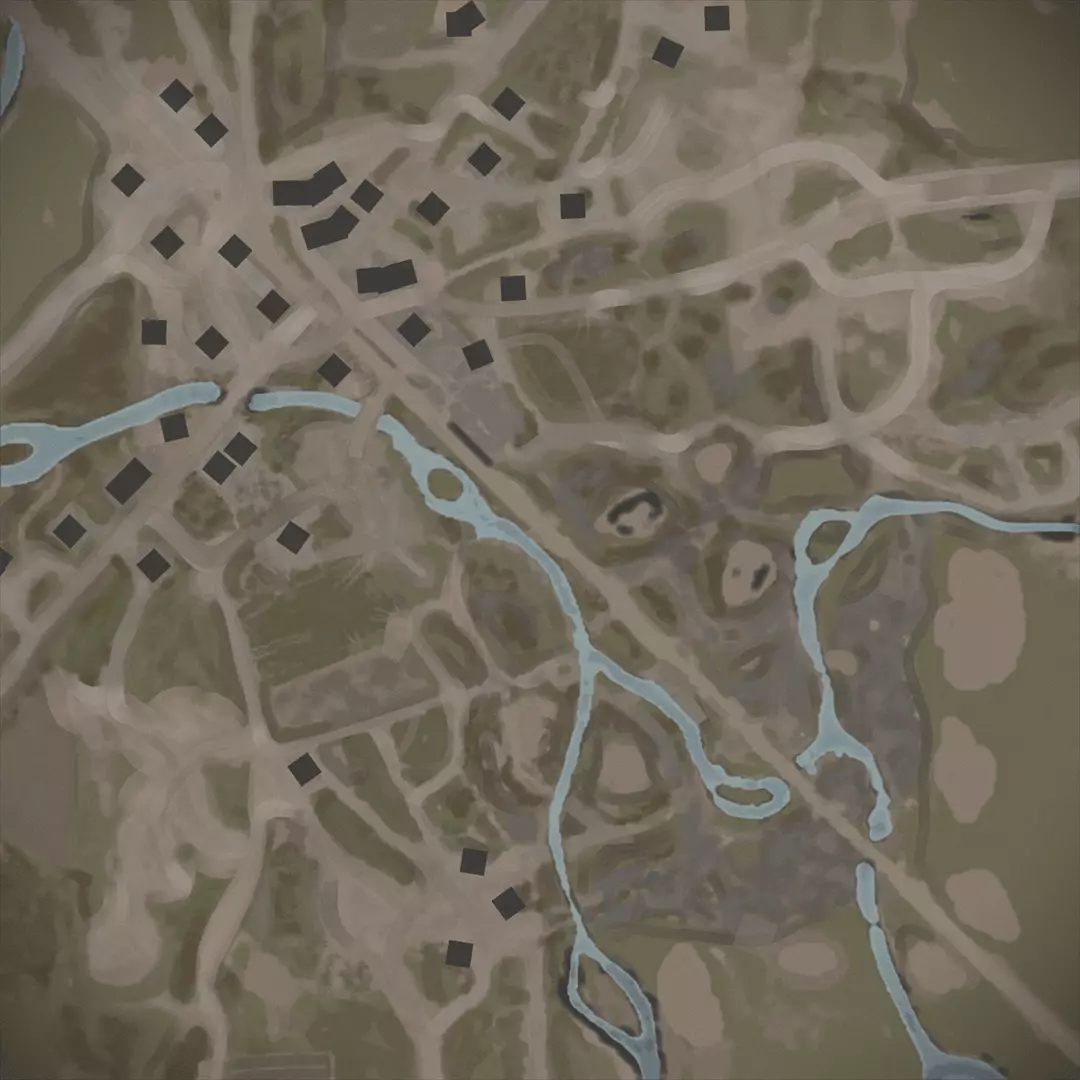
之后:
第一步:生成小地图 本指南的第一步是将生成的小地图作为画布基础。 生成小地图 确保你在Essence编辑器中使用“铁砧次要材质贴图条”生成风格化小地图。确保你的小地图场景设置与以下设置一致,并务必保存和构建地图,以便正确生成小地图。

打开生成的小地图 我们希望直接在Adobe Photoshop中打开生成的小地图。 注意: 有其他方法可以将小地图导入工作区,例如构建地图使其在游戏中显示,然后在菜单中找到它并截取屏幕截图。但这样不仅需要麻烦地移除小地图上的资源和其他杂项图标,而且得到的会是低分辨率渲染图。 因此,直接打开生成的小地图文件是获取高分辨率图像进行处理的最佳方式。 要在Photoshop中直接打开生成的小地图: 前往:【地图文件夹】assets scenarios multiplayer【地图文件夹】 查找文件:【你的地图名称】_mm_generated.tga 打开生成的小地图。通过Adobe Photoshop制作的tga文件。 示例: “(8) Lienne Forest资源场景多人游戏(8) Lienne Forest(8) Lienne Forest_mm_generated.tga”
导入生成的小地图应如下所示:
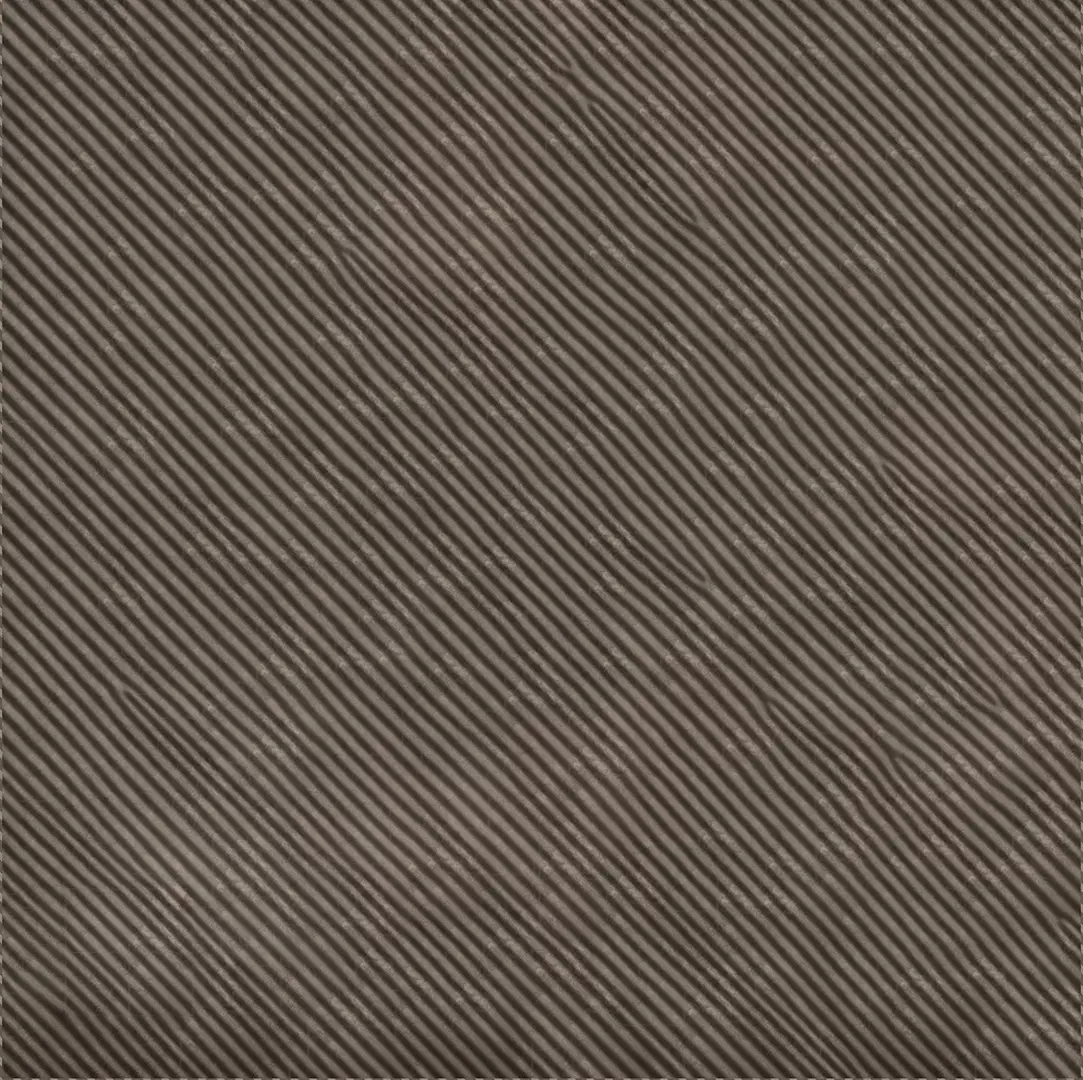
为了本教程,我将继续使用并参考我和DutchToast制作的Lienne Forest重制版(现命名为Sedjenane Forest)。 步骤2:设置图层 现在我们已经将生成的小地图作为画布,接下来需要创建3个图层(以及稍后会提到的第4个图层),这些图层对官方小地图风格的外观和感觉至关重要: 【网格】 【障碍物】 【水域】 我自己创建了这些图层,并且可以详细介绍整个DIY过程,但为了使用方便以及降低本指南的整体长度和复杂度,我已将这3个完成的图层附在本指南中。下载图层 下载这些图片的方法:右键点击下方图片,选择复制链接地址,将链接粘贴到网页浏览器中,然后右键点击图片并保存到你的文件中。网格图层(透明):

僵局层
ć°´ĺą
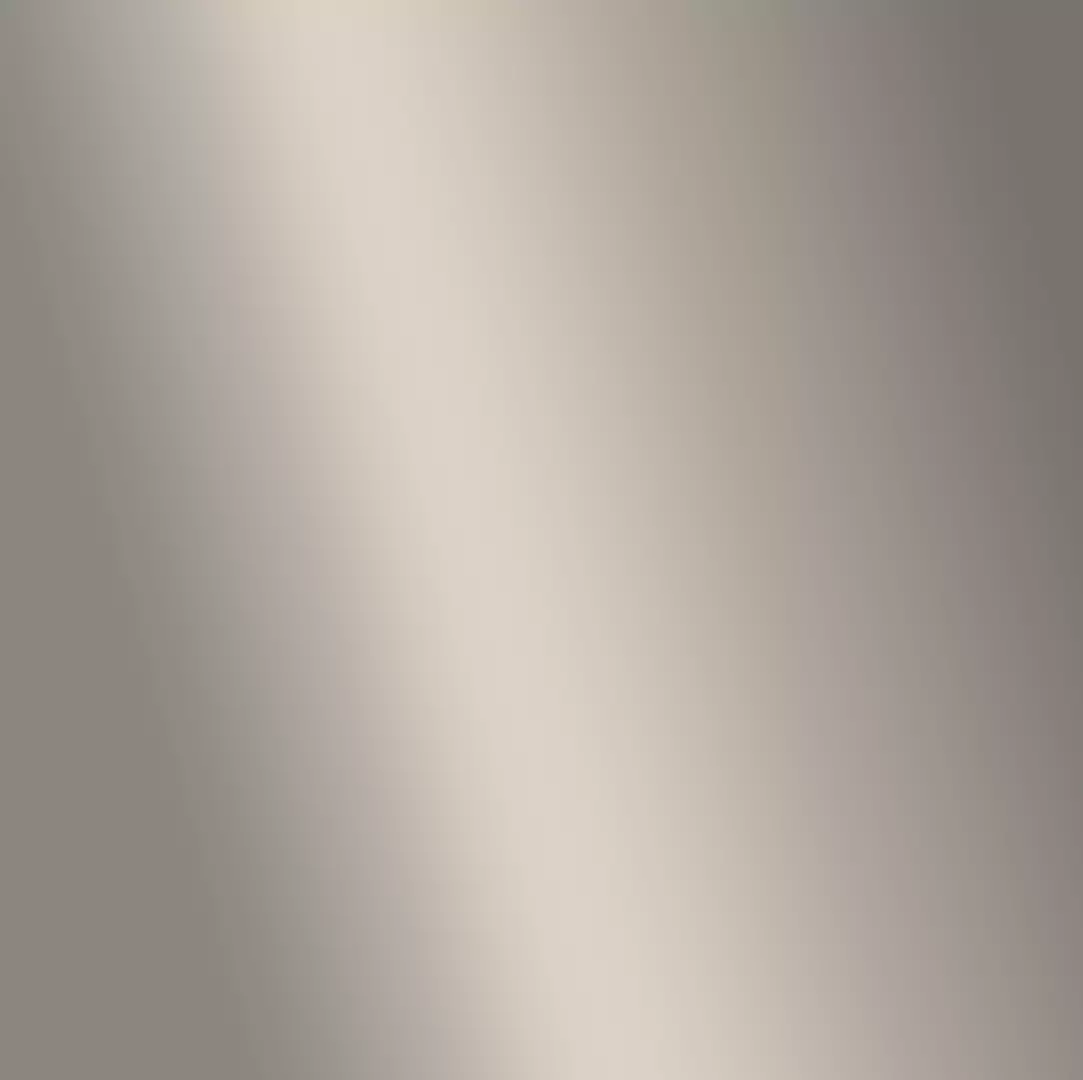
应用图层 使用Photoshop打开我分享的3个图层文件。 将(1)网格层、(2)障碍层和(3)水层复制到步骤1中打开的生成的.tga文件中。 由于Steam指南上传图片的尺寸限制,这些图层为1080p,而生成的小地图分辨率要大得多。因此,请确保调整这些图像的大小以适应方形地图,且不改变尺寸比例。 将生成的小地图复制到步骤2中添加的复制图层之上,但网格层应位于所有图层的顶部。 网格层应覆盖整个小地图,但要确保只有完整的正方形(不要有任何被截断一半的部分!)。网格的边缘也存在边框线,同时要确保网格的尺寸设置为“边框线”刚好位于小地图画布之外。我们不想要边框线。 锁定GRID图层。确保无论从现在开始添加其他什么内容,它都保持为顶层。你也可以隐藏此图层,以免妨碍操作。在小地图制作过程结束时,我们可以再次切换网格图层的可见性。 现在你的图层设置应该如下所示:
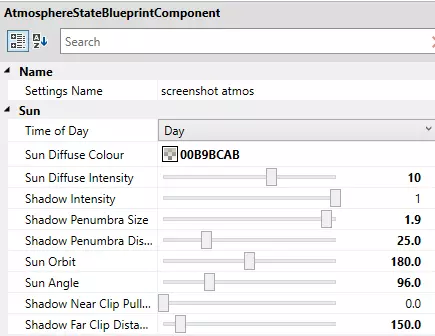
到这一步,请确保将文件另存为新的Photoshop .PSD文件,这样你可以单独保存目前的工作并进行追踪。 步骤3:截取地图截图 现在你应该已经拥有我创建并提供的所有3个图层。从这里开始,其他所有操作都由你决定。 我们现在需要我之前提到的第4个图层,这个图层是你的自定义地图的鸟瞰视角截图,我称之为【鸟瞰截图】。 既然我们已经有生成的小地图,为什么还需要这个截图呢?因为我们希望自定义地图的所有完整细节能作为微妙的叠加层显示在新制作的手工小地图上。这能捕捉到默认小地图无法生成的所有细微细节,例如弹坑、树木、悬崖等。设置“鸟瞰截图” 打开精华编辑器中的自定义地图。 隐藏所有总部、队伍、出生点和特效标记。确保仅显示地图本身在游戏中的可见部分。 复制“默认”环境并将太阳角度从30调整为100,使太阳直射地图。这样做的目的是从鸟瞰视角完全消除地图上的所有阴影。 如果出现问题或意外删除了默认环境,可以复制以下设置:
禁用大气雾
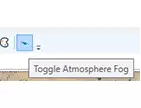
将摄像机飞到地图中心的高空,拍摄整个地图的截图。确保截图的角度与生成的小地图角度一致。
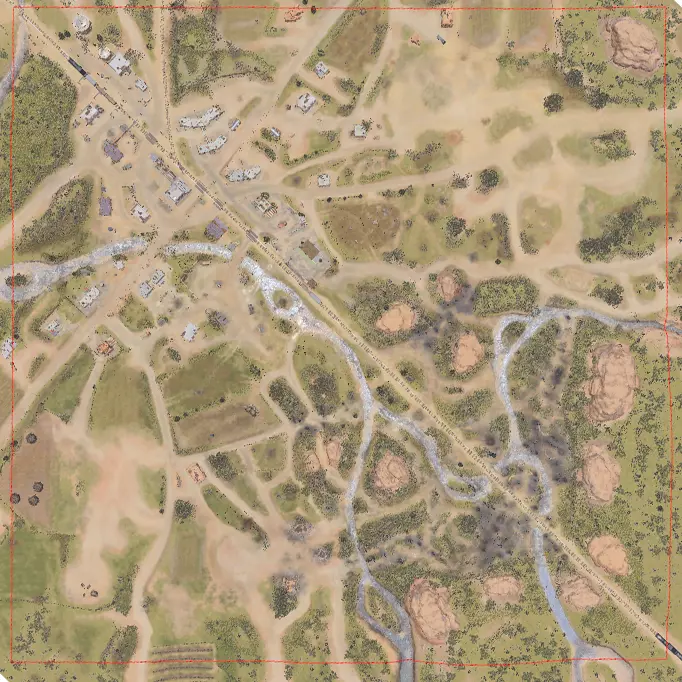
使用截图:截取你的区域截图,并将其叠加到图层顶部生成的小地图上。 将截图图层从“正常”设置为“屏幕”模式。 确保截图图层的不透明度设置为100%。 旋转并调整截图图像大小,使其与生成的小地图完美匹配。特别注意不要扭曲截图的原始尺寸比例。 到目前为止,效果应该是这样的:
现在看起来超级亮,但我们很快会处理这个问题。这将在后续尽可能保留更多细节。 注意:此步骤需要非常小心和精确。务必确保每个主要地质特征都完美匹配生成的小地图。你也可以随意擦除截图中被红色地图边框覆盖的区域。 步骤4:地图重新着色 复制生成的小地图副本(即我们刚刚添加的截图图层正下方的那个),再创建一个副本。我喜欢为这个特定流程做这样的备份。 重新着色流程:点击右上角的左侧主色样,将颜色设置为十六进制#bcac9c。选择我们复制的生成小地图图像 前往:图像 > 调整 > 色相/饱和度 在弹出的窗口中,勾选【着色】框,并将饱和度降至+14。生成小地图的着色颜色应为我们之前设置的十六进制颜色。 对生成小地图上方的截图图层重复此着色过程。同样,你可以复制该图层并隐藏其中一个作为备份。 最后一步是选择你重新着色的截图图层,通过以下步骤将其调暗: 图像 > 调整 > 亮度/对比度 然后将亮度设置为-150。 最终结果应使你的小地图看起来像这样:
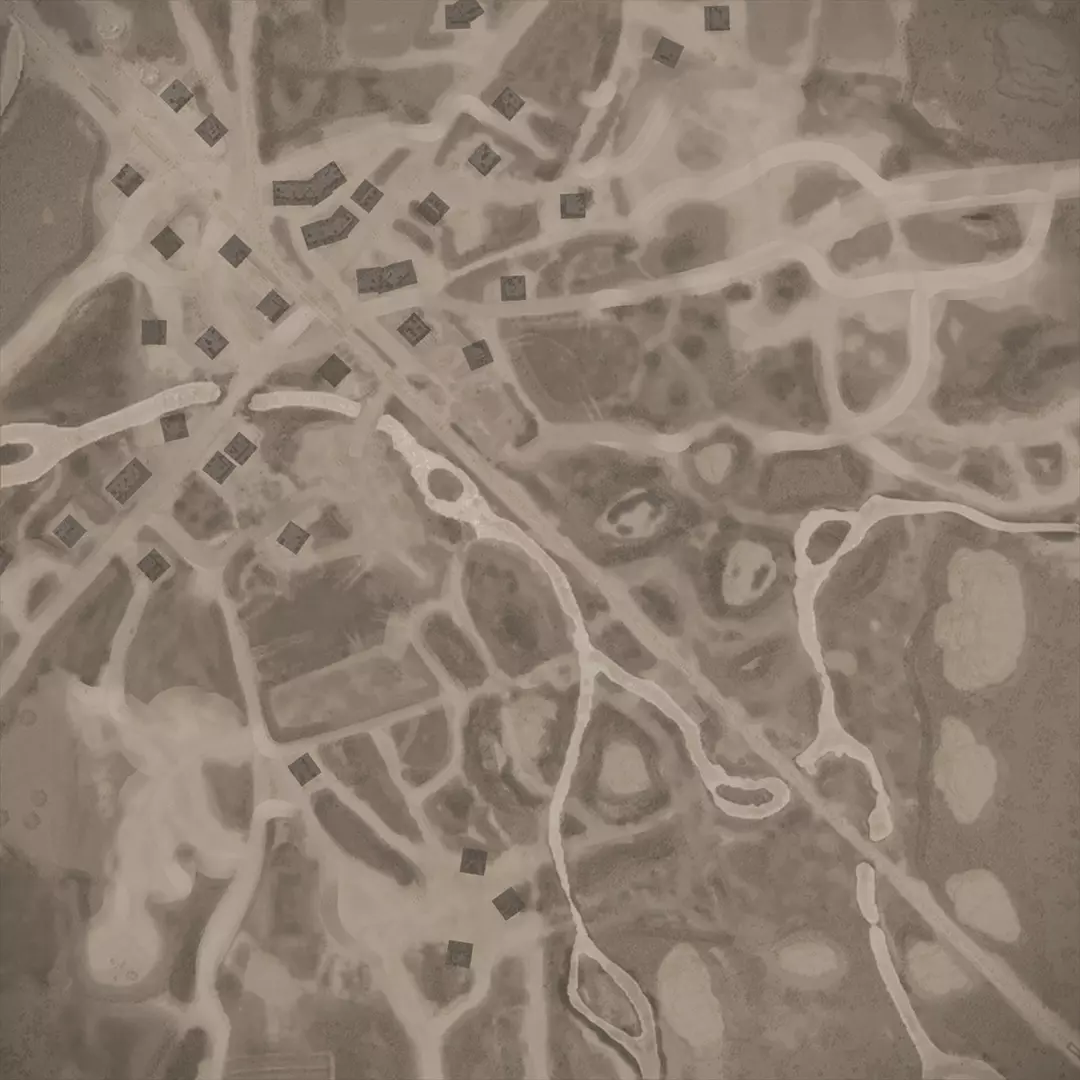
现在你的图层应该如下所示:
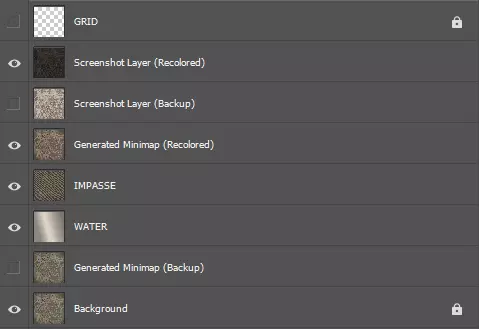
(我已进一步重命名图层以便阅读) 合并图层 完成所有操作后,请为你的【已重新着色的截图图层】和【已重新着色的生成小地图图层】创建重复备份,然后将这些图层合并在一起。

现在你应该有一个详细的“合并”小地图图层。和往常一样,你可以复制该图层进行备份。 步骤5:僵局 跟我一起说:备份,备份,备份。 确保在修改图层前始终进行备份,这样从现在开始,如果你犯了错误,可以轻松追踪步骤并回溯。
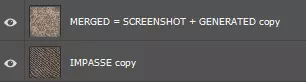
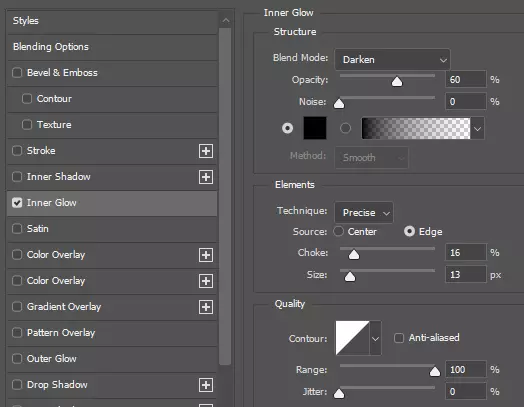
制作合并图层的备份副本和僵局图层的备份副本。隐藏这些备份。 将僵局图层上移,使其直接位于新合并图层的下方。 “绘制”僵局:现在我们要绘制僵局,这里的“绘制”是指擦除僵局图层上方的图层,以显示下方的僵局图层。 选择直接位于僵局图层上方的合并图层。 更改此图层的混合选项,使其具有内发光效果。 你可以复制以下设置:
现在,使用橡皮擦工具(将硬度设置为100%),擦除地图上被视为步兵/载具无法通行区域的部分。悬崖和不可破坏的树木属于可擦除范围,建议不要在树木或其他可轻易破坏的世界物体所在区域绘制无法通行区域。完成后,结果应如下所示:
第六步:建筑 在本阶段,你需要保持【精华编辑器】处于打开地图的状态。 建筑截图:在【精华编辑器】中,使用我们之前用过的“氛围截图”功能(阴影效果调至最低),尽量以俯视视角靠近地图上的每一栋建筑并进行截图。
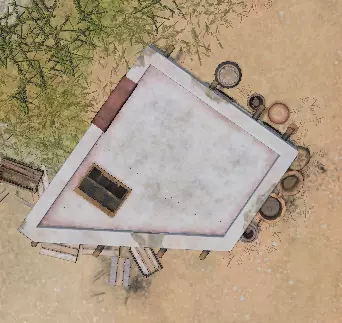
在Photoshop中,使用多边形套索工具和/或磁性套索工具从各自的截图中抠出每栋建筑,然后将建筑粘贴并叠加到小地图上。尽量使建筑大小与之前绘制的截图淡色轮廓相匹配。如果难以看清建筑大小,可以使用之前的备份截图图层作为参考。
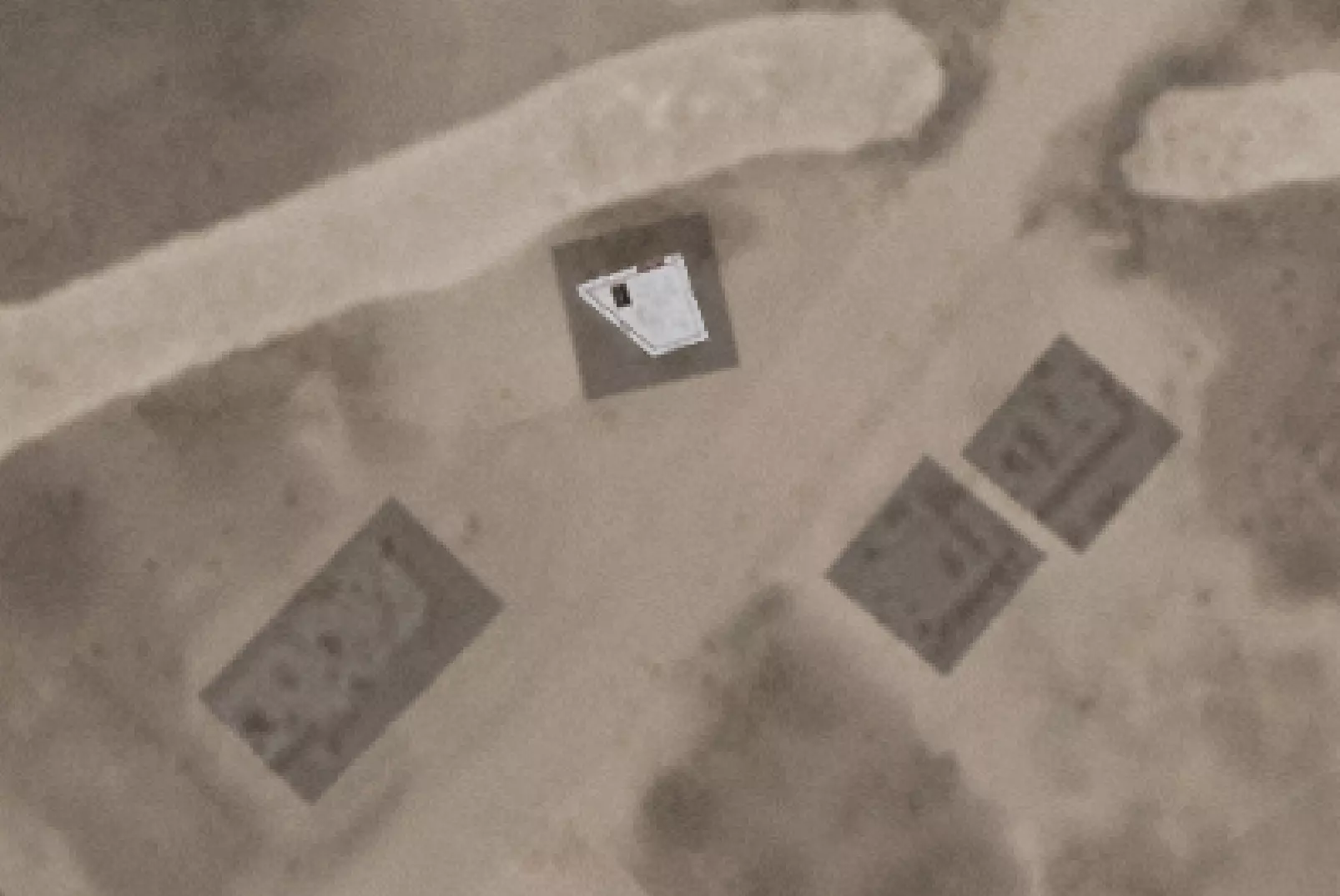
直接与其他建筑相邻的建筑应一起裁剪,或将它们的图层合并为“一个”大型建筑。
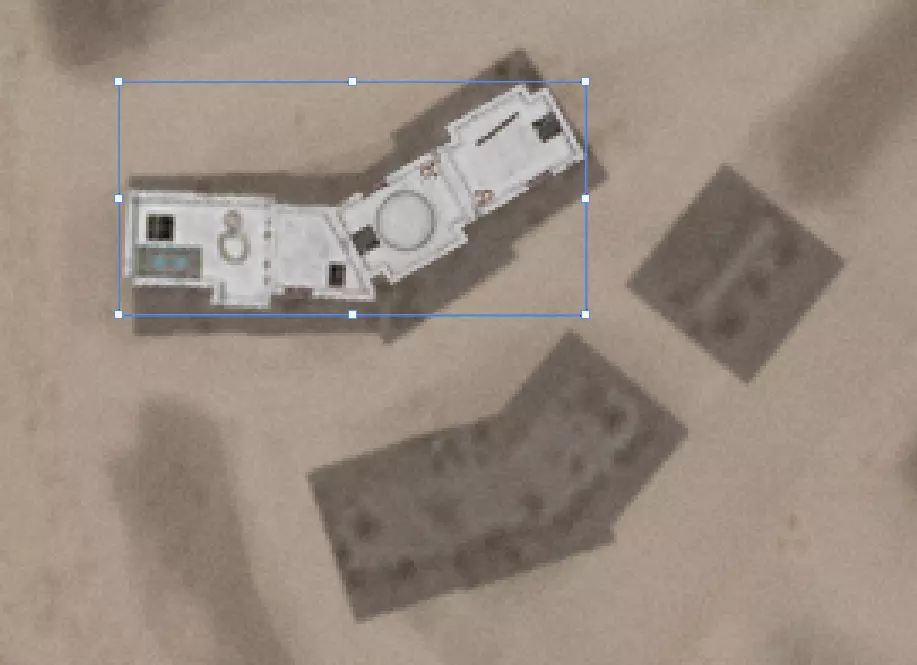
对自定义地图上的每一个建筑和环境结构重复此操作。完成后,地图上应该会有多层建筑分布。将所有建筑图层合并为一个图层,并将其重命名为【建筑】。和往常一样,复制【建筑】图层作为备份。 修改【建筑】图层:我们即将完成【建筑】图层的处理,只需添加投影并调整其亮度和饱和度。但在此之前,务必再三检查合并后的【建筑】图层是否包含了所有建筑。同时在Essence编辑器中扫描自定义地图,确保没有遗漏任何内容,因为风格化生成的小地图有时会漏掉部分建筑。投影效果 我们希望在【建筑】图层上添加两种投影效果:一种是粗黑色轮廓,另一种是更扩散的投影。右键点击【建筑】图层>混合选项>投影。点击投影旁边的【+】按钮添加第二个投影。为每个投影效果复制以下设置:
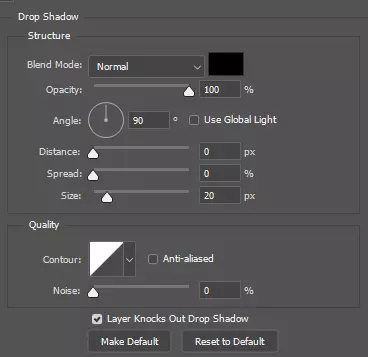
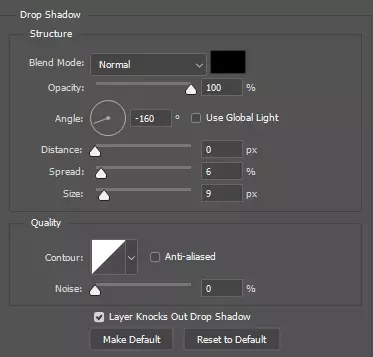
亮度与饱和度:选择【建筑物】图层。图像 > 调整 > 亮度/对比度。将【建筑物】图层的亮度设置为-65(非洲)或+65(意大利)。图像 > 调整 > 色相/饱和度。将【建筑物】图层的饱和度设置为-50。 移除黑色方块:现在我们已处理好所有建筑物,接下来需要移除之前在风格化生成的小地图中代表建筑物的黑色方块。选择【合并】图层(可根据需要复制备份)。使用仿制图章工具选择黑色方块外部的区域,并利用这些区域填充【建筑物】图层下方的黑色方块。移除黑色方块的方法有很多,选择最适合你的方法即可。
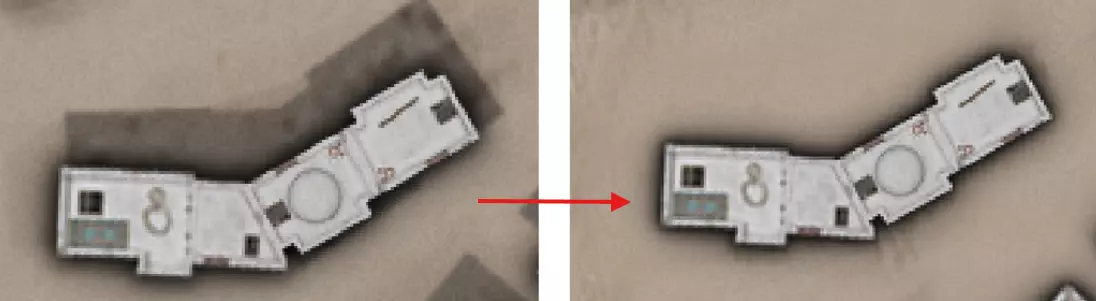
完成所有这些编辑并移除黑色方块后,你的小地图现在应该是这个样子的:
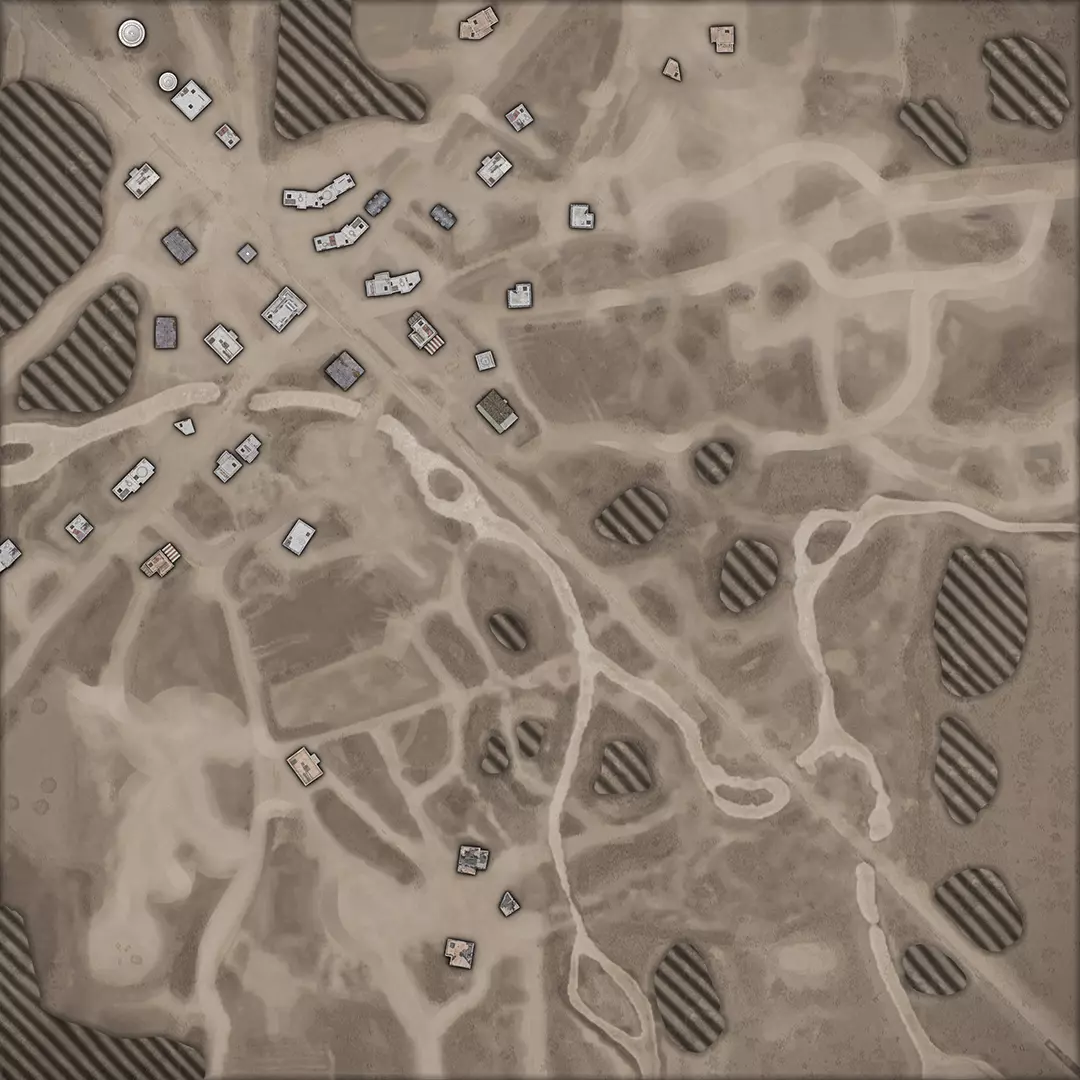
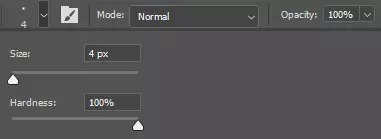
步骤7:墙壁及其他细节 这一步非常精细,但我们还需要绘制墙壁并添加地图相关的其他通用细节。 绘制墙壁 我们要绘制所有高墙和“绿色掩护墙”。无论墙壁的颜色和尺寸如何,所有这些墙壁都使用相同的颜色和粗细。 创建一个新的空白图层。确保使用此图层绘制墙壁,以便之后可以轻松修正错误。 选择画笔工具。确保画笔大小为4像素,硬度100%,启用填充颜色并禁用描边颜色。当然,如果需要更粗的不可破坏支撑墙,你可以增大画笔大小。
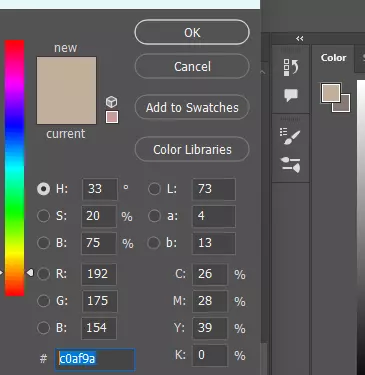
将画笔的主十六进制色板更改为#c0af9a。不过,若要制作更具意大利主题的地图,也可以使用白灰色调替代。
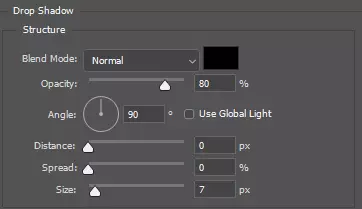
以截图层和精华编辑器作为参考指南,使用画笔工具在地图上绘制所有高墙和绿色掩护墙。 实用技巧!要绘制直线墙壁,你可以点击墙壁的一端,然后按住【Shift】键并左键点击墙壁的另一端,两点之间就会生成一条直线! 完成所有墙壁绘制后,选择用于绘制墙壁的空白图层,进入混合选项,添加具有以下设置的投影:
完成墙壁绘制并为整个图层添加投影后,你的地图墙壁应该会呈现出这样的效果。
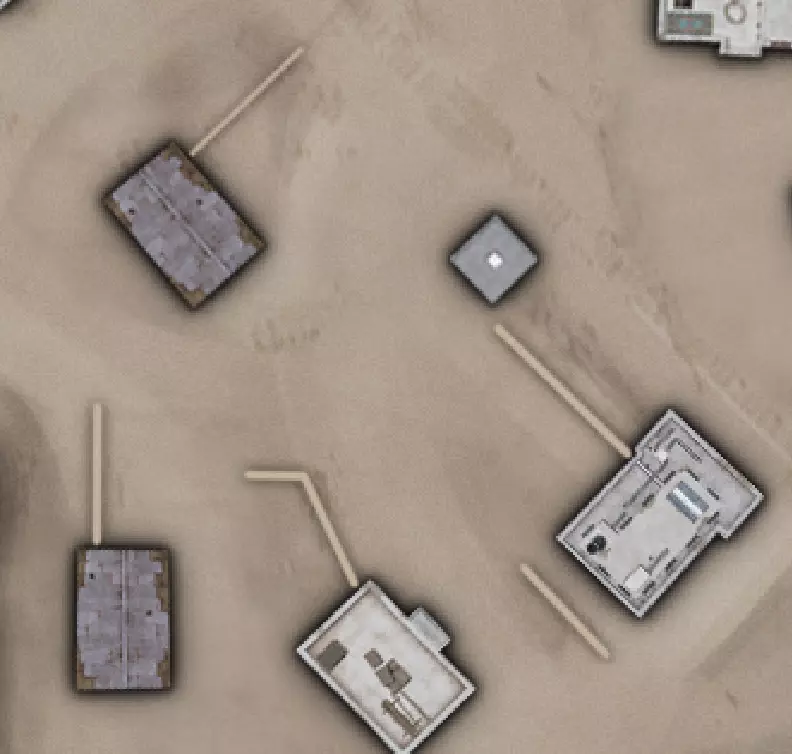
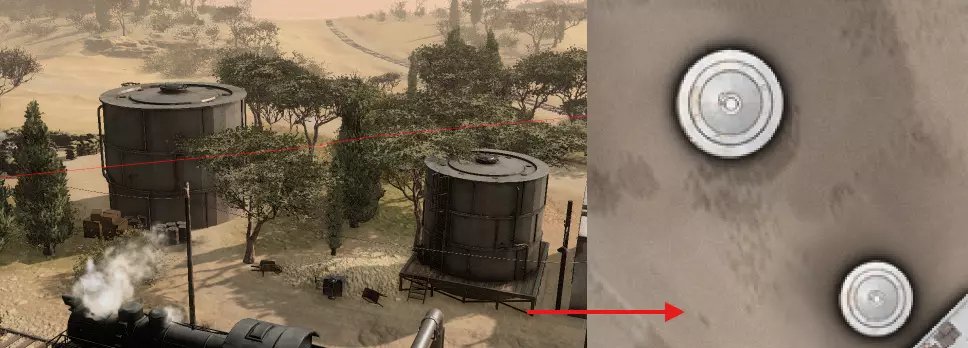
其他通用细节 部分结构或道具不算作建筑或墙壁,但体积较大,在小地图上仍具有合理的显示意义。具体哪些内容需要显示由你决定,不过无论选择哪些相关内容,都可以按照添加建筑的相同方式添加到自定义小地图中。桥梁是另一种应始终添加到小地图的通用细节,只需对这些相关结构或细节进行截图、裁剪并添加阴影即可。 例如,这些炼油厂储罐占地面积较大。尽管它们靠近地图边界,但截取其俯视图并添加到自定义小地图中仍然是值得的。
步骤8:暗角和阴影 官方小地图上的水不受暗角和阴影影响,因此我们将在该流程的最后一步对水进行“绘制”。 在开始应用暗角和阴影前,我们需要将多个图层合并。 选择【建筑】图层、【合并小地图】图层和【障碍物】图层。右键点击并合并图层。
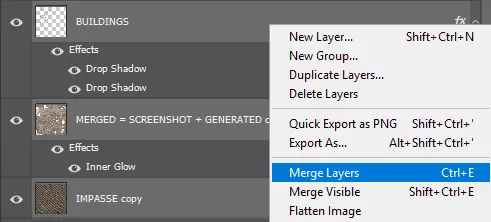
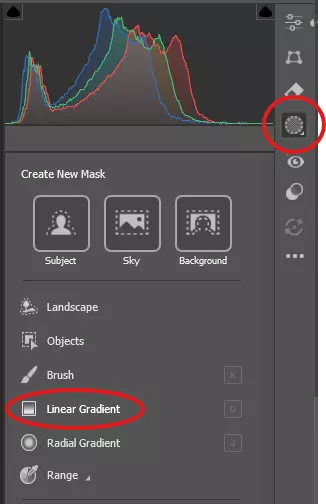
以下步骤可以跳过,但如果您想保持良好的备份习惯以防操作失误或日后需要微调,可按以下方法操作: 合并这些图层后,使用矩形选框工具选中整个合并图层并复制。 点击:“文件>新建>剪贴板(2048 x 2048)”>粘贴新的合并图像。 返回您的自定义小地图Photoshop文件。 撤销合并操作。 从我们创建的新文件中粘贴新的合并图像。 暗角和阴影 现在我们有了一个新的合并超级文件,可以开始通过添加暗角和阴影让整个自定义小地图看起来更美观。 选中新的合并超级文件,可将其重命名为“最终图层”。选中新的半决赛图层,前往:滤镜 > Camera Raw 滤镜。在 Camera Raw 滤镜编辑器中,为该图层设置-30的暗角。在 Camera Raw 滤镜编辑器内,进入选择性编辑,添加一到两个线性渐变,并将这些渐变的曝光度设置为大约-1.50。我们需要用深色渐变填充地图的三分之一,以强调小地图上的阴影感。添加线性渐变暗部的位置和方式由你自行决定!
完成对光晕和线性渐变的自定义后,你的小地图将拥有更丰富的视觉层次感和阴影效果。此时,这些步骤的最终效果应如下所示:
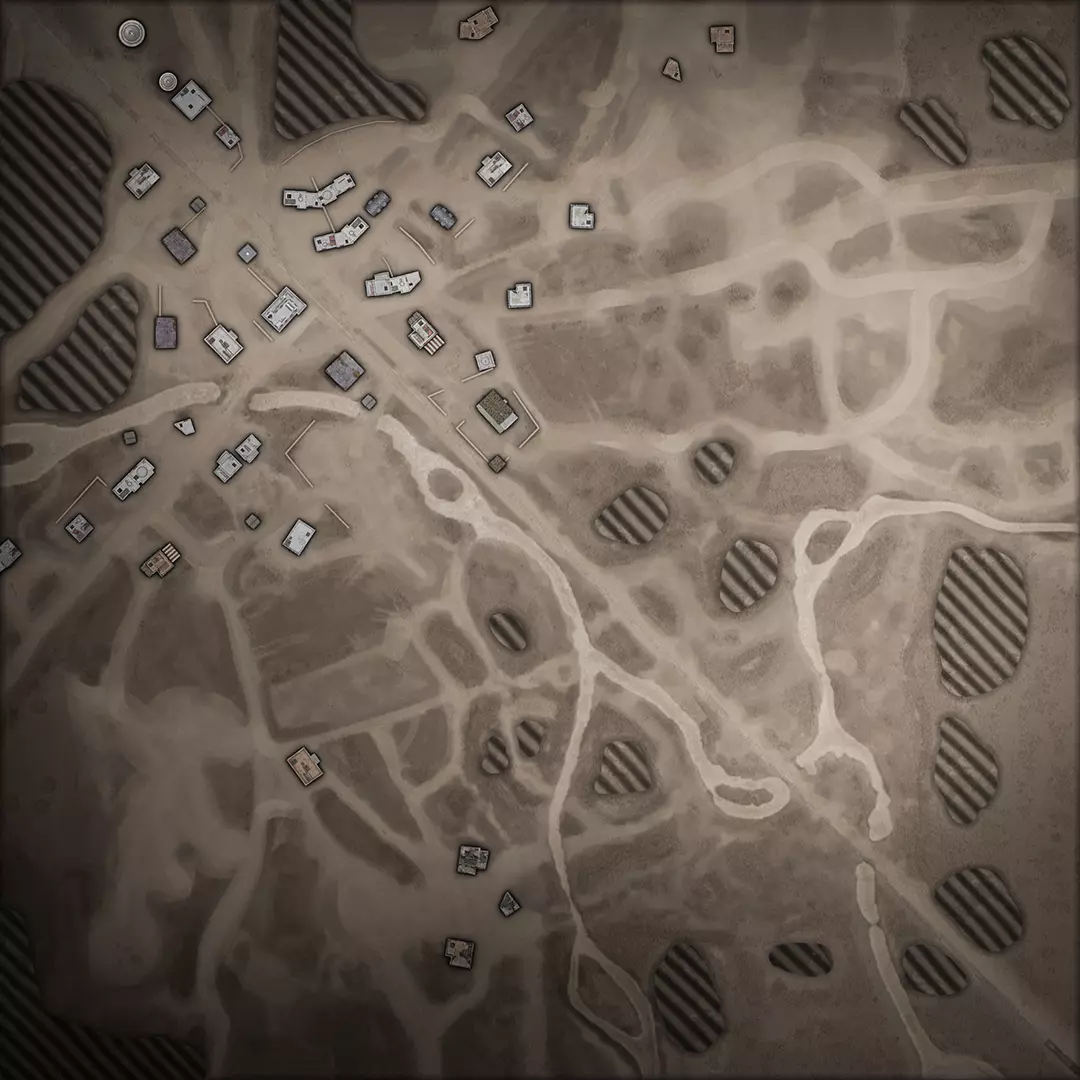
现在,我们可以进入最后一步:水。 步骤9:水 终于,我们可以“绘制”水了。 “绘制”水层:将水层的副本直接移至我们的半最终合并层下方。 选择我们的半最终合并层,并在该层的混合选项中添加2个投影:
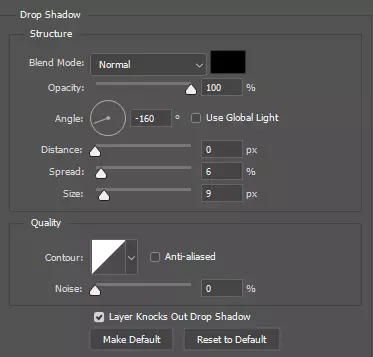
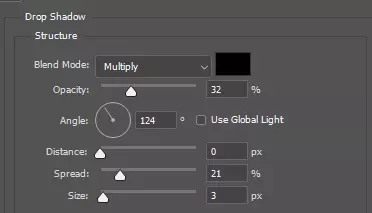
完成后,你的图层顶部一行应如下所示:
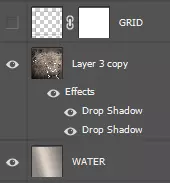
选中我们的半决赛合并图层,使用硬度设为100%的橡皮擦工具,擦除地图上应该是水域的区域。官方风格中没有浅水和深水的区别,所以务必同时擦除浅水区域的交叉部分。现在将水域图层与半决赛图层合并,你就得到了我们的最终图像图层!
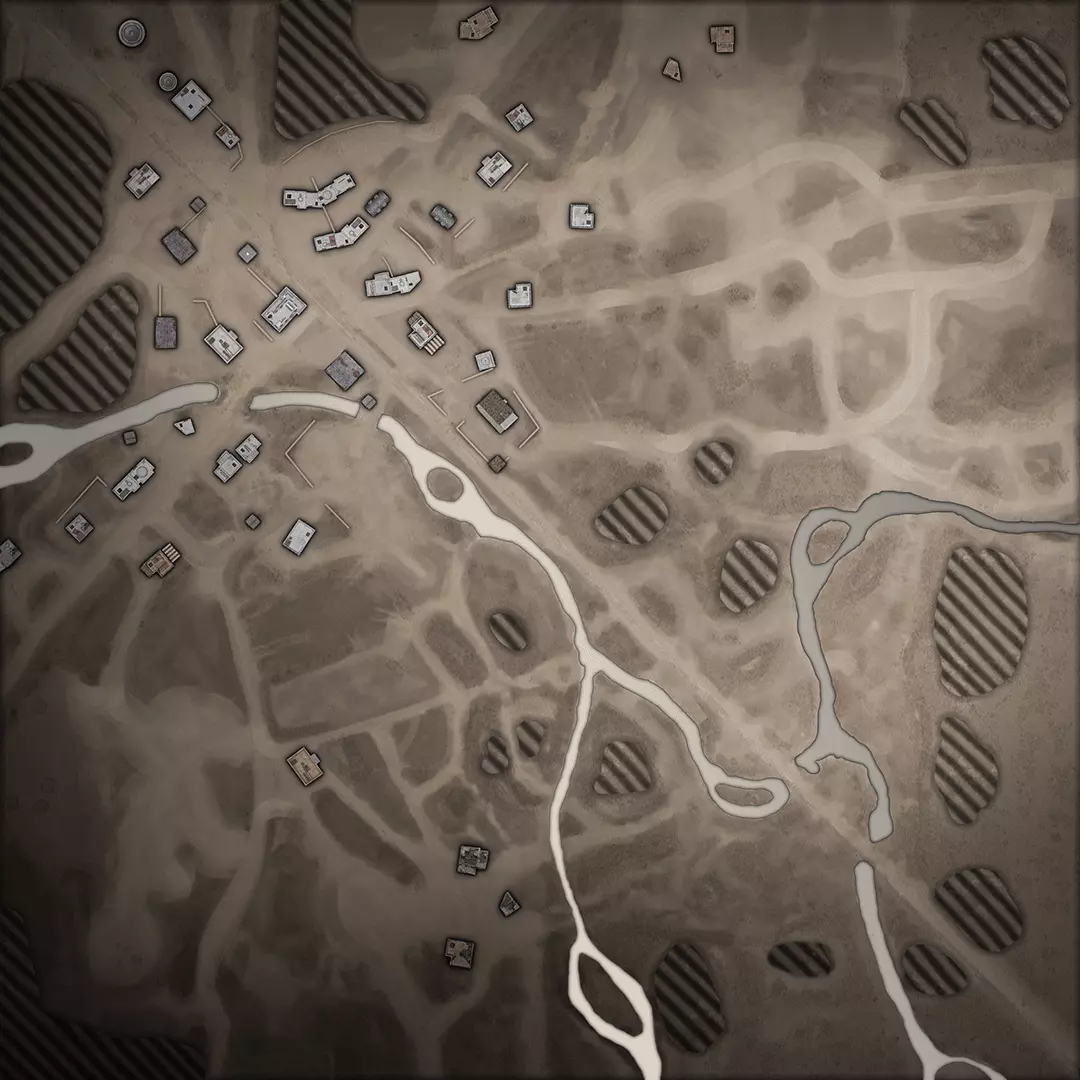
步骤10:颗粒与网格 应用颗粒效果 选择最终合并的水+陆地图层 选中最终图层后,依次点击:滤镜>Camera Raw滤镜 在Camera Raw滤镜编辑器中,将图层的颗粒值设为+10。 网格可见性 最后一步是切换我们在流程开始时添加的GRID图层的可见性,现在你就完成了自定义小地图的制作! 原始“生成的”小地图:
最终版“手工制作”小地图:
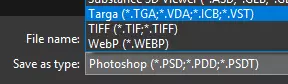
最后步骤 现在你已经制作好了最终的自定义手工小地图,剩下的就是将它添加到游戏中! 在Photoshop中,依次点击“文件 > 存储为副本 >” 在保存文件类型的下拉菜单中,将文件类型从Photoshop .PSD更改为Targa .TGA