换一换
换一换 




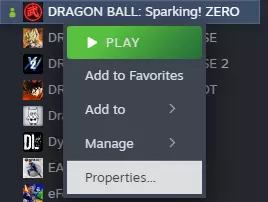
本指南旨在逐步引导用户完成解决连接问题的所有可能步骤。 免责声明:对于在此过程中可能发生的任何损坏,我不承担任何责任。 概述 如说明中所述,本指南旨在引导你尝试各种解决方案,以帮助你在没有连接错误的情况下进行在线游戏。我们会先介绍较简单的方法,再逐步过渡到更复杂的解决方案,同时等待官方补丁,避免采用复杂的步骤和奇怪的操作。 虽然无法保证一定能解决问题,但我相信一系列逐步尝试的方法对社区会有一定帮助。以下是按复杂度划分的主题部分: 验证游戏文件完整性和/或重新安装游戏 ⚪(简单) 修改游戏设置 ⚪(简单) 更改DNS(中等) 更新驱动程序(中等) 重置调制解调器和开放路由器端口(困难) 更新BIOS(极难) 降级到之前的版本(极难) 让我们开始! 验证游戏文件完整性和/或重新安装游戏 ⚪(简单) 连接问题或崩溃有时是由损坏或丢失的文件引起的。Steam提供了内置功能来检查和修复这些文件,必要时你也可以重新安装游戏。 步骤: 1. 打开Steam并进入你的库。 2. 找到【Sparking Zero】,右键点击它,然后选择属性。前往本地文件选项卡,点击验证游戏文件的完整性。 4. 如果问题仍然存在,再次右键点击游戏,选择卸载,然后从库中重新安装游戏。 注意:这应该能解决与损坏文件或错误安装相关的问题。如果没有解决,请继续进行下一步。
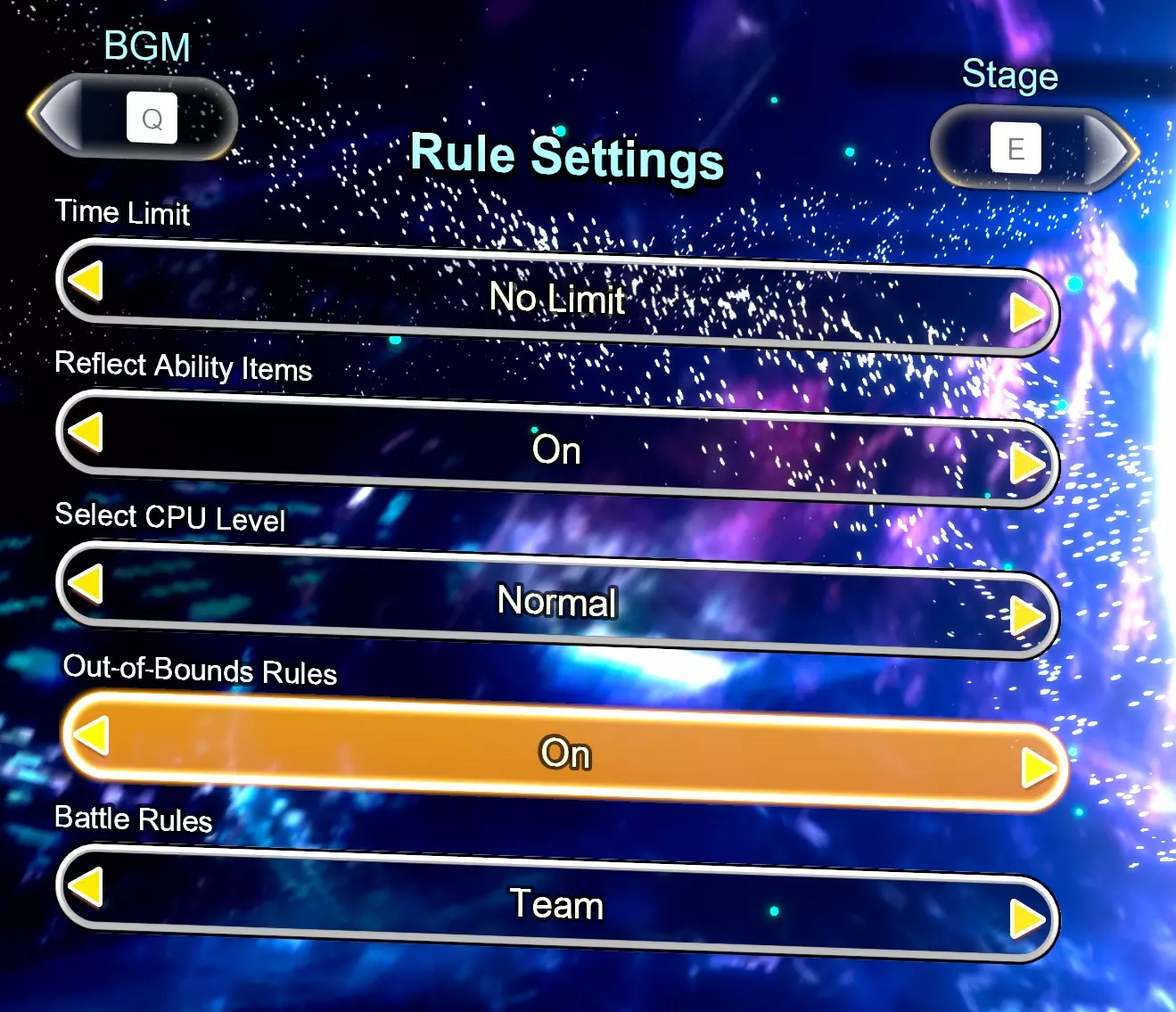
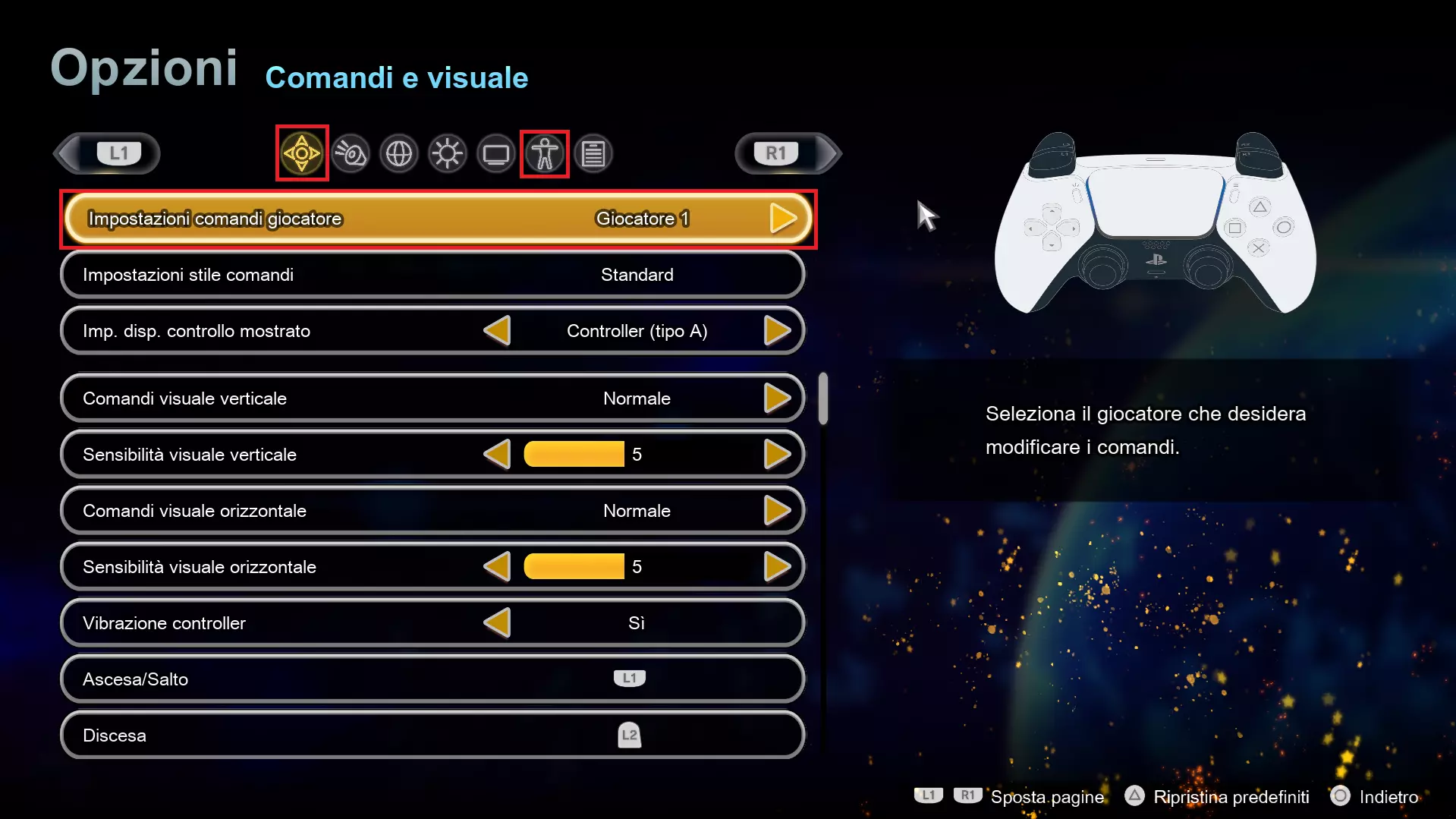
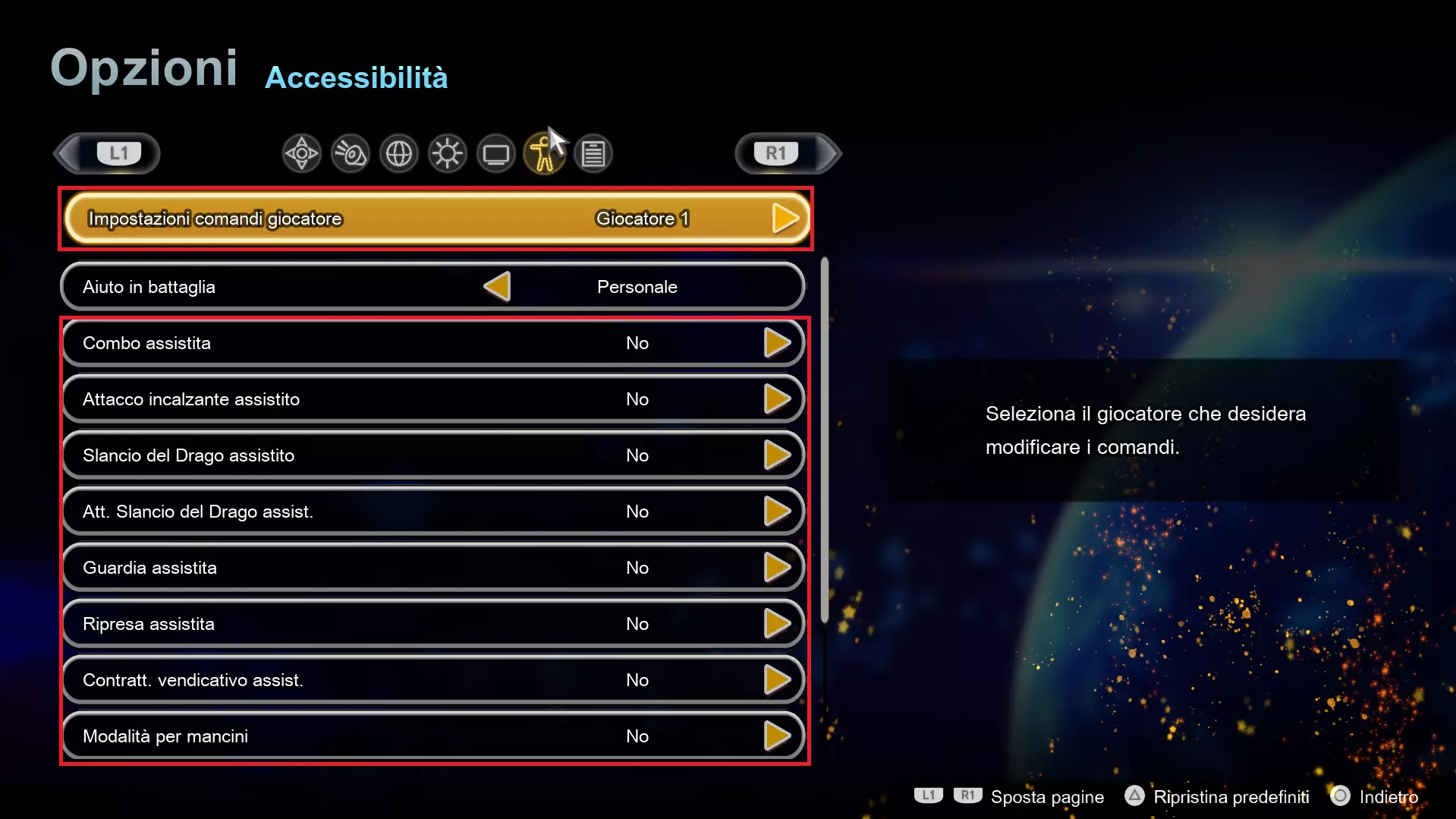
修改游戏设置(简单) 调整游戏设置,请按照以下步骤操作: 1. 启动游戏并进入选项菜单: - 从标题菜单中,选择第二个选项。 - 从主菜单中,按下开始键(默认按键,或查看右下角的已分配按键)。 2. 导航至【操作与视角】和【辅助功能】分类。 3. 确保玩家1和玩家2的设置相同。 4. 禁用所有辅助选项(连招、攻击、增益)。 5. 在【术语】分类中,将【数据解析设置】设为“是”。 重要说明:我个人认为此步骤可选且可能不必要。但为确保不遗漏任何可能的解决方案,并将所有在线修复方法整合在一起,故包含此步骤。
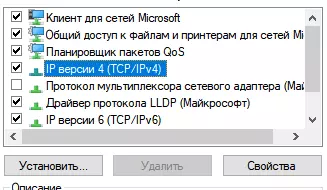
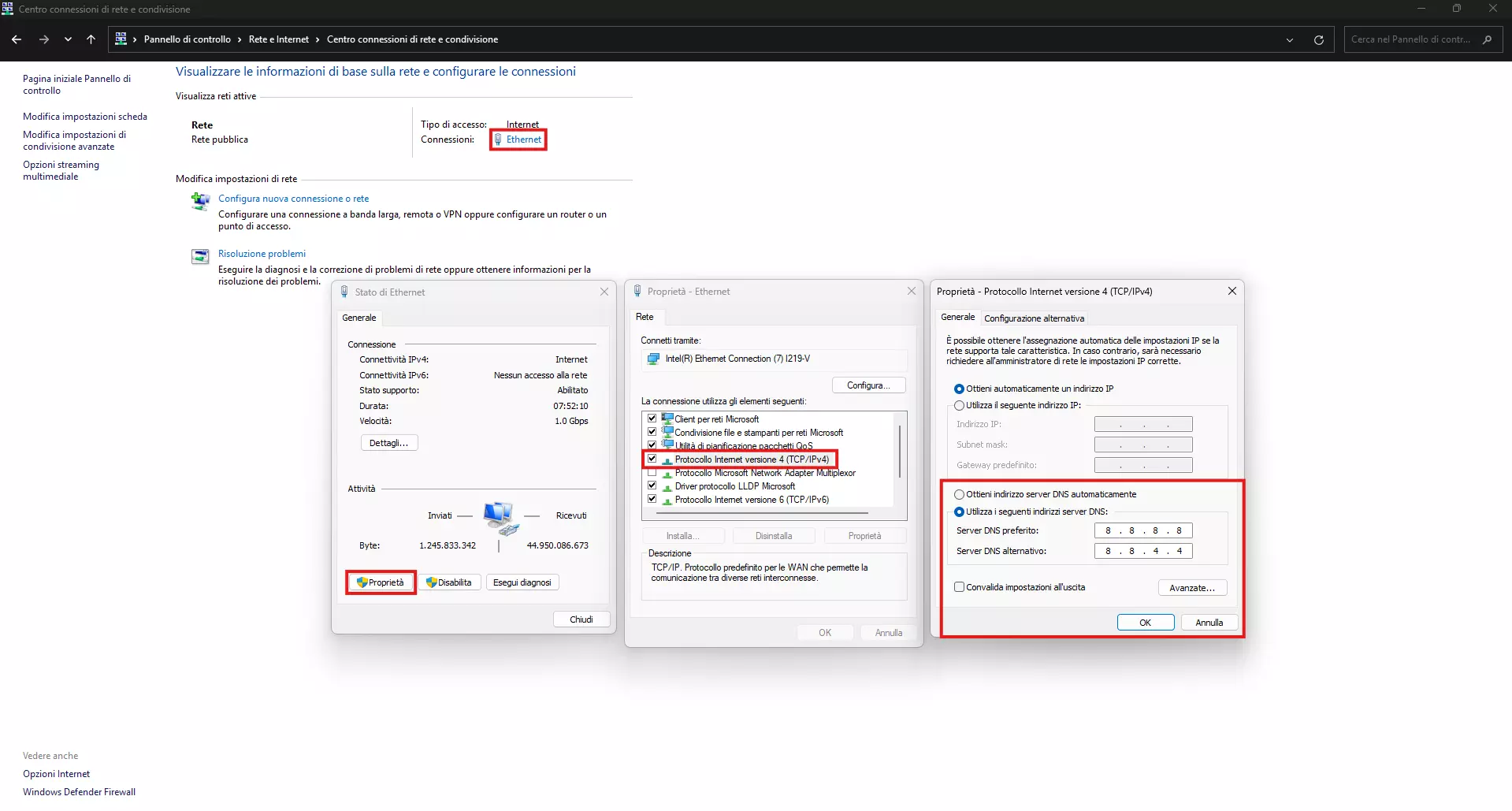
修改DNS(中等难度) 修改DNS设置有助于改善网络连接或解决服务器通信问题。操作步骤如下: 1. 打开控制面板,进入网络和共享中心。 2. 点击更改适配器设置。 3. 右键点击当前活动连接(Wi-Fi或以太网),选择属性。 4. 选中Internet协议版本4(TCP/IPv4),点击属性。 5. 选择使用下面的DNS服务器地址,并输入以下选项之一: - Google DNS:首选8.8.8.8,备用8.8.4.4 - Cloudflare DNS:首选1.1.1.1,备用1.0.0.1 - OpenDNS:首选208.67.222.222,备用208.67.220.220 6. 点击确定并重启连接。(可选)以管理员身份打开命令提示符,输入ipconfig /flushdns来清除DNS缓存,确保更改立即生效。 注意:谷歌DNS使用广泛,Cloudflare注重隐私,OpenDNS则增加了额外的安全功能。
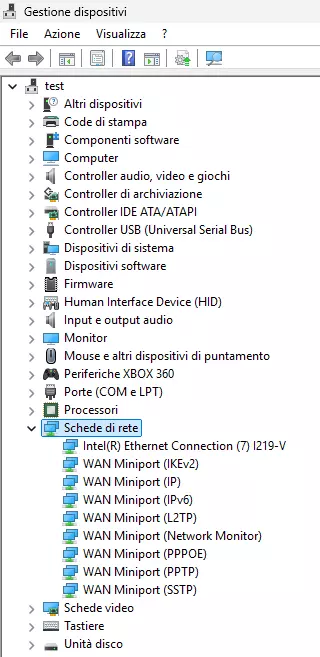
更新驱动程序(中等难度) 过时或不兼容的驱动程序可能导致连接或性能问题。更新驱动程序,尤其是网络和图形驱动程序,有助于解决这些问题。 1. 按下Windows + X,选择设备管理器。 2. 展开网络适配器或显示适配器(针对图形驱动程序)。 3. 右键点击您的网络或图形设备,选择更新驱动程序。 4. 选择自动搜索更新的驱动程序软件。 5. 对于主板和显卡驱动程序,强烈建议通过制造商网站手动更新,以确保获得最新版本。 注意:BIOS更新是一个较为精细的过程,将在单独章节中介绍。
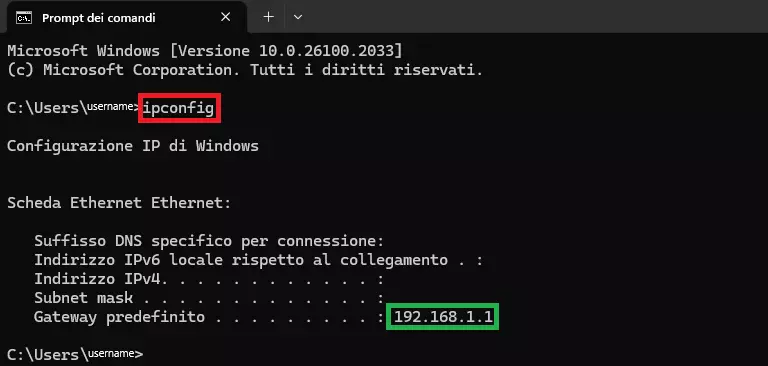
重置调制解调器并开放路由器端口(困难) 重置调制解调器并配置端口转发有助于解决与网络限制或防火墙相关的连接问题。 重置调制解调器的步骤(可选但推荐): 1. 拔下调制解调器的电源,等待30秒。 2. 重新插上电源,等待其完全重启。 3. 测试连接。 开放路由器端口: 1. 在浏览器中输入路由器的IP地址以访问其设置。常见的IP地址包括: - 192.168.1.1 - 192.168.0.1 - 192.168.1.254 2. 查找路由器IP地址的方法: - 打开命令提示符,输入ipconfig,查找默认网关。 - 查看路由器手册或路由器本身的标签获取IP地址。 3. 使用路由器的凭据登录。通常情况下,用户名是admin,密码是admin,但也可能不同,通常可以在路由器背面找到。 在设置中找到端口转发选项。 为【Sparking Zero】开放以下端口: - TCP:27015-27030,27036-27037 - UDP:4380,27000-27031,27036 保存更改并重启路由器。 注意:开放端口可能会使你的网络暴露,因此请谨慎操作。

更新BIOS(极难) 更新BIOS可以解决硬件兼容性问题,但这是一个复杂且有风险的过程,需要格外小心。错误的步骤可能导致电脑无法运行。 步骤: 1. 确认主板型号: - 打开PowerShell,输入以下命令获取主板详细信息: Get-WmiObject win32_baseboard | Format-List Product,Manufacturer,Version,SerialNumber 2. 访问主板制造商网站,下载对应主板型号的最新BIOS版本。 3. 严格按照制造商的说明刷新BIOS。通常需要使用U盘来完成此过程。 4. 更新完成后重启电脑。注意:此过程可能因主板不同而有很大差异,务必严格遵循制造商提供的说明。
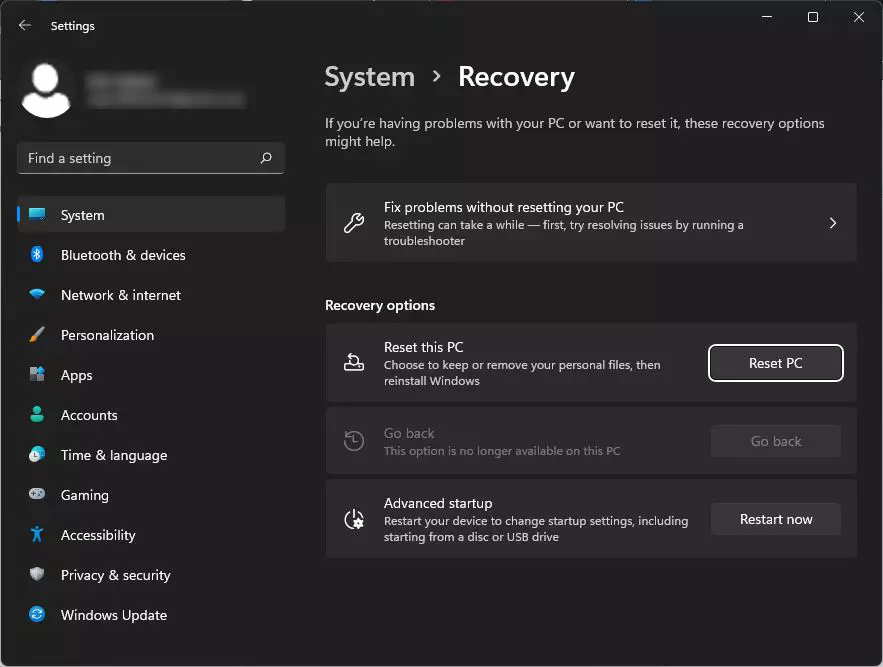
降级到之前的版本(非常困难) 升级到Windows 11后,你有有限的时间可以回退到之前的版本。此选项会保留你的个人文件,但会删除升级后安装的应用、驱动程序以及对设置所做的任何更改。 步骤: 1. 选择开始 > 设置 > 系统 > 恢复。 2. 在回退旁边,选择开始。 3. 确保你具备以下条件: - windows.old和$windows.~bt文件夹中的存档文件。 - 已删除升级后添加的任何用户账户。 - 用于升级到Windows 11的USB驱动器(如适用)。 注意:升级后的有限时间内(通常在10天内)可以使用回退选项。 替代方法: 使用UUP Dump下载微软服务器上的Windows之前版本。Revo Uninstaller 可以帮助卸载 Windows 版本或恢复之前的配置。如果在更新前启用了系统还原,请使用系统还原。