换一换
换一换 


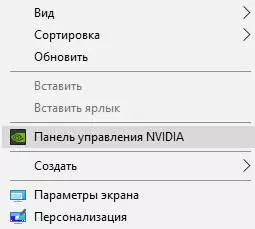
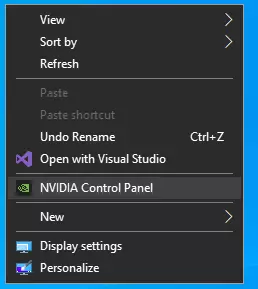
在本指南中,你将学习如何优化游戏,使你能够流畅游玩且无问题。使用本指南中列出的方法,你可以在游戏中获得相比基准值最高30%的帧率提升。所提及的设置在多人场景中效果显著。本指南已在VR和桌面模式下测试过。请注意:每个人的硬件不同,根据你的硬件配置,可能会得到不同的结果!最后更新:2024年8月25日更新日志:重新设计了指南的整体布局并添加了更多内容!NVIDIA控制面板NVIDIA控制面板是一个全面的软件界面,供用户管理和定制其NVIDIA显卡的相关设置。在此应用程序中,用户可以微调显示配置,为各种应用优化3D设置,并提升整体系统性能。它提供了一个集中平台,用于调整分辨率、刷新率和颜色设置等参数,使用户能够根据个人偏好和系统要求自定义图形体验。本质上,NVIDIA控制面板是一款用于图形优化和个性化设置的工具。 请注意,这仅适用于NVIDIA显卡!AMD有其专用工具,由于我没有AMD显卡,请告知我AMD的相关设置,以便我日后添加。 步骤1 右键点击桌面,然后选择【NVIDIA控制面板】。
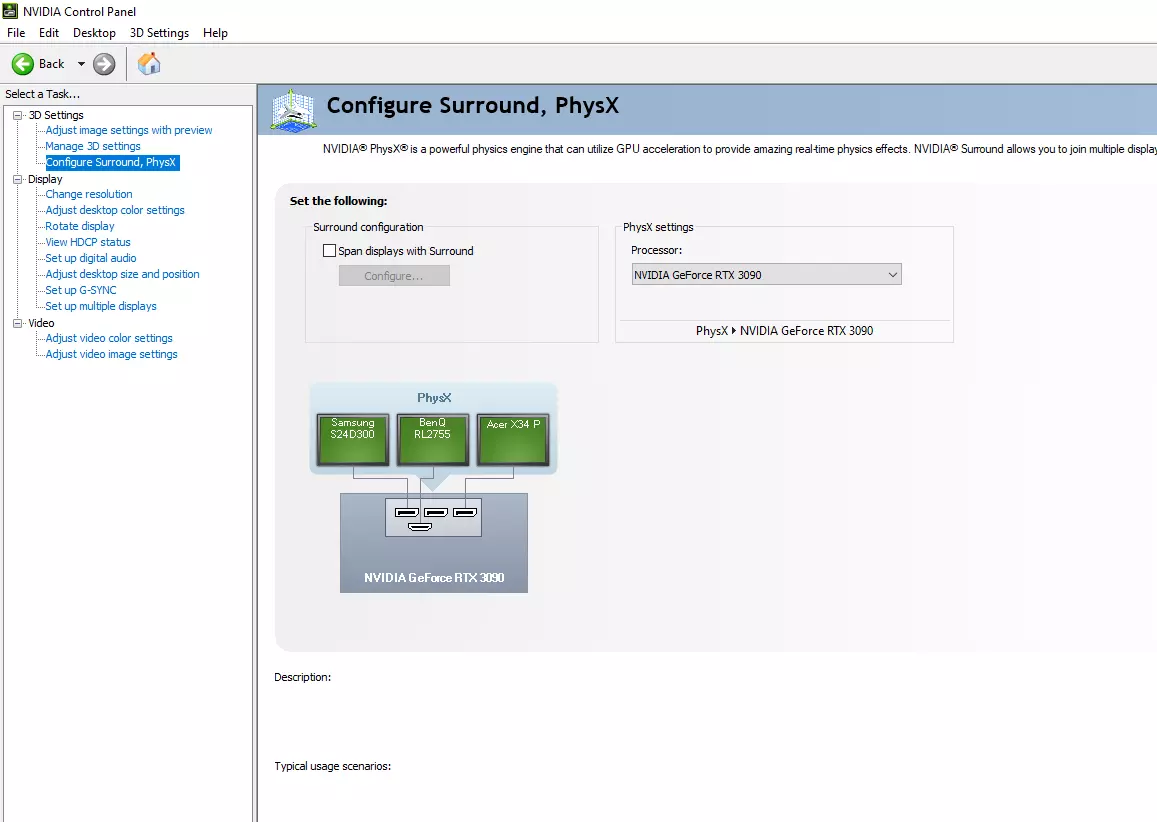
步骤2 点击【配置Surround和PhysX】类别,然后在下拉菜单中选择你的显卡。
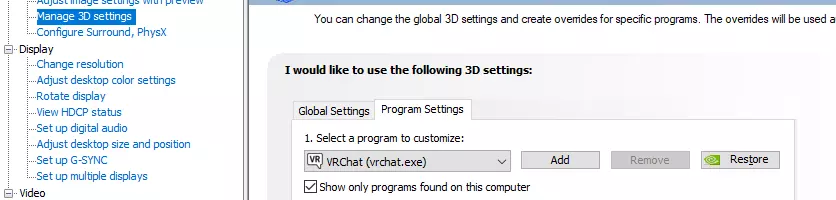
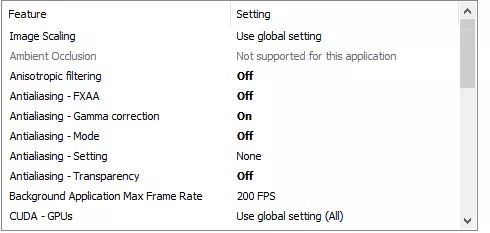
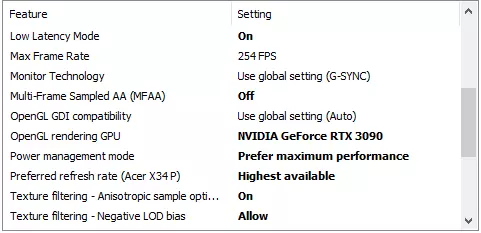
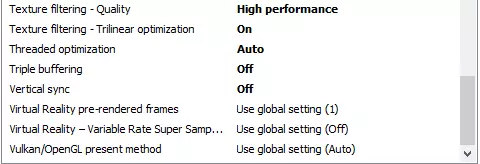
步骤3 点击【管理3D设置】,然后点击【程序设置】。 选择VRChat程序。应用与下方图片中相同的参数。不要忘记点击【应用】。
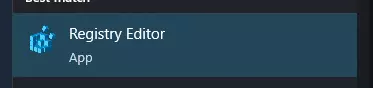
Windows设置EAC高优先级 你可能已经注意到,在任务管理器中无法为运行着Easy Anti Cheat(EAC)的游戏设置优先级。以下步骤将说明如何让任何程序在每次启动时都以高优先级运行! 请注意,只有在你知道自己在做什么的情况下才编辑注册表! 步骤1 按下Windows键,输入“regedit”并按Enter键。
步骤2 导航至以下路径:【计算机\HKEY_LOCAL_MACHINE\SOFTWARE\Microsoft\Windows NT\CurrentVersion\Image File Execution Options】
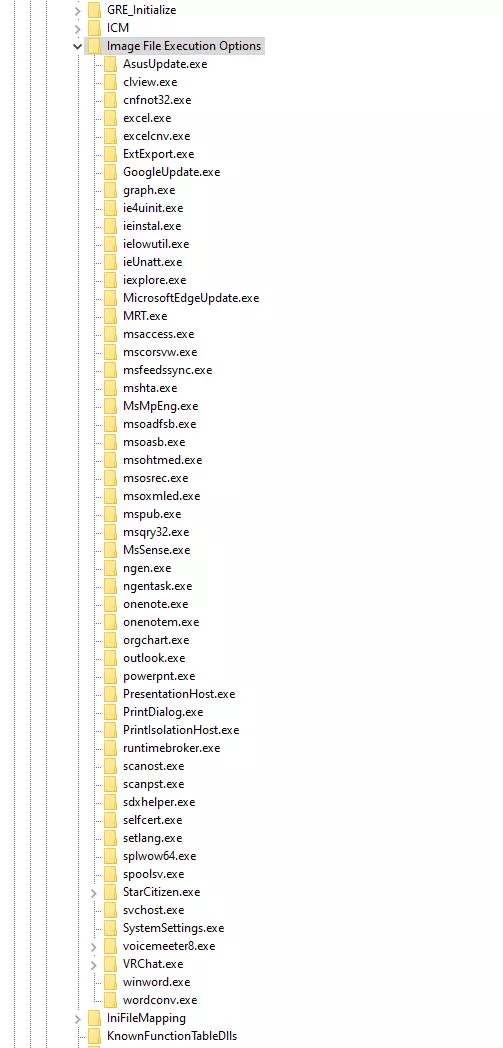
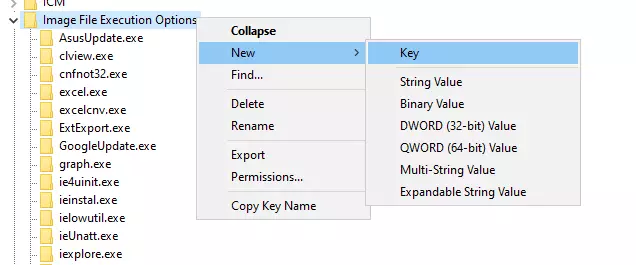
步骤3 右键点击【Image File Execution Options】> 新建 > 项。
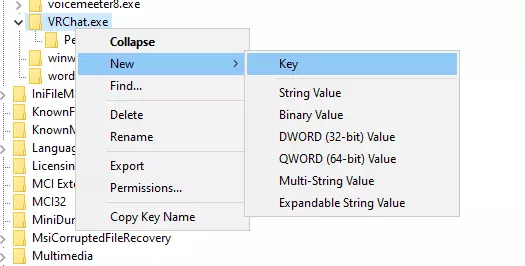
步骤4 将新项命名为【VRChat.exe】。确保该项名称与游戏可执行文件名称一致,本示例中为【VRChat.exe】 步骤5 右键点击新项【VRChat.exe】>新建>项 将新项命名为【PerfOptions】
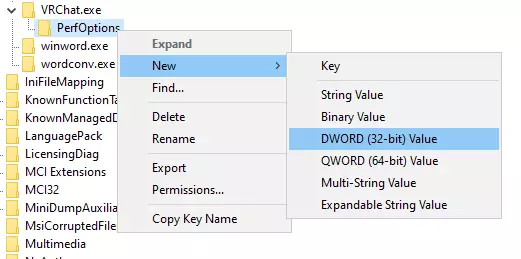
步骤6 选择“PerfOptions”,然后右键点击>新建>32位DWORD值 将新建的DWORD值命名为“CpuPriorityClass”
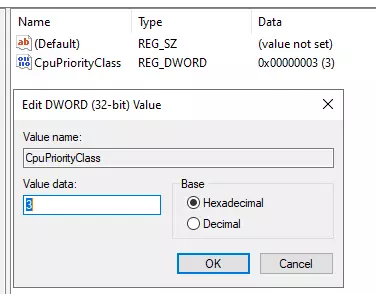
步骤7 打开新建的名为【CpuPriorityClass】的DWORD值,将数值数据设置为3,确保已选中十六进制,然后点击确定。
步骤8 启动游戏,打开任务管理器,右键点击VrChat.exe,其优先级应已自动设为高。 补充说明 *"Process.exe"适用于任何运行EAC的游戏,只需重复步骤3,并将"VRChat.exe"替换为"你的EAC游戏.exe"即可。 数值3等同于“高”优先级,若需设置其他优先级,对应如下:1 空闲,2 正常,3 高,4 实时(不建议),5 低于正常,6 高于正常。 重要:切勿使用4(实时)优先级,否则会导致系统不稳定。 优先级启动选项 VRChat有用于性能优先级的启动选项。 步骤1 在Steam库中右键点击VRChat,选择属性。 步骤2 进入“常规”选项卡,在那里你会看到启动选项的输入框。步骤3 粘贴以下参数,参数之间用空格分隔: "--process-priority=<参数> --main-thread-priority=<参数>" 将<参数>替换为你想要设置的优先级: - -2:最低优先级 - -1:低于正常优先级 - 0:正常优先级 - 1:高于正常优先级 - 2:最高优先级 这些参数的作用 "--process-priority=<参数>":手动将VRChat的进程优先级设置为指定级别。 "--main-thread-priority=<参数>":手动将VRChat运行所在的Unity主线程优先级设置为指定级别。 请注意 操作系统会根据进程的优先级级别来决定如何在其运行的所有其他进程中分配处理器时间。不当设置优先级可能会降低《VRChat》的性能或导致系统无响应。请谨慎尝试这些选项,除非您清楚自己在做什么,否则不要手动设置优先级! 硬件加速GPU调度 硬件加速GPU调度可以通过降低CPU利用率(或者更具体地说,通过减少GPU调度的开销),在特定工作负载下提升性能并降低系统延迟。 步骤1 右键点击桌面,然后选择【显示设置】。
步骤2 向下滚动至底部,选择【图形设置】并点击。(你可以在【多显示器】类别下方找到该选项。)
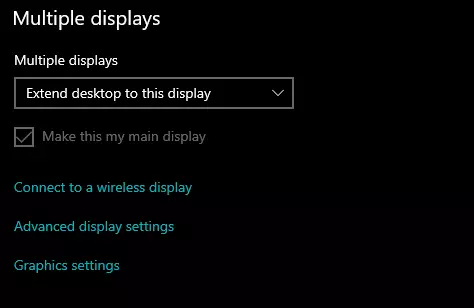
步骤3:在图形设置下启用硬件加速GPU调度。

第四步 在下方的“图形性能首选项”类别中,选择“VR 仪表盘”并将其设置为“高性能”。如果无法选择“VR 仪表盘”,你可以通过以下路径手动添加:steamVR/bin/win64/vrdashboard.exe
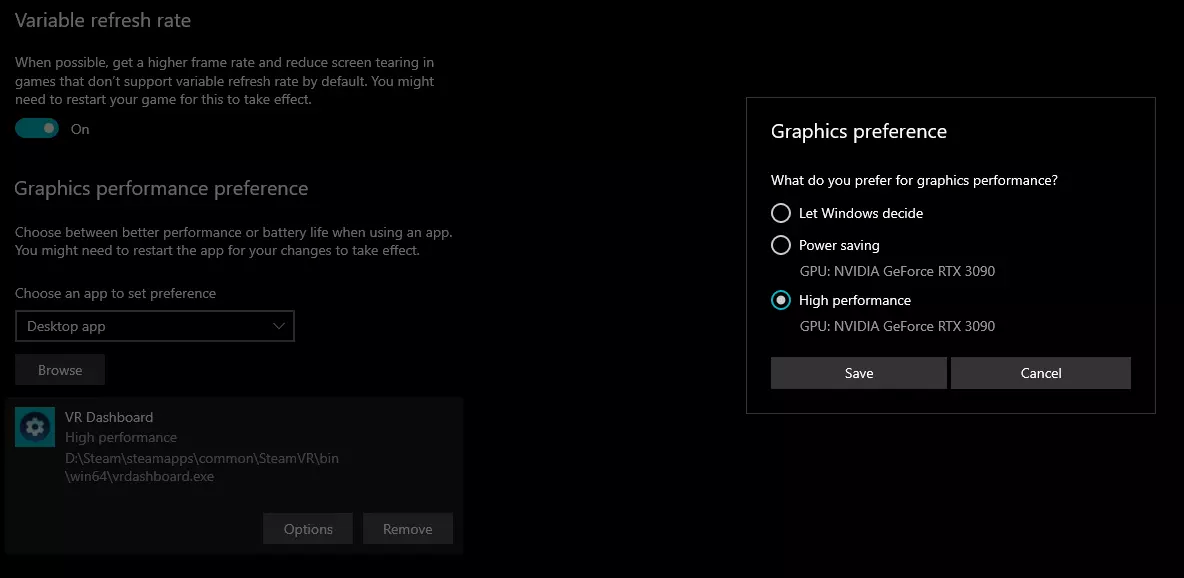
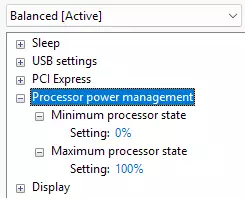
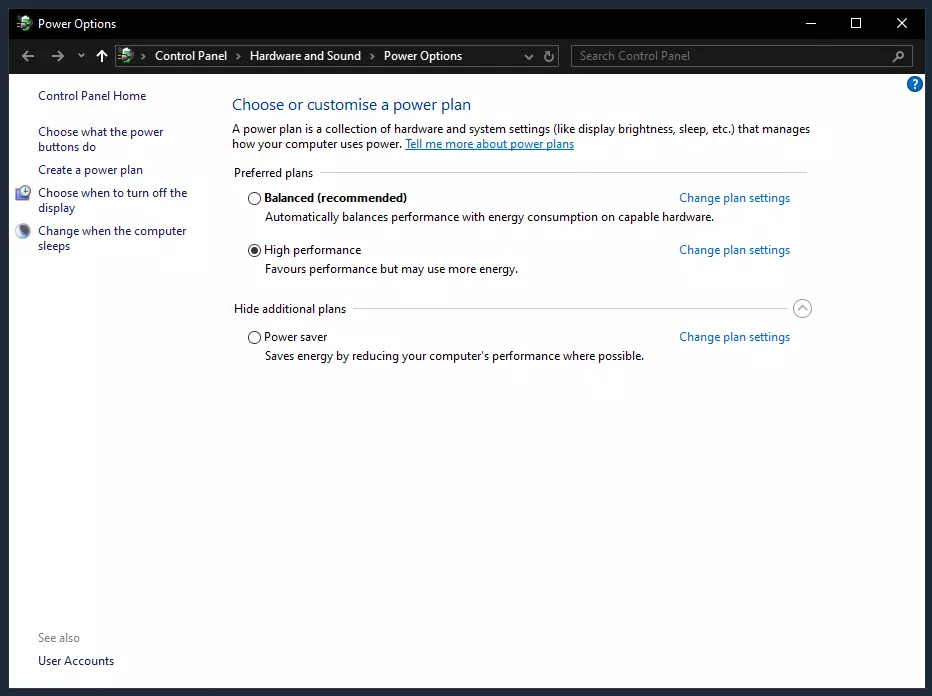
高性能电源计划 高性能电源计划 更改电源计划可能有助于优化Windows 10的游戏性能,因为电源计划旨在更好地管理便携设备的电池使用。许多Windows 10桌面用户表示,此方法有助于提升游戏性能。 步骤1 同时按下Windows键和I键以打开设置。 步骤2 在弹出窗口中,选择系统以继续。 步骤3 然后导航至电源和睡眠选项卡,并点击其他电源设置。 步骤4 在电源选项窗口中,勾选高性能选项。
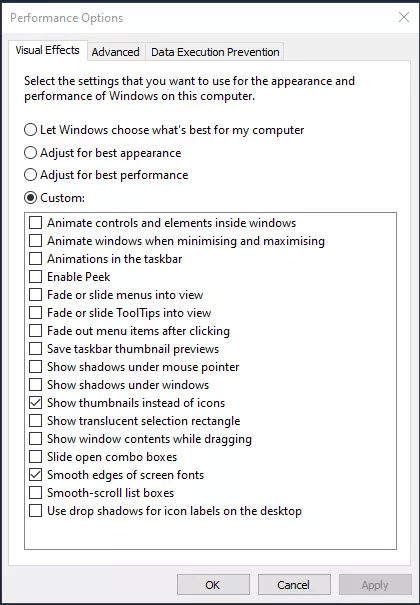
Windows 视觉效果 Windows 视觉效果 默认情况下,许多后台图形效果处于开启状态,这会在你前台玩游戏时影响电脑的可用处理性能。 步骤1 在Windows搜索框中输入“查看高级系统设置”,并选择最匹配的结果。 步骤2 在弹出的窗口中,切换到“高级”选项卡。
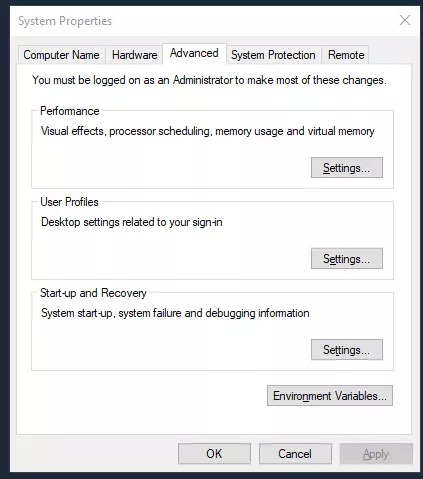
步骤3:点击性能部分下的设置以继续。 步骤4:在弹出的窗口中,切换到视觉效果选项卡,按照以下截图复制设置。然后点击应用和确定以确认更改。
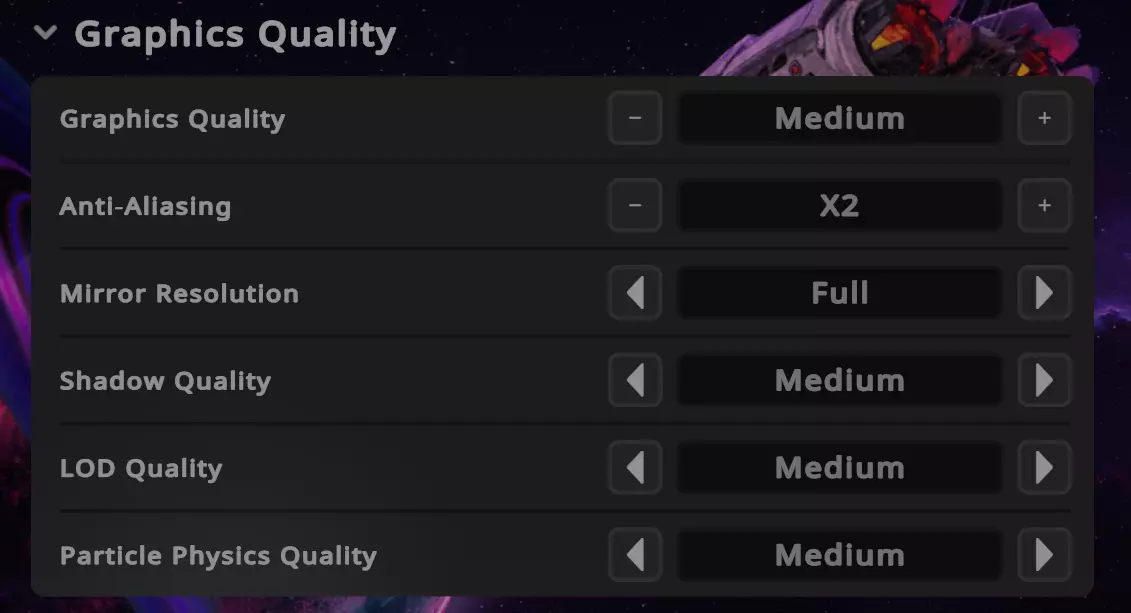
游戏内设置/优化 游戏内设置/优化技巧 游戏内设置是指电子游戏中可配置的选项,玩家可通过这些选项自定义图形、控制和音频等各个方面,以适应个人偏好和系统性能。若要优化游戏性能,请按照以下步骤操作。 实用提示:《VRChat》的设置中有搜索功能 图形 进入设置菜单并选择图形选项。 我个人建议使用以下设置,因为如果再调低,画质会有明显下降。请注意,如果你通过英伟达控制面板关闭了抗锯齿,那么《VRChat》设置中的抗锯齿选项将不起作用。 图形质量:中等
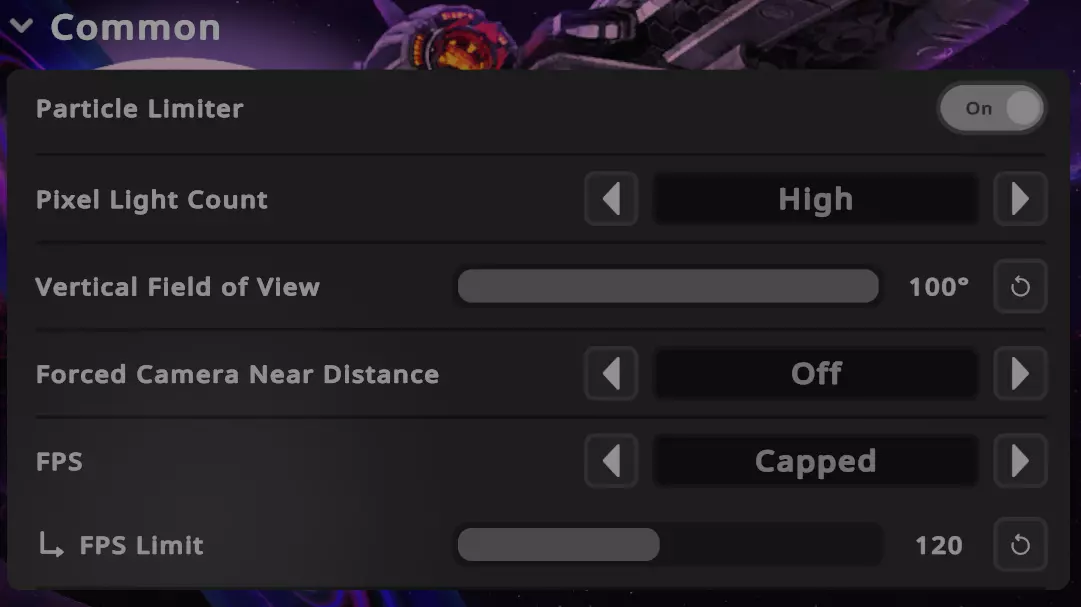
通用设置 建议开启粒子限制器,这样可以避免恶意内容并提升性能。你可以根据自己的电脑配置调整像素灯光数量。 你应该将帧率限制在头显或显示器的刷新率(以我为例是120Hz)。 请注意,部分用户反馈同时使用游戏内帧率限制和英伟达控制面板帧率限制时会出现性能下降。建议仅使用其中一种。
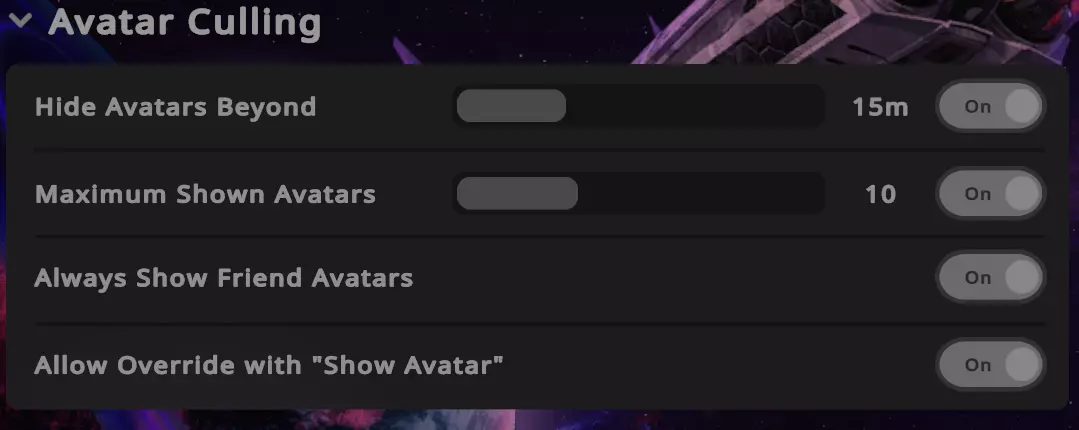
头像 进入设置菜单并选择头像。 头像交互 此设置会影响你的耳朵、尾巴、胸部、头发等是否可以被他人触碰。虽然这是一个用于拥抱和其他互动的不错功能,但在性能较弱的电脑上可能会影响你的使用体验。你可以尝试调整此设置。 头像优化 在这里你可以选择屏蔽质量极差的头像,并设置头像下载大小限制。 我个人不喜欢启用此功能,但它确实能为性能较弱的电脑提供性能提升。另外,通过点击隐藏用户的显示头像选项,可以覆盖此设置! 头像剔除 头像剔除会隐藏或不加载超出你设置限制的头像,从而提升性能。以下是我个人觉得最适合自己的设置,你可以根据自己的喜好进行调整。
头像下载优先级 这是一项提升使用体验的功能,你可以进行设置,让你想要查看的头像优先加载。 调试 管理缓存数据 我建议定期清理缓存,这可能会提升性能。 另外,有一些外部工具可以清理缓存。请注意,这些工具是第三方外部工具,与VRChat没有任何关联。 其他注意事项 【禁用群组横幅】可提升性能。 【禁用名称标签】可提升性能。 【禁用聊天框】可提升性能。 Windows游戏模式 这是一件简单的事情,而且对于你玩的每款游戏都应该这样做!当你使用游戏模式时,Windows 会通过关闭后台程序来优先保障你的游戏体验,尤其是在你运行游戏时。 步骤 1:同时按下 Windows 键和 I 键打开设置。 步骤 2:在设置页面中,点击【游戏】。 步骤 3:禁用【游戏栏】,这东西会占用性能! 步骤 4:在左侧导航栏中,找到【捕获】选项。禁用所有捕获功能,这类录制功能会占用性能! 步骤 5:在左侧导航栏中,找到【游戏模式】选项。启用【游戏模式】!这将优化 Windows 以提升游戏性能! 免责声明:我测试过开启和关闭游戏模式,结论是开启后能获得小幅性能提升。但也收到反馈称,有小部分用户在启用游戏模式后出现性能下降的情况。请自行测试开启和关闭该功能的效果。 可选/实用工具 以下是我发现能让《VRChat》体验更愉快的工具列表。 VRCX VRCX是《VRChat》的辅助应用程序,它能提供相关信息并帮助你更便捷地完成《VRChat》中的各种操作,比单纯依赖《VRChat》客户端(桌面版或VR版)或网站更加方便。它还包含一些其他实用功能。 OVR Toolkit OVR Toolkit是一款实用工具应用,旨在让VR环境中查看桌面变得简单快捷。它支持在VR中查看桌面、在虚拟空间中放置桌面窗口、鼠标输入、使用虚拟键盘打字以及快速切换窗口。OVR高级设置也称为游玩空间移动器 一款VR仪表盘应用,可让你访问多种设置,并提供一系列实用功能,例如计时器、音频设置、按键通话等。 感谢