换一换
换一换 




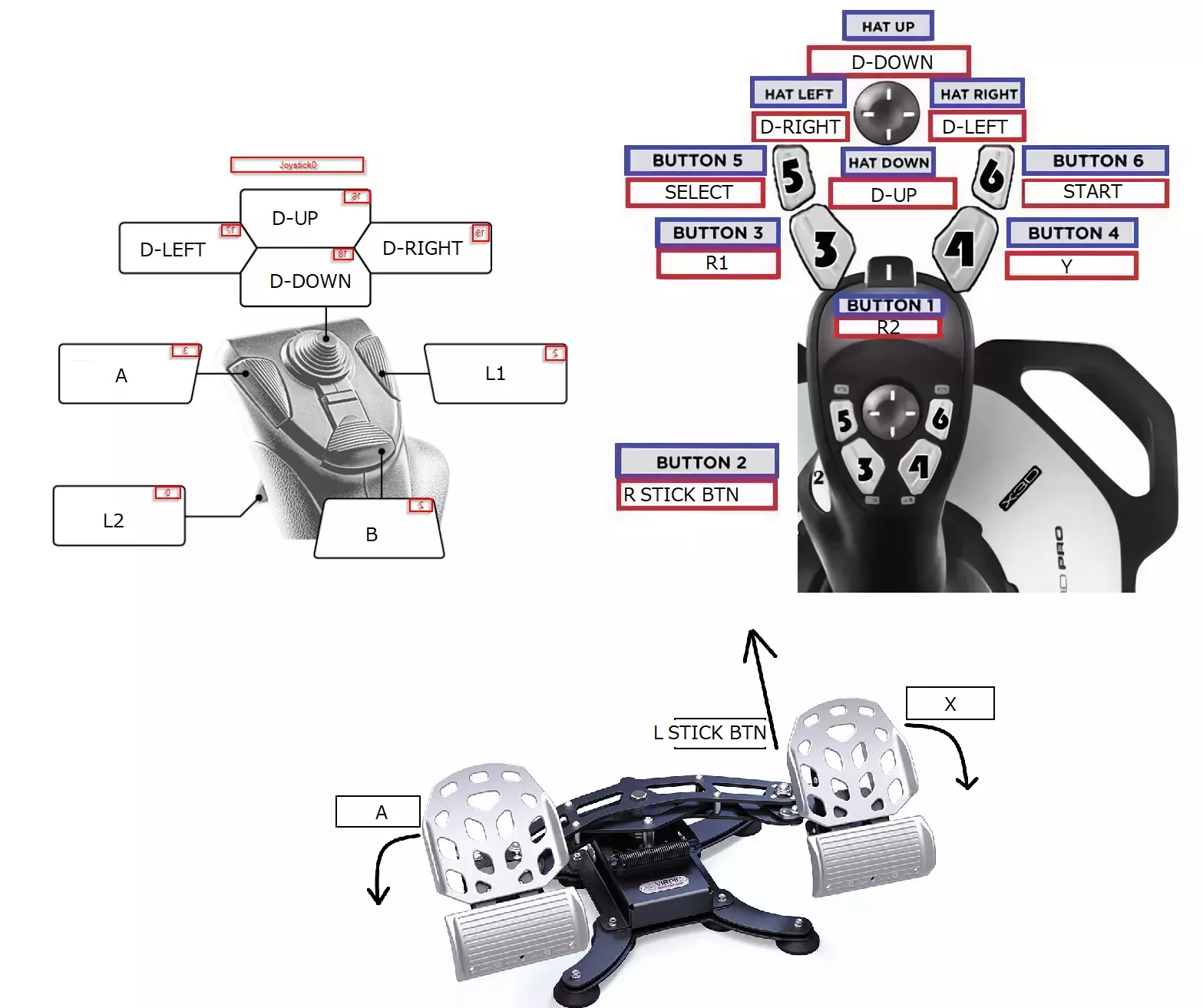
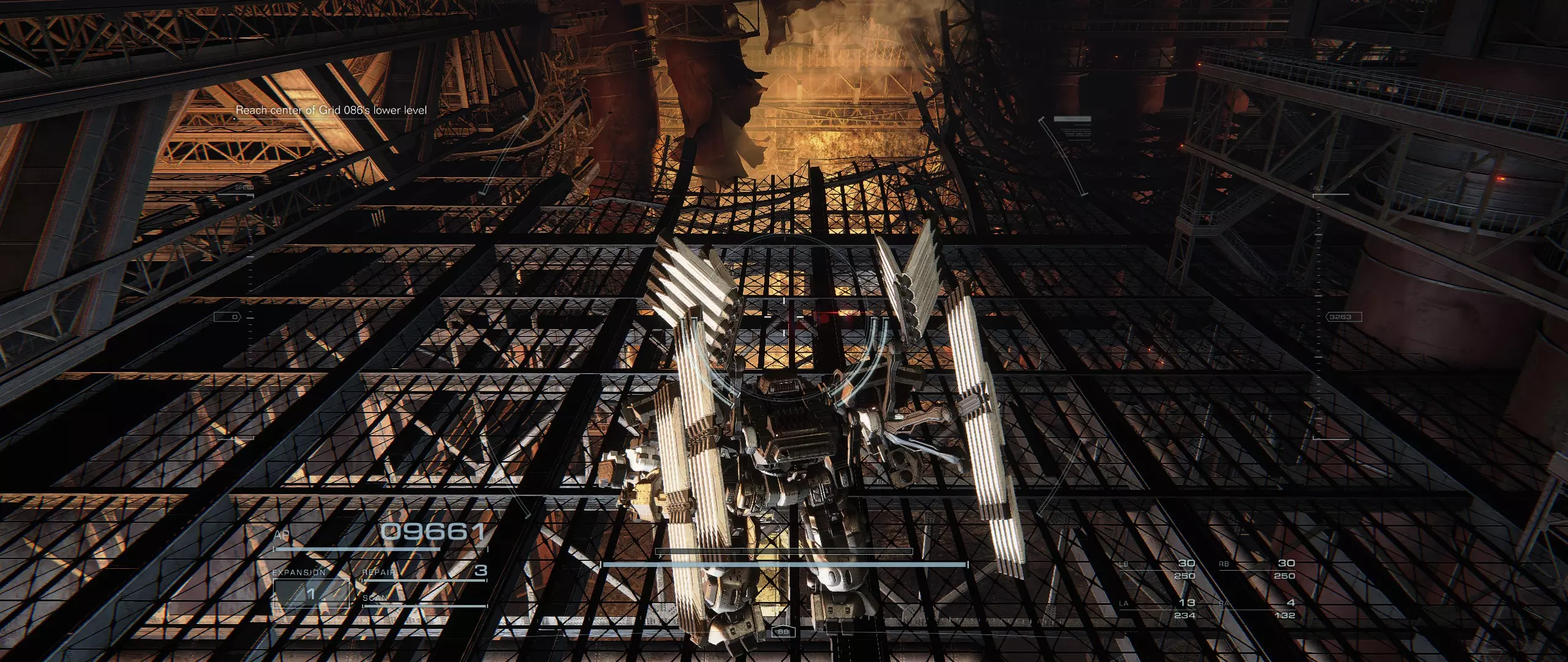
这是为想要双手持摇杆的强化人准备的设置方法。与其说是指南,不如说是备忘录。按照同样的方法,也可以让不兼容的控制器变得兼容。如果有踏板的话就更好了。安装及使用请自行负责。基本内容相同,是从自己的AC7指南中借鉴过来的。映射,环境示例
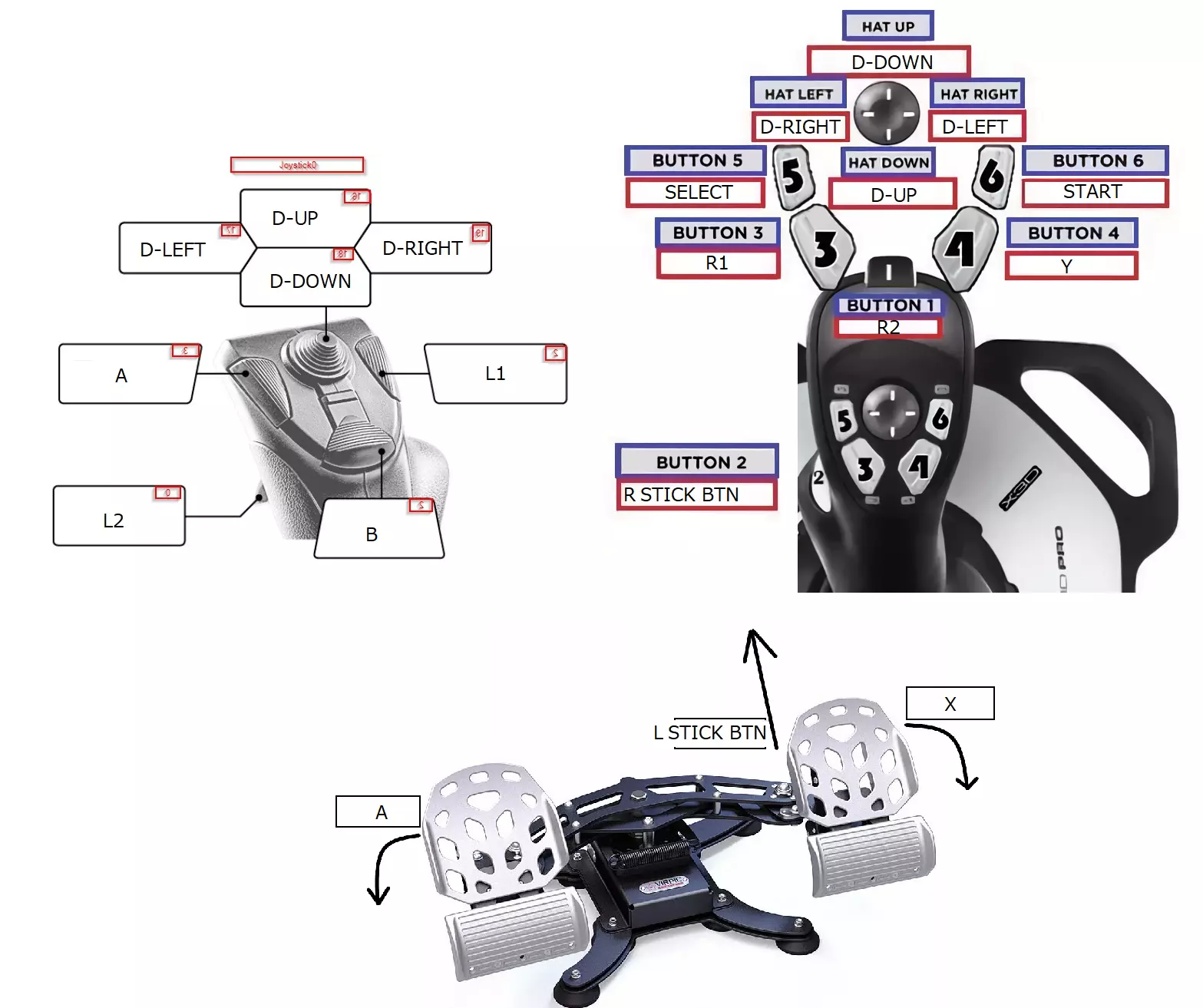
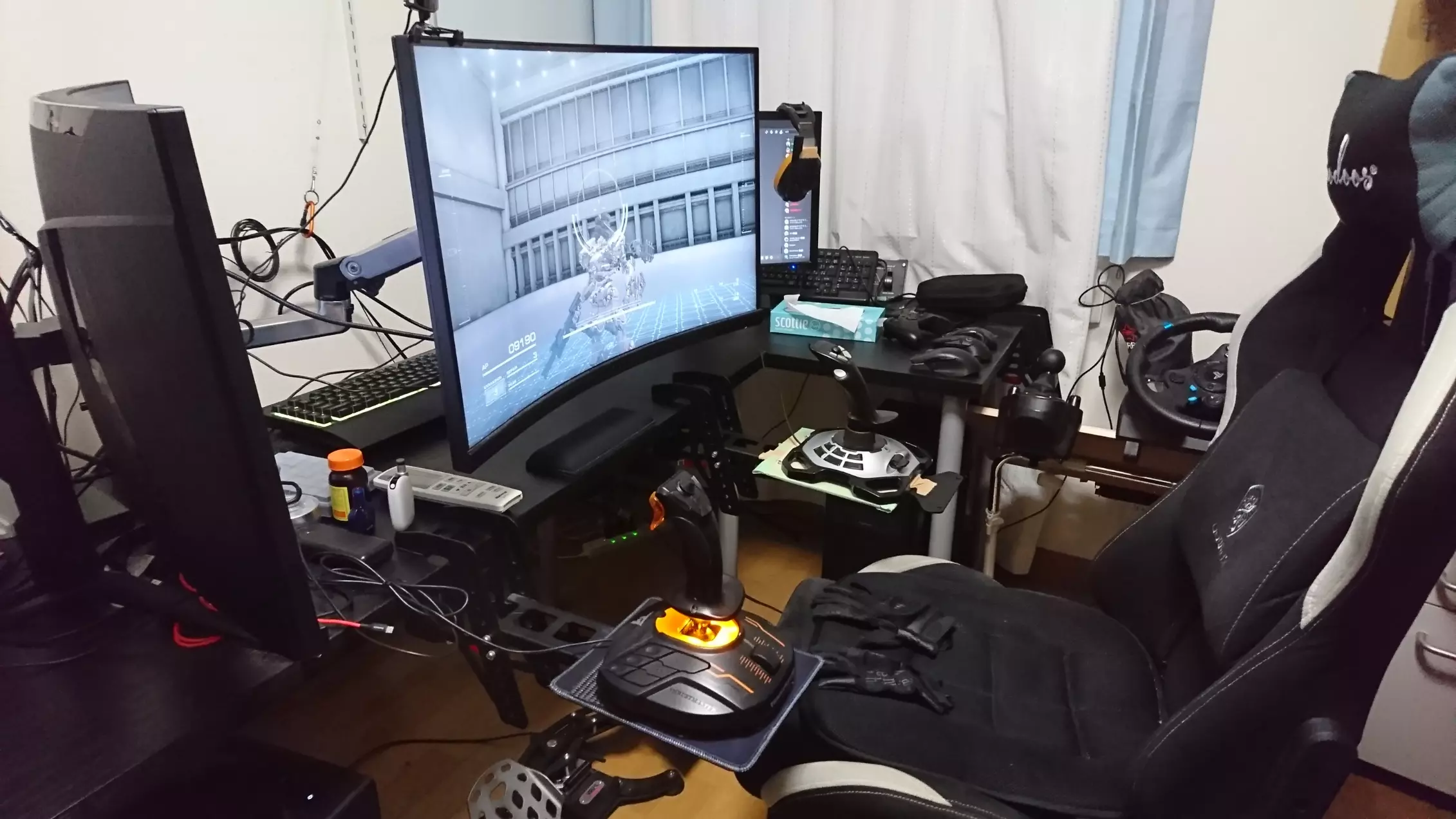
使用工具 x360ce 64位 官方网站 版本4 4.17.15.0 我正在使用的旧版本是3.2.8.76 现在已经推出了更新后的版本4,推荐使用该版本。 版本4对CPU的负荷较大,担心这一点的用户可以使用版本3.x。 版本3.x似乎无法识别。寻求相关信息 卡顿(轻微卡顿,STUTTER)对策 ・为旧软件或游戏设置了较大虚拟内存的用户,请将其改为系统管理大小,或手动调小。 ・使用OBS的用户请关闭预览或最小化窗口。 ・ 寻求相关信息。游戏中手柄无响应的解决方法 似乎存在切换任务或启动时置于后台导致手柄无法被识别的bug,解决方法是启用Steam输入。
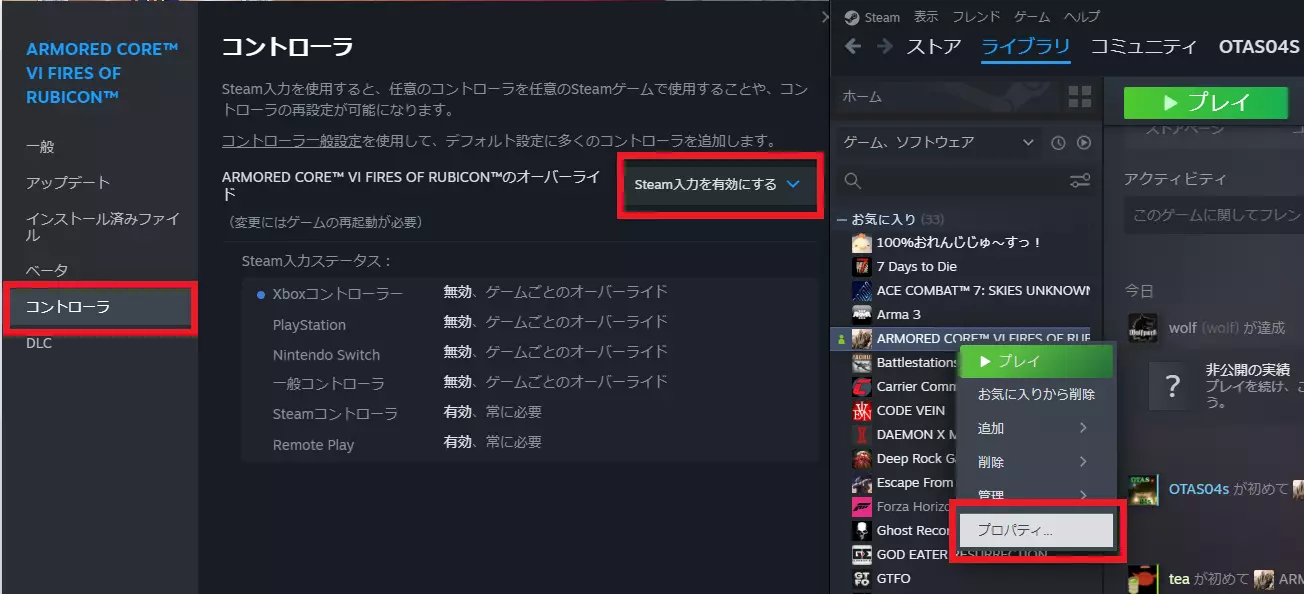
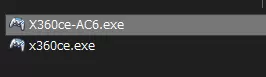
ver4使用方法 1. 从官方网站下载ver4.x并解压。 若希望为每个游戏单独管理,建议提前修改名称。
2. 从添加...按钮中选择想要设置的控制器,并进行添加。对所有想要使用的控制器都执行此操作。
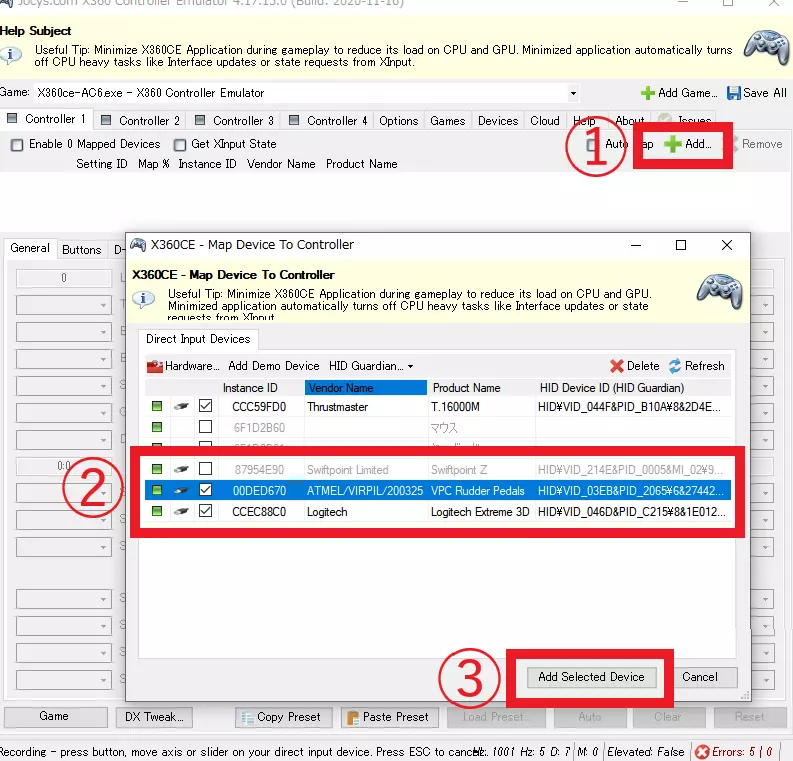
3. 进行按键绑定(映射)。 从上方添加的控制器列表中选择(点击)想要绑定的控制器,在下方进行设置。 对每个控制器都执行此操作。 注:不是通过勾选复选框,而是要将控制器的栏目保持为蓝色选中状态。
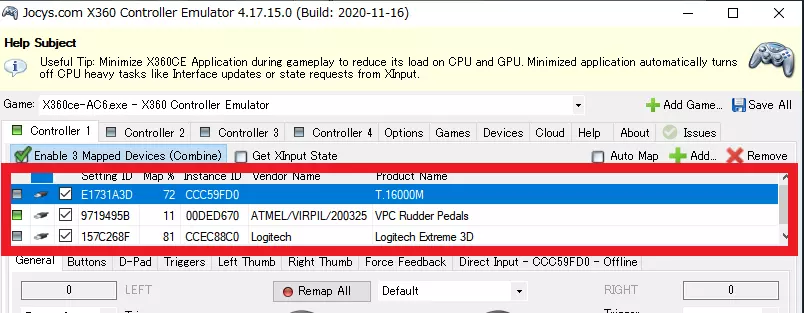
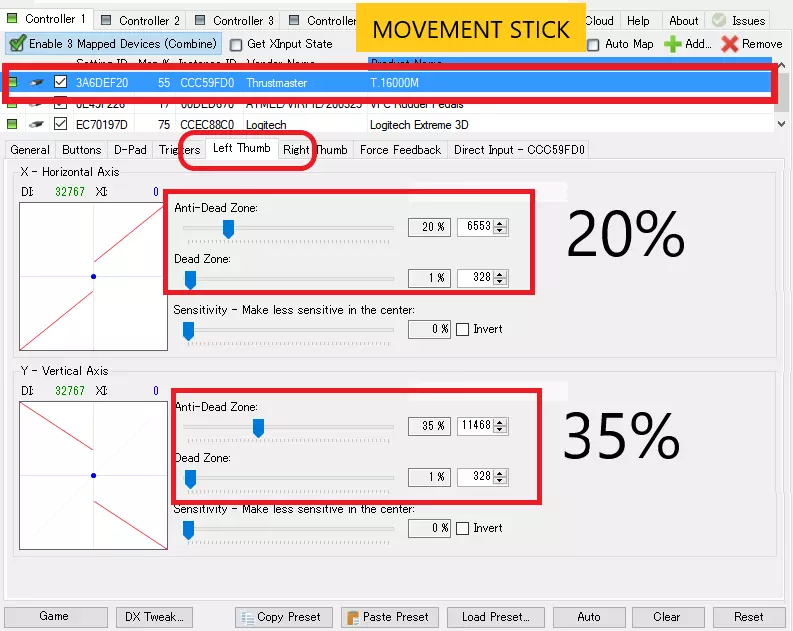
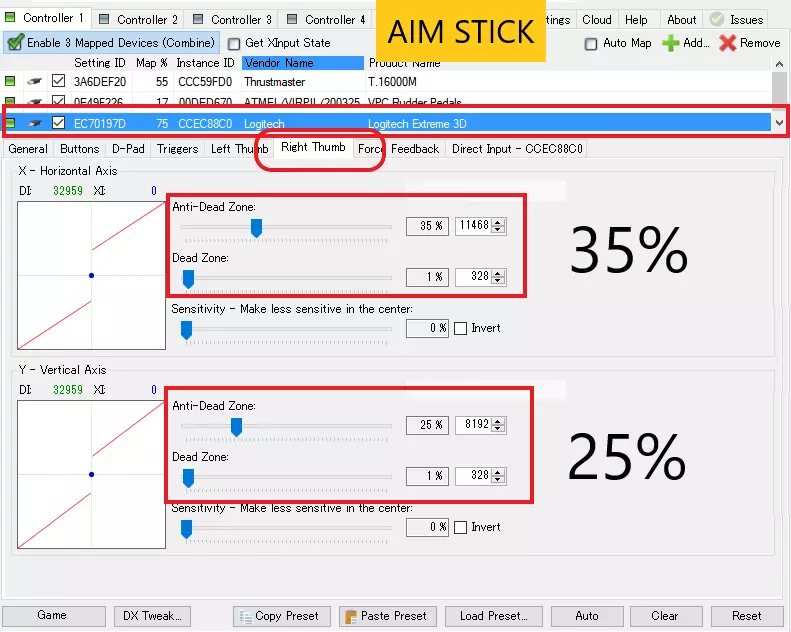
如果在绑定过程中控制器产生输出并造成干扰,请取消勾选第4项中所述的选项。注意,更改后短时间内(约数秒)无法进行映射操作。 4. 设置控制器的防死区。 不仅是Steam,所有游戏默认都应用了死区,导致无法接收细微输入。尤其是摇杆,因移动量较大,效果更为明显。 在下方标签的Left(Right) Thumb中修改Anti-Dead Zone和Dead Zone的数值。 摇杆的输出可通过以下方法确认。 Steam端的确认仅作参考,请在游戏内确认并进行调整。经确认,游戏本身的死区意外地大,所以或许可以将数值调高约12000(35%)。 推荐将移动摇杆的横轴调小一些,其他轴调大至12000以上,这样会更易用。 防死区:6% 2000(Steam端最小值)~12000 死区:1% 328
č¸ćż
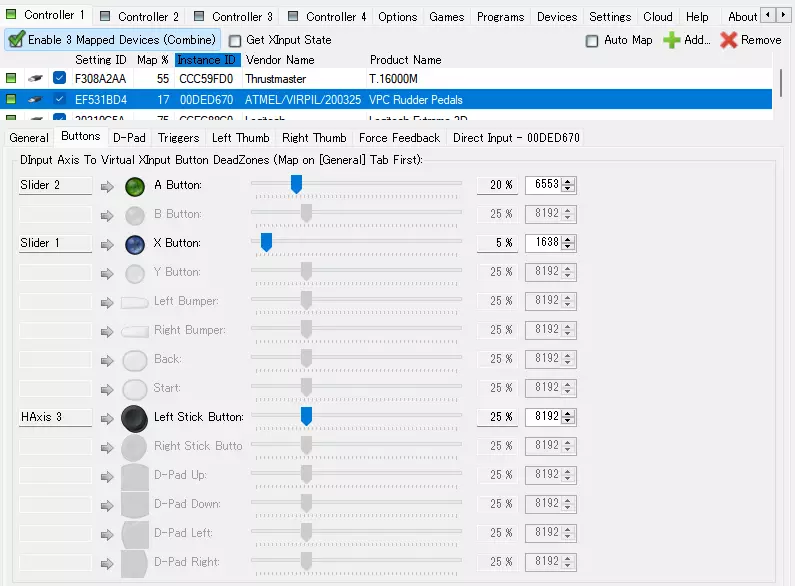
5. 勾选左上角的【Enable】即可启用虚拟控制器,控制器将按照按键绑定进行输出。此时游戏已能识别控制器,可将其最小化后开始游戏。 以上步骤完成后,不要忘记保存右上角的按键绑定!
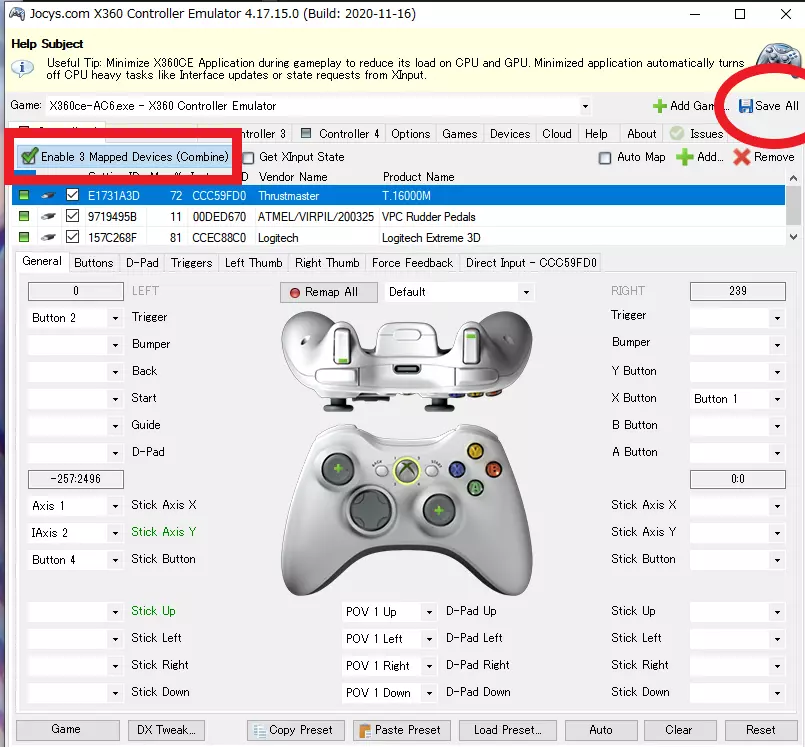
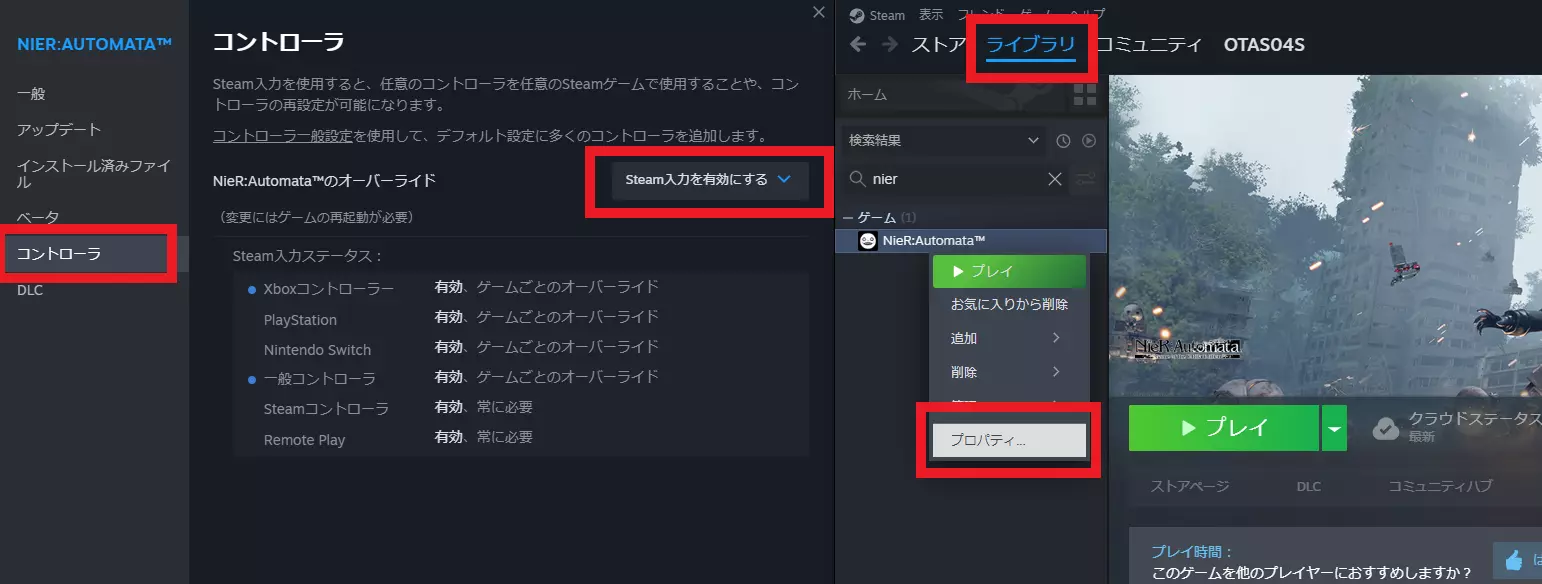
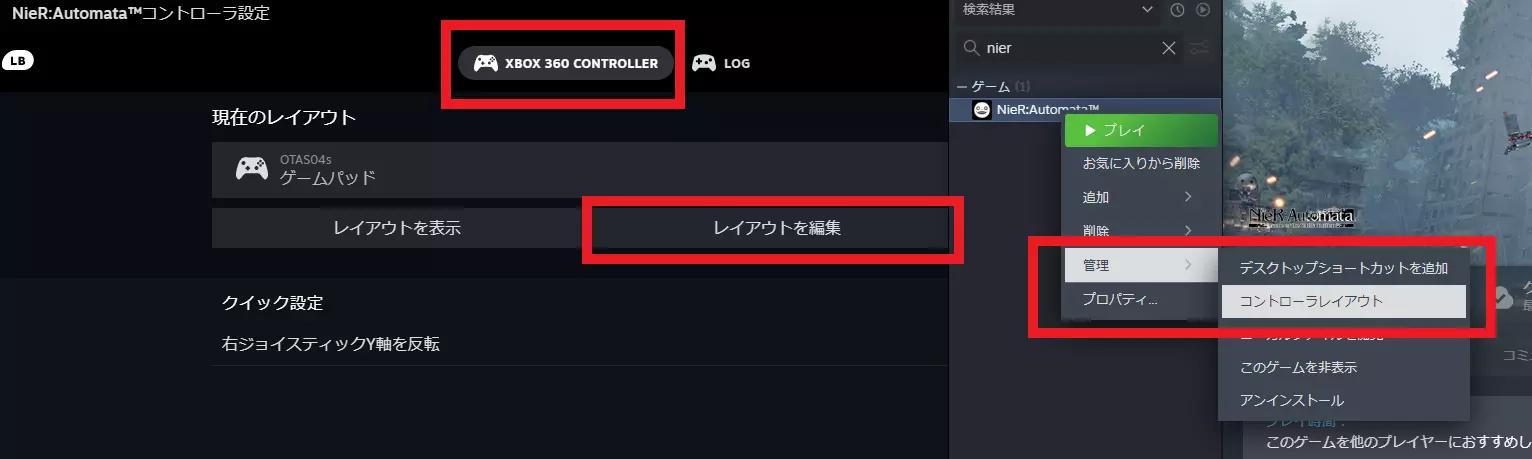
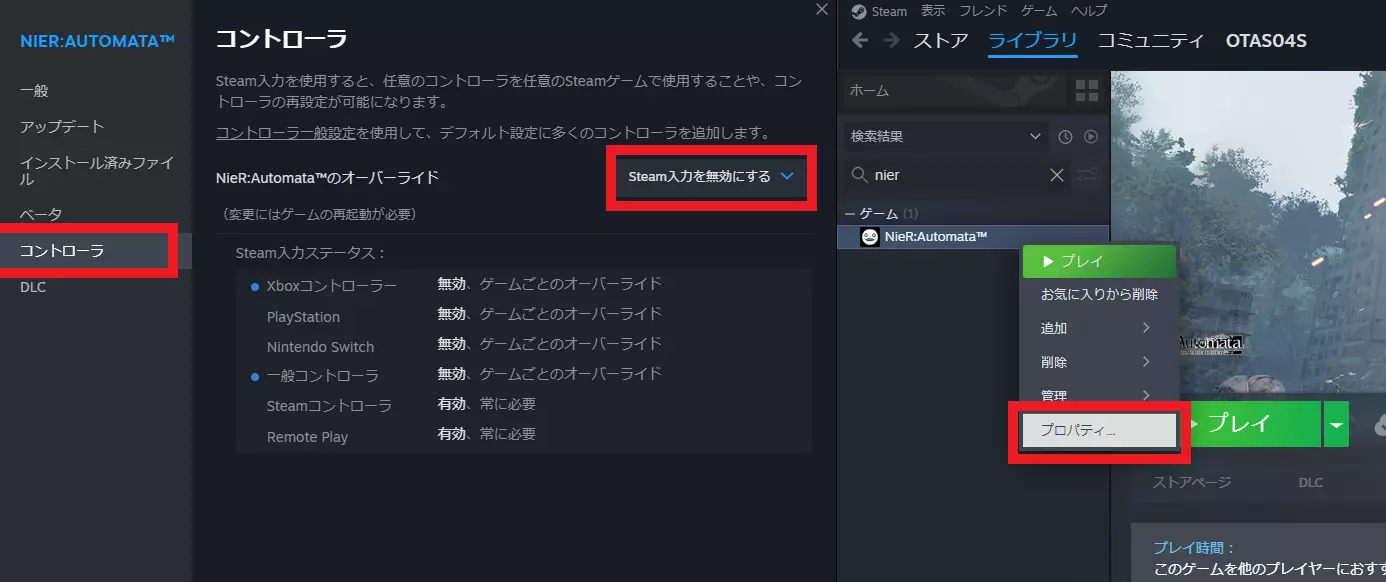
摇杆输出确认 从Steam库中通过属性将Steam输入切换为开启状态,然后打开控制器设置。 按照图示操作。 1.
无法翻译,已删除。
无法翻译,已删除。
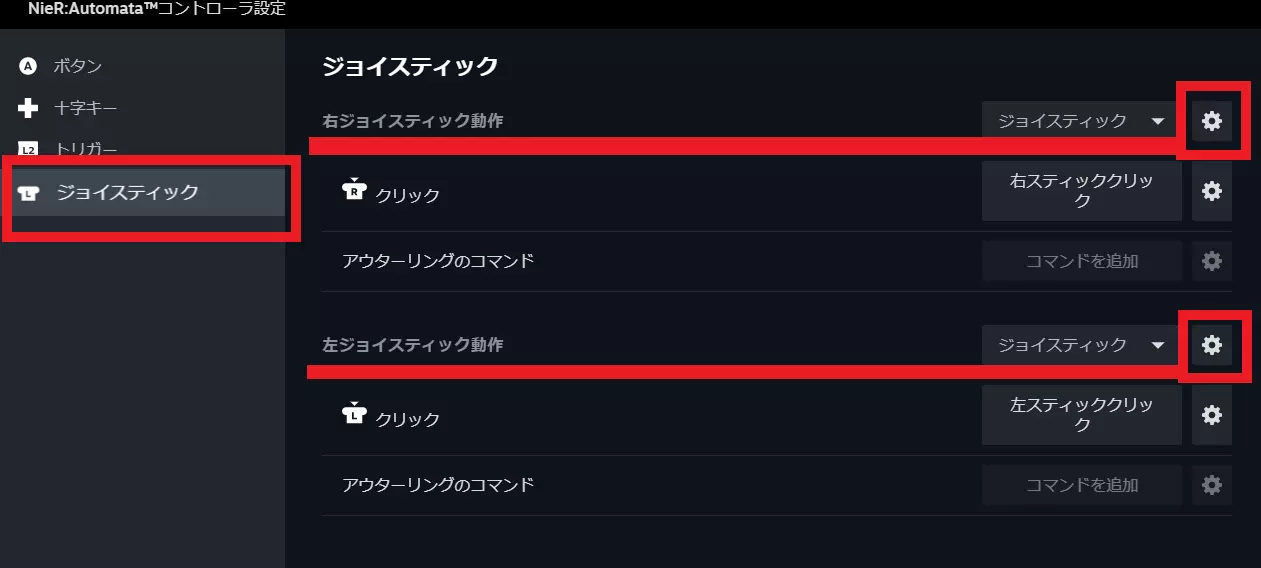
启用操纵杆设置中的死区选项,并按下输出测试按钮进行确认。对于约10%的小幅输入,若输出仍保持0%,则增加防死区数值。若约10%的小幅输出最低值仅从6%开始等情况,将防死区设为0。
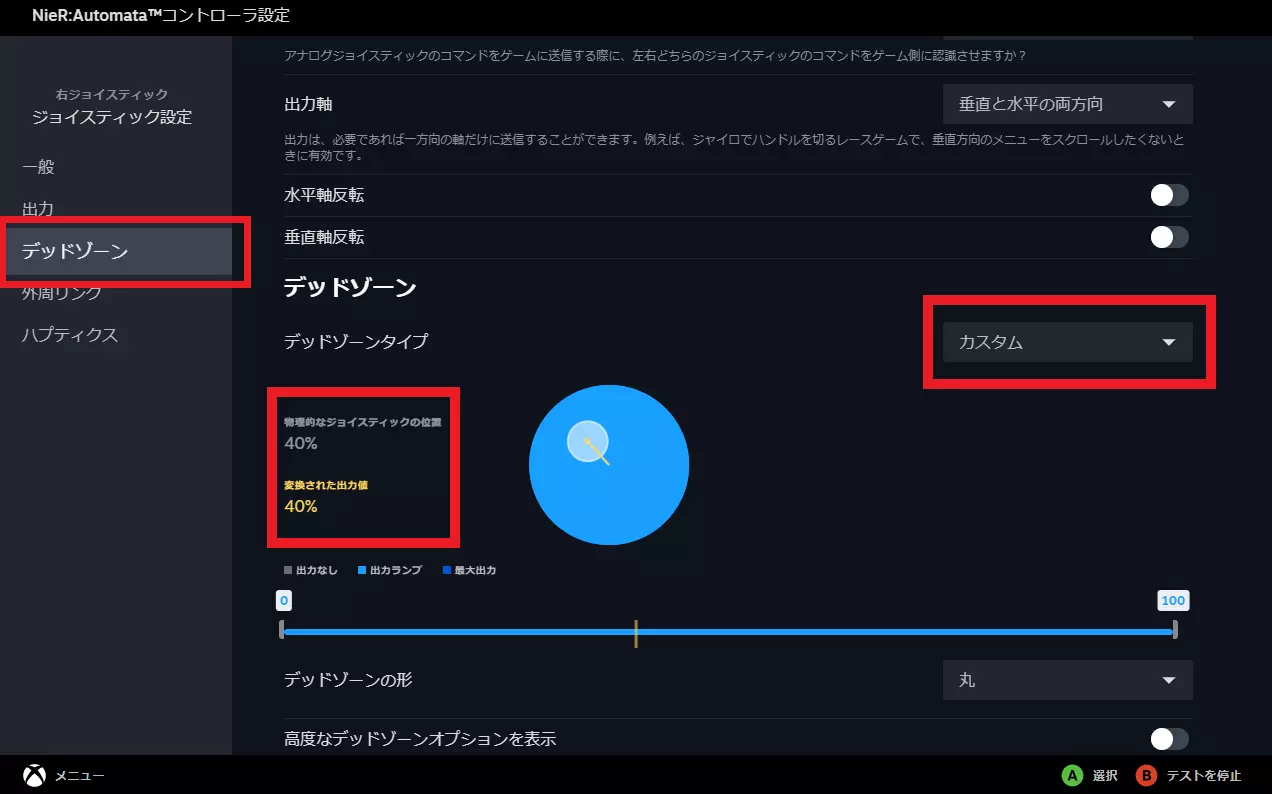
确认完成后,请禁用已启用的Steam输入。
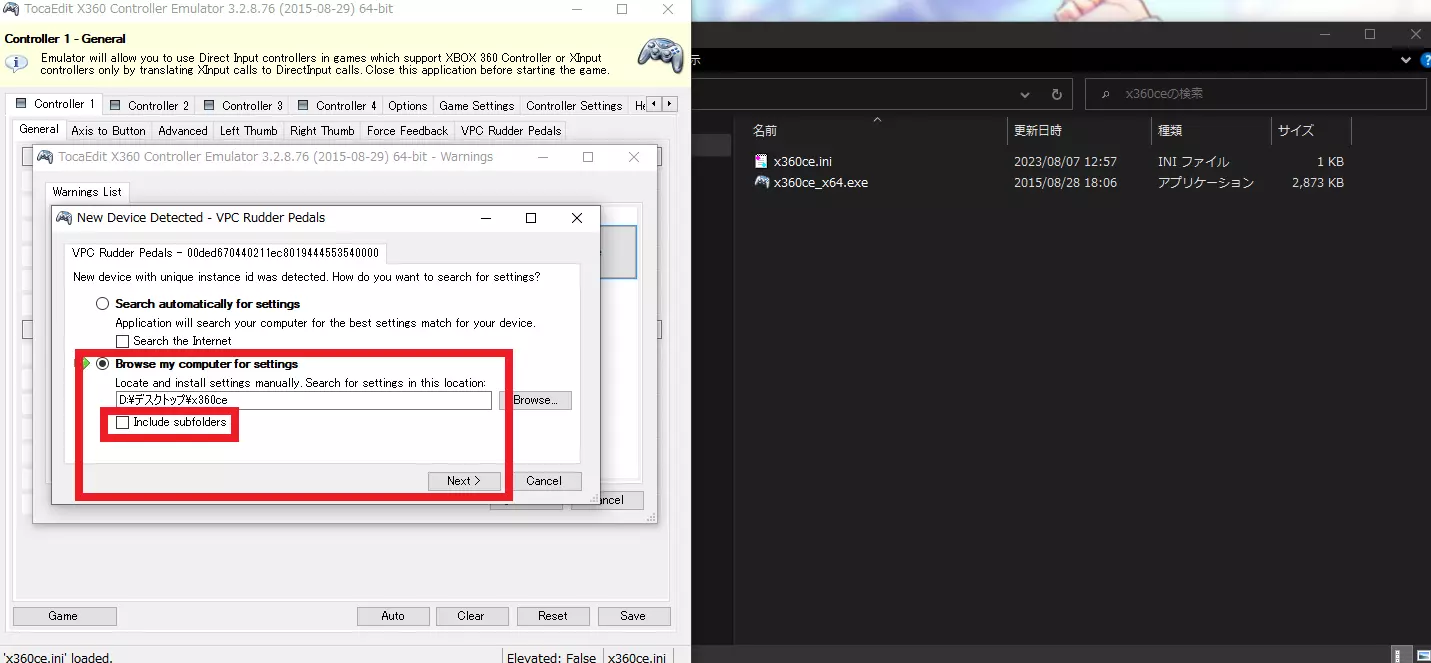
ver3.x使用方法 1. 为确保安全,请先拔掉除要注册的手柄外的其他设备。因为x360ce最多只能同时识别4个设备。如有增加最大识别数量的方法,欢迎提供信息。 2. 从工具的官方渠道下载xbox360ce的64位版本并解压。 3. 创建一个合适的空文件夹,将解压后得到的x360ce.exe放入其中,然后启动该程序。 4. 程序会询问从何处获取手柄设置,选择任意一项后点击next,稍后点击Finish即可。若选择“Browse my computer for settings”,建议取消勾选“Include subfolders”,这样操作会更顺畅。
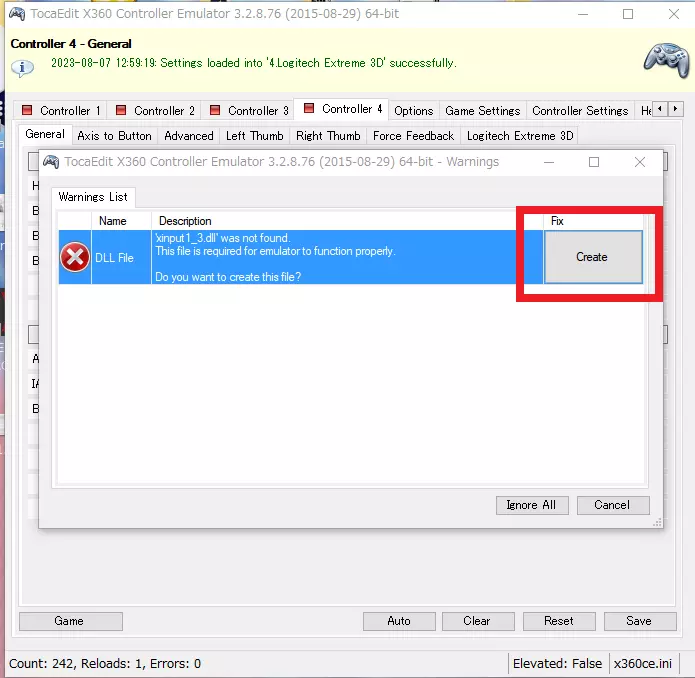
5. 如果出现缺少DLL文件的警告,请点击修复程序中的【创建】按钮。
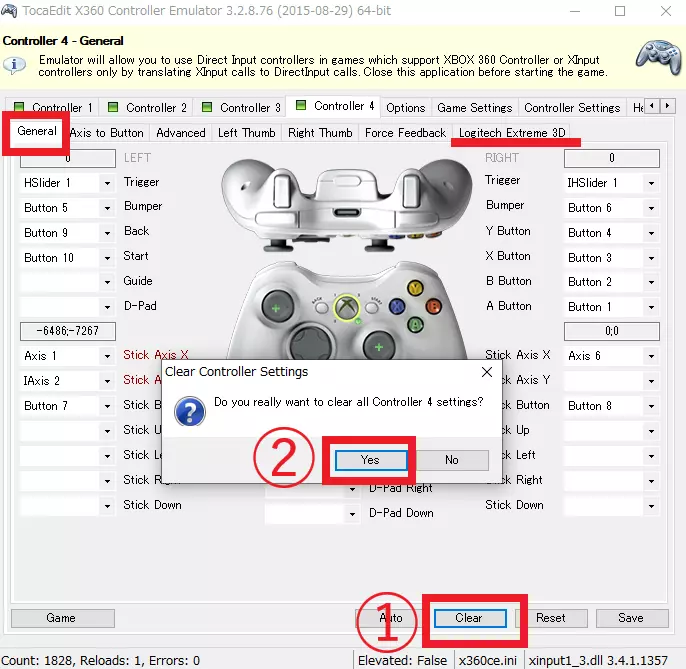
6. 选择要使用的控制器选项卡,进入下方的常规选项卡,点击清除并应用后再进行按键绑定。如果不先清除,可能会存在已设置的按键和死区。可通过左右摇杆设置死区。
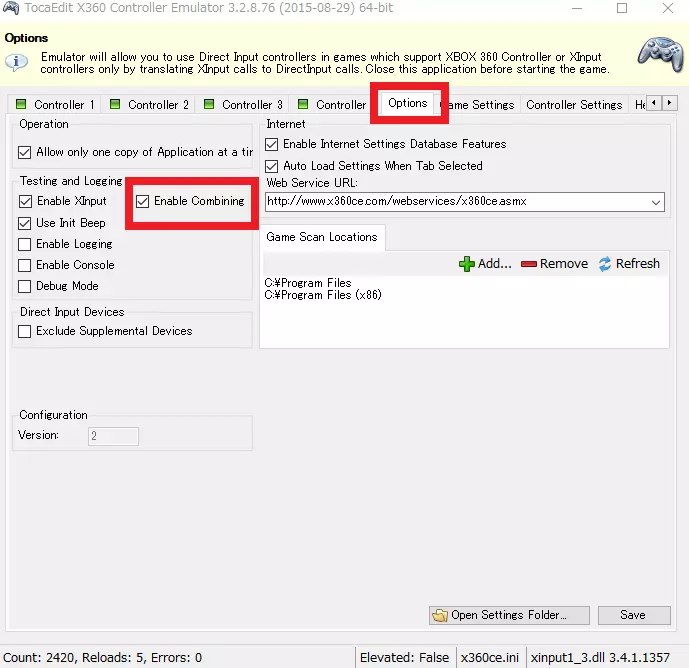
7.在上方标签页的“选项、测试与日志”中,勾选“启用组合”。
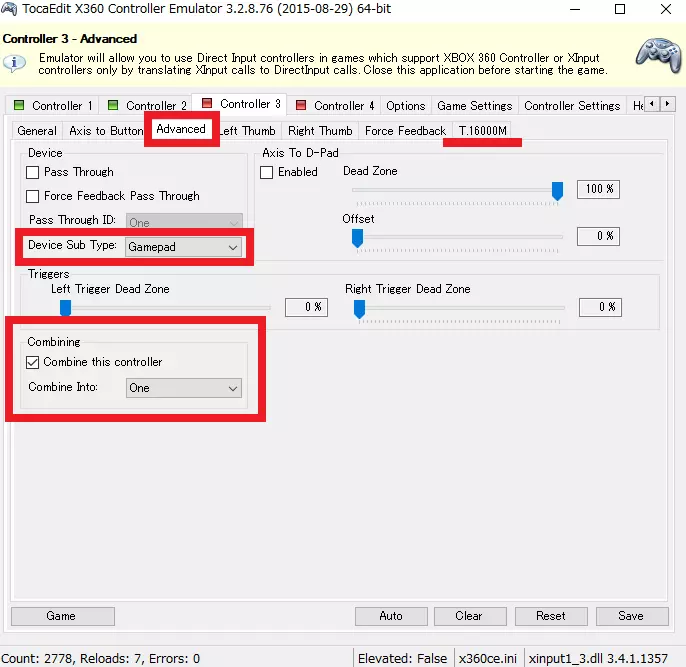
8. 切换到想要组合的控制器选项卡,在下方的“高级”(Advanced)选项中,勾选“组合”(Combining)下的“组合此控制器”(Combine this controller),并将“组合到”(Combine Into)设置为“一个”(one)。将设备子类型(device sub type)设置为游戏手柄(Gamepad)。对所有想要组合的控制器都执行此操作。
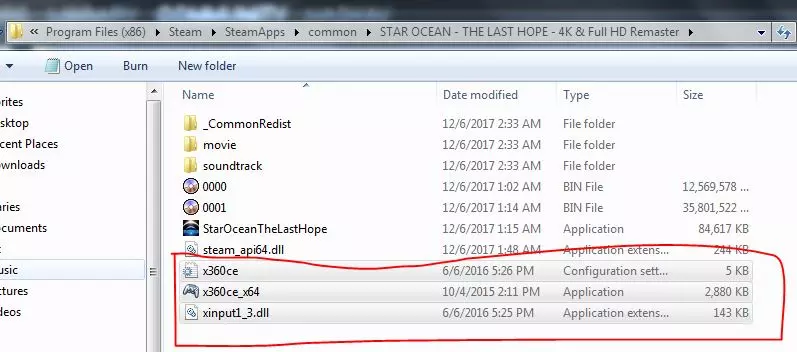
9. 点击右下角的【Save】保存并关闭x360ce。 10. 将x360ce.exe同目录下生成的所有文件移动(复制)到《装甲核心6》的可执行文件同目录下。
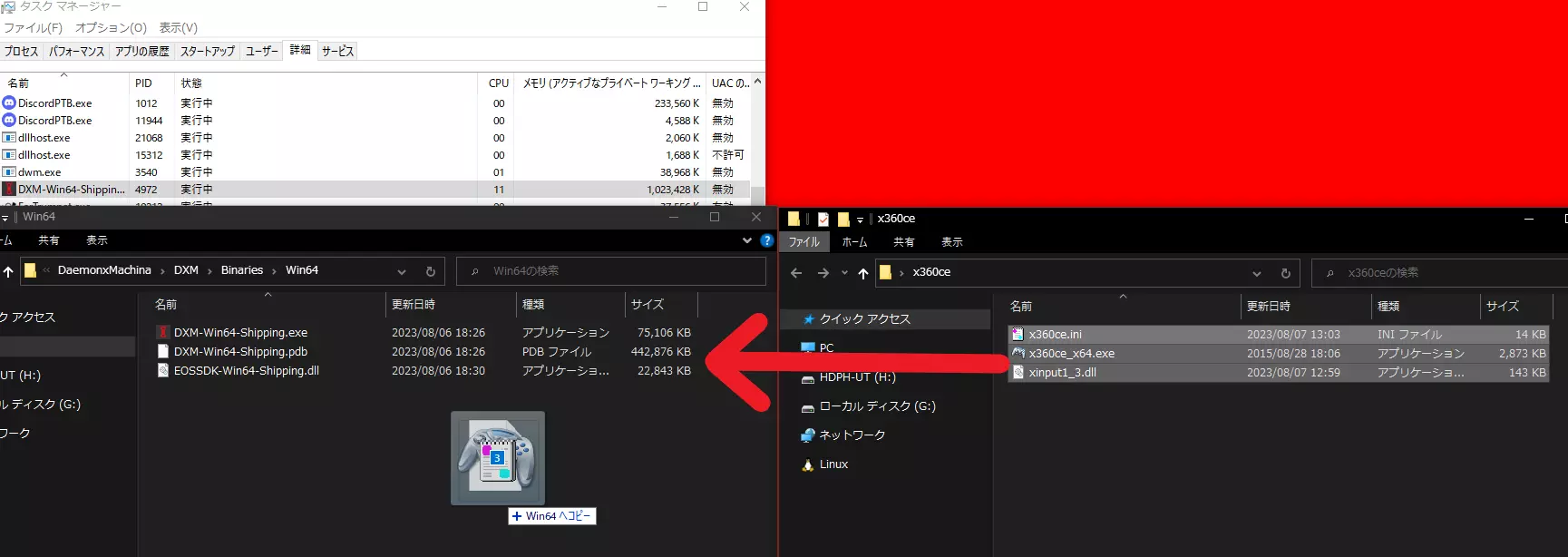
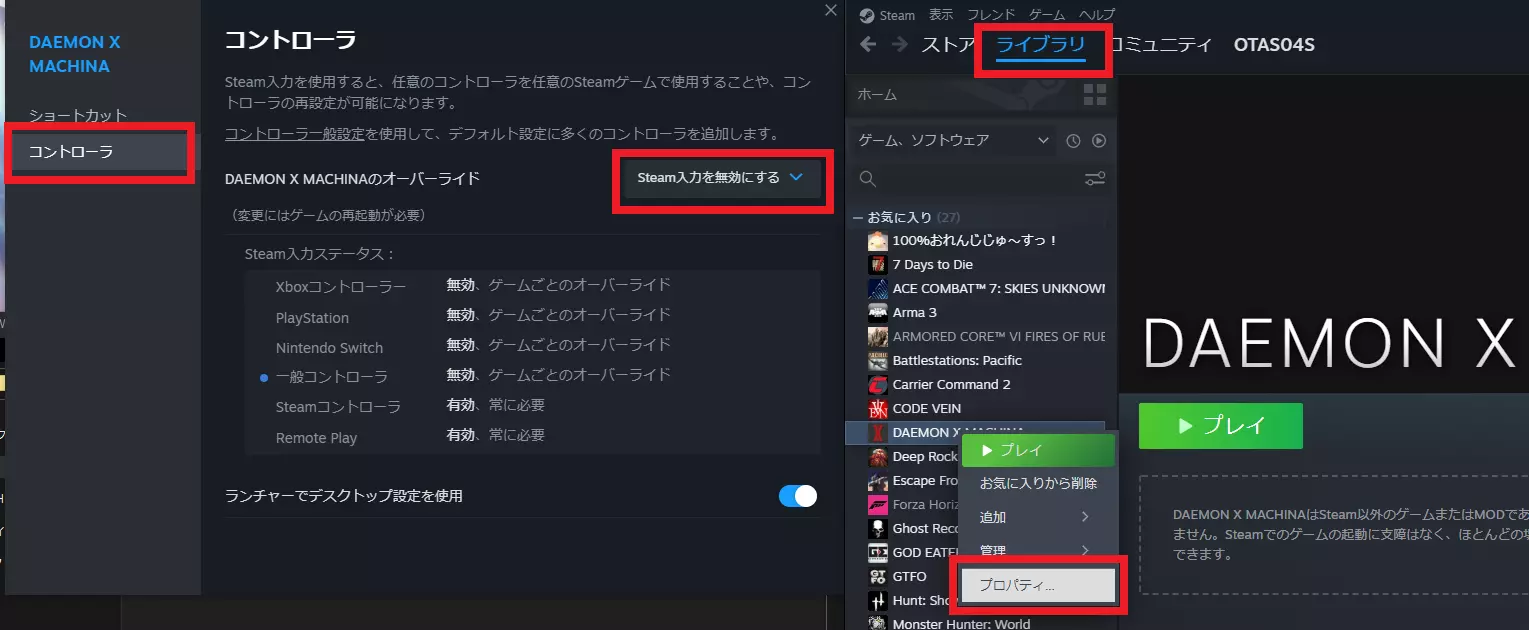
11. 在Steam库中右键点击【装甲核心6】,通过属性进入控制器选项卡,选择覆盖【禁用Steam输入】。若保持默认设置,游戏会按默认配置识别相应控制器。
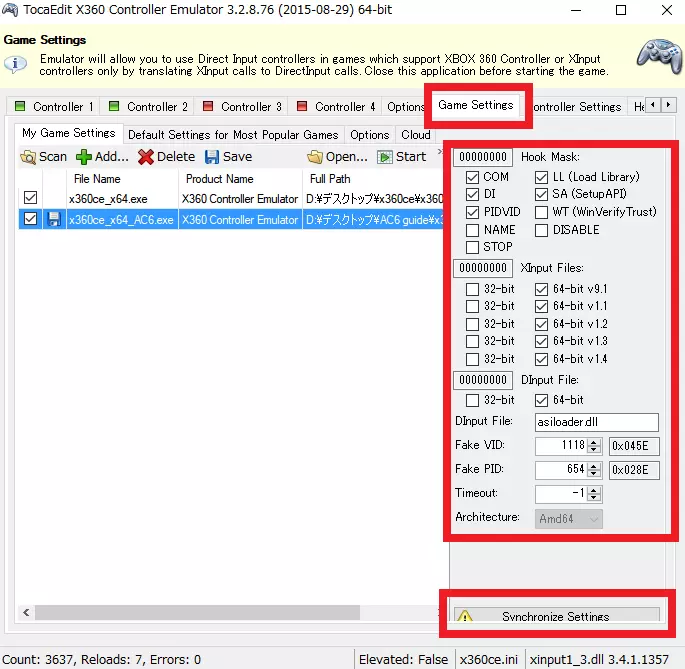
12. 启动《装甲核心6》并确认运行情况 13. 今后如需重新设置按键绑定,可在其他文件夹中通过x360ce进行设置并覆盖文件,或直接在可执行文件同目录下的x360ce中进行设置。 若无法运行: ・可能将x360ce文件放置在了错误的文件夹。请确认放置位置为实际的可执行文件目录,而非启动器。可通过任务管理器或右键点击任务栏中的《装甲核心6》窗口,选择属性来查看可执行文件的位置。 ・可能x360ce输出的运行文件未正常工作。请生成其他运行文件:在Game Settings选项卡中按图示勾选设置,并点击下方的Synchronize Settings。将生成的所有文件按照步骤10的方式,放置在与可执行文件相同的层级目录中。