换一换
换一换 


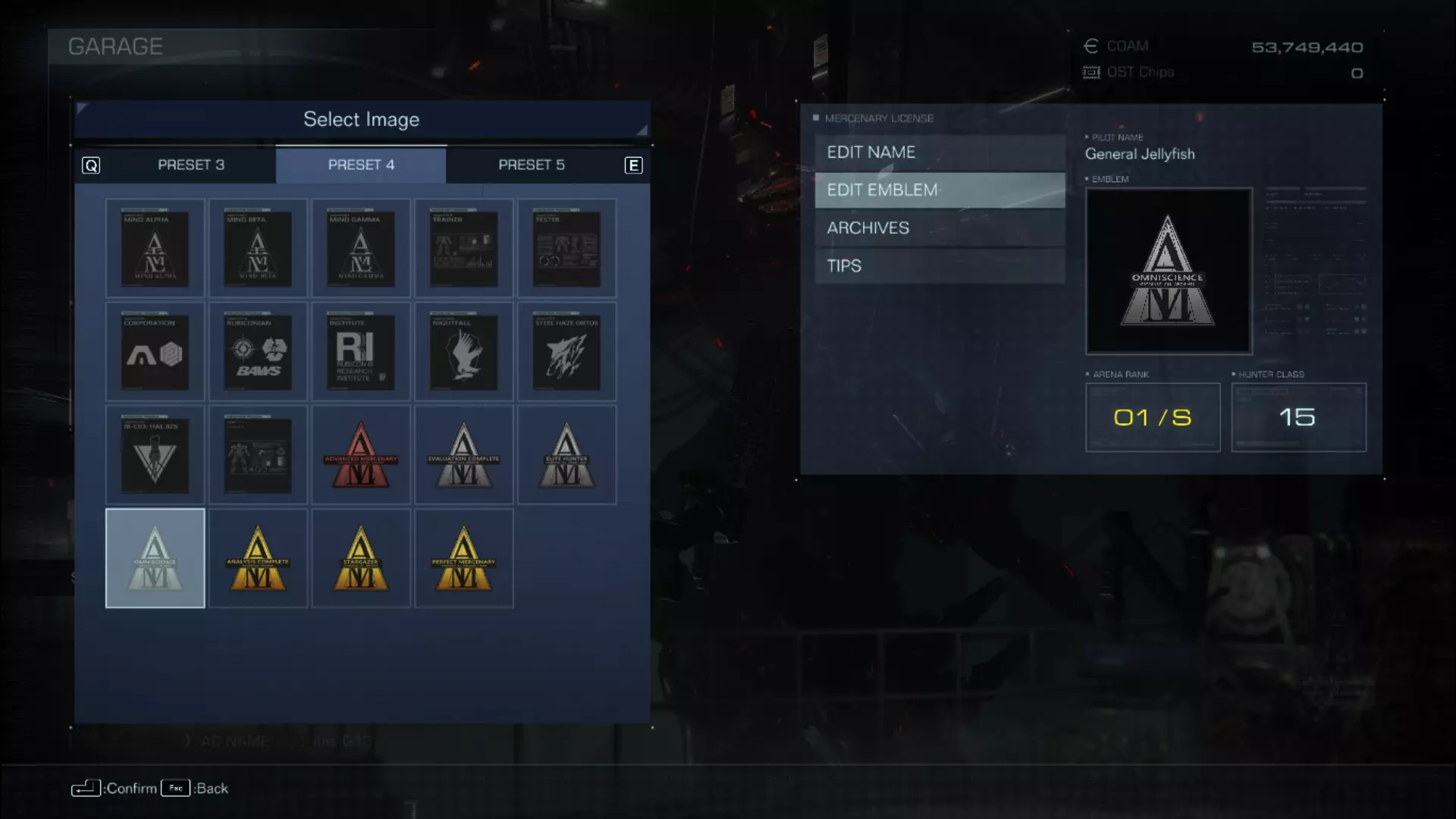
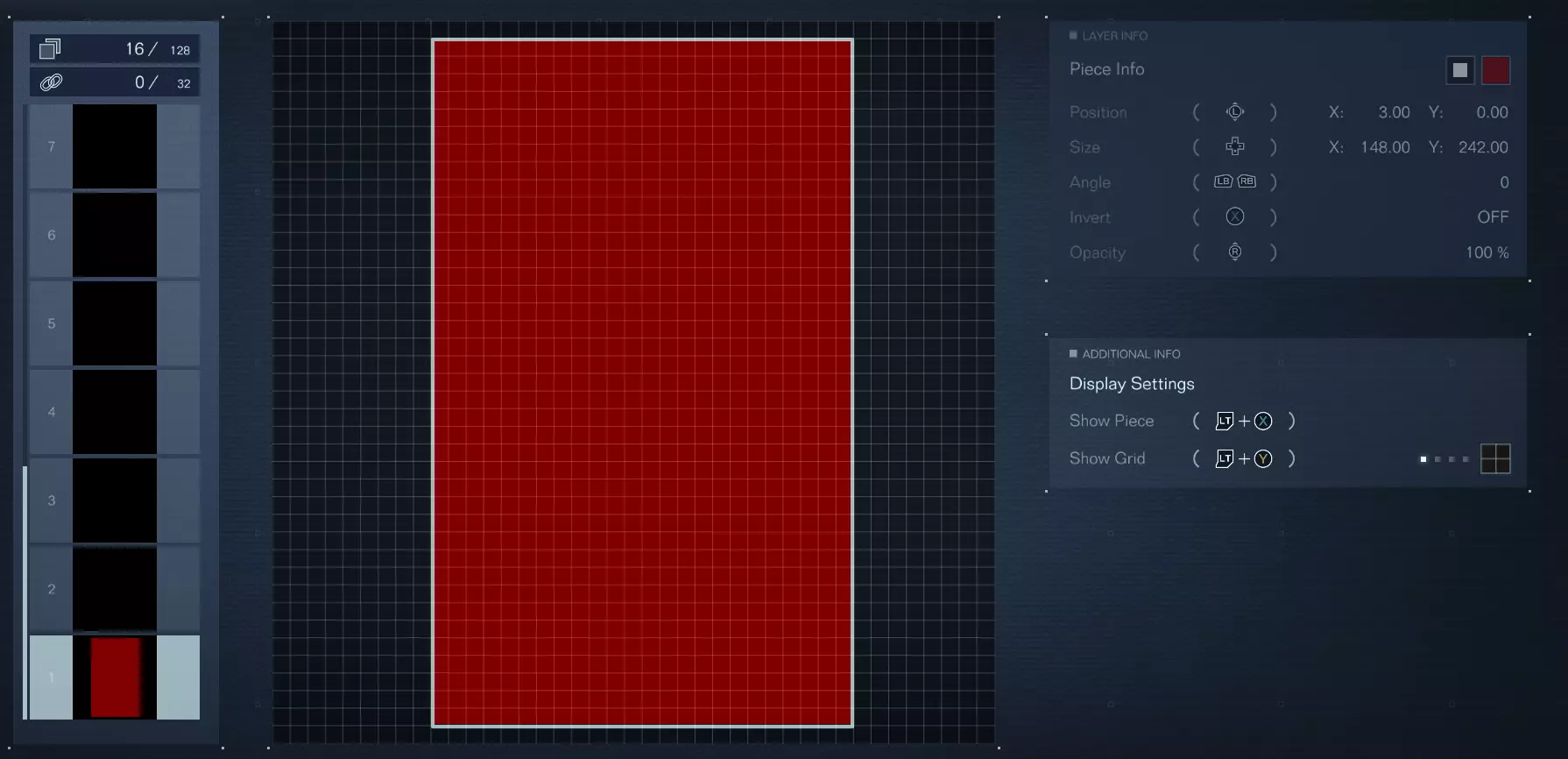
大家好!注意到有不少人想制作自己的红隼(Redguns)背景,但不知道如何调整形状,或者使用其他平台时发现没人分享相关内容,所以我来做个教程帮忙。 步骤1 首先在预设页面1中选择方形素材,将尺寸设为X 148、Y 242。将素材位置调整到X 3、Y 0。 颜色方面,我选用的红色代码是R 128、G 0、B 0,但这是你的徽章,你可以选择任何喜欢的颜色。
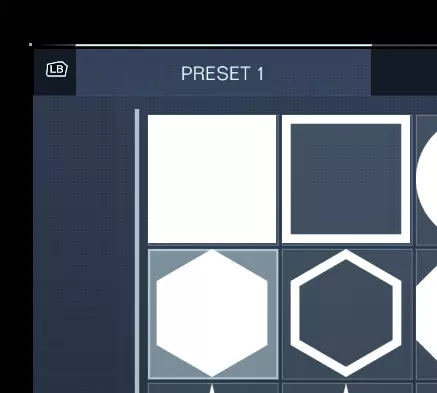
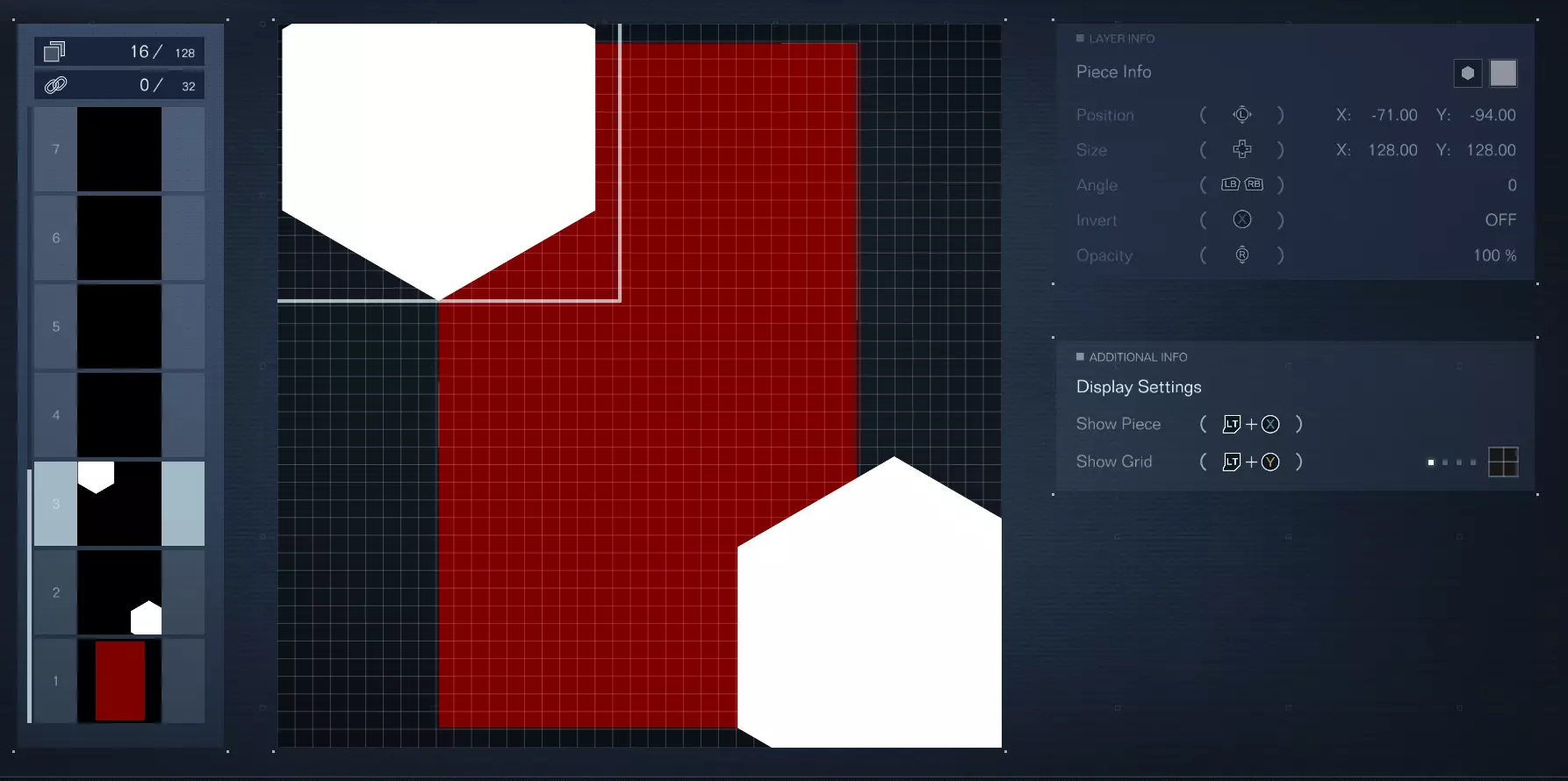
步骤2 接下来从预设页面1中选择一个多边形部件,确保**不要进行任何旋转**,将尺寸调整为X 128、Y 128。将该部件放置在X -71、Y -94的位置。之后复制该部件(我使用Xbox手柄,对应按键为LB),确保**不旋转或改变尺寸**,将第二个多边形放置在X 90、Y 89的位置。 从这里开始,所有部件都保持白色,因为我们之后会将它们用作遮罩来裁剪方形部件。
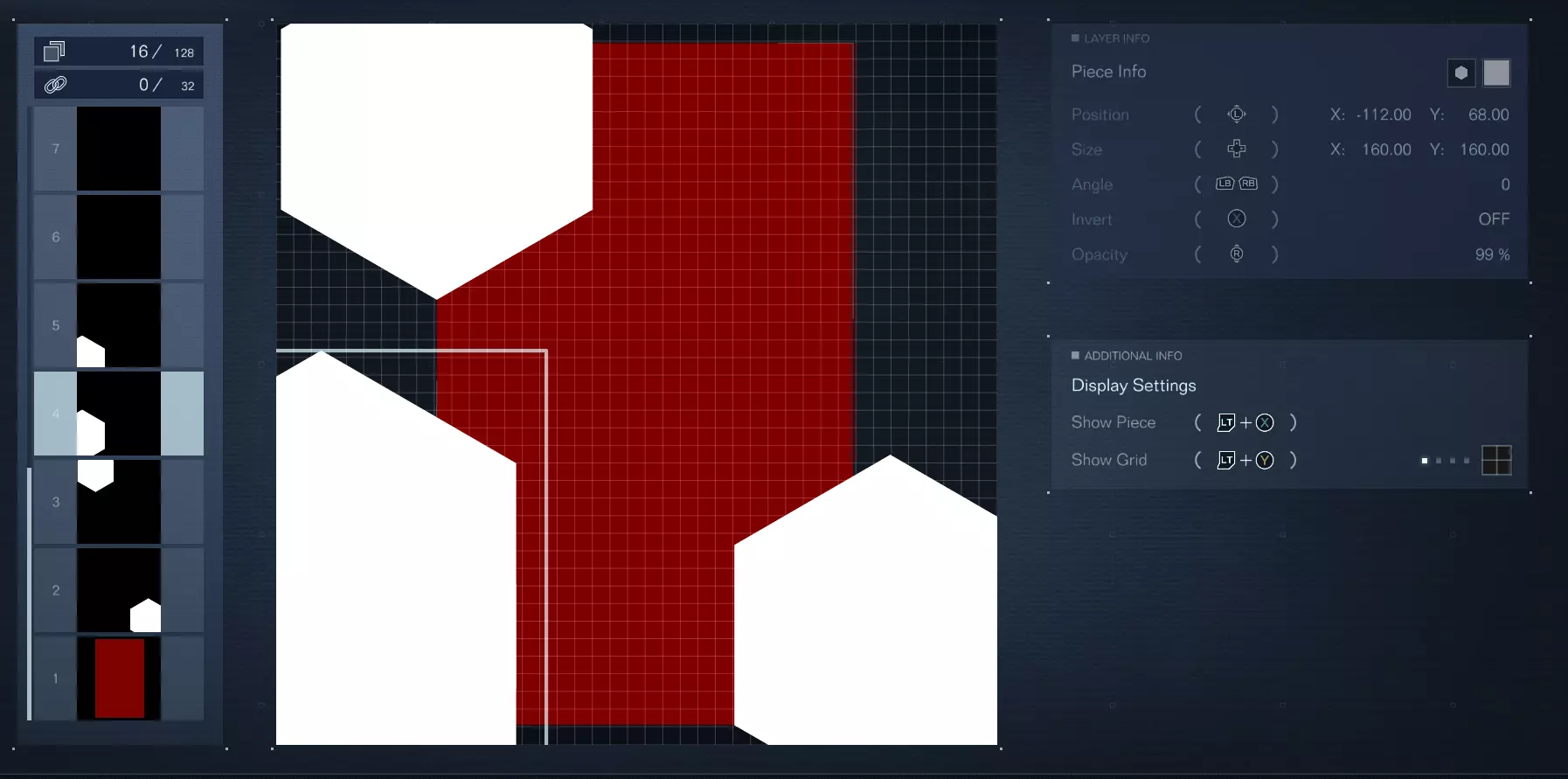
步骤3 创建或复制另一个多边形部件,这次尺寸设为X 160、Y 160。将其放置在X -112、Y 68的位置。复制该部件并向下移动,直至其位于X -112、Y 111的位置。这是一种简便方法,可保持所需角度并确保其向下延伸超过方形部件的底部。
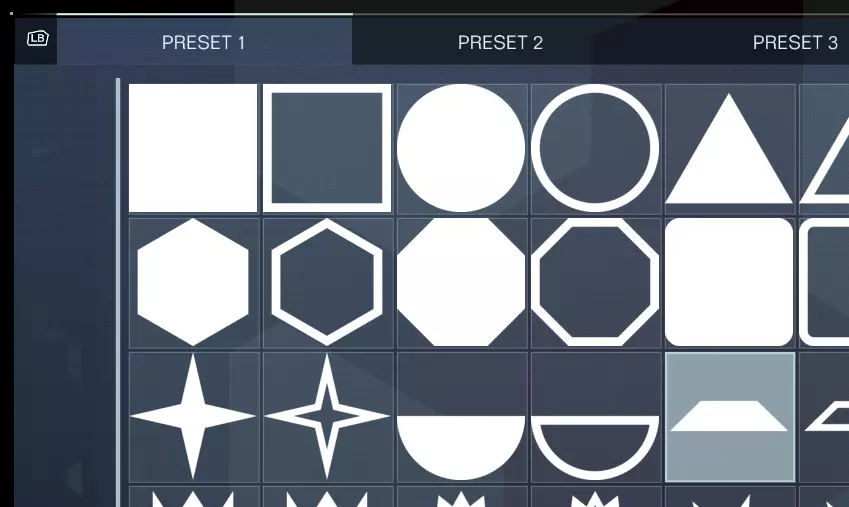
第四步 创建新部件,进入预设页面1并选择梯形形状。将其旋转至270度角,调整尺寸为X 102、Y 162。将其放置在X 69 Nice、Y -53的位置。复制该部件并调整尺寸为X 166、Y 162。将此部件向上移动至X 69 Nice、Y -90的位置。 使用此部件替代之前使用的多边形,因为若要使斜坡角度正确,之前的多边形尺寸会使其开始触碰障碍物,导致难以将部件放置到正确位置。
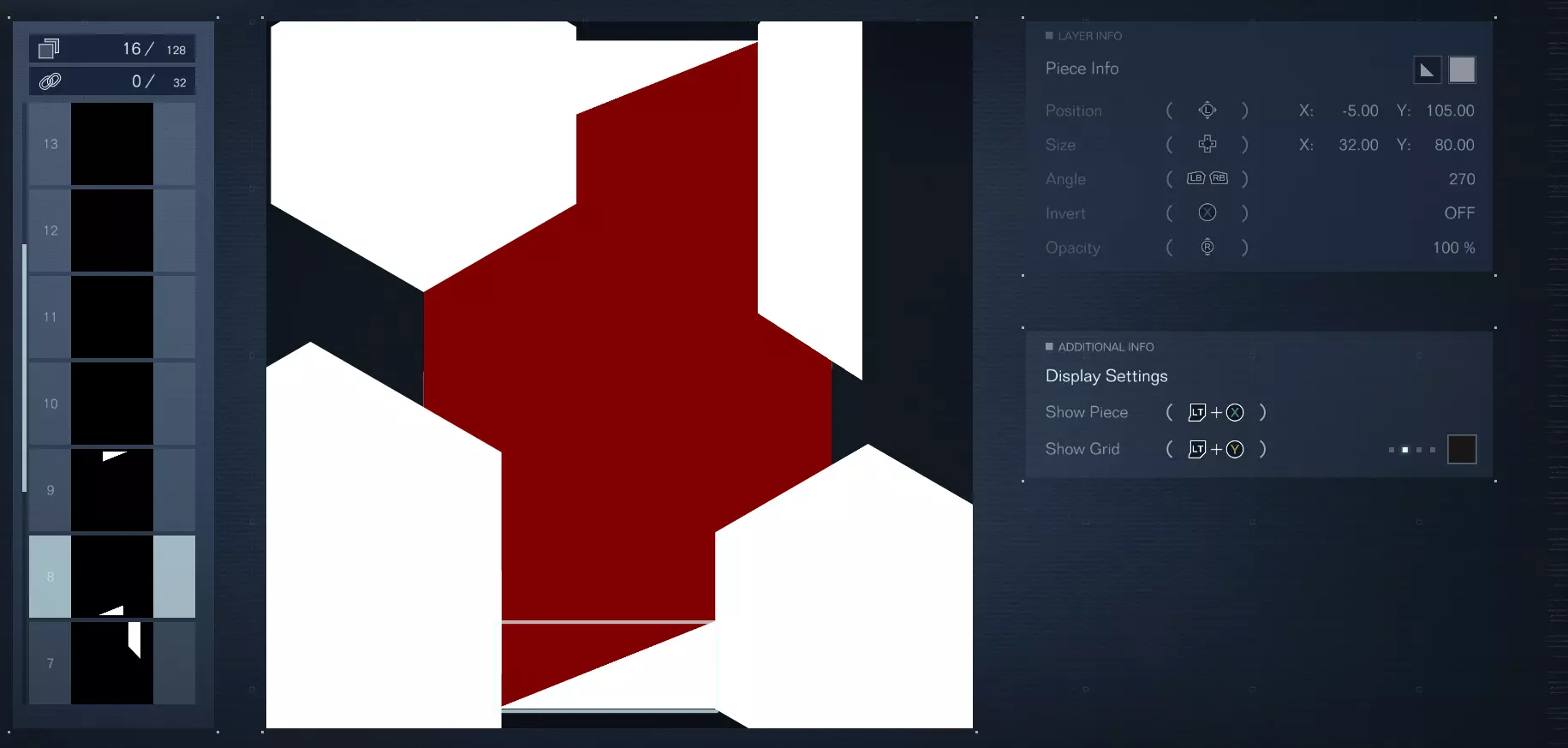
步骤5 从预设页面1中选择下方所示的三角形部件。将其旋转至270度角,并将尺寸更改为X 32、Y 80。将该部件放置在X -5、Y 105的位置。复制此部件,将新三角形旋转至90度角,然后放置在X 11、Y -105的位置。

第六步 这一步内容较长,请务必仔细阅读,尤其是最后一步。 现在剩下的就是裁剪贴纸的各个部分,我们将使用预设页面21中图片所示的I型部件来进行操作。将角度调整为58度,尺寸设置为X 20、Y 192。位置设为X -2、Y 3。如果所有内容都对齐正确,那么每侧的两个尖端应尽可能连成一条直线。 将此部件复制两次,一个放置在坐标X 38、Y 13处,另一个放置在坐标X -40、Y -7处。
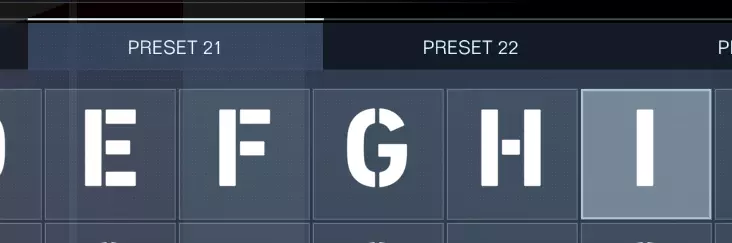
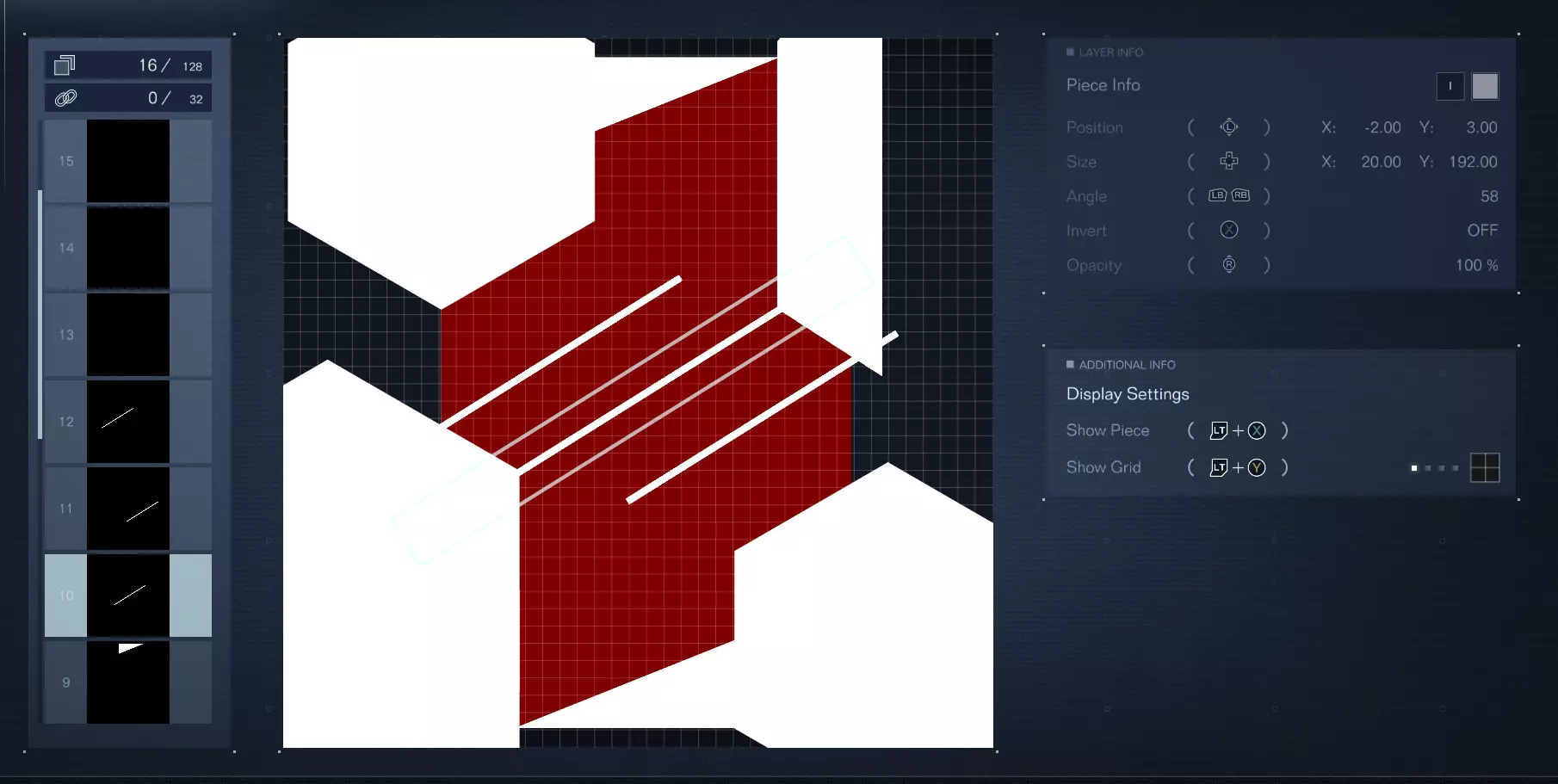
现在再次复制上一个部件,将角度改为180度,并移动到X 16、Y -73的位置。完成后,复制该部件并将新部件移动到X -4、Y 53的位置。
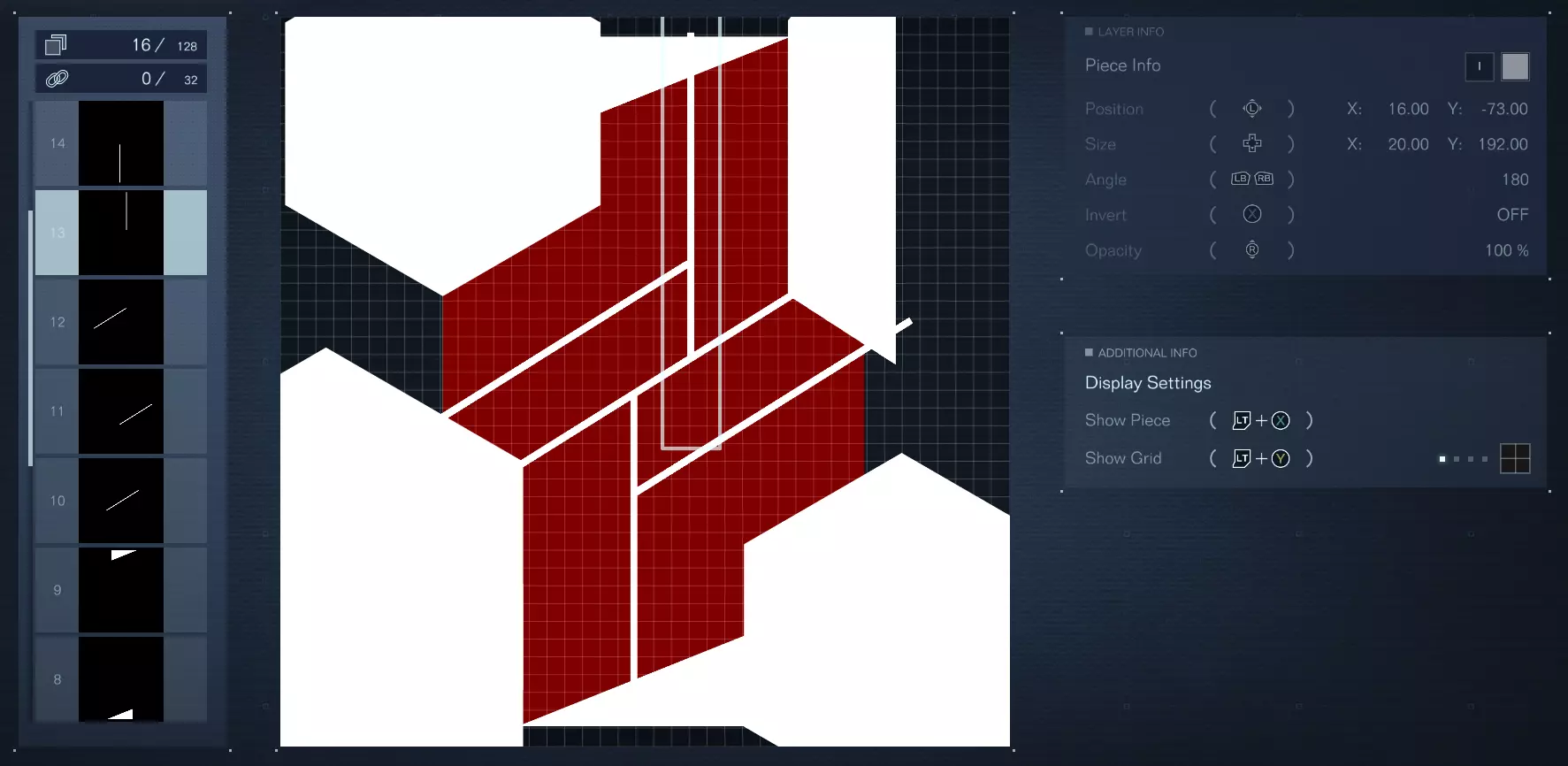
再次重复最后一个部件两次,将其中一个移至X 76,Y 39。对于最后一个部件,将其移至X -71,Y -53。完成此操作后,将该最后部件的尺寸调整为X 50,Y 192。我们需要这样做来削去最顶部的一小部分,以使其尽可能接近原始图像。
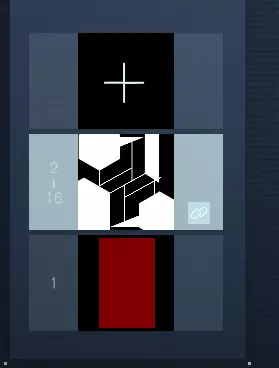
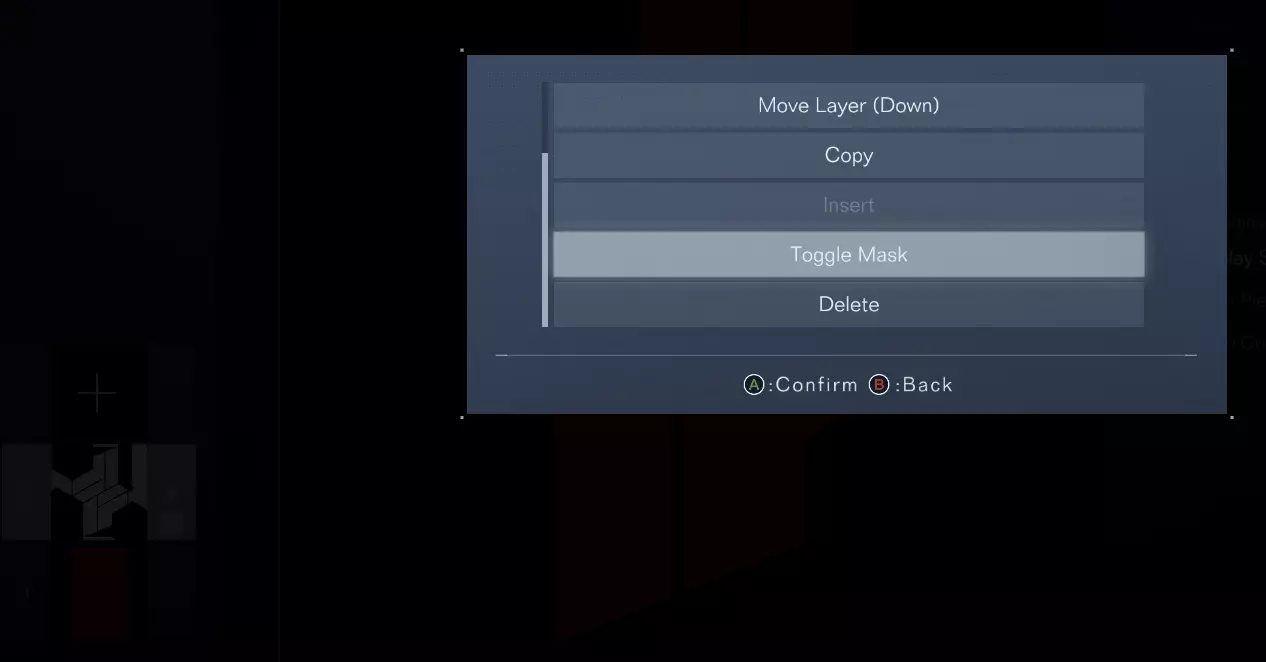
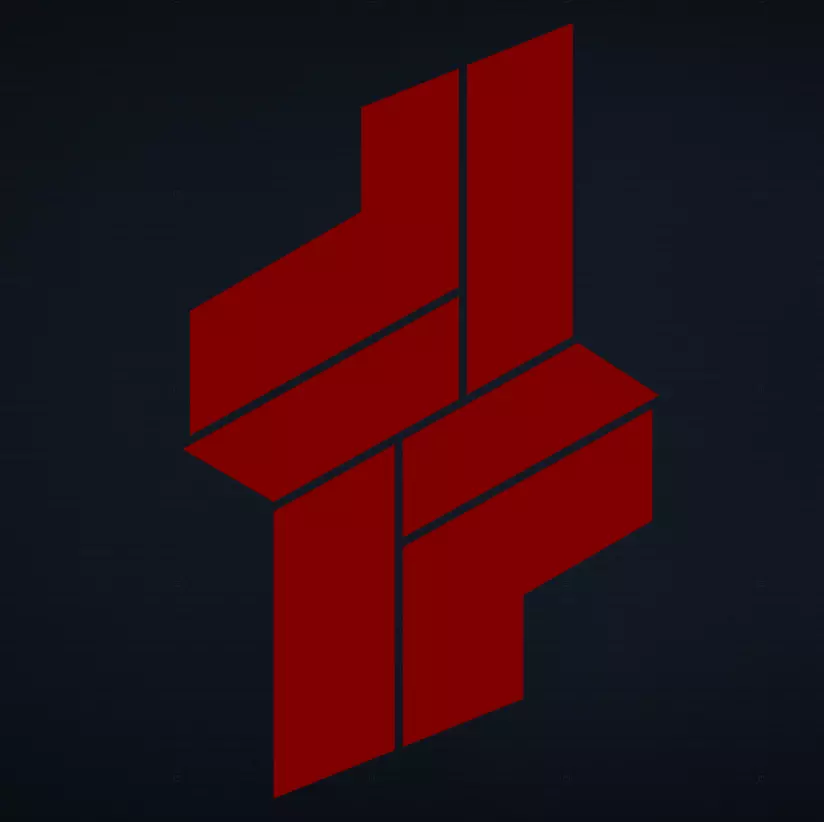
第七步 完成上述所有操作后,剩下的就是将所有内容组合起来。对我来说,我会按RB键选择每一个图层。现在只对白色部件执行此操作。当你选中所有内容后,点击“全部”并选择“全部组合”。 将所有内容组合后,打开图层控制(我按Y键),在列表底部附近的遮罩选项上切换两次。退出子菜单后,你应该能看到一个几乎完美的红隼标志复制品。此时,你可以在遮罩图层下添加内容,根据需要添加纹理或标记。满意后,选择方形部件和遮罩图层,并将它们组合在一起!