换一换
换一换 


RedGamer77 我该怎么做!!??!!?? 一份快速粗略的《战锤40000:战争黎明》军队自定义入门指南,是在二十分钟内以尽可能敷衍的态度编写而成的。 简介
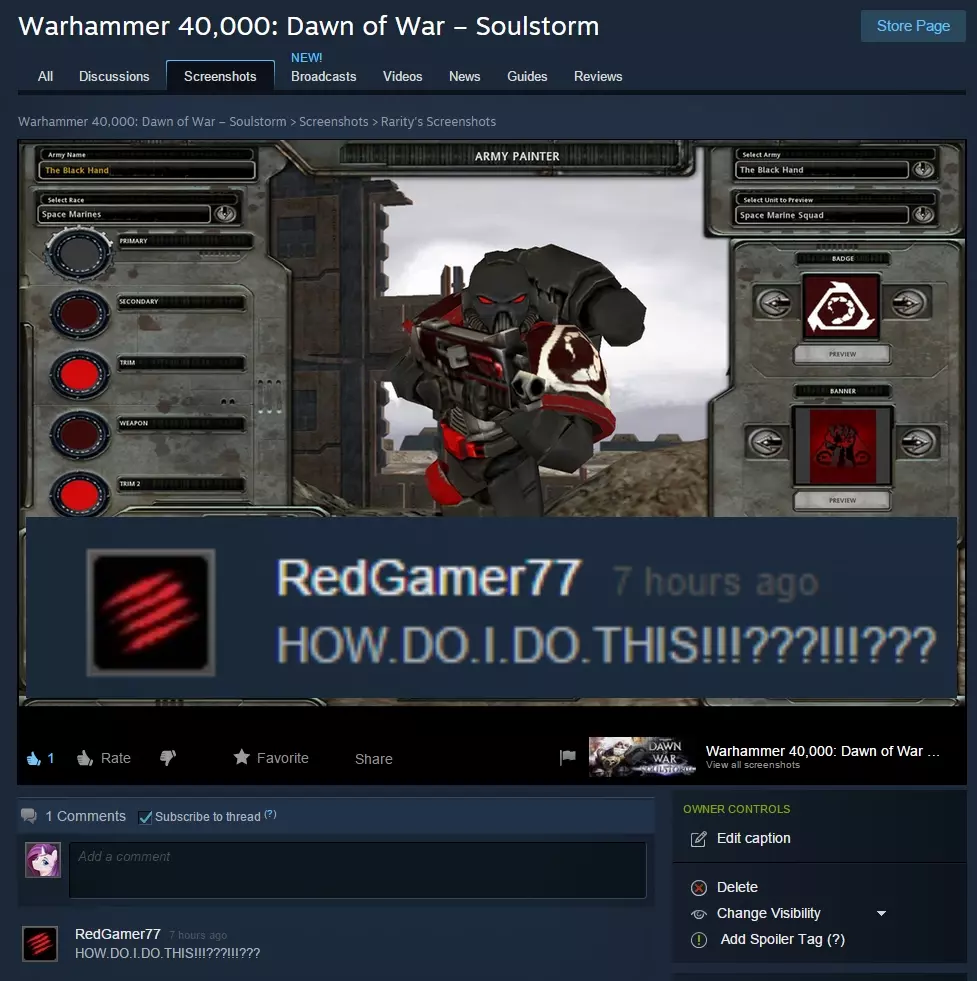
这是为你准备的内容。 简而言之 - 文件类型和存放位置 文件类型 - 24位未压缩TGA格式,若有透明效果则为32位TGA格式。 像素尺寸 - 徽章为64×64,横幅为64宽×96高。 徽章文件夹 - …战锤40000:战争黎明:灵魂风暴 Badges 横幅文件夹 - …战锤40000:战争黎明:灵魂风暴 Banners 【终极启示录相关步骤待补充】 实用命令 - 按"CTRL + SHIFT + ~"打开控制台 taskbar_hide - 隐藏界面(建筑/升级进度条和运输载具负载仍可见) taskbar_show - 显示界面 quit - 立即退出游戏,跳过菜单和加载过程 详细步骤 准备工作 找到《战锤40000:战争黎明:灵魂风暴》(或其他《战争黎明》系列游戏,如果你想添加到之前的版本中)安装目录下的“Banners”和“Badges”文件夹。示例:“X: Games Steam steamapps common Dawn of War Soulstorm”(不带引号)。 准备一个可以处理TGA文件的图像编辑工具。有免费且易于使用的图像编辑工具。Windows画图在W10 1607版本及以上无法处理TGA文件。 徽章 制作徽章需要尺寸为64×64像素的图像。复制所需图像并调整大小/移动以适应。 将图像保存为24位未压缩TGA文件(若有透明区域则保存为32位),并存入徽章文件夹(可选:命名为易理解的名称,例如nod banner)。游戏的配色方案会处理透明区域暴露的背景颜色。不要过度追求细节,复杂的内容在缩小后大多会丢失或像素化。旗帜 制作旗帜时,你需要一张尺寸为64像素宽、96像素高的图片。复制你想要的图片,调整大小或移动位置以使其适配。 旗帜相关的规则同样适用于此。只需将此文件保存到【Banners】文件夹即可。
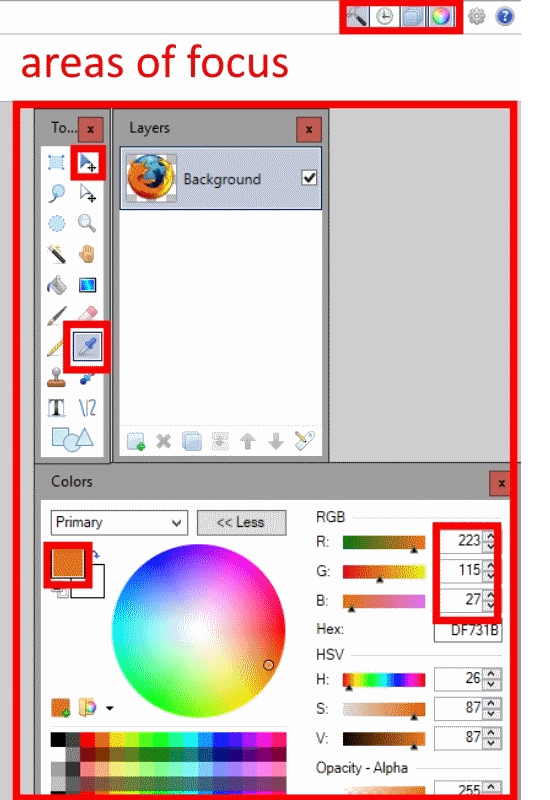
基础Paint.net技能:你需要打开的三个工具窗口是工具、图层和颜色(分别按F5、F7、F8,或通过4.0.6版本右上角的按钮)。 要直接在编辑器中打开图像,右键点击文件,选择打开方式,然后选择该程序。 要从浏览器中打开图像,右键点击,选择“复制图像”(Chrome、Firefox),进入编辑器,创建新文件,粘贴(Ctrl+V)。我建议将其保存在单独的打开图像中。在粘贴到你的徽章或横幅文件并使用移动工具(M)调整大小之前,先在那里进行任何必要的修改。你可能需要将复杂的编辑保存到单独的工作文件中作为备份。 游戏内设置 精确游戏内着色:如果已打开游戏,按Alt+Tab退出《战锤40000:战争黎明 - 灵魂风暴》。在Paint.net中打开参考图像。在工具栏中,选择取色器(K)。在参考图像中点击,直到选中你想要的颜色并显示在颜色工具窗口(F8)中。在颜色工具窗口中,确保点击“更多”。这将显示三位数的RGB组合(白色为255,255,255,黑色为0,0,0,其他颜色介于两者之间)。如果不想记住,可以记下来,或者通过Alt+Tab切换回去再次检查。 回到《战锤40000:战争黎明 - 灵魂风暴》,为你想要的派系创建并命名新军队,然后使用第一步中的方法将所需颜色直接输入到五个调色板选项中。重复此操作,直到获得所需的颜色。徽章/旗帜选择 如果文件放置正确,你可以直接滚动浏览现有的徽章和旗帜,直到找到你想要的军队标志。如果在游戏运行时添加了徽章或旗帜,你需要重启游戏才能在列表中看到它们。 在【终极启示录】等模组中,你可以预览军队中的所有单位和建筑。对于原版游戏,我通常会在第一张1v1地图上与简单难度的电脑开始游戏来进行测试。 示例与项目
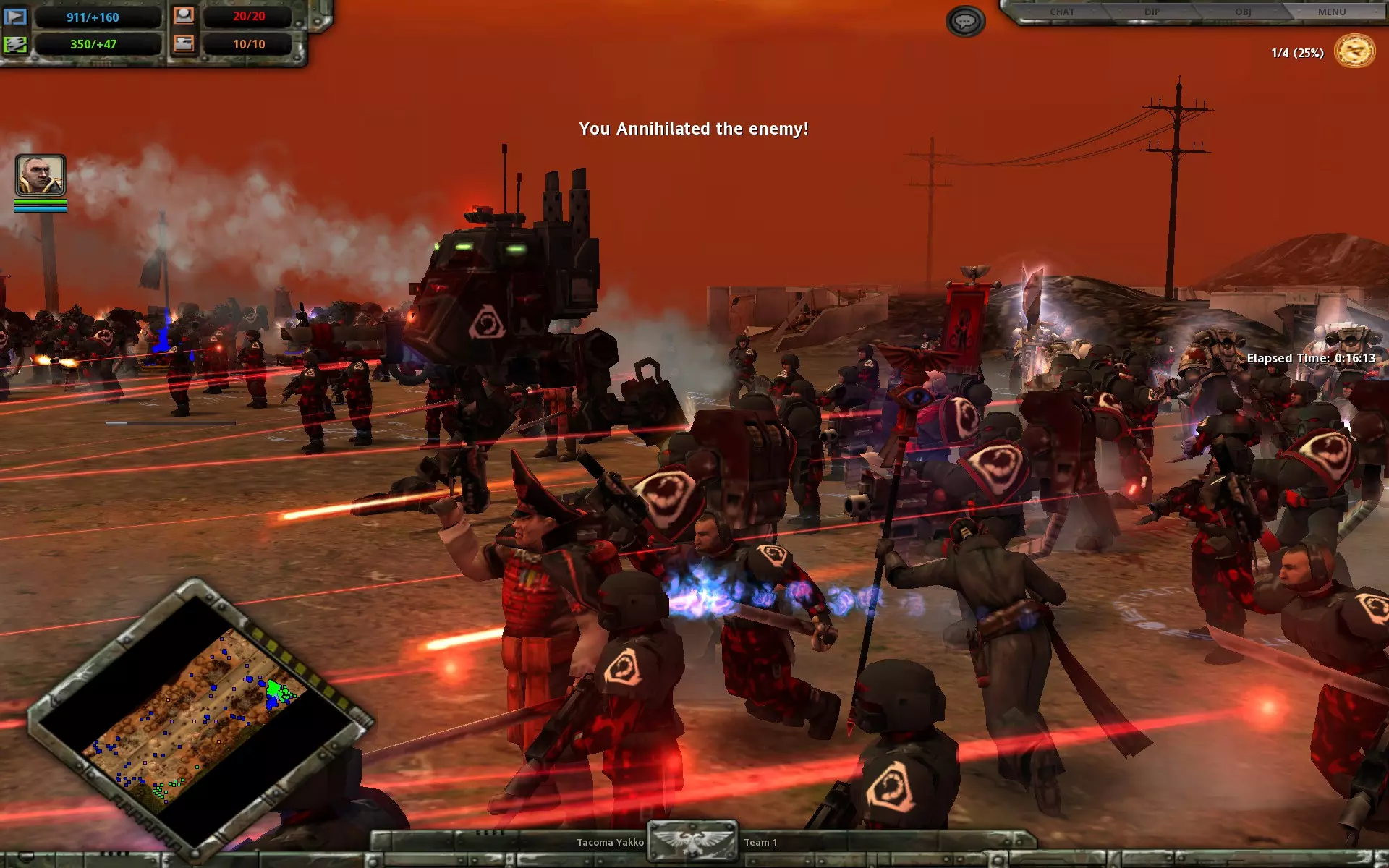
力量带来和平! 帝国卫队(nod兄弟会)配色: 57 57 57,, 57 11 11, 209 11 11, 11 11 11, 209 11 11 星际战士(黑手部队)配色: 57 57 57,, 57 11 11, 209 11 11, 57 11 11, 209 11 11 战斗修女(凯恩之女)配色: 57 57 57, 57 11 11, 209 11 11, 11 11 11, 104, 101, 84 想法:白色nod标志是我个人的创意发挥。想办法把它改成合适的红色,同时仍然能显眼。 人类辅助军卫兵采用调整后的钛族配色方案。事实上,让所有东西都带上钛族风格! 梗团,帝国的撬棍,以及安格玛当地的修道院(含不雅内容警告)。
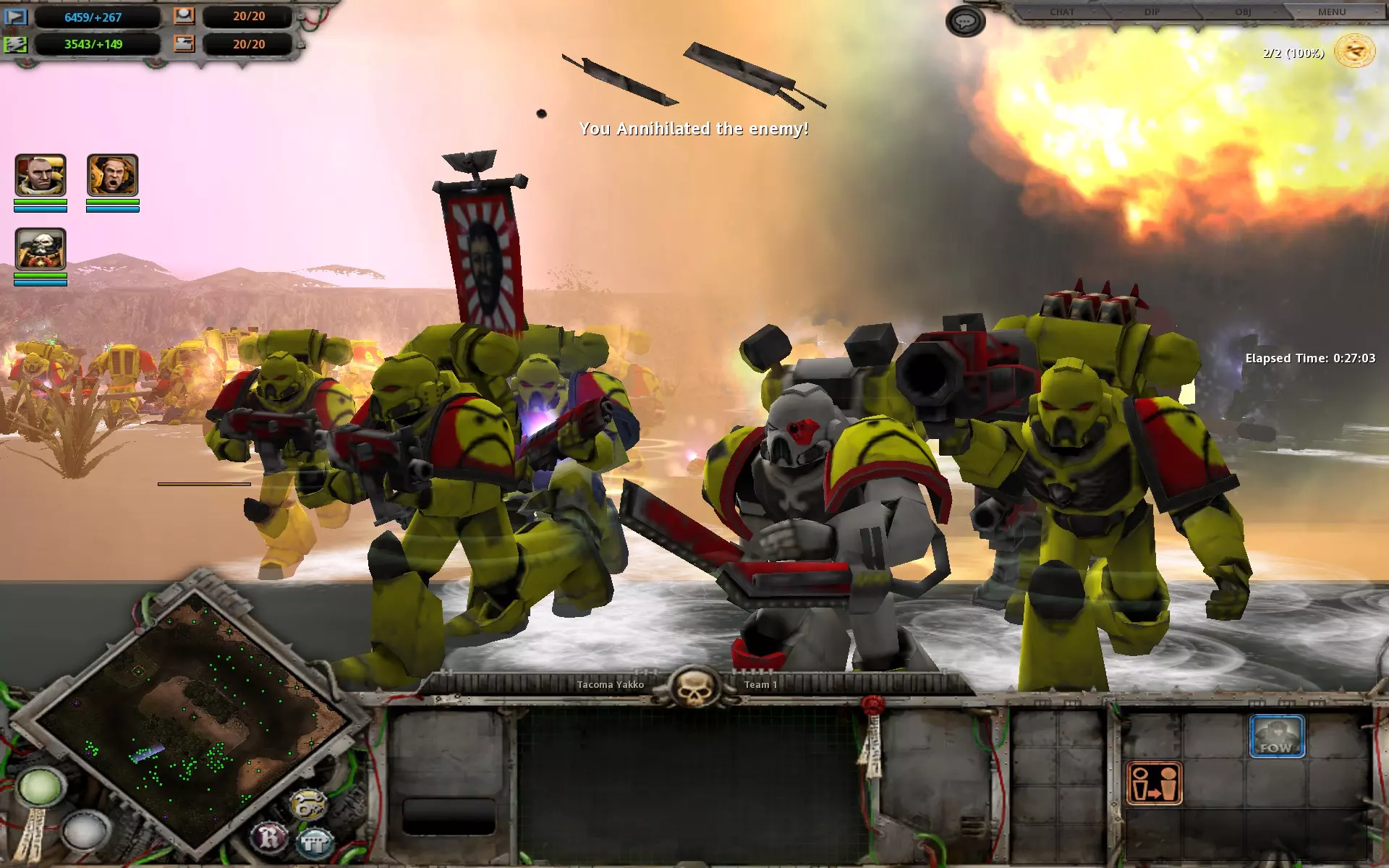
永远愤怒,时刻准备! 发布信息与致谢 半终版发布。重新调整了章节顺序,将重要信息移至指南顶部。颜色和徽章包可能会在未来添加。 值得一提的是Raccoonhead在2014年发布的类似指南。我在制作本指南前并不知晓他们的指南。该指南使用GIMP作为图像编辑器,因此可能对偏好该软件的用户有所帮助。