换一换
换一换 


大家好。我算不上什么艺术家,但还是成功制作了一些让自己挺满意的飞船精灵,制作这些只花了我一些时间而已。在这里,我会展示我所使用的工具以及制作方法。 工具和资源: 我使用的工具非常简单,包括Windows画图、Paint.net以及Jan's Modtool。就这些。 如果你还没看过Allogonist制作的关于创建和上传飞船的指南,我建议你去看一下。如果你已经是一名优秀的艺术家,他的指南几乎涵盖了你所需的全部内容。不过,在Mod Tool部分,我或许能给你一些小建议。你可以在那里找到Paint.net的链接,更重要的是,还有Jan's Modtool的链接。之后我找到的一个资源是之前玩《远行星号》时发现的。有人收集了另一款名为《永远的战舰》的游戏的大量精灵部件,该游戏拥有相当强大的舰船编辑功能。这些素材可供公众使用,任何人都可以用它们来制作自己的舰船。这就是我一直用来制作自己精灵的素材。截至2017年10月6日,相关下载链接仍然有效。这不仅仅是精灵素材,下载内容还包含《永远的战舰》的舰船编辑器,但对于《Wayward Terran Frontier: Zero Falls》来说,我们对编辑器不感兴趣。你会得到一个名为【ShipMakerRepackV6.zip】的文件。打开它并导航至【自定义精灵】文件夹。你会发现许多独立的文件夹,其中包含来自不同艺术家的精灵资源。
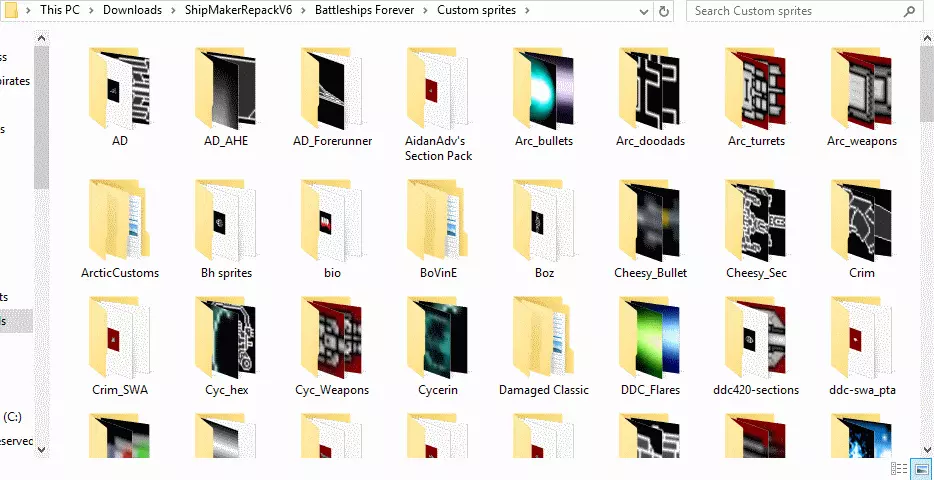
我建议你整理一下文件夹,删掉那些你不喜欢或不需要的东西。可能会有很多这样的文件。我之前就清理掉了所有引擎尾迹、武器弹道以及纯黑白的图片。我保留了所有带有彩色背景的图片,然后把它们都放进一个大文件夹里,方便查看。其中有一些彩色部分,但大部分还是灰度图。
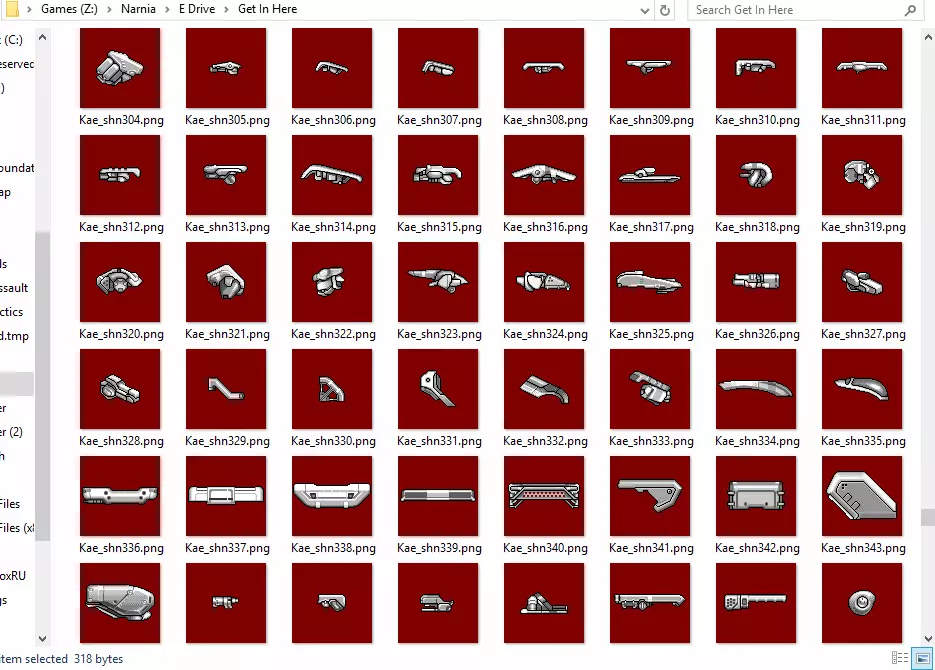
我删除了不少文件,但要注意黑白素材和带有彩色背景的灰色精灵图之间存在很多重复。 一旦你安装好了paint.net、mod工具并整理好所有精灵图,就可以开始制作了。 在画图软件中进行整合。 首先声明:为了让那些没有太多经验的人也能上手,我会尽量详细地描述步骤。要让一切正常运行,需要把很多小细节整合起来,但到目前为止,我对自己制作的大部分内容都挺满意的。 在这个项目中,我打算采用方形、块状的设计,并且它也会是对称的。非对称设计用我这种方法同样可行,但需要更多时间来处理好所有细节。
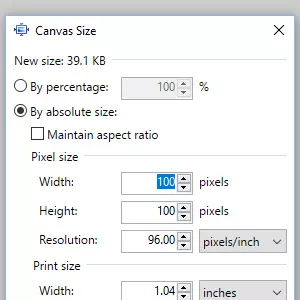
首先,我当然要决定想要的图像尺寸。对于那些仍有疑问的人,图像编辑器中的一个像素等于《零陨落》游戏配置编辑器中的一个方块。所以1像素=1个能量导管方块/装甲方块等。如你所见,这个图像是100x100像素。作为参考,民用秃鹫号大约宽42像素、长110像素,秃鹫号的画布尺寸为94x144像素。在进行其他操作之前,我会新建一个图层并删除默认的白色图层。Mod工具要求你的基础精灵图背景为空白。
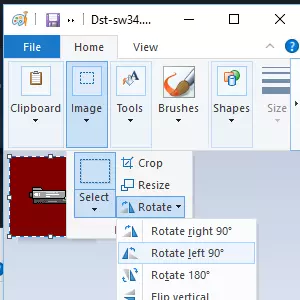
不过在画图软件里进行其他操作之前,我会从我的精灵部件收藏中挑选一个部件,然后用Windows画图打开它。这是因为我发现在画图.net之外旋转部件要快得多。所以我会先这样做,在将任何精灵部件导入画图.net之前,我会在画图软件中对其进行翻转和旋转。话虽如此,画图.net中确实有旋转工具,但它用起来有点笨拙。不过垂直翻转和水平翻转操作很简单,我会在画图.net中进行这些操作。
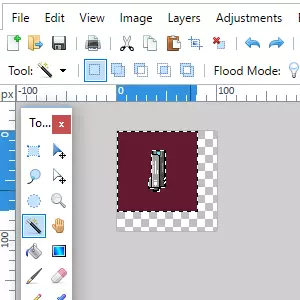
一旦你将图像调整到喜欢的方向,就把它粘贴到paint.net中。在那里选择魔棒工具,选中红色区域,然后使用ctrl+x删除红色部分。别忘了降低容差值,50%太高了,会切掉精灵图的部分。我发现20%对我做的大多数操作来说效果都很好。 顺便说一下,从mspaint粘贴新部件时要注意,确保你已经创建了一个新图层,并且将内容粘贴到这个新图层中。这是我仍然经常犯的错误。幸运的是,paint.net最好的功能之一就是近乎无限的撤销次数。
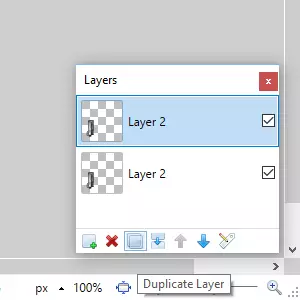
在导入和裁剪图像时,你通常需要取消任何残留的选区。我会使用框选工具,只需在屏幕上点击一次即可取消选区。之后,选择蓝色箭头工具,将图像部分移动到大致想要的位置。对位置满意后,复制该图层。 切勿粘贴到已有内容的图层中。这会以让你摸不着头脑的方式干扰图层中已有的内容。
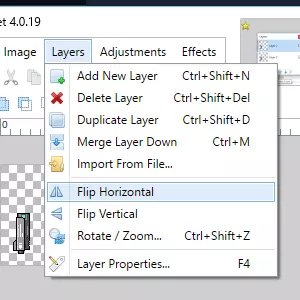
你需要确保在这里选择了图层。选择水平翻转,这样你就会得到一个与第一个图层镜像的图层。回到图层控制界面。你需要选择“向下合并图层”选项,它就在“复制图层”旁边。这当然会将你当前选中的图层合并到其下方的图层中。你其实不必非得这么做,但我这么做是为了让图层列表更整洁一些,以防之后还需要回到这里操作。 从这里开始,只需重复以下步骤:在画图软件中打开精灵部件。将它们调整到你喜欢的方向,然后复制到图像编辑软件中,把你的飞船组装起来。
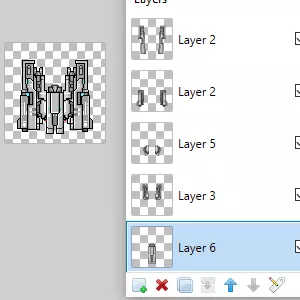
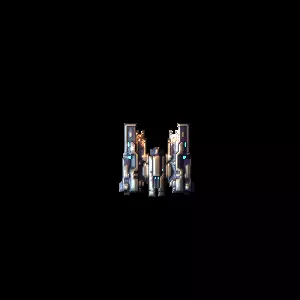
经过一番努力,我终于完成了这个。对这个结果我已经相当满意,是时候进行下一步了。
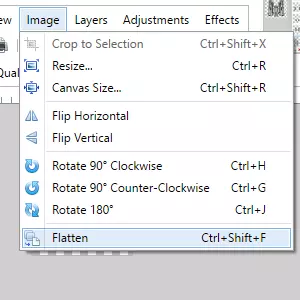
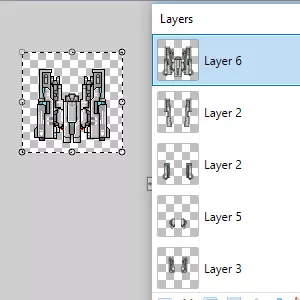
图像 > 拼合图层 会合并所有可见图层。如果有任何图层未勾选而处于隐藏状态,它们将被舍弃。然后我选择并复制图像。接着使用Ctrl+Z撤销操作,回到拼合图像之前的状态。添加新图层,将复制的内容粘贴到该图层。现在你就得到了一个单一图层的图像。说实话,你不一定非要这么做。你完全可以直接拼合图层然后结束操作,但我偶尔会发现对最终效果不满意。保留这些图层可以让我轻松地返回并进行修改或修复。
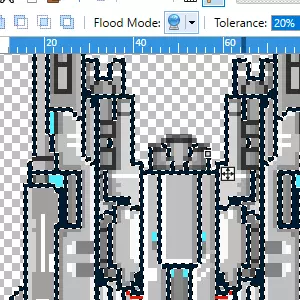
那么所有那些黑色边框线呢?实际上它们对最终成品是有反效果的。我发现如果不在精灵图上留下那些深黑色边框,效果会好得多。所以回到魔棒工具。点击“填充模式”旁边的灯泡图标,它会切换到全局模式。顾名思义,点击一个黑色区域,现在它会选中图层上所有的黑色。你也可以提高容差来扩大选择范围,包含更深的灰色。另外补充一点:当你使用选择工具时,可以按住Ctrl键来添加到现有选区,或者按住Alt键从现有选区中减去。
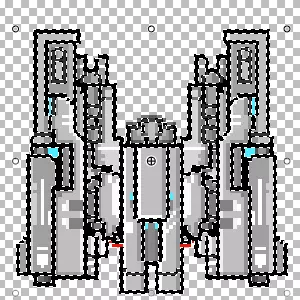
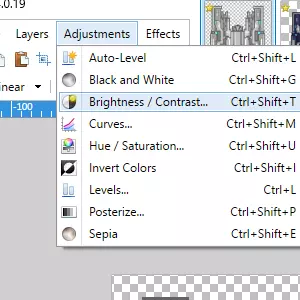
那么我们进入“调整”下拉菜单,选择“亮度/对比度”。我将亮度调到最大,对比度保持不变,这就是结果。这是你的基础图像。现在复制图层,这样万一你不喜欢接下来步骤的效果,就有一个备份。然后再复制一次!下一步之后你就会明白为什么了。这里我们需要做的就这些。
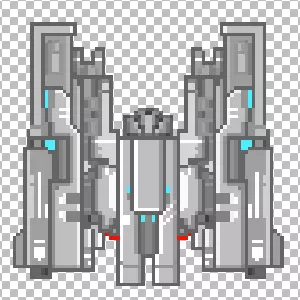
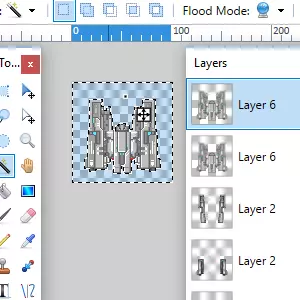
这张图片的效果已经相当不错了,但目前看起来还是比较扁平。我们需要增加一些深度,否则当把它导入到模组工具和游戏中时,看起来也会非常扁平。首先,我使用魔棒工具选择空白区域,然后在“编辑”下拉菜单中选择“反选”。这样做是为了防止我所做的任何修改溢出到精灵之外。如果精灵内部存在间隙,效果溢出会非常令人讨厌。
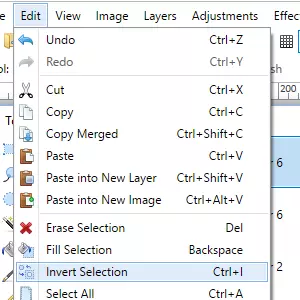
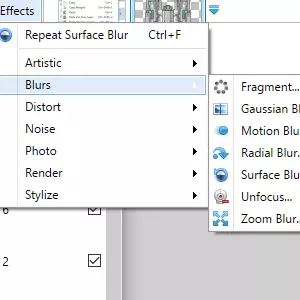
现在已选中精灵。再次检查以确保顶层处于激活状态。接下来需要确定要使用哪种模糊工具。我通常会使用高斯模糊和缩放模糊,但这次我选择了表面模糊。需要说明的是,我发现缩放模糊对于中等大小的精灵效果很好,但很难用于小型精灵,对于极大的精灵则完全不适用。我使用的缩放模糊数值确实变化很大。高斯模糊在紧急情况下效果不错,但我通常只将数值设为1。偶尔可能会设为2,但绝不会更高。
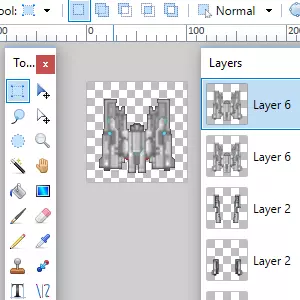
我使用模糊工具为图像添加更多渐变,但不想丢失图像的形状。这里的表面模糊效果还不错,但高斯模糊,尤其是缩放模糊,会破坏原始图像的清晰度。那该怎么办呢?还记得我让你复制的额外图层吗?我们要将模糊后的图层和原始图层合并。操作方法是:双击你模糊处理过的图层,降低不透明度,这样模糊图层就会与下方未模糊的图层混合。不透明度设置在100到160之间应该比较合适。满意后,将图层向下合并。你的基础精灵图像就完成了。
精心装扮一下。我们现在就可以把图片扔进模组工具里,效果也不会差,但我个人想在里面加点颜色,你可能也一样。
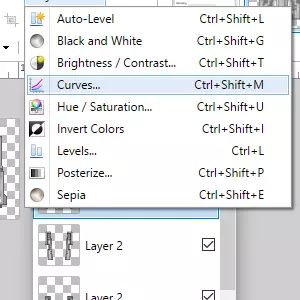
第一步是曲线调整。它有两种使用方式:亮度和RGB。使用亮度曲线来改变图像的整体明暗度效果很好,因为它能让你更好地控制最终结果。当然,这一步是可选的,如果你对当前的效果满意,也可以不进行调整。在进行曲线调整之前,各种模糊工具可能会对精灵的亮度产生影响。
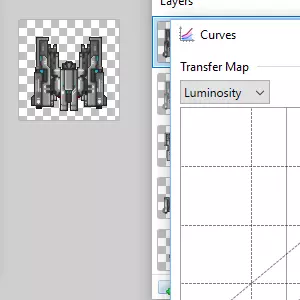
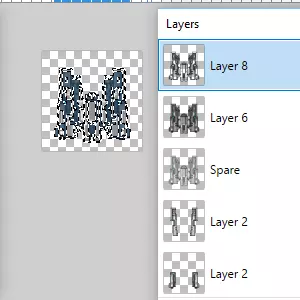
从这里开始,我们要添加一些颜色。现在,我本可以给整个图像上色,但对于这个图像,我想让亮部保持银色,暗部则用其他颜色。所以,再次使用魔棒工具。我稍微提高容差,选择一个区域,按住Ctrl键并选择另一个区域来扩大选区,直到选中所有我想要的暗部区域。然后复制选区,新建一个图层并将选区粘贴到这个新图层中。我在那里设置的粉色图层是因为我在检查精灵图像中的漏洞。明亮的颜色能让这些漏洞更容易被发现。
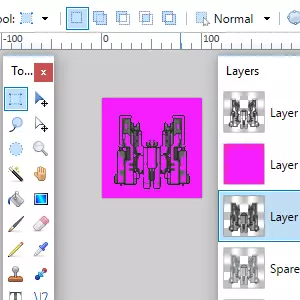
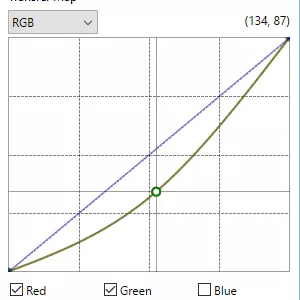
好的。我已经将所有暗部区域放在了单独的图层上。然后我再次使用曲线工具,并将其切换为RGB模式。我会调整并分离RGB曲线,直到得到满意的效果。说实话,我有时觉得RGB曲线用起来很麻烦。我经常会先调整到一个勉强满意的程度,然后尝试用“曲线”下拉菜单下方的“色相/饱和度”工具进一步调整。不过这次还好,只用曲线我就得到了满意的效果。
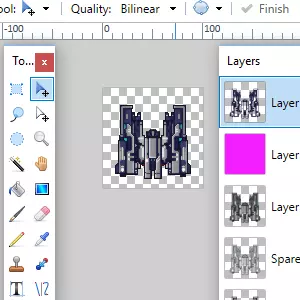
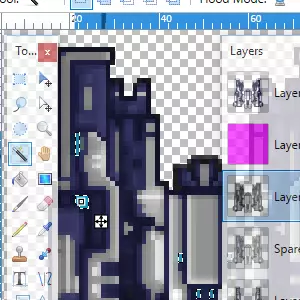
接下来我们要为精灵添加灯光效果。我这次比较幸运,因为我选择使用的精灵图已经预先绘制了一些灯光。不过我之前处理的大多数精灵图都没有这些。但其实这部分的步骤你已经做过了。我会使用矩形选框工具选择看起来适合添加灯光的小区域,这里按住Ctrl和Alt键来添加或减少选区会很方便。选好喜欢的区域后,复制选区,新建一个图层,将其粘贴到新图层中。然后我会使用“曲线”工具,再用“色相/饱和度”工具,这样就能做出灯光效果了。
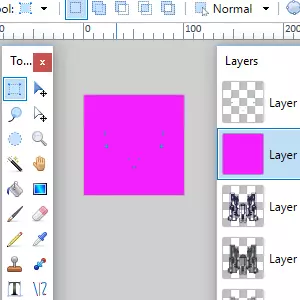
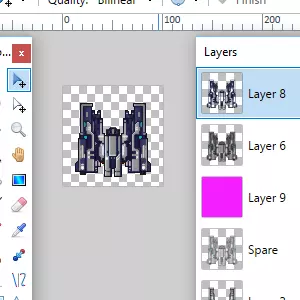
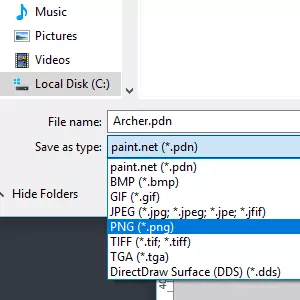
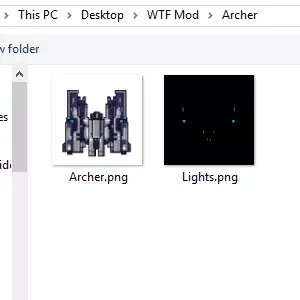
我们在paint.net里的操作差不多完成了。关闭所有不需要的额外图层,直到你得到带有空白背景的精灵图。现在点击另存为,在类型下拉菜单中选择png格式。我把我的精灵图命名为“弓箭手”,你当然可以选择任何你喜欢的名字。
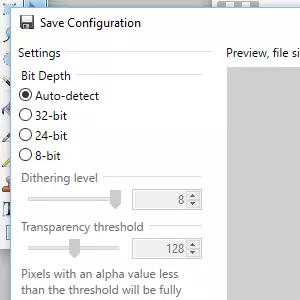
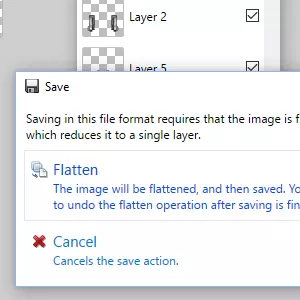
通常会从自动检测开始。你可能希望将其设置为32位,这也是我保存文件时使用的格式。接下来需要进行图像合并,这没问题。合并图像并保存。完成后,只需按Ctrl+Z撤销操作,即可恢复你的图层。
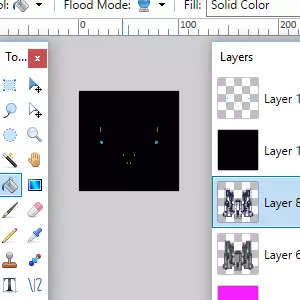
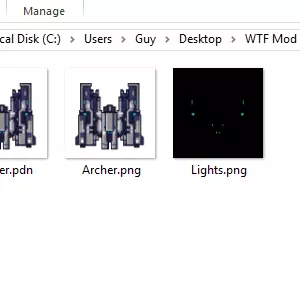
好的。现在确保你的灯光图层在最顶层。然后在它下方新建一个图层,并用油漆桶工具将其填充为黑色。之后你要将这个保存为一个单独的文件。我通常就把它命名为“lights.png”。接着你按照相同的步骤选择配置(32位)并合并图像。完成这些后,你就准备好了。除非你想制作变体。事实上,现在是决定是否制作变体的绝佳时机。这会让你在模组工具中操作起来更轻松。或许可以做一个海盗版本?这里有个我在一些飞船上使用的技巧,实际上非常灵活。
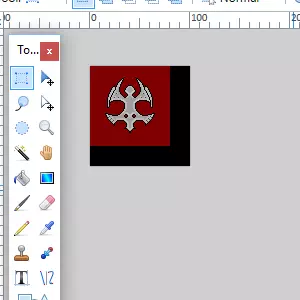
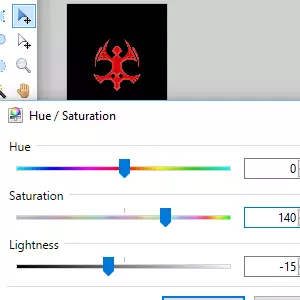
这对于为单调区域增添细节,或是为飞船添加装饰来说非常有用。首先,我们要找到一个喜欢的部件。我打算添加一些【海盗涂装】。第一步,像往常一样找到部件并清理掉上面的红色,然后将其放置在你喜欢的位置。放置好之后,使用【曲线】和【色相/饱和度】功能来调整出你想要的颜色。我发现,每当我想要让颜色非常鲜艳时,就需要用到【色相/饱和度】功能。
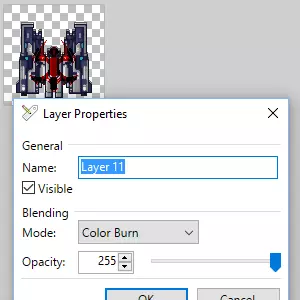
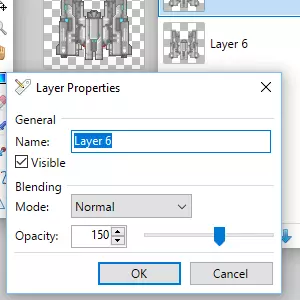
现在为了让效果更突出,我得双击图层回到图层属性。我打开新装饰的属性,然后调整那个在你屏幕上显示为“正常”的下拉菜单。我现在选择了“颜色加深”,但说实话,你应该把所有选项都试一遍,看看哪个最合你心意。这次我恰好喜欢“颜色加深”这个效果。 另一种使用方法是在上方放置一个包含小精灵部件的图层,不给它们上色,保持“正常”模式,然后将不透明度调到50-100左右。这是给大型、单调区域添加小而微妙的飞船细节的好方法。
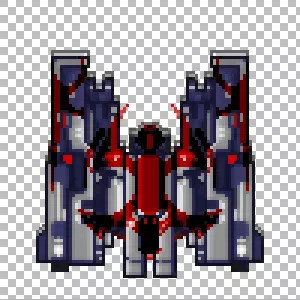
这里存在一些问题。我不小心将主精灵下移了,你会注意到装饰部分也延伸到了空白区域。游戏不喜欢这种情况。请务必移除任何延伸部分。如果你完全通过模组工具从头制作所有内容,这可能不是问题,但如果你只是对已有的配置文件进行小幅度编辑,就会出现问题。精灵位置的移动并不总是大问题,但要注意这类小错误可能会导致你的飞船不对称。这种情况只有在游戏中尝试为飞船添加模块时才会被发现。当你拿出镜像工具却发现所有东西都无法对齐时,就会立刻察觉到问题。
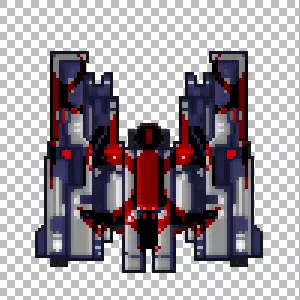
我还新建了一个灯光图层副本,并使用“色相/饱和度”将灯光从蓝色改为红色。然后我将精灵的新副本和灯光图层的新副本另存为“PirateArcher”和“PirateLights”。这样我们就完成了这部分工作。接下来该使用ModTool了。 ModTool ModTool非常简单,而且效果很好。我在使用它时几乎没有遇到什么问题。
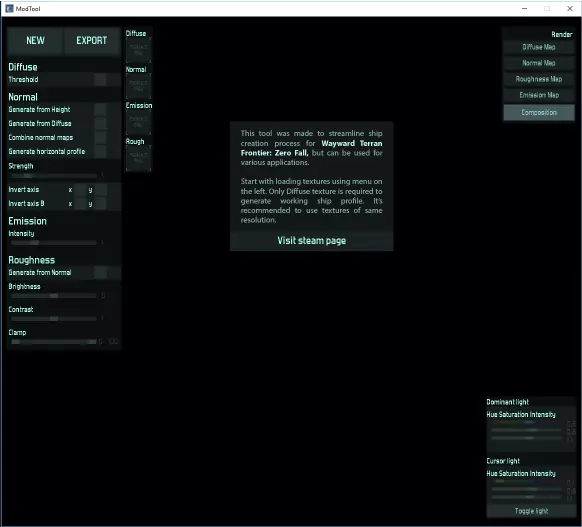
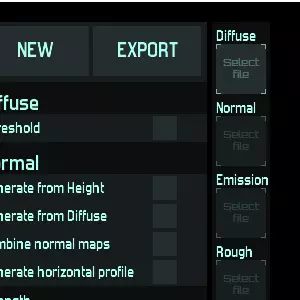
选择“新建”将清空所有字段并让你从头开始。首次打开模组工具时,它已准备就绪。首先点击“漫反射”,然后导航到你的基础图像,比如我加载了Archer.png。
它就在那儿!我发誓它就在。在我们把其他所有东西都加进去之前,它几乎不会出现。
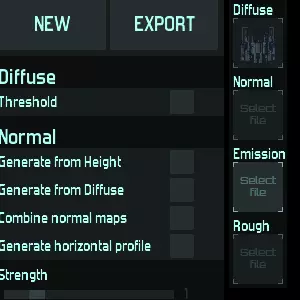
接下来选择【发光槽】。这会加载你的灯光。你可以通过【亮度滑块】调整灯光的亮度。不过我很少需要更改这个设置。
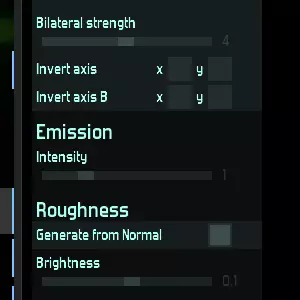
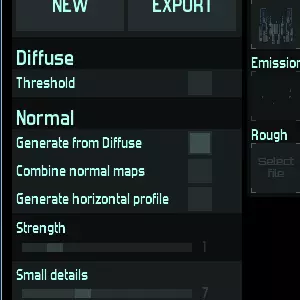
接下来,你需要点击“从漫反射生成”按钮来生成一张法线贴图。这样我们就能得到第一张真正的纹理,并且可以看到你的飞船了。
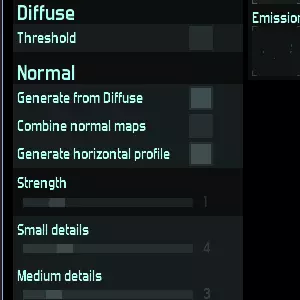
但它仍然可以看起来更好,而且只需很少的努力。接下来,在常规部分中激活【生成水平轮廓】。想象一下,就好像你正直接看着你飞船后部的引擎。水平轮廓表示的是飞船该部分的高度。
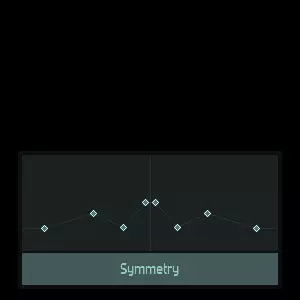
看起来好多了。使用水平轮廓能带来更平整、更笔直的反射效果。如果需要,你也可以点击屏幕右下角的灯光按钮,这会将鼠标光标变成一盏灯,你可以在飞船周围移动它,从不同角度查看效果。另外,如果你想制作一个变体,这里可以帮你节省时间和麻烦。水平轮廓不会被保存。为了游戏运行,系统会导出该图层的副本,但如果你想要类似但不完全相同的效果,那就得自己重新摸索之前的设置了。
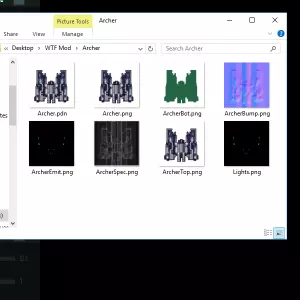
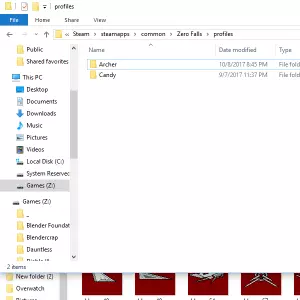
完成后,点击导出按钮。你会进入之前选择灯光和漫反射的同一个文件夹。只需输入你的飞船基础名称,我输入的是“Archer”。游戏随后会生成5个文件:ArcherBot、ArcherBump、ArcherEmit、ArcherSpec和ArcherTop。如果因任何原因弄错了这些文件的名称,可能会导致游戏中出现视觉问题或启动时崩溃。所以如果游戏崩溃,这里是首先要检查的地方。无论如何,将这5个文件放入一个与基础名称相同的文件夹中。我的文件夹当然命名为“Archer”。如果名称不正确,它将无法加载。接下来,将这个文件夹放入你的Steam/steamapps/common/Zero Falls/profiles文件夹中。
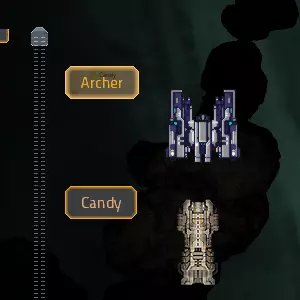
不得不承认,我的个人头像在这里看起来总是不太好看。不过,从这里你可以在游戏中编辑你的飞船。如果你只是想在游戏中使用自己的自定义飞船,那么恭喜你,你已经完成了!
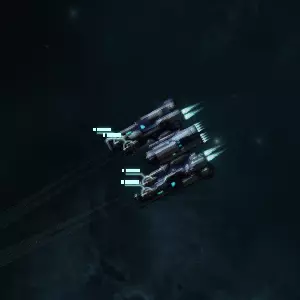
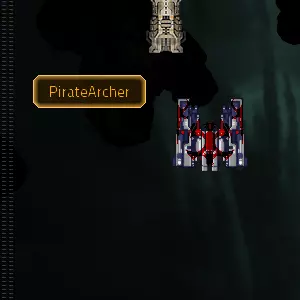
当然,如果你有任何变体,它们都需要各自的配置文件文件夹。这里有个偷懒小技巧:如果你希望它们在游戏中拥有非常相似的模块设置,可以将第一个配置文件文件夹中的Bot.png复制到变体文件夹中。只要文件没有被移动且像素没有错位,就能正常使用。我为了这张截图就是这么做的,只需复制ArcherBot.png并将其重命名为PirateArcherBot.png,就大功告成了。
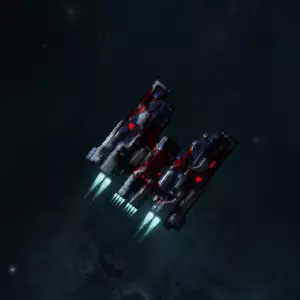
舰队与创意工坊。即将推出