换一换
换一换 




本指南将简要说明如何在Windows 11和Windows 10系统上启动《辐射3年度版》。 游戏启动器中最常见的错误是显卡识别不正确,尤其是当你同时拥有独立显卡和集成显卡时,不过也可能有其他原因! 步骤1: 在“文档\My Games\Fallout3”文件夹中,用记事本打开“FalloutPrefs.ini”文件(也可能仅显示为“FalloutPrefs”)。 重要提示!!! 如果你的文档路径通过OneDrive,例如:“OneDrive\文档\My Games\Fallout3”,请参考相关讨论中的解决方案。
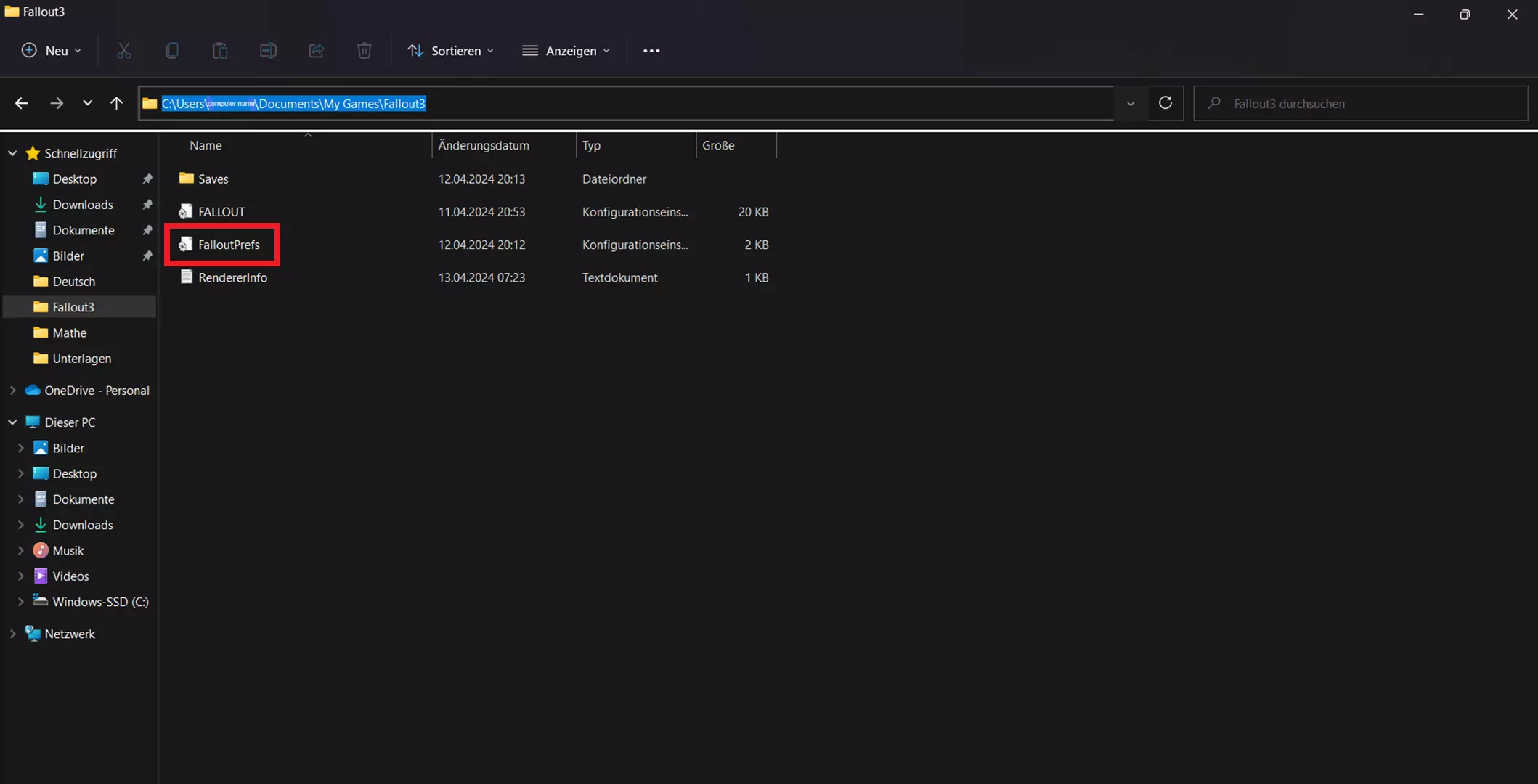
要使用记事本打开此FalloutPrefs文件,我们需要:右键点击“FalloutPrefs.ini”,点击“用记事本编辑”选项,该文件就会在记事本中打开。
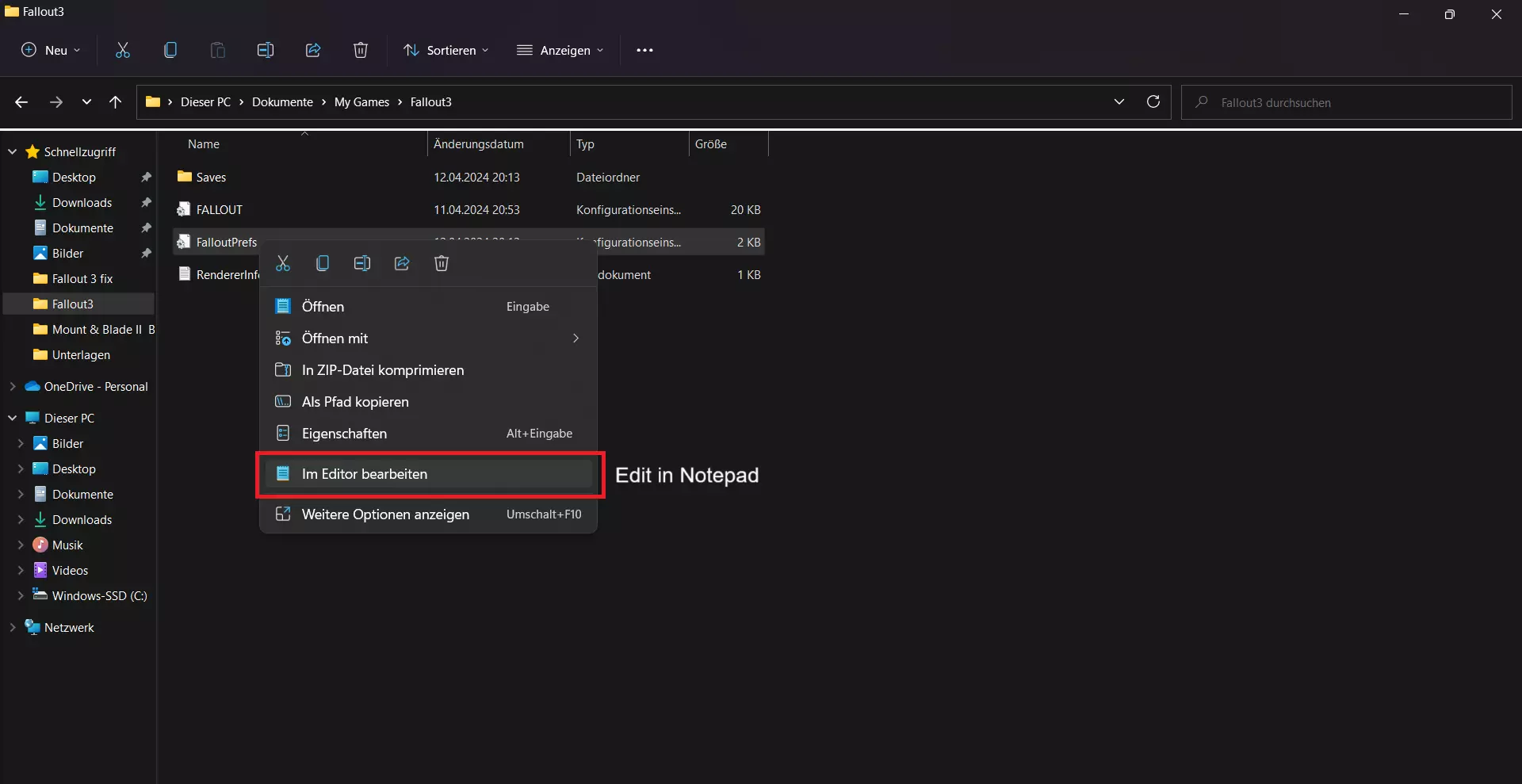
步骤2 首先,在记事本中搜索字符串sD3DDevice="your graphics card": 在记事本左上角点击【编辑】 在打开的列表中,点击【查找】或按下【CTRL】+【F】键
记事本顶部会出现一个搜索框:输入不带引号的“sD3DDevice”(你也可以在此处复制并粘贴到记事本的搜索栏中),按下小放大镜图标或回车键。之后,你需要的那一行应该会被高亮显示。 注意!有时“FalloutPrefs.ini”文件中可能没有那一行。这时你需要手动输入此行:sD3DDevice="你的显卡名称"(或从此处复制)。请注意此行相对于其他行的确切位置!
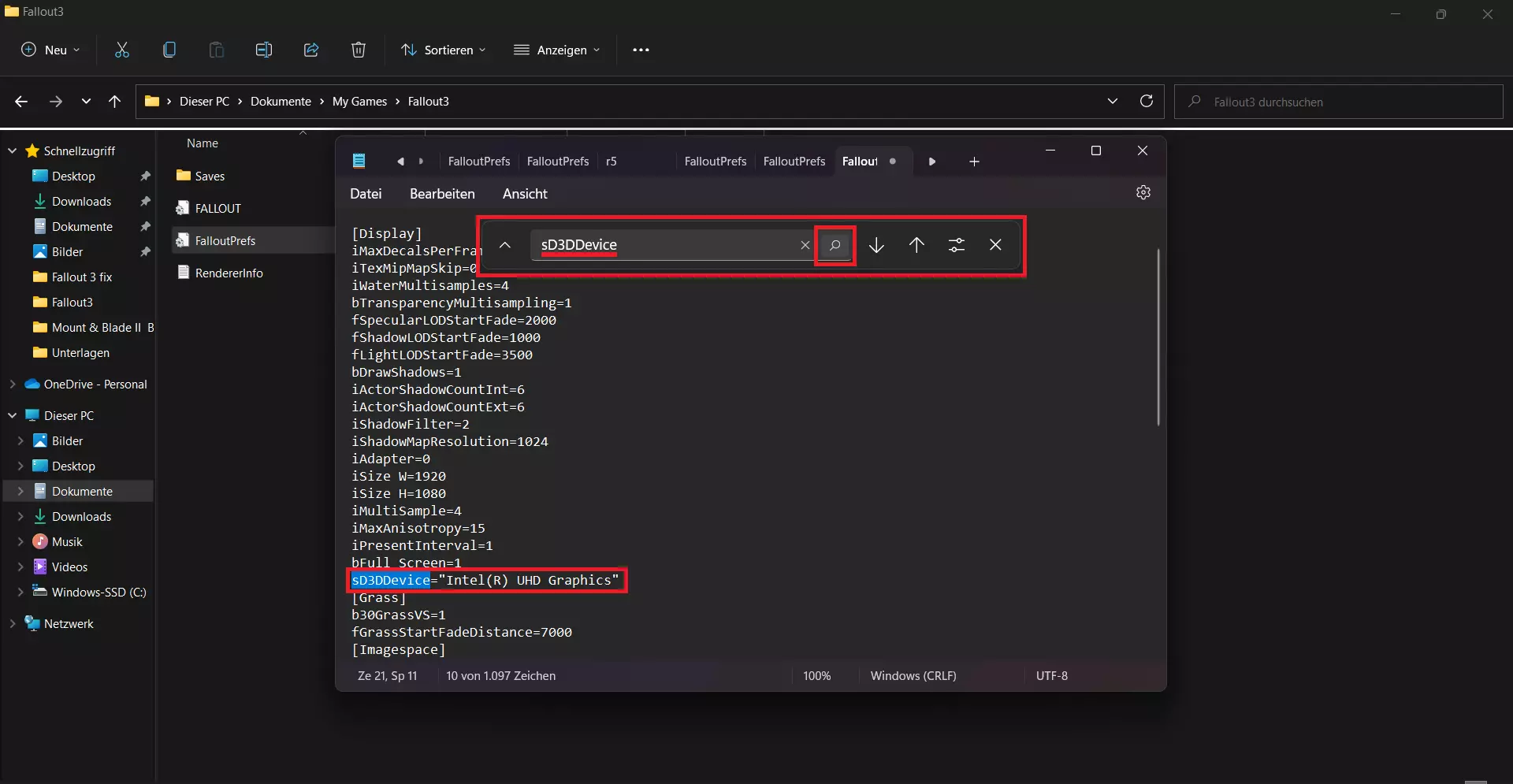
将sD3DDevice="Intel(R) UHD Graphics"更改为你在设备管理器中显示的显卡名称。以我为例,它是"NVIDIA GeForce RTX 3060 Laptop GPU"。如果你不知道显卡的确切名称,请查看【显卡名称】。
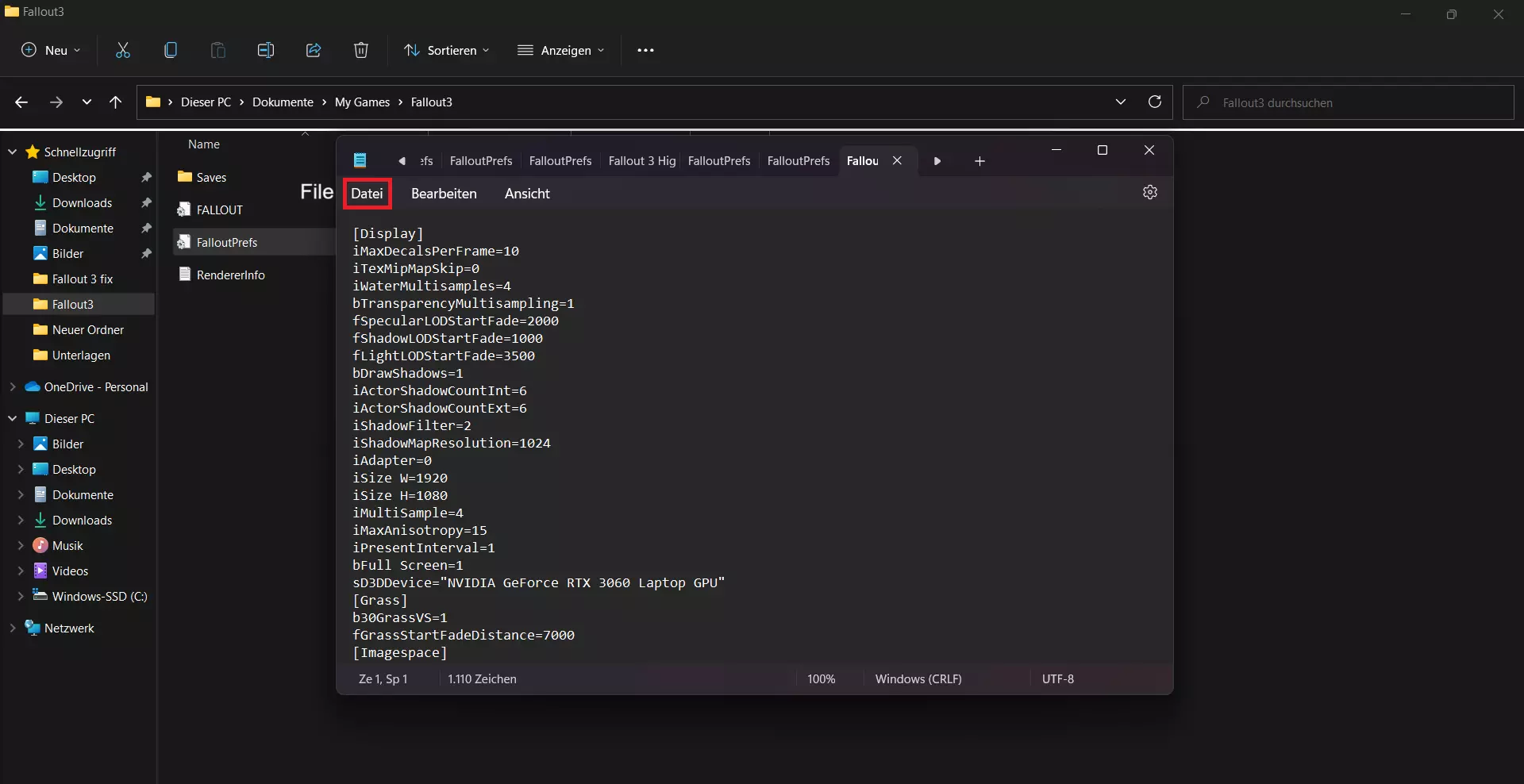
现在你需要保存更改,因此在记事本的左上角,点击“文件”。
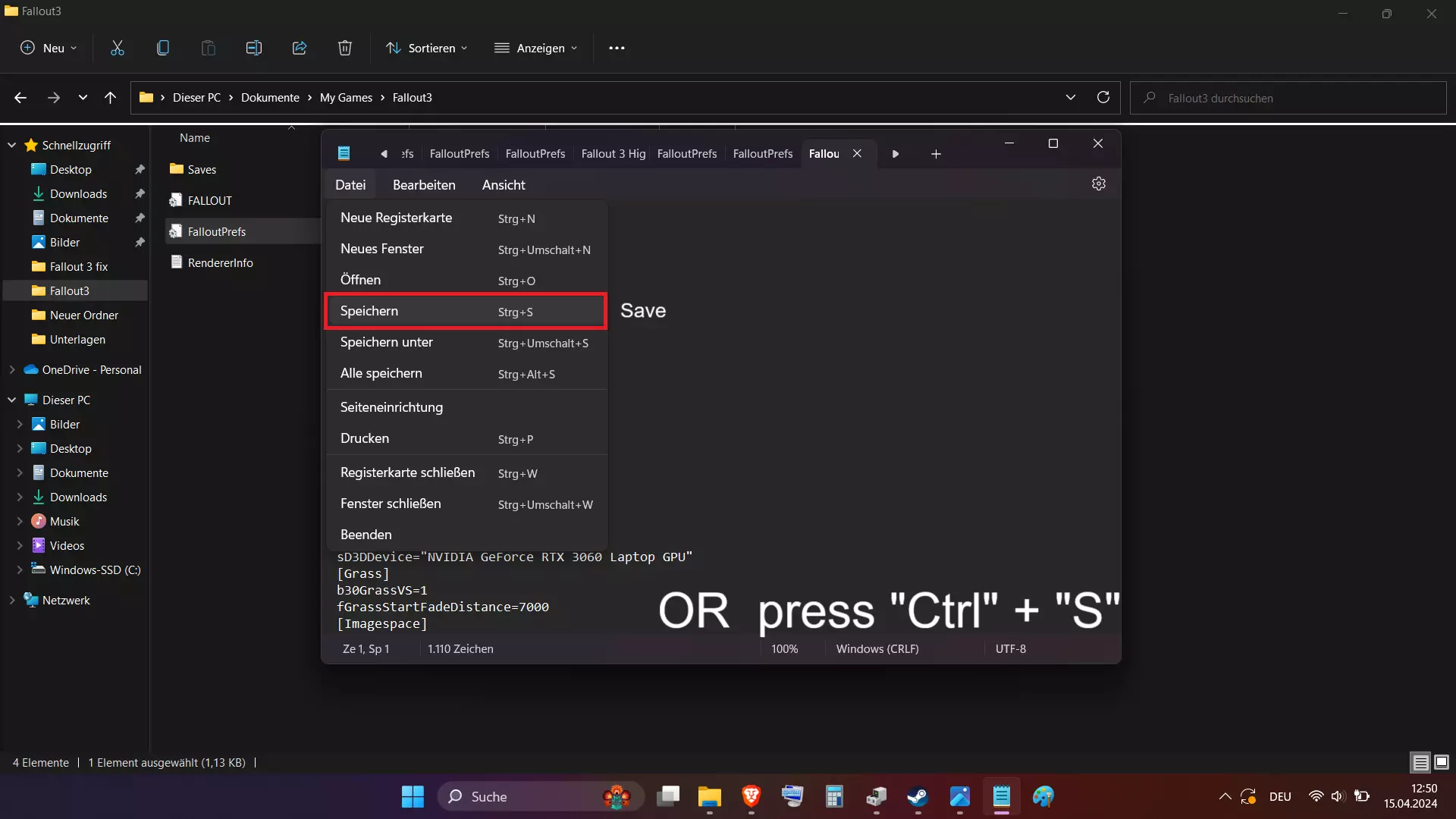
然后在提供的选项中点击“保存”。(你也可以通过按下“Ctrl”+“F”来操作)
感谢tk1154 完成后,你可以关闭记事本。 步骤3:然后通过属性将此文件设置为“只读”。
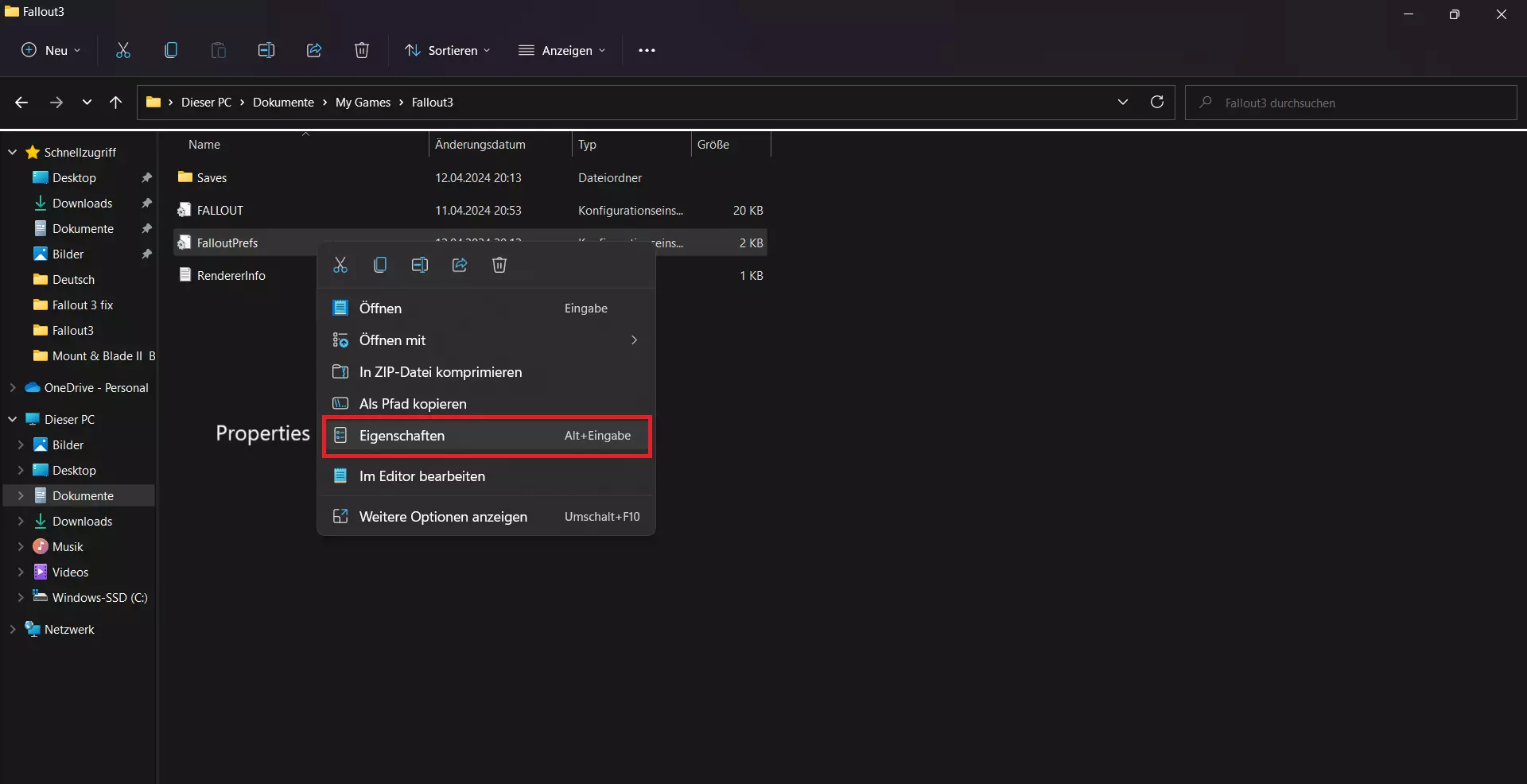
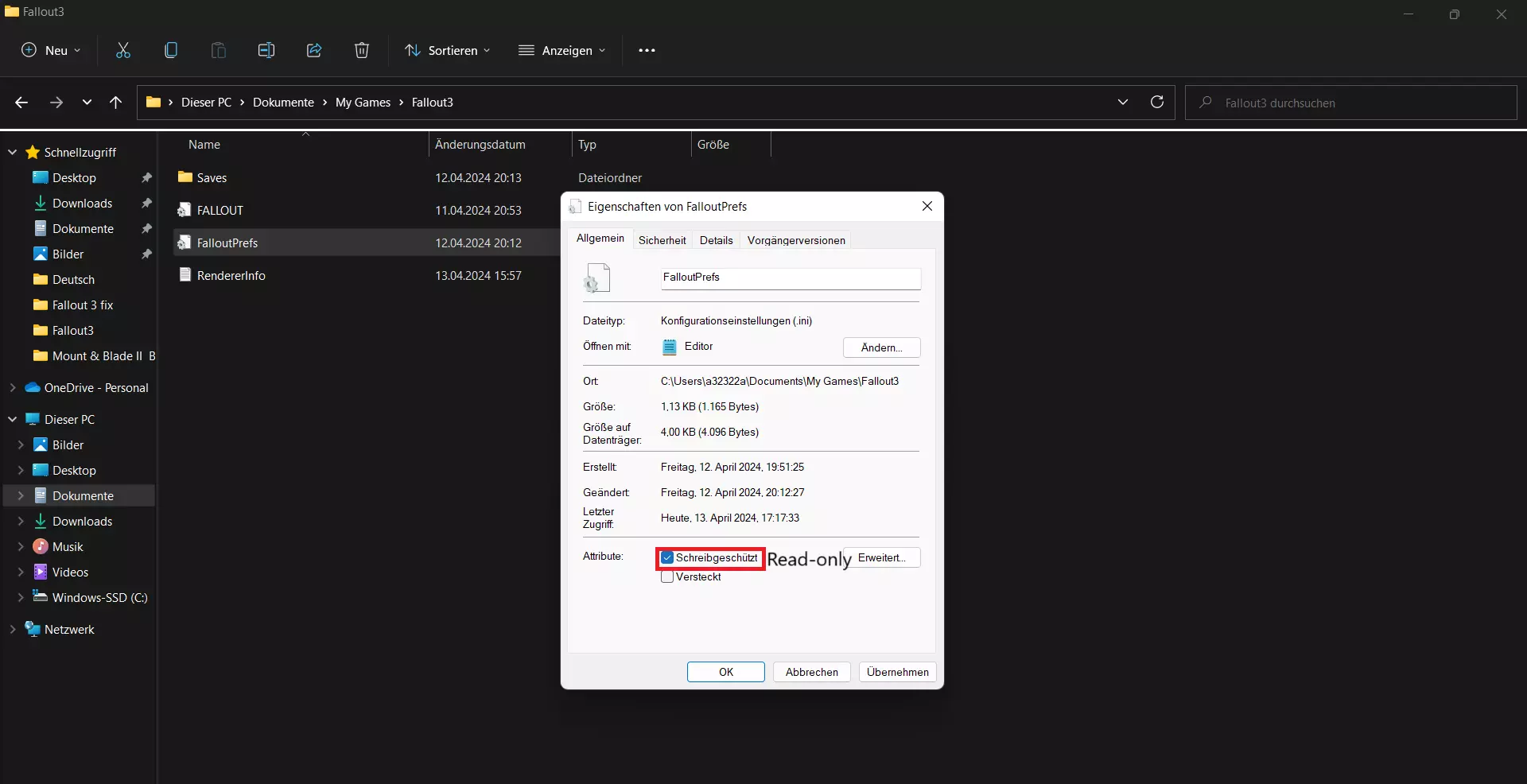
然后不要忘记点击【应用】按钮。
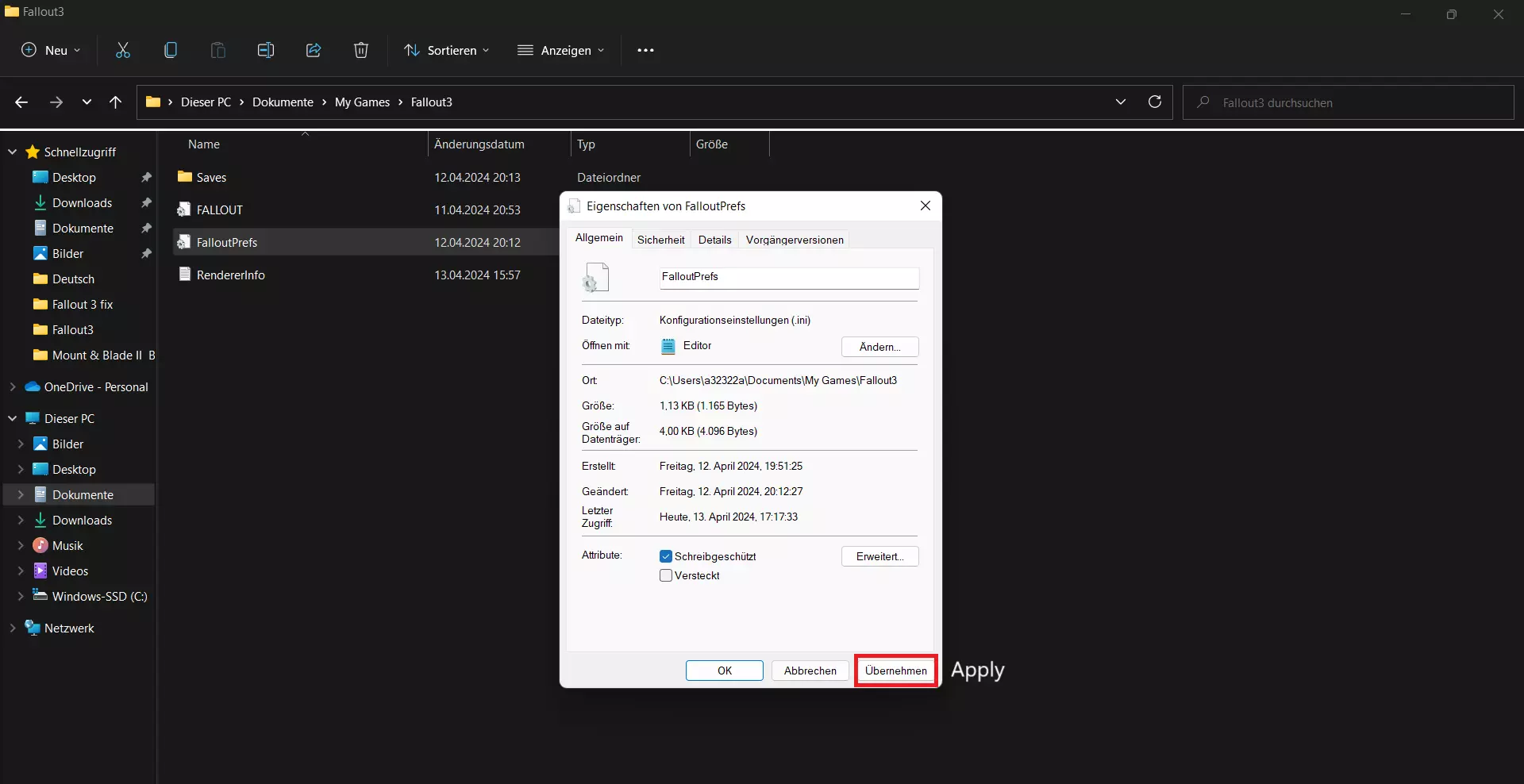
现在你可以放心地以任何你想要的方式运行游戏了! 显卡名称 这里我将为你展示查找显卡名称最快、最简单的方法。 首先,你需要右键点击桌面底部任务栏上的【Windows】(开始)图标。
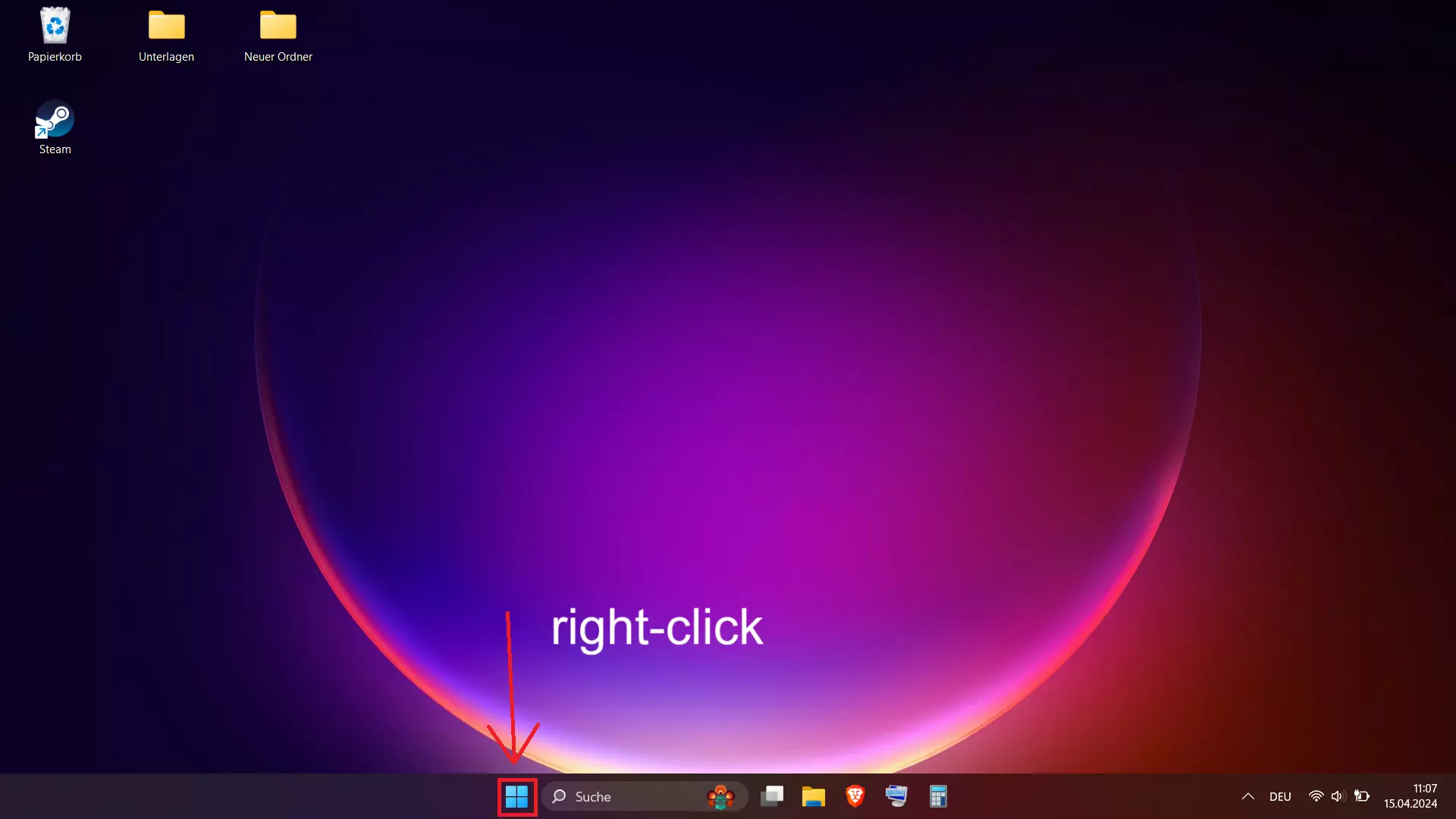
然后选择名为【设备管理器】的选项。
之后会出现设备管理器窗口,在其中双击鼠标左键打开“显示适配器”。
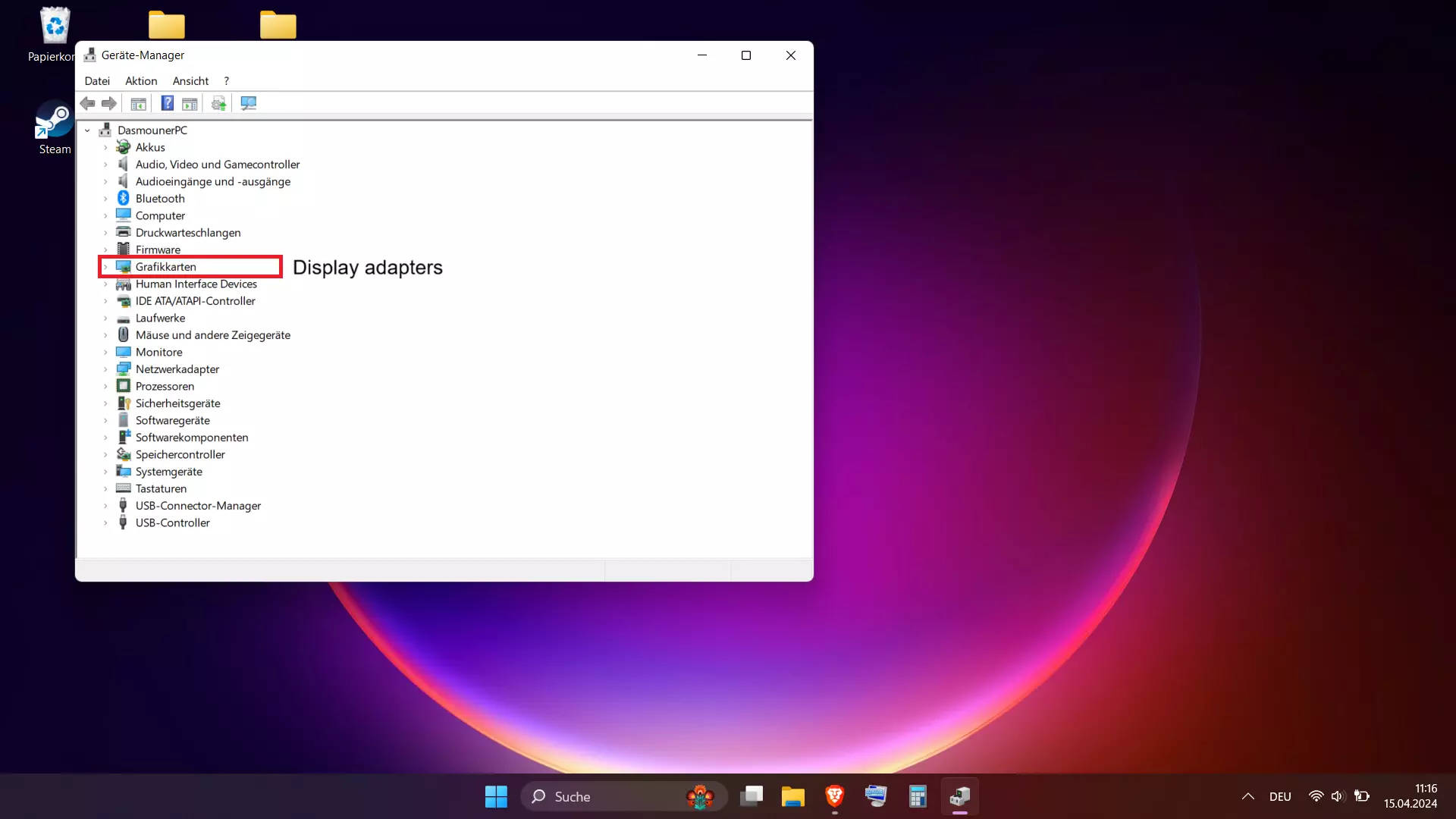
在【显示适配器】下会显示你的显卡。例如,游戏错误地选择了我的【Intel(R) UHD Graphics】集成显卡,我必须将其更改为【NVIDIA GeForce RTX 3060 Laptop GPU】才能让游戏运行。
如果该方法对你无效 注意!!!如果你已正确完成所有步骤但问题仍未解决,或者你只有一张显卡,请执行以下操作: 1) 前往相关网站 2) 下载描述为“Games for Windows - LIVE DLL”的文件
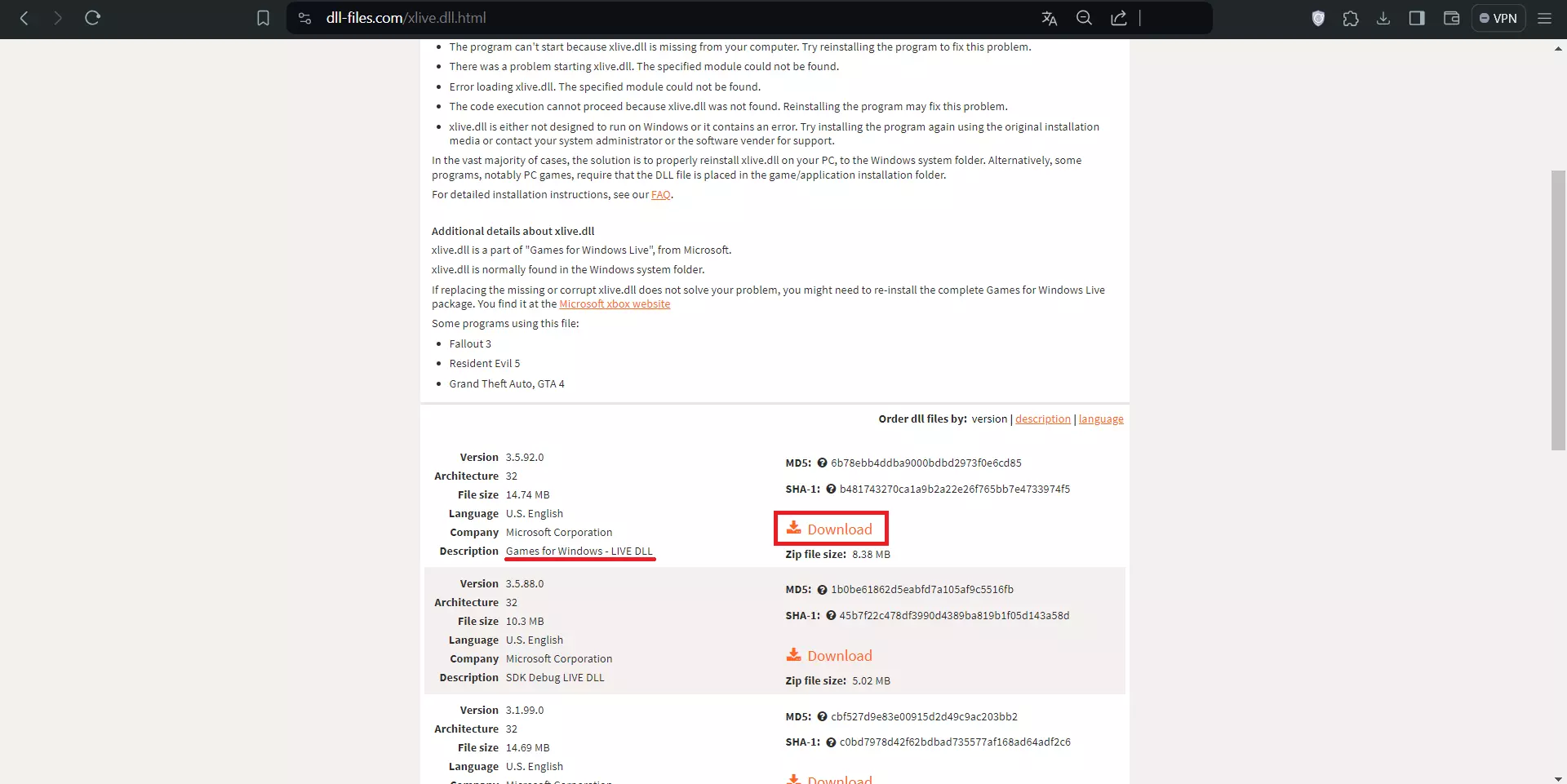
3) 打开下载的压缩包“xlive.zip”,其中会有一个“xlive.dll”文件。 4) 将“xlive.dll”文件移动到《辐射3年度版》的游戏文件夹中。
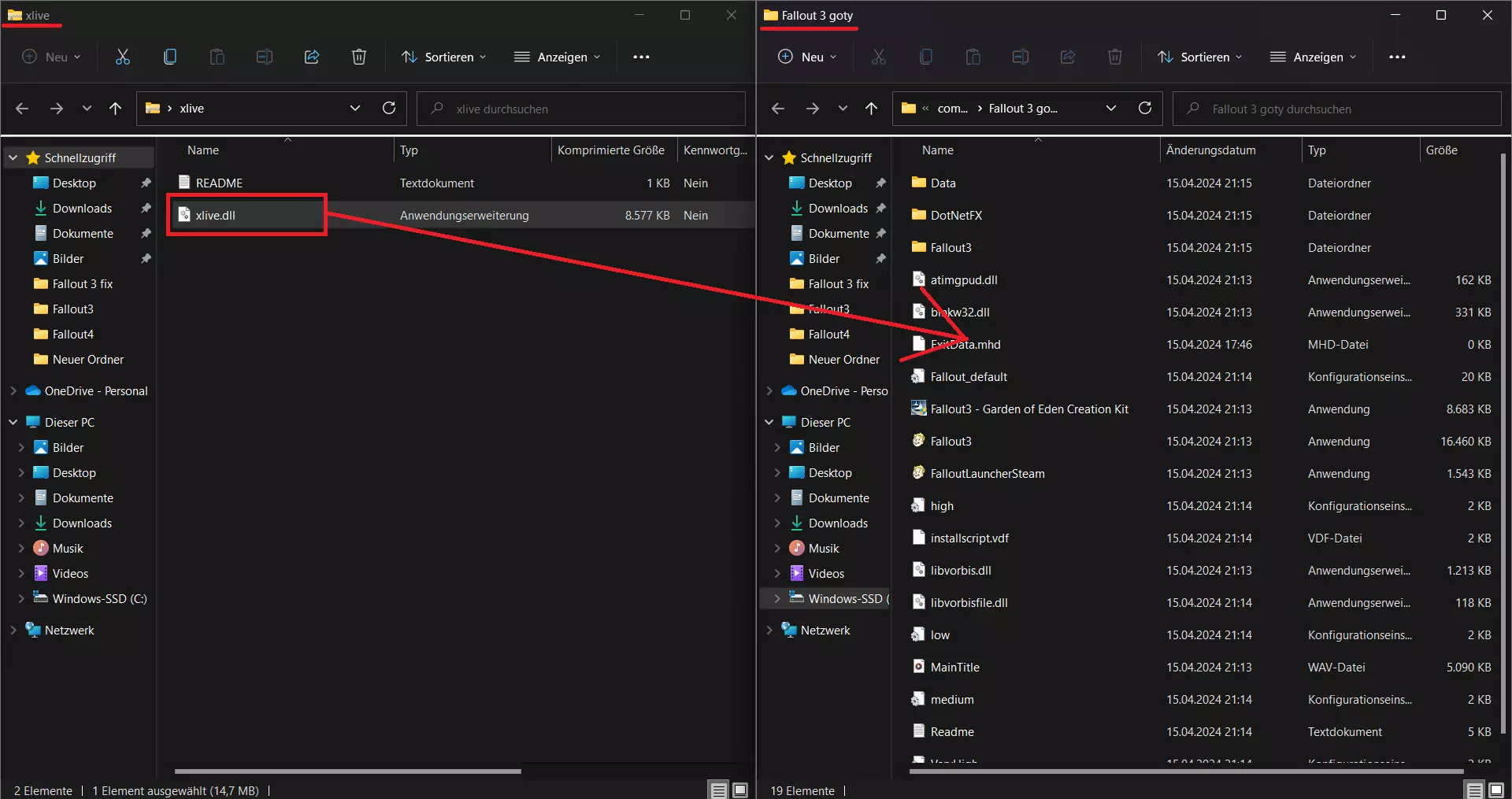
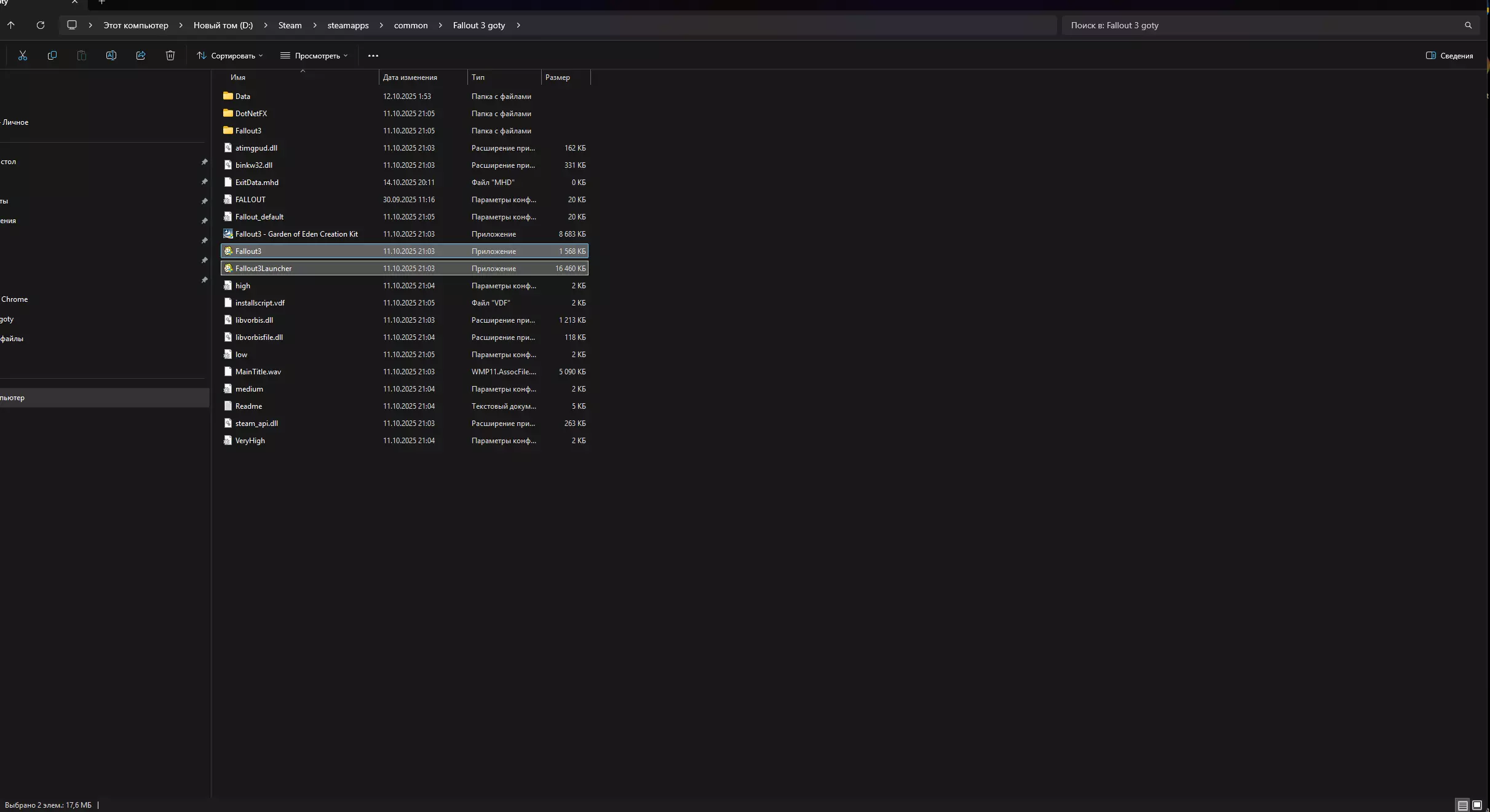
感谢Jagdfalke和AKADodgeZero。 之后,请尝试重新运行游戏。 如果上述步骤未能解决问题: 1. 进入设置 > 系统 > 显示 > 图形设置。 2. 点击浏览,然后选择路径:Windows > Program Files (x86) > Steam > steamapps > common > Fallout 3 goty > Fallout3.exe。 3. 选中Fallout3.exe后,它会显示在“浏览”按钮下方,点击该程序,然后选择选项,设置为高性能并保存。 4. 再次点击浏览,选择路径:Windows > Program Files (x86) > Steam > steamapps > common > Fallout 3 goty > FalloutLauncherSteam.exe。 5. FalloutLauncherSteam.exe也会显示在“浏览”按钮下方,点击该程序,再次选择高性能并保存。请确保对辐射3.exe和辐射3启动器Steam.exe都执行此操作,否则可能无法正常运行。此外,还需执行以下步骤: 1. 在NVIDIA控制面板中手动将《辐射3》设置为使用高性能显卡。 2. 右键点击辐射3.exe和辐射3启动器Steam.exe,选择以管理员身份运行。 3. 将辐射3.exe和辐射3启动器Steam.exe的兼容性模式设置为Windows XP Service Pack 3。 完成上述步骤后,尝试重新运行游戏。 如果问题仍然存在,请查看【用户解决方案】。 用户解决方案 以下是玩家提供的游戏启动问题解决方法: 引用自Necro:嗨!之前所有方法对我都无效(Windows 10系统和AMD显卡),直到我找到了这个方法。按照步骤7操作确实有效 ;) 引用自 Average Femboy:我有一台带集成显卡的迷你电脑。选择新游戏选项后游戏会崩溃。这里的步骤7对我有效,谢谢。 引用自 TunaSamich:最后我删除了整个MyDocuments/FO3文件夹,验证文件完整性后现在运行良好。完全没有使用任何模组,因为即使添加FOSE也会导致再次崩溃。 引用自 takesonetodisco:我最终让游戏运行起来了。我必须删除“此电脑/文档/我的游戏”中fo3文件夹的所有内容,然后游戏就能正常启动了,没有任何问题。 引用自 Lowjohn:删除我尝试了将“文档\我的游戏\辐射3”文件夹中的ini文件移出并重启游戏,但没有效果。后来我从Steam的《辐射3年度版》文件夹中复制了Fallout_default.ini文件到上述文档文件夹中,并将其重命名为Fallout.ini(同时删除了之前的版本),这个方法对我有效。 引用自KiesAgent:我在《辐射4》的讨论区找到了另一个帖子,它可能也能解决《辐射3》和《辐射:新维加斯》中的这个问题。问题出在OneDrive上,上述帖子应该能帮助解决这个问题。这应该能帮助大家正常启动游戏并进入菜单。不过,我仍然遇到点击“新游戏”时游戏立即崩溃的问题。引用自KiesAgent:我发现点击“新游戏”时游戏立即崩溃的原因是,我使用的是AMD显卡并安装了最新驱动,该驱动无法在《辐射3》和《辐射:新维加斯》中编译着色器。我听说将驱动回滚到2023年的最后一个版本可以解决此问题,但这意味着我将无法使用新功能,并且其他我玩的游戏也可能无法获得支持。我找到了一个名为Begin Again - Tale of Two Wastelands的模组包。这个模组包基本上将《辐射3》和《辐射:新维加斯》合并为一个可玩的游戏,同时还包含各种便利性改进、新增内容和错误修复。这个模组包包含名为DXVK的组件,它能让游戏不再立即崩溃。修复内容:崩溃、卡顿、漏洞。《辐射3》(2024版)本指南几乎能解决游戏的所有问题。请务必安装本指南中的所有补丁以获得稳定的游戏体验。《辐射3》年度版即时崩溃修复*仅在“《辐射3》(2024版)”指南未能解决崩溃问题时使用。